适用于:Dynamics 365 Contact Center—嵌入、Dynamics 365 Contact Center—独立 和 Dynamics 365 Customer Service
Copilot 帮助窗格允许客户服务代表(服务代表或代表)使用 Copilot 功能,例如在 Copilot 服务工作区中回答问题、撰写电子邮件和起草聊天响应。
先决条件
您具有系统管理员角色。
如果您不在北美区域,想要使用必应功能支持的 web 搜索,则必须在 Power Platform 管理中心启用跨区域数据移动和必应搜索。 请参阅支持跨区域的数据移动。
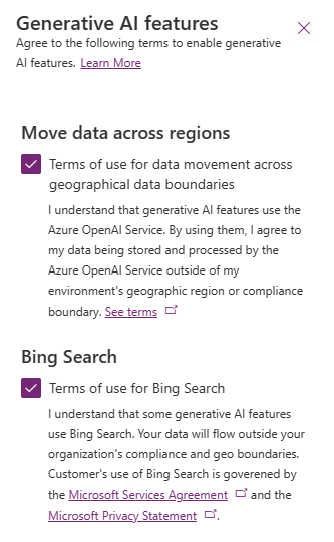
启用 Copilot 帮助功能
执行以下步骤,在 Copilot Service 管理中心启用 Copilot 功能:
使用以下导航选项之一:
- 支持体验>高效工作>用于问题和电子邮件的 Copilot
- 操作>见解>问题和电子邮件 Copilot
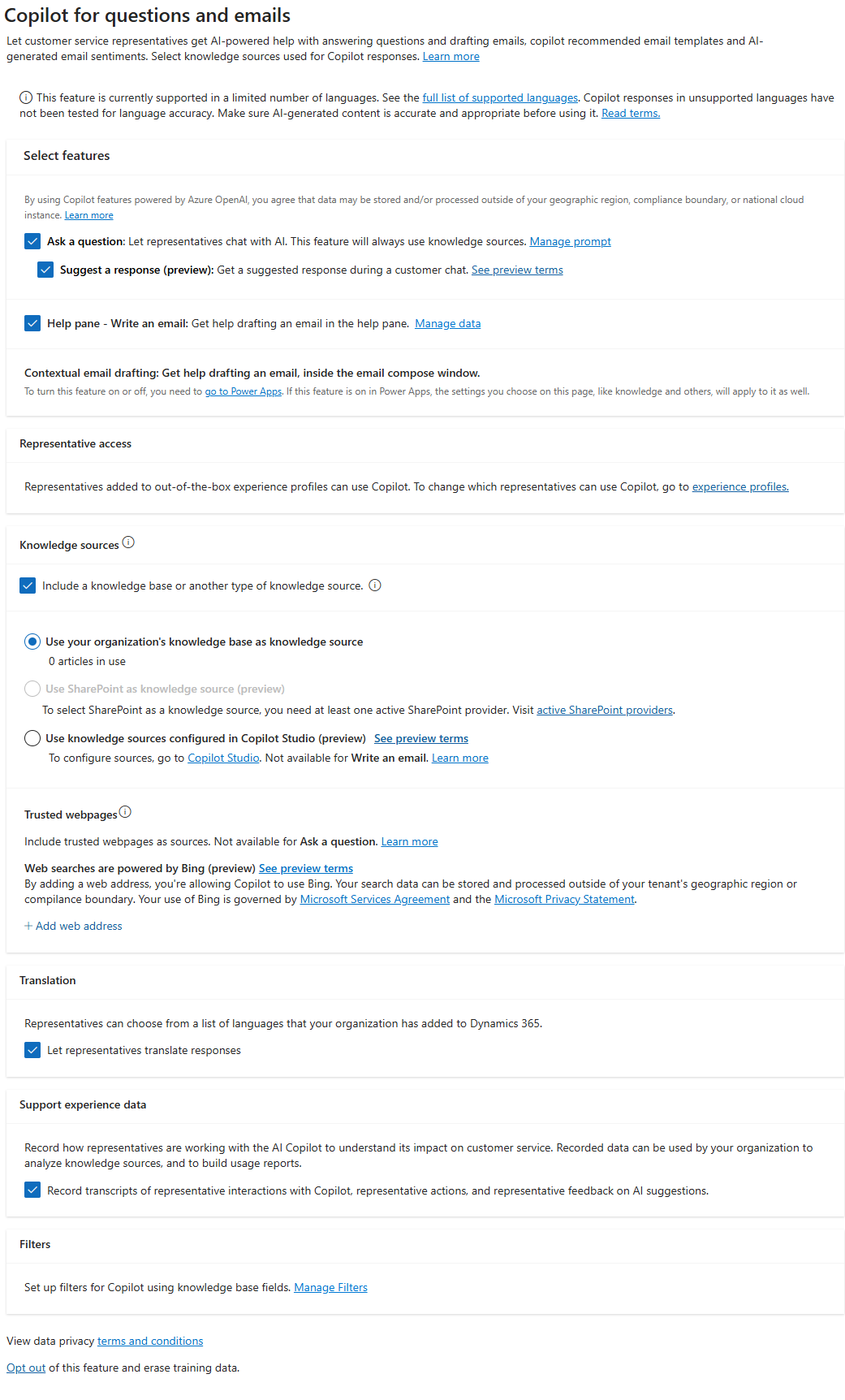
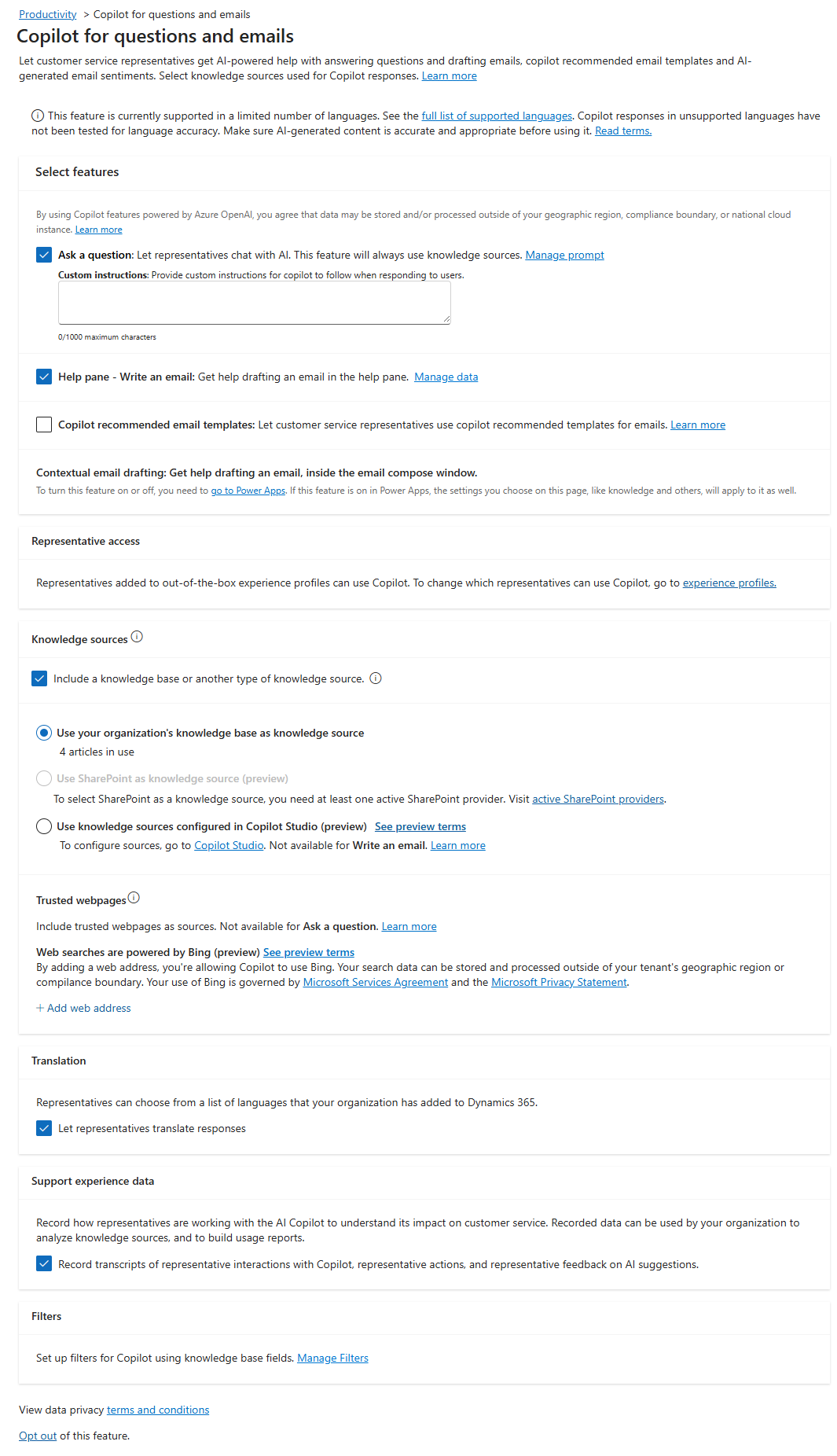
在问题和电子邮件 Copilot 中选择管理。 将出现*问题和电子邮件 Copilot 页面。 您可以在此页面上选择要为服务代表启用的 Copilot 功能。
启用提问
在 Copilot Service 管理中心的 Copilot 问题和电子邮件页面中选择使 Copilot 可供代表使用。 当服务代表登录到用于提问和电子邮件的 Copilot 服务工作区时,将显示 提问选项卡。 代表可以通过对话方式提问,而 Copilot 会根据内部知识库源回答问题。
在“提问”中启用主动提示
主动提示使服务代表能够毫不费力地发现和提示 Copilot,而无需手动键入。 这节省了服务代表的时间并提高了他们的整体体验质量。
您可以启用和配置显示在 Ask a question (提问问题 ) 选项卡中的提示。您可以在 Copilot Service 管理中心配置以下提示:
- 转到支持体验>高效工作>,为用于问题和电子邮件的 Copilot 选择管理。
- 在针对问题和电子邮件的 Copilot 页面,选择提问。
- 在管理提示设置页面,根据需要选择以下内容:
- 建议的提示
- 前瞻性见解
- 在我的组织的提示部分,选择添加新提示,添加要使用的提示。
- 选择保存并关闭。
启用创建回复草稿(预览版)
重要提示
- 这是一项预览功能。
- 预览功能不适用于生产环境,并且可能具有受限的功能。 这些功能受补充使用条款约束,在正式发布之前已经可用,以便客户可以及早使用并提供反馈。
在 Copilot Service 管理中心的用于问题和电子邮件的 Copilot 页面中选择建议回复(预览)。 一键式响应生成按钮显示在对话的通信面板上,以及 Copilot 服务工作区中 Copilot 帮助窗格上的 “提出问题 ”选项卡上。 Copilot 将检索上下文并根据为您的组织配置的知识资源起草响应。
配置知识源
您可以配置 Copilot 的知识库以生成响应。
先决条件
确保在您的环境中配置了知识管理,并且您的知识文章参数如下所示:
- 已通过最新版本进行了更新
- 状态已设置为“已发布”
备注
- Copilot 仅在知识文章表中使用内容属性来为提出问题、撰写电子邮件和起草聊天功能生成响应。 您无法自定义此行为。
- Copilot 使用与 UI 相同的语言标记的知识文章来生成回复。
启用知识库
选择知识库以允许 Copilot 使用内部知识库资源来生成回复。 然后信息用于在 Copilot 帮助窗格和富文本编辑器中提出问题和起草电子邮件。 此选项默认禁用。
如果您禁用了知识库选项,代表可以使用 Copilot 使用 建议通话、 请求更多信息、 同理心反馈 和 自定义 提示来起草电子邮件。
启用在 Copilot Studio 中配置的知识源(预览版)
重要提示
- 这是一项预览功能。
- 预览功能不适用于生产环境,并且可能具有受限的功能。 这些功能受补充使用条款约束,在正式发布之前已经可用,以便客户可以及早使用并提供反馈。
您可以让客户集成各种知识源,而无需将内容直接添加到 Dynamics 365 知识库中。 添加知识源后,Copilot 可以使用来自 Power Platform、Dynamics 365 数据、网站和外部系统的企业数据。 借助知识来源,您的代表可以为客户提供相关信息和洞察。 在从 Microsoft Copilot Studio 中启用知识源(预览版)中了解详细信息。
作为来源添加可信网页
适用于:Dynamics 365 Contact Center—嵌入、Dynamics 365 Contact Center—独立 和 Dynamics 365 Customer Service
您可以选择 Web 资源中的添加 web 地址来添加可信域。 您最多可以添加五个受信任的 Web 域,供 Copilot 搜索和生成响应。 Copilot 从配置的域向下搜索最多两个级别的信息。 您必须在 Power Platform 管理中心启用必应搜索才能添加受信任的 web 源。 请参阅支持跨地理位置的数据。
Copilot 使用配置域下两个节点的文章。
备注
- 知识库内容会每天刷新。
- 外部网站仅供 Copilot 用于起草电子邮件和聊天回复。
启用翻译
选择 “允许代表翻译响应 ”以允许服务代表将 Copilot 生成的响应翻译为其首选语言。 代表可以从您的组织已添加到 Dynamics 365 Customer Service 的语言列表中进行选择。
设置筛选器
筛选器让 Copilot 能够根据一组特定的主题生成响应。 您可以设置提问和起草回复的筛选器。
备注
我们建议为您设置的筛选器提供适当的知识内容,以便服务代表可以看到预期的回复。
您可以在以下部分应用筛选器。
预设置筛选器
指定默认情况下在后台应用以筛选知识库文章的筛选器。 代表看不到这些筛选条件。 您可以为提问和起草回复功能设置预定义的筛选器,如下所示:
- 在筛选器中选择管理筛选器。 管理筛选器窗格将显示。
- 在预设置筛选器中为所需功能选择管理规则。
- 指定筛选器所需的条件。
- 选择完成编辑。
代表性过滤器
指定代表可以应用的筛选器,以进一步筛选和优化 Copilot 响应。 代表可以在“提问”功能的 Copilot 帮助窗格中查看、选择或取消选择这些筛选器。 如果筛选条件未配置为代表筛选条件,则它将在后台运行,并且对代表不可见。
要配置代表性过滤器,请执行以下步骤:
- 选择添加筛选器以获取代表性筛选器。
- 指定代表可以使用的必填知识库字段。 您还可以指定显示名称,并从代表可以选择的字段中添加值。
- 打开筛选器状态切换。 必须打开此切换开关,代表才能看到过滤器。
- 选择完成编辑。
自动筛选器
指定自动应用的筛选器。 代表无需在 Copilot 帮助窗格中明确设置它们。 要配置自动筛选器,请执行以下步骤:
- 为自动筛选器选择添加筛选器。
- 指定所需的知识库字段以及与字段值相对应的规则。 筛选规则仅应用于代表当前正在处理的记录类型。
- 启用字段值为 null 时使用未标记的内容切换,以在字段值与指定值不匹配时查看所有内容。
- 打开 Allow representative to view or change this filter (允许代表查看或更改此筛选器 ) 切换,以便服务代表看到应用了自动筛选器的视觉提示并更改筛选选项。 根据您的设置,以下操作适用:
- 开:应用程序提示您为同一知识属性创建相应的代表性过滤器,然后代表将会在 Copilot 帮助窗格中看到这些过滤器。
- 关闭:代表无法在 Copilot 帮助窗格中看到筛选器。 筛选器在后台运行,没有任何服务代表通知。
- 选择完成编辑。
备注
每个类别最多可以添加五个筛选器。
不同知识源支持的功能
下表汇总了配置的知识源支持的 Copilot 功能。
| 特性 | 知识库 | 外部 web 资源 | Copilot Studio 中的知识源 |
|---|---|---|---|
| 提出问题 | ✔ | X | ✔ |
| 编写电子邮件 | ✔ | ✔ | X |
| 拟定响应 | ✔ | ✔ | X |