Dynamics 365 Customer Insights 中的工作流 - 数据可帮助你选择要从中生成见解的数据,并将结果映射到统一的客户数据。 工作流可以包括使用在 Azure 机器学习中创建的人工智能(AI)增强的自定义模型。
先决条件
注释
对机器学习工作室(经典版)的支持将于 2024 年 8 月 31 日结束。 建议按该日期 过渡到 Azure 机器学习 。 不能再创建新的机器学习工作室(经典)资源,但可以在 2024 年 8 月 31 日继续使用现有资源。
工作区: 包含管道的 Azure 机器学习工作区
访问特权:
包含管道的 Azure 机器学习工作区: 所有者或用户访问管理员 权限
Customer Insights - 数据环境:管理员或参与者权限
存储帐户:与 Azure Studio 实例关联的 Azure Data Lake Storage Gen2 帐户
Customer Insights 中的自定义模型 - 数据不支持通过增量刷新更新的数据源。
数据在 Customer Insights - 数据环境和工作流中选定的 Azure Web 服务或管道之间传输。 将数据传输到 Azure 服务时,请确保该服务配置为按照任何法律或法规要求所需的方式和位置处理数据。
设置 Azure 机器学习连接
在 Customer Insights - 数据中,转到 “设置>连接”。
滚动到 “杂项”连接。
在 Azure 机器学习磁贴上选择“设置”。
输入连接信息:
- 显示名称:输入描述连接的唯一可识别名称。 它必须以字母开头,并且仅包含字母、数字和下划线。
- 租户:输入链接到 Azure 机器学习工作区的租户。 出现提示时登录。
- 工作区:输入 Azure 机器学习工作区。

查看数据隐私和合规性信息,然后选择 “我同意”。
选择“保存”。
添加新工作流
转到 见解>预测。
在“创建”选项卡上,选择“自定义模型”(Azure 机器学习 v2)磁贴上的“使用此模型”。
选择有关连接的信息:
- 连接:选择与 Azure 机器学习工作区的连接,或选择 “添加连接 ”以设置新连接。
- 管道:选择链接到 Azure 机器学习工作区的管道。
- 输出路径:选择链接到管道的输出路径。
- 输出数据存储:选择链接到管道的输出数据存储。
选择“开始”。
在 “模型名称 ”步骤中,输入或选择以下信息:
- 名称:模型的可识别名称。
- 输出表名称:管道输出结果的输出表名称。
- 主键:要作为输出表的主键的属性。
- 客户 ID:对应于统一客户 ID 的匹配属性。
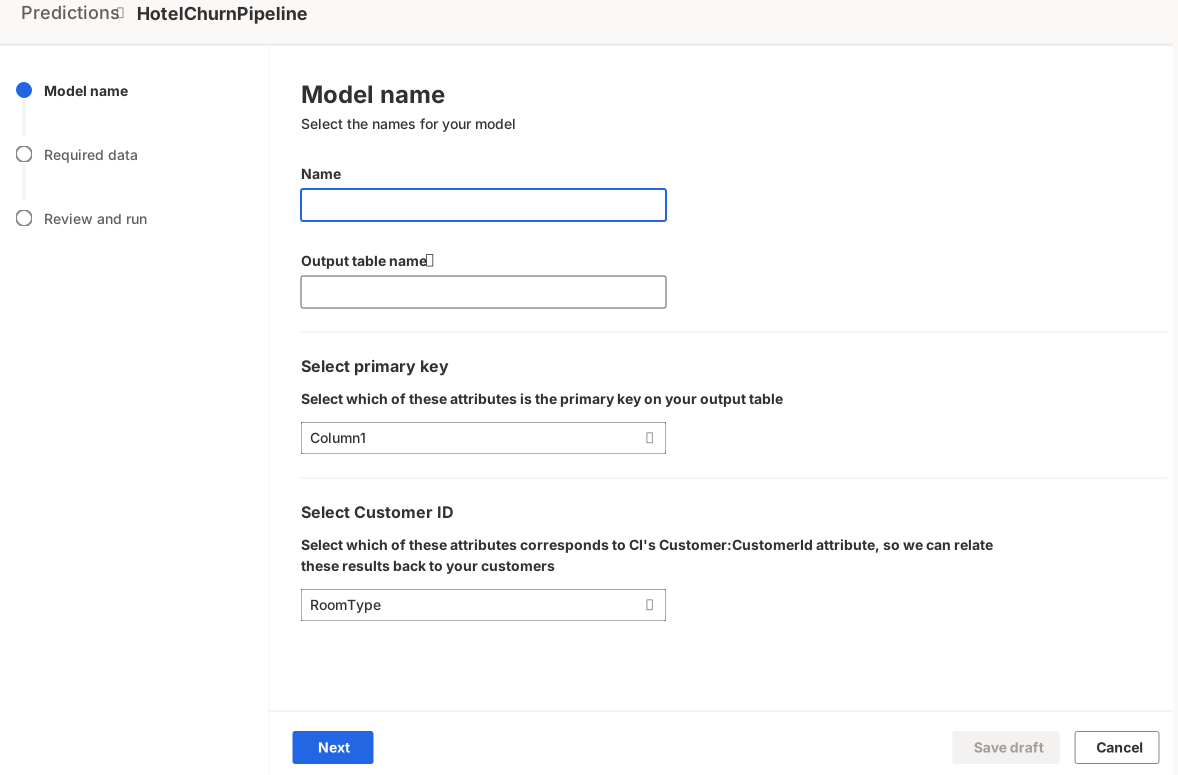
选择“下一步”。
在 “所需数据 ”步骤中,选择“ 添加数据”。
添加要用于自定义模型的数据。 映射数据中的所有属性,然后选择“ 保存”。
可以保存并返回到此步骤,但除非映射所有属性,否则无法运行模型。 无法添加可选属性。 若要编辑属性,请在 Azure 机器学习工作区中更改它们。
选择“下一步”。
在 “查看和运行 ”步骤中,查看模型详细信息,并在必要时进行更改。
选择“ 保存并运行”。
管理工作流
转到 “见解>预测 ”,然后选择“ 我的预测 ”选项卡。
选择模型旁边的垂直省略号(⋮),以查看可以执行的作。
- 编辑 工作流以更改模型配置或连接。
- 按需刷新工作流。 工作流还会在每个 计划刷新时自动运行。
- 删除 工作流。 不会删除用于创建工作流的表。
查看结果
工作流的结果存储在定义的 输出表名称 中。 从 “>数据表>输出 ”页或使用 API 访问权限查看它。
API 访问
若要从自定义模型表获取数据,请使用以下 OData 查询:
https://api.ci.ai.dynamics.com/v1/instances/<your instance id>/data/<custom model output table name>%3Ffilter%3DCustomerId%20eq%20'<guid value>'
替换为
<your instance id>Customer Insights 环境的 ID,如浏览器的地址栏中所示。替换为
<custom model output table>在 “模型名称 ”步骤中提供的表名称。