在离线配置文件完成设置并且数据首次下载到移动设备后,移动应用将以 离线优先 模式运行。 优先考虑离线使用可以优化应用性能,并为现场技术人员在有无网络连接区域时提供一致的体验。
要定义用户移动设备上数据自动同步的频率,请 设置同步间隔。 要定义用户在同步数据时的控制权,可以 设置离线同步设置。
如需循序渐进的演示,请观看以下视频。
设置同步间隔
同步间隔定义数据在用户设备上自动同步的频率。 它们可以短至五分钟,也可以长至一天。 经常变化的记录可以更频繁地同步,而不经常变化的纪录则不需要太频繁地同步。
默认的离线配置文件“ 现场服务移动-离线配置文件”包含了基于典型使用模式的每种记录类型的固定同步间隔。 你可以更新单个表的同步间隔。
例如,如果您的组织中客户账户每天更新一次,可以在账户表上将同步频率改为每天。
在https://make.powerapps.com/ 上登录 Power Apps,然后选择您的环境。
选择应用,然后打开 Field Service Mobile。
选择设置,然后选择常规选项卡。
在 选择离线模式和配置文件中,选择你组织的移动离线配置文件,或者如果使用默认选项,则 选择现场服务移动 - 离线配置文件 。
选择省略号(...),编辑 已选配置文件。
选择表格,然后选择编辑。
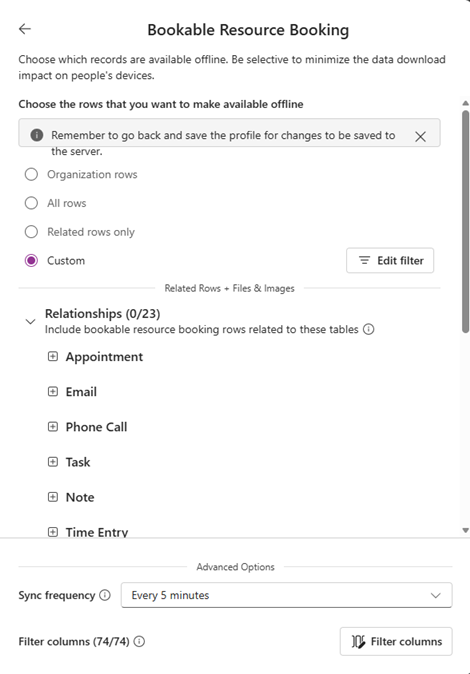
选择同步频率并保存。 根据我们的例子,选择一天。
如果需要,也可以对其他表格重复这个步骤。
保存并发布离线资料。
应用只有在激活且设备连接互联网时才会开始同步。 在安卓和iOS设备上,同步开始后,即使 应用在后台,同步也能完成。
该应用基于选定的关系和包含每次同步请求中相关表的自定义过滤器分析依赖关系。 如果相关表的同步间隔较低,应用可能不会尊重该表的同步间隔。
设置离线同步设置
如果你的一线工作人员长时间工作时没有同步,或者他们的手机套餐数据容量有限,可以考虑让他们自己控制同步设置。 例如,让用户选择:
同步是否只在连接到 Wi-Fi 网络时发生。
是否按需同步,而不是自动同步。
连接网络时是否在线使用应用。
这些设置有助于在移动通信较差地区工作的技术人员节省移动设备带宽和电池续航。 要更新这些设置:
在 https://make.powerapps.com/ 访问 Power Apps 中的移动离线配置文件。
选择 设置 ,然后选择 功能 标签。
根据您的业务需求更新以下同步设置。 详情请参见 “定义同步设置 ”和 “开启在线模式”。
- 允许用户调整同步频率: 开启 功能允许用户根据需求调整同步间隔,以增加或减少同步频率。
- 允许用户仅在 Wi-Fi 同步: 开启 后,用户只能在连接WiFi网络时同步。 建议在技术人员使用按流量计费或带宽受限的蜂窝网络工作时启用此设置。
- 允许用户在线模式工作: 开启 后允许用户在线模式工作。 在线模式下,应用会继续与服务器同步数据,确保网络中断时可以随时使用。 更多信息请参见 “在线模式介绍”。
选择“保存”。
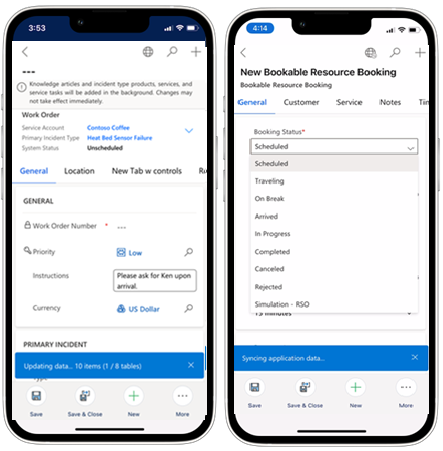
查看同步通知
移动用户在以下情况下会收到应用内通知:
- 应用在初始同步时下载数据。
- 用户在表上选择刷新。
- 应用有一段时间未使用后,会执行一次大规模增量同步。
通知将在同步期间显示。 在一次大规模的增量同步完成后,用户可以通过选择 “更多>刷新”刷新视图来获取最新更新。
查看脱机同步状态
移动应用中的 离线状态页面显示 了同步表的最后更新日期和时间。
离线同步(地球仪)图标显示移动应用的同步状态。 此图标在 Windows、iOS 和 Android 设备的主应用导航中始终可见。 你一眼就能看到你的应用是否已连接到网络,是否正在同步,或者是否存在同步错误。
要查看详细信息,选择脱机同步图标打开设备状态页面。
如果应用检测到网络连接较弱或未连接,将显示“网络或服务不可用”消息。 应用不会同步新数据,应用的一些与网络相关的功能(如映射或 Dataverse 搜索)不会工作。 这些事件可能导致应用显示以下信息:
- 应用启动时在检测网络可用性之前进入脱机模式。
- 应用的网络检查未收到响应或响应时间过长。
查看同步冲突
如果设备上的数据和服务器上的数据不匹配,则会发生同步冲突。 例如,当现场技术员和调度员编辑同一个工单却未同步他们的更改时,就会发生冲突。 系统不知道该对记录应用哪种变更,因为它得到的信息相互矛盾。
冲突在表级别而不是字段级别发生。 例如,如果现场技术人员更改工作订单的开始时间,而调度员更改了结束时间,这就是冲突。 系统不会尝试逐个字段合并更改。 相反,它会查看整个记录,决定保留哪一条。
该应用根据管理员为 移动离线同步设置选择的冲突检测 选项来解决冲突。 你可以在 移动客户端系统设置中找到这个设置。
不:当离线设备重新上线时,应用不会检查冲突。 现场技术人员在脱机时所做的更改将“获胜”,将覆盖调度员所做的更改。 这是默认设置。
是的:当离线设备重新上线时,应用会检查冲突。 调度员所做的更改会“生效”,并覆盖现场技术人员离线时所做的更改。 现场技术人员可能会看到同步冲突错误。
管理员可以通过转到设置>同步错误查看过去的同步错误。
排查离线同步问题
如果离线同步未完成、数据丢失或应用返回同步错误,请从 设备状态 页面 开始查看最新同步详情及任何错误信息。 要强制手动同步,选择离线同步图标,然后选择 立即同步。
以下文章涵盖最常见的离线同步问题、原因及逐步解决方法:
| 症状 | 查看的位置 |
|---|---|
| 同步没完成,或者登录后预订界面或日程是空白的 | 在现场服务移动应用中排查常见问题 |
| 同步失败,并提示“该视图包含离线时不可用的相关实体” | 在现场服务移动应用中排查常见问题 |
| 离线模式下记录缺失或错误 | 脱机模式下的数据不正确或缺失 |
| 特定的同步错误消息(下载失败、表超时、ISV 或插件错误) | 排除 Power Apps 移动应用程序中的离线同步错误 |
详细了解如何在离线配置文件的最佳实践和限制中减少超时和大规模同步。
分析离线同步的遥测数据
利用离线同步事件的数据来检查离线同步的健康状况和性能。
搭建一个 Application Insights 环境,获取诊断和性能的遥测数据。 随时启用或关闭遥测信号。
有关您可以获取的数据的详细信息,请参阅移动应用同步和操作的遥测事件。 若要查看示例,请访问 Field Service 移动应用离线配置文件使用情况示例遥测仪表板。
从移动设备删除数据
同步后,如果移动设备不符合离线档案过滤条件,应用会移除数据。 数据移除最常见的两种情况:
第一次同步之后。例如,现场技术员可能在线时查看所有过去的预订,但搬到一个没有连接的地区后,只看到今天或未来开始的预订。
经过一次渐进式同步。例如,如果移动离线档案过滤已完成的预订,新完成的预订在同步后会从日程中移除,应用中无法访问。
如果用户查看了从移动离线数据库中移除的记录,应用会显示 “未找到记录 ”错误。 如果这个错误经常出现,请检查过滤器,确保它们没有过于严格。
如果你重置手机应用,应用会清除设备上的离线数据库。