适用于:  外部租户(了解详细信息)
在本快速入门中,你将使用示例 Node 命令行接口 (CLI) 应用程序在外部租户中登录用户。 此示例应用程序使用适用于 Node 的 Microsoft 身份验证库 (MSAL) 来处理身份验证。
先决条件
- Visual Studio Code 或其他代码编辑器。
- Node.js。
- 外部租户。 若要创建一个,请从以下方法中进行选择:
- (推荐)使用 Microsoft Entra 外部 ID 扩展 直接在 Visual Studio Code 中设置外部租户。
- 在 Microsoft Entra 管理中心创建新的外部租户。
- 在 Microsoft Entra 管理中心注册一个新应用,并配置为仅适用于此组织目录中的帐户。 有关更多详细信息 ,请参阅注册应用程序 。 在应用程序 概述 页中记录以下值供以后使用:
- 应用程序(客户端)ID
- 目录(租户)ID
- 使用 移动和桌面应用程序 平台配置添加以下重定向 URI。 有关更多详细信息 ,请参阅如何在应用程序中添加重定向 URI 。
-
自定义重定向 URI:
http://localhost
-
自定义重定向 URI:
- 将应用与 Microsoft Entra 管理中心中的用户流相关联。 此用户流可以跨多个应用程序使用。 有关详细信息,请参阅 为外部租户中的应用创建自助服务注册用户流 ,并将 应用程序添加到用户流。
启用公共客户端流
若要将应用标识为公共客户端,请执行以下步骤:
在“管理”下,选择“身份验证”。
在“高级设置”下,对于“允许公共客户端流”,选择“是”。
选择 保存 以保存更改。
克隆或下载示例 Node.js CLI 应用程序
若要获取示例应用程序,可以从 GitHub 克隆它,也可以将其下载为 .zip 文件。
若要克隆示例,请打开命令提示符并导航到要创建项目的位置,然后输入以下命令:
git clone https://github.com/Azure-Samples/ms-identity-ciam-javascript-tutorial.git下载 .zip 文件。 将其解压缩到名称长度少于 260 个字符的文件路径。
配置示例 Node.js CLI 应用程序
要将客户端应用程序(Node.js CLI 应用)配置为使用 Microsoft Entra 应用注册详细信息,请在 IDE 中打开项目并按照以下步骤操作:
打开 App\authConfig.js 文件。
查找占位符:
-
Enter_the_Application_Id_Here,然后将现有值替换为从 Microsoft Entra 管理中心复制的node-cli-app应用程序的应用程序 ID (clientId)。 -
Enter_the_Tenant_Subdomain_Here并将其替换为 Directory (tenant) 子域。 例如,如果租户主域名是contoso.onmicrosoft.com,请使用contoso。 如果没有租户名称,请了解如何读取租户详细信息
-
运行并测试示例 Node.js CLI 应用程序
你现在可以测试示例 Node.js CLI 应用程序。
在终端中,运行以下命令:
cd 1-Authentication\6-sign-in-node-cli-app\App
npm start
浏览器会自动打开,你应会看到如下所示的页面:
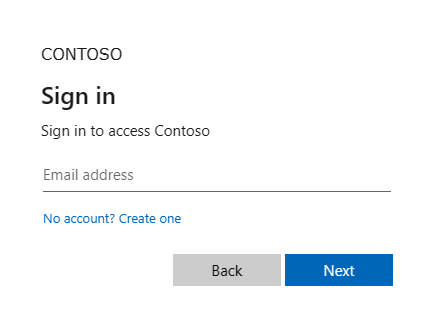
在登录页面上,键入“电子邮件地址”。 如果没有帐户,请选择“无帐户? 创建一个”,以启动注册流。
如果选择注册选项,请在填写电子邮件、一次性密码、新密码和更多帐户详细信息后,完成整个注册流程。 完成注册流并登录后,会看到类似于以下屏幕截图的页面:

返回到终端,查看身份验证信息,包括 ID 令牌声明。