本文介绍如何使用应用程序代理为本地 Confluence 应用程序配置 Microsoft Entra SAML SSO。
先决条件
若要配置 Microsoft Entra 与 Confluence SAML SSO by Microsoft 的集成,需要以下项:
- 一个 Microsoft Entra 订阅。
- 安装在 Windows 64 位服务器(本地或云 IaaS 基础结构)上的 Confluence 服务器应用程序。
- Confluence 服务器已启用 HTTPS。
- 请注意,下面部分列出了支持的 Confluence 插件版本。
- Confluence 服务器可以访问 Internet,尤其是访问用于身份验证的 Microsoft Entra 登录页,还应当可以接收来自 Microsoft Entra ID 的令牌。
- 管理员凭据将在 Confluence 中设置。
- WebSudo 在 Confluence 中已禁用。
- 在 Confluence 服务器应用程序中创建的测试用户。
若要开始操作,需备齐以下项目:
- 除非必要,请勿使用生产环境。
- 一个 Microsoft Entra 订阅。 如果没有订阅,可以获取 免费帐户。
- 启用了 Confluence SAML SSO by Microsoft 单一登录 (SSO) 的订阅。
支持的 Confluence 版本
当前支持下列 Confluence 版本:
- Confluence:5.0 到 5.10
- Confluence:6.0.1 到 6.15.9
- Confluence:7.0.1 到 7.17.0
注意
请注意,Confluence 插件还适用于 Ubuntu 版本 16.04
方案描述
本文中,您将配置和测试 Microsoft Entra SSO,以应用程序代理模式在本地 Confluence 环境中进行设置。
- 下载并安装 Microsoft Entra 专用网络连接器。
- 在 Microsoft Entra ID 中添加应用程序代理。
- 在 Microsoft Entra ID 中添加 Confluence SAML SSO 应用。
- 在 Microsoft Entra ID 中为 SAML SSO Confluence 应用程序配置 SSO。
- 创建 Microsoft Entra 测试用户。
- 为 Confluence Microsoft Entra 应用分配测试用户。
- 在 Confluence Server 中配置 Confluence SAML SSO by Microsoft Confluence 插件的 SSO。
- 在 Confluence Server 中为 Microsoft Confluence 插件分配测试用户。
- 测试 SSO。
下载并安装专用网络连接器服务
以至少应用程序管理员身份登录到 Microsoft Entra 管理中心。
浏览到 Entra ID>企业级应用程序>应用程序代理。
选择“下载连接器服务” 。
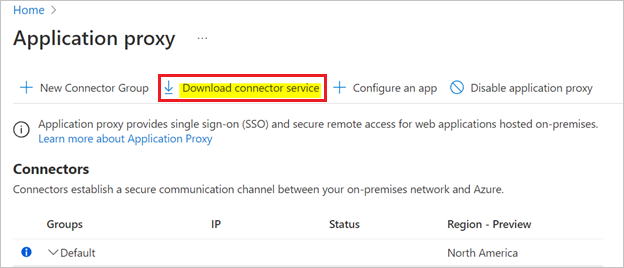
接受下载连接器的条款和条件。 下载后,将其安装到托管 Confluence 应用程序的系统中。
在 Microsoft Entra ID 中添加本地应用程序
若要添加应用程序代理,需要创建企业应用程序。
以至少应用程序管理员身份登录到 Microsoft Entra 管理中心。
浏览到 Entra ID>企业应用>新应用。
选择“添加本地应用程序”。
键入应用程序的名称,然后选择左下角列的“创建”按钮。
在 “添加自己的本地应用程序”中,输入以下设置。
- 内部 URL 是 Confluence 应用的 URL。
- 外部 URL 基于所选的名称自动生成。
- 预身份验证 可以保留为默认Microsoft Entra ID。
- 选择“连接器组”,该组将连接器代理列为活动状态。
- 将“其他设置”保留为默认值。
从顶部选项中选择 “保存 ”以配置应用程序代理。
在 Microsoft Entra ID 中添加 Confluence SAML SSO 应用
准备好环境并安装连接器后,可将 Confluence 应用程序添加到 Microsoft Entra ID。
- 以至少应用程序管理员身份登录到 Microsoft Entra 管理中心。
- 浏览到 Entra ID>企业应用>新应用。
- 从 Microsoft Entra 库中选择 Confluence SAML SSO 小组件。
在 Microsoft Entra ID 中为 Confluence SAML SSO 应用程序配置 SSO
以至少应用程序管理员身份登录到 Microsoft Entra 管理中心。
浏览到 Entra ID>Enterprise 应用。
打开“Confluence SAML SSO by Microsoft”“单一登录”。
在“选择单一登录方法”页上选择“SAML” 。
在 “使用 SAML 设置单一登录 ”页上,选择 基本 SAML 配置的 铅笔图标以编辑设置。
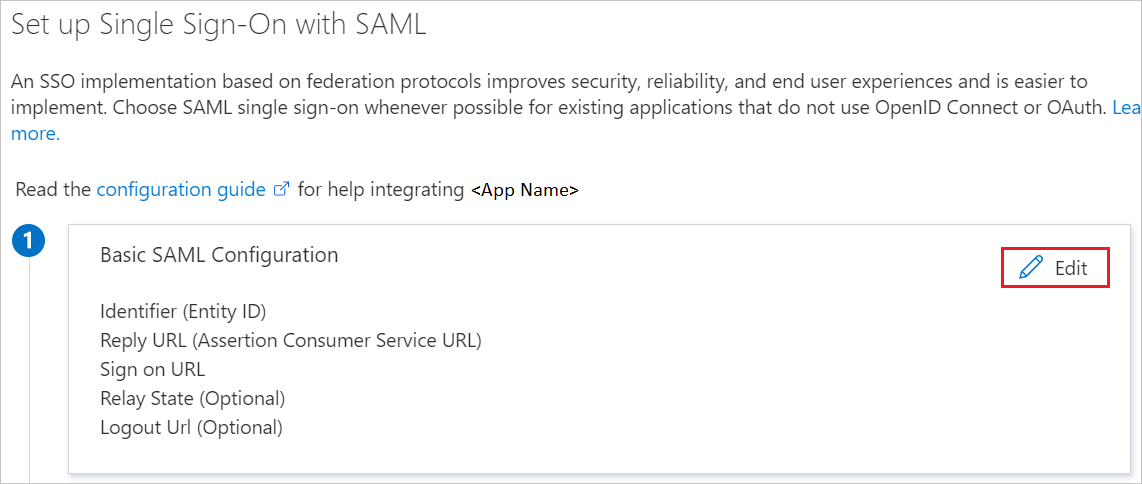
在“基本 SAML 配置”部分中,输入以下字段的“外部 URL”值:“标识符”、“回复 URL”、“登录 URL”。
创建 Microsoft Entra 测试用户
在本部分中,将创建一个名为 B.Simon 的测试用户。
- 以至少用户管理员身份登录到 Microsoft Entra 管理中心。
- 导航到 Entra ID>用户。
- 选择屏幕顶部的“新建用户”“创建新用户”。
- 在 “用户 ”属性中,执行以下步骤:
- 在“显示名称”字段中输入 。
- 在“用户主体名称”字段中,输入 。 例如
B.Simon@contoso.com。 - 选中“显示密码”复选框,然后记下“密码”框中显示的值。
- 选择“查看 + 创建”。
- 选择“创建”。
为 Confluence Microsoft Entra 应用分配测试用户
在本部分中,通过授予 B.Simon 访问 Confluence Microsoft Entra App 的权限,允许其使用单一登录。
以至少云应用程序管理员身份登录到 Microsoft Entra 管理中心。
浏览到 Entra ID>企业应用>Confluence SAML 单点登录 (SSO) by Microsoft。
在应用的概述页中,找到“管理”部分,选择“用户和组” 。
选择“添加用户/组”,然后在“添加分配”对话框中选择“用户和组” 。
在“ 用户和组 ”对话框中,从“用户”列表中选择 B.Simon ,然后选择屏幕底部的 “选择 ”按钮。
在“添加分配”对话框中,选择“分配”按钮 。
通过检查已配置的测试用户是否能够使用本地应用程序中提到的外部 URL 进行 SSO 来验证应用程序代理设置。
注意
请遵循 此文章 完成 Microsoft 提供的 JIRA SAML SSO 应用程序的设置。