Fabric 数据工程 VS Code 扩展将 Microsoft Fabric 开发引入 Visual Studio Code。 借助扩展,可以创作和运行 Fabric 笔记本、创建 Spark 作业定义、浏览 lakehouses 以及管理 Spark 环境(全部来自 VS Code 环境)。
本文指导你完成安装扩展、登录和选择工作区,以便可以开始开发。
使用扩展可以执行的操作
该扩展功能支持以下 Fabric 项目及任务:
- 工作区 – 直接在 VS Code 中管理一个或多个 Fabric 工作区。 有关详细信息,请参阅 VFS 模式下使用 VS Code 管理 Fabric 工作区。
- 笔记本 – 在本地创建、编辑和运行 Fabric 笔记本,并在远程 Spark 计算上执行它们。 有关详细信息,请参阅 在 VS Code 中创建和管理 Fabric 笔记本 ,以及 使用 VFS 模式在 VS Code 中开发 Fabric 笔记本。
- Spark 作业定义 – 创建和管理具有完整 CRUD 支持的 Spark 作业定义。 有关详细信息,请参阅 VS Code 中的“创建和管理 Spark 作业定义”。
- 环境 - 浏览和检查 Spark 环境,包括硬件配置文件、库和 Spark 配置。 有关详细信息,请参阅在 VFS 模式下 使用 VS Code 浏览和检查Spark 环境以及管理 VS Code 中的 Spark 环境。
- Lakehouses – 浏览 lakehouse 表和文件、预览数据和复制路径,以便在代码中使用。 有关详细信息,请参阅 VS Code 中的 Explore Fabric lakehouses。
先决条件
- 安装 Visual Studio Code。
- 从 Visual Studio Code 市场安装 VS Code 的 Jupyter 扩展 。
- 拥有 Fabric 工作区。 如果还未拥有工作区,请参阅创建工作区。
安装扩展
若要安装 Fabric 数据工程 VS Code 扩展,请执行以下操作:
在 VS Code 中打开 “扩展 ”视图(Windows/Linux 上的 Ctrl+Shift+X 、macOS 上的 Cmd+Shift+X )、搜索 Fabric 数据工程 VS Code,然后选择“ 安装”。 还可以从 Visual Studio Code 市场安装扩展。
安装完成后,可能需要重启 VS Code。 扩展图标显示在活动栏中。
访问命令面板
可以通过 VS Code 命令面板访问扩展的许多功能。 打开命令面板:
- 在 Windows/Linux 上:按 Ctrl+Shift+P
- 在 macOS 上:按 Cmd+Shift+P
命令面板打开后,输入“Fabric 数据工程”(完整或部分)以筛选可用命令。
登录到帐户
在 VS Code 命令面板中,输入
Fabric Data Engineering: Sign In该命令。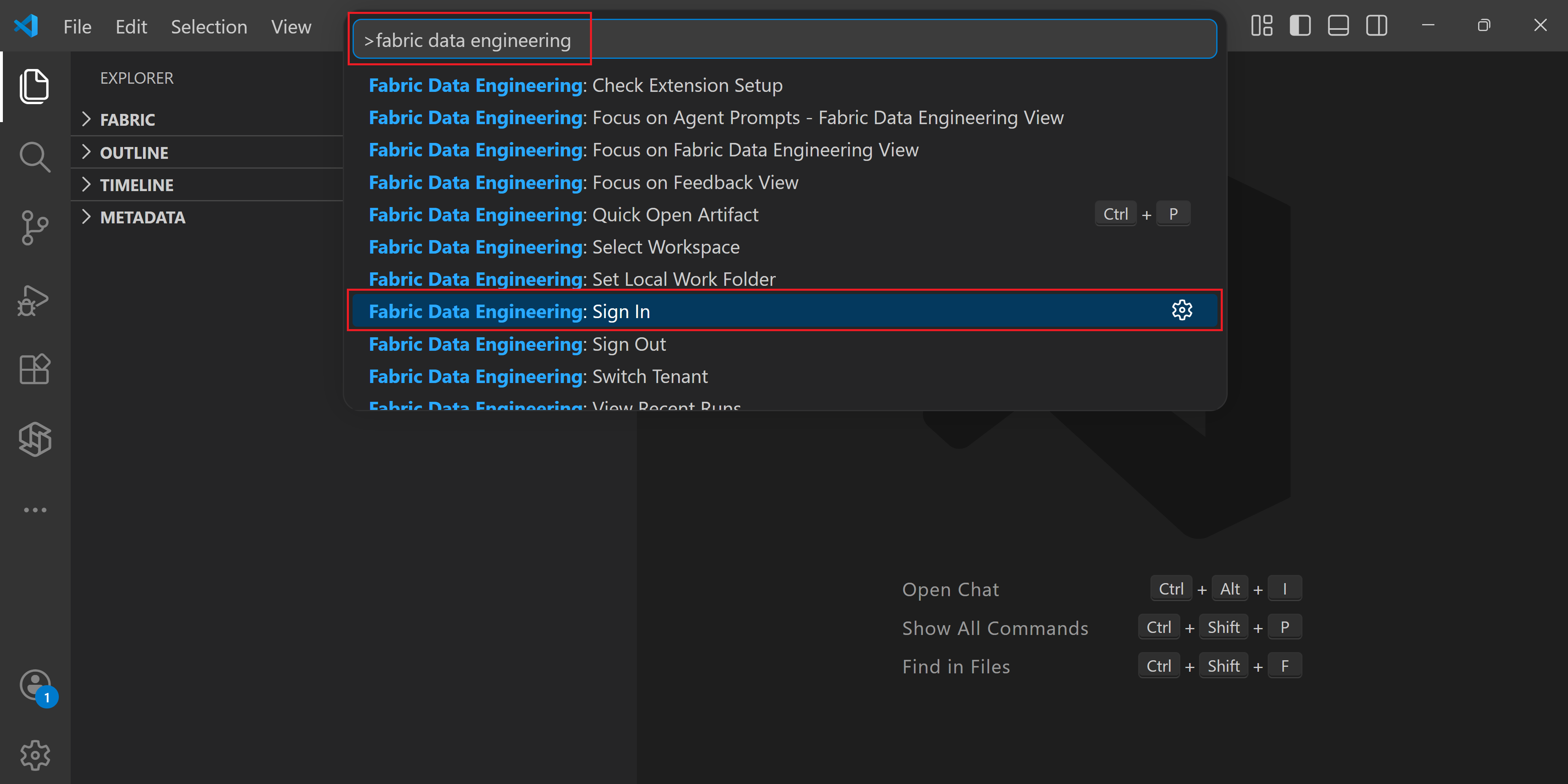
此时会打开浏览器窗口。 选择要用于 Fabric 工作区的帐户并完成身份验证。
进行身份验证后,底部的 VS Code 状态栏将显示帐户名称。
注释
如果帐户有权访问多个租户,则会自动选择一个租户。 您可以通过在状态栏中选择帐户名称来查看您当前登录的租户,并在不同租户之间切换。
若要稍后注销,请从命令面板输入命令 Fabric Data Engineering: Sign Out 。
选择工作区
登录后,连接到 Fabric 工作区,以便开始使用其中的内容。 该扩展支持两种创作模式,每个模式具有连接到工作区的不同方法。
本地模式
在本地模式下,将笔记本和其他项目下载到本地工作目录,在本地编辑这些笔记本,并将更改同步回 Fabric 工作区。
选择活动栏中的 Fabric 数据工程 图标以打开扩展的侧栏。
选择“ 选择工作区”,或选择 “切换工作区” 图标(箭头图标)。 显示有权访问的所有工作区的列表;选择所需的。
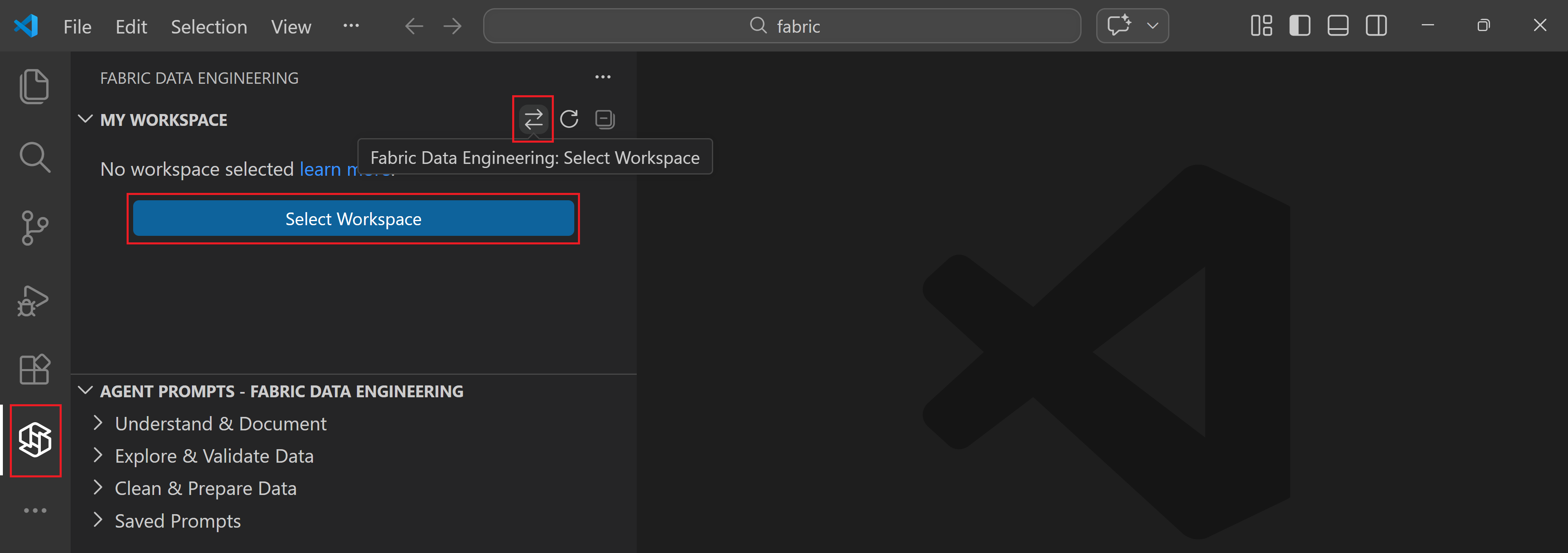
若要稍后切换到其他工作区,请随时选择 “切换工作区” 图标。
选择工作区后,可以在侧栏中浏览其项。 如果要编辑笔记本等项目,请将其下载到计算机上的本地文件夹。 若要选择存储下载的项的位置,请从命令面板运行 Fabric Data Engineering: Set Local Work Folder 。
VFS 模式
在 VFS(虚拟文件系统)模式下,可以直接以远程文件的形式打开和编辑工作区项,而无需下载它们。 VFS 模式还允许向单个 VS Code 窗口添加多个 Fabric 工作区并排工作。
若要进入 VFS 模式,请在 VS Code 中选择 “打开远程窗口 ”按钮,然后选择 “Open Fabric 数据工程工作区”。 有关完整设置步骤,请参阅 VFS 模式下使用 VS Code 管理 Fabric 工作区。