图层设置控制单个数据集在 Fabric Maps 中的渲染方式,包括颜色、标签、符号、聚类、可见性和数据驱动样式。 更改只影响选中的图层,不会修改地图整体设置。
关于控制底图、初始地图视图、地图元素、交互式控件和本地化的设置,请参见 Fabric Maps 中的配置地图设置。
先决条件
配置底图设置
关于地图范围的设置,如样式、初始视图、地图元素、控件和本地化,请参见 Fabric Maps 中的配置地图设置。 本文介绍了图层设置。
配置图层设置
图层设置控制所选数据图层的渲染方式。 可用的设置取决于图层的几何类型,以及点几何体所选的点图层类型。 图层设置的更改只会影响所选图层,不会修改底图设置。
Fabric Maps 会自动从数据源确定几何类型。 支持的几何类型包括 点、 线和 多边形。 点图层可以使用三种类型之一: 气泡图层、 标记图层或 热图。
图层设置分为三类:
Note
GeoJSON 多几何体,如 MultiPoint、 MultiLineString和 MultiPolygon,使用其对应几何族的设置:点、线或多边形。
几何类型设置
几何类型设置是根据输入数据自动选择的几何类型而限定的。 图层设置面板中的设置会根据几何类型而异。
多边形设置
多边形图层显示边界、区域或服务区等区域。 你可以更改填充外观,并可选地应用数据驱动的颜色或3D挤出。
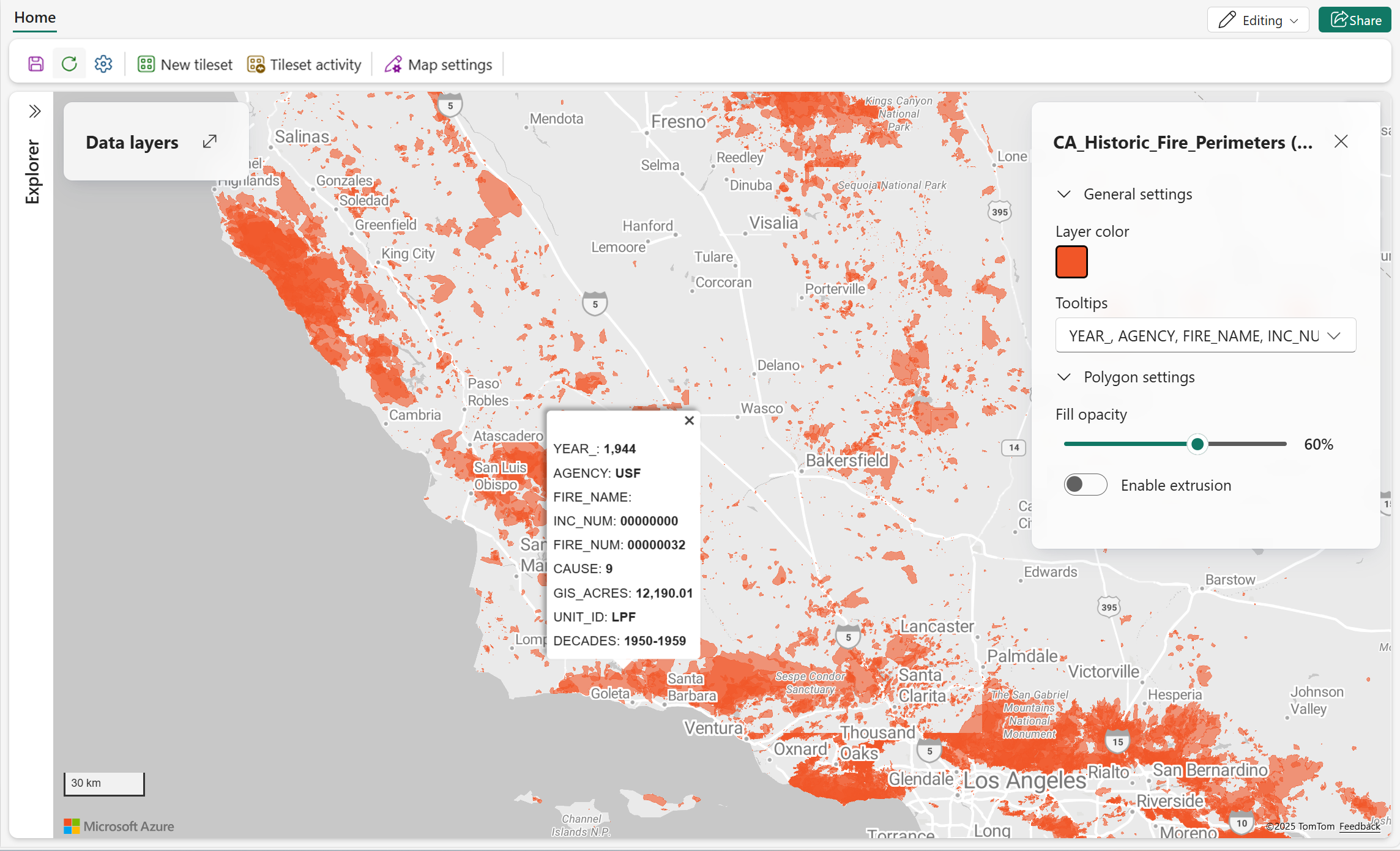
| 设置 | Description |
|---|---|
| 填充颜色 | 设置多边形特征的填充颜色。 当关闭 “启用数据驱动样式” 时,为所有多边形特征选择一种颜色。 启用数据驱动样式并在 “按颜色显示” 中选择有效的数据字段后,选择调色板或为所选值自定义颜色。 |
| 填充不透明度 | 设置多边形特征的不透明度。 有效值:0%(完全透明)到100%(完全不透明)。 |
| 启用数据驱动样式 | 利用数据值实现基于颜色的多边形样式。 选择类别来为不同值分配颜色,或选择值范围以在数值尺度上应用颜色,而不是使用单一填充色。 默认值 = off。 有关详细信息,请参阅 地图层的数据驱动样式。 |
| 按…着色 | 设置数据属性,其数值决定多边形颜色。 当启用 数据驱动样式时 即可使用。 |
| 风格 | 指定如何将 颜色依据 字段中的值映射到颜色。 选择 类别 为每个唯一值分配不同颜色,或选择 值范围 以连续色渐变映射数值。 当在 颜色依据 中选择有效字段时,可用。 |
| 选择方法 | 指定当 样式依据 设置为 值范围 时,如何将数值映射到颜色。 有效值: 渐变,映射连续色彩范围的数值;以及 阶梯,将数值分组为带有不同颜色的离散区间。 当 样式 by 设置为 值范围时,可用。 |
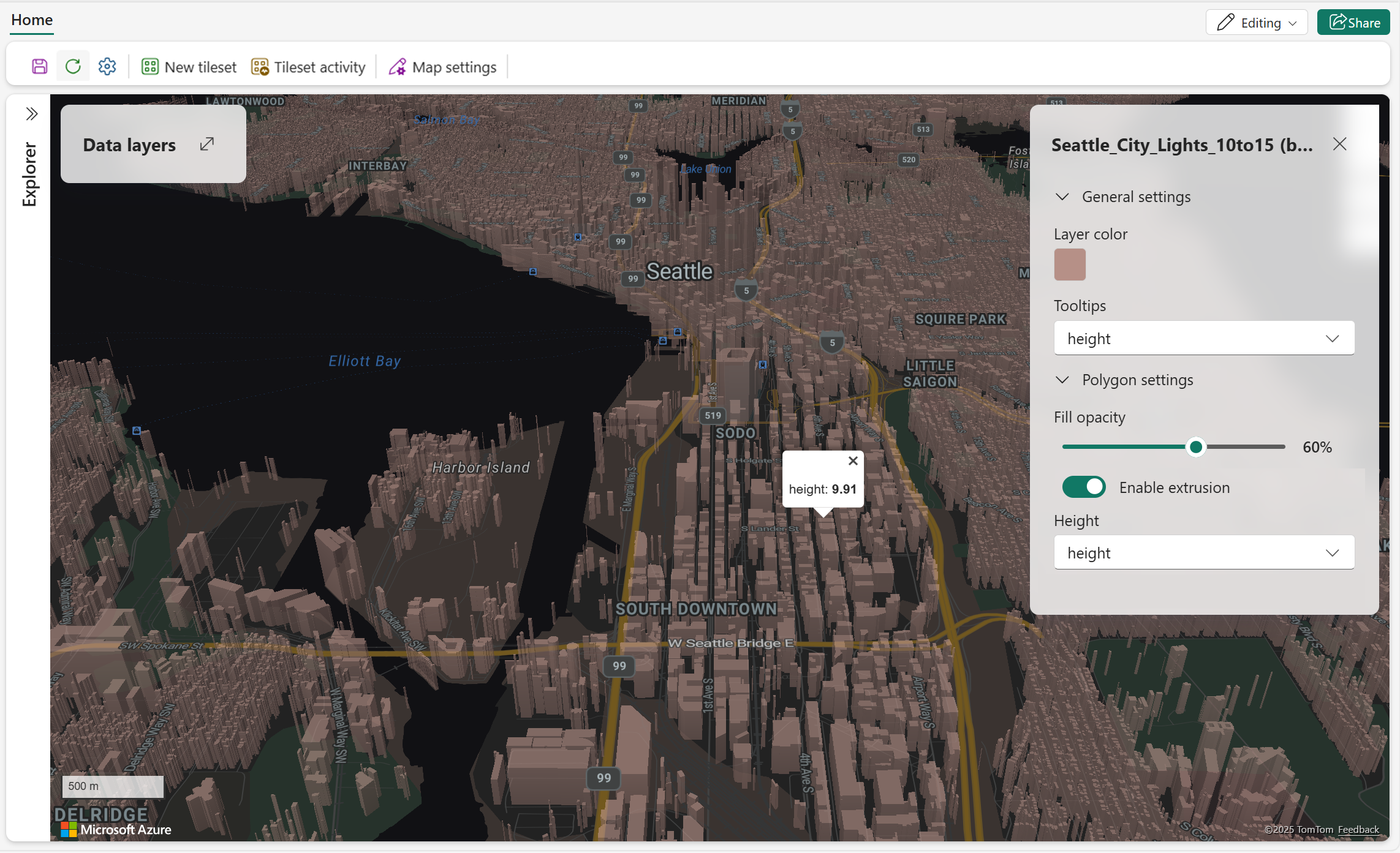
| 启用挤出 | 利用高度源实现三维多边形挤出。 默认值 = off。 启用后,显示 “高度 ”和 “使用原始高度 ”。 更多信息请参见 “启用挤出”。 |
| 高度 | 设置挤出高度所使用的数值数据属性。 启用 挤出 时可用。 |
| 使用原始高度 | 使用数据源的原始高度值进行挤出,而不是选定的属性。 启用 挤出 时可用。 |
Note
当数据驱动样式关闭时, 填充颜色 设置首先出现。 启用数据驱动样式时,它会出现在数据驱动样式设置之后,并提供色彩调色板或色样选项。
启用挤出
以下截图展示了用3D挤出渲染的多边形特征。 挤出高度取决于所配置的高度源。
线条设置
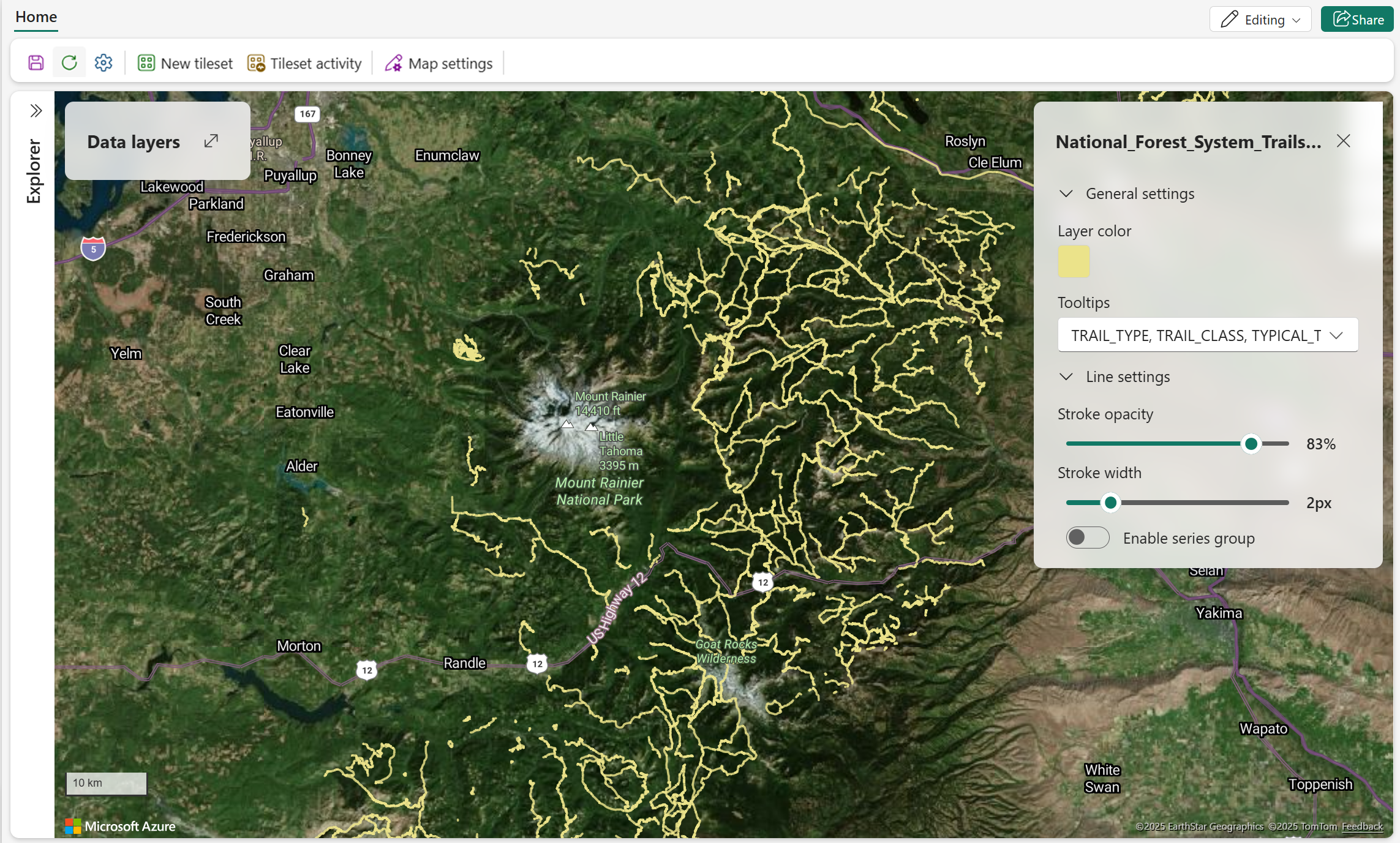
线图层显示线性特征,如道路、路径、路线和边界。
| 设置 | Description |
|---|---|
| 描边不透明度 | 设置线要素的不透明度。 有效数值:1% 到100%。 |
| 笔划宽度 | 设置线条特征的像素宽度。 |
| 启用数据驱动样式 | 支持使用数据值进行基于颜色的线条样式。 选择 类别,为各个值指定不同的颜色;或选择 值范围,按数值范围应用颜色,而不是使用单一的线条颜色。 默认值 = off。 有关详细信息,请参阅 地图层的数据驱动样式。 |
| 按…着色 | 设置数据属性,其值决定了行颜色。 当启用 数据驱动样式时 即可使用。 |
| 风格 | 指定在 Color by 中选择的数值字段如何映射到颜色。 选择 类别 来为数值分配不同的颜色,选择值 范围 以映射连续色彩范围的值。 仅当在 Color by 中选择数值字段时可用。 |
| 选择方法 | 指定当 样式依据 设置为 值范围 时,如何将数值映射到颜色。 有效值: 渐变,映射连续色彩范围的数值;以及 阶梯,将数值分组为带有不同颜色的离散区间。 当 样式 by 设置为 值范围时,可用。 |
| 填充颜色 | 设定线条颜色。 当关闭 “启用数据驱动样式” 时,为所有线条特征选择一种颜色。 启用数据驱动样式并在 “按颜色显示” 中选择有效的数据字段后,选择调色板或为所选值自定义颜色。 |
Note
启用分类样式后,最多可为 100 个不同的值分别分配唯一的颜色。 额外的值被归为 “其他 ”,并以灰色显示。
点位设置
点图层显示单个位置或事件。 选择一种点 图层类型 以选择点数据的渲染方式:
- 气泡以 圆圈形式显示点。
- 标记器以 内置图标或自定义图像的形式显示点。
- 热力图 通过颜色渐变显示点密度。
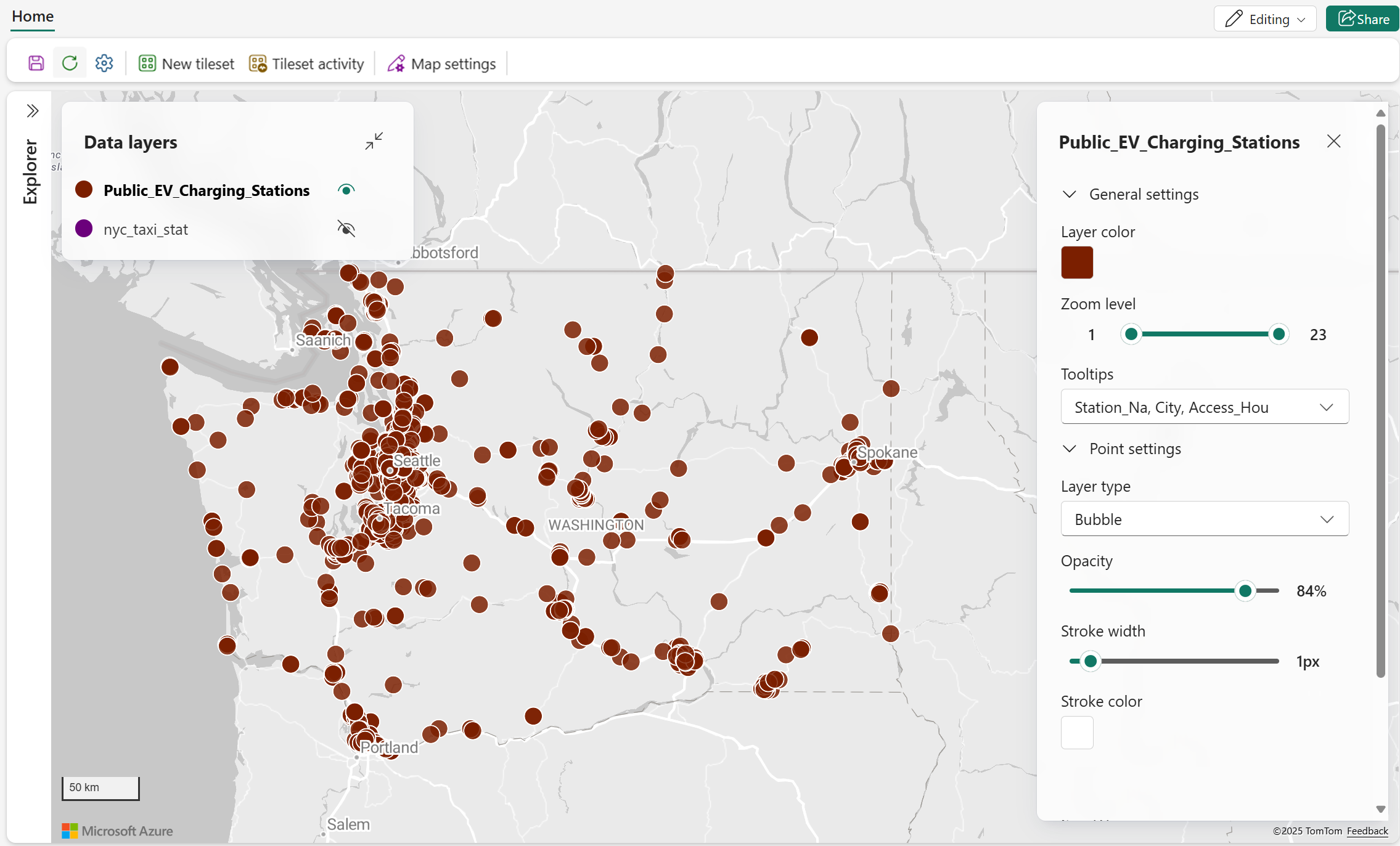
气泡层
气泡层以圆圈形式显示点。 利用大小、颜色、不透明度和聚类来显示位置之间的差异或减少视觉杂乱。
| 设置 | Description |
|---|---|
| 填充颜色 | 设置气泡要素的填充颜色。 当关闭 “启用数据驱动样式” 时,为所有气泡特征选择一种颜色。 启用数据驱动样式并在 “按颜色显示” 中选择有效的数据字段后,选择调色板或为所选值自定义颜色。 |
| 笔划颜色 | 设定气泡特征的边框颜色。 |
| 笔划宽度 | 设置边界宽度(像素单位)。 |
| 不透明度 | 设定气泡特征的不透明度。 有效值:0%(完全透明)到100%(完全不透明)。 |
| 尺寸 | 设定气泡大小的确定方式: 固定大小 或 按数据。 |
| 固定大小 | 为所有点设定一个固定的气泡大小。 当 Size 设置为 固定 size 时可用。 |
| 按数据分类 | 利用数值数据属性来衡量气泡大小。 当 Size 设置为 按数据 时可用。 |
| 启用数据驱动样式 | 通过选择数据值,使用 类别 或 值范围 样式模式实现气泡颜色样式,而非固定的气泡颜色。 默认值 = off。 有关详细信息,请参阅 地图层的数据驱动样式。 |
| 按…着色 | 设置数据属性,其值决定气泡颜色。 当启用 数据驱动样式时 即可使用。 |
| 风格 | 指定如何将 颜色依据 字段中的值映射到颜色。 选择 类别 为每个唯一值分配不同颜色,或选择 值范围 以连续色渐变映射数值。 当在 颜色依据 中选择有效字段时,可用。 |
| 选择方法 | 指定当 样式依据 设置为 值范围 时,如何将数值映射到颜色。 有效值: 渐变,映射连续色彩范围的数值;以及 阶梯,将数值分组为带有不同颜色的离散区间。 当 样式 by 设置为 值范围时,可用。 |
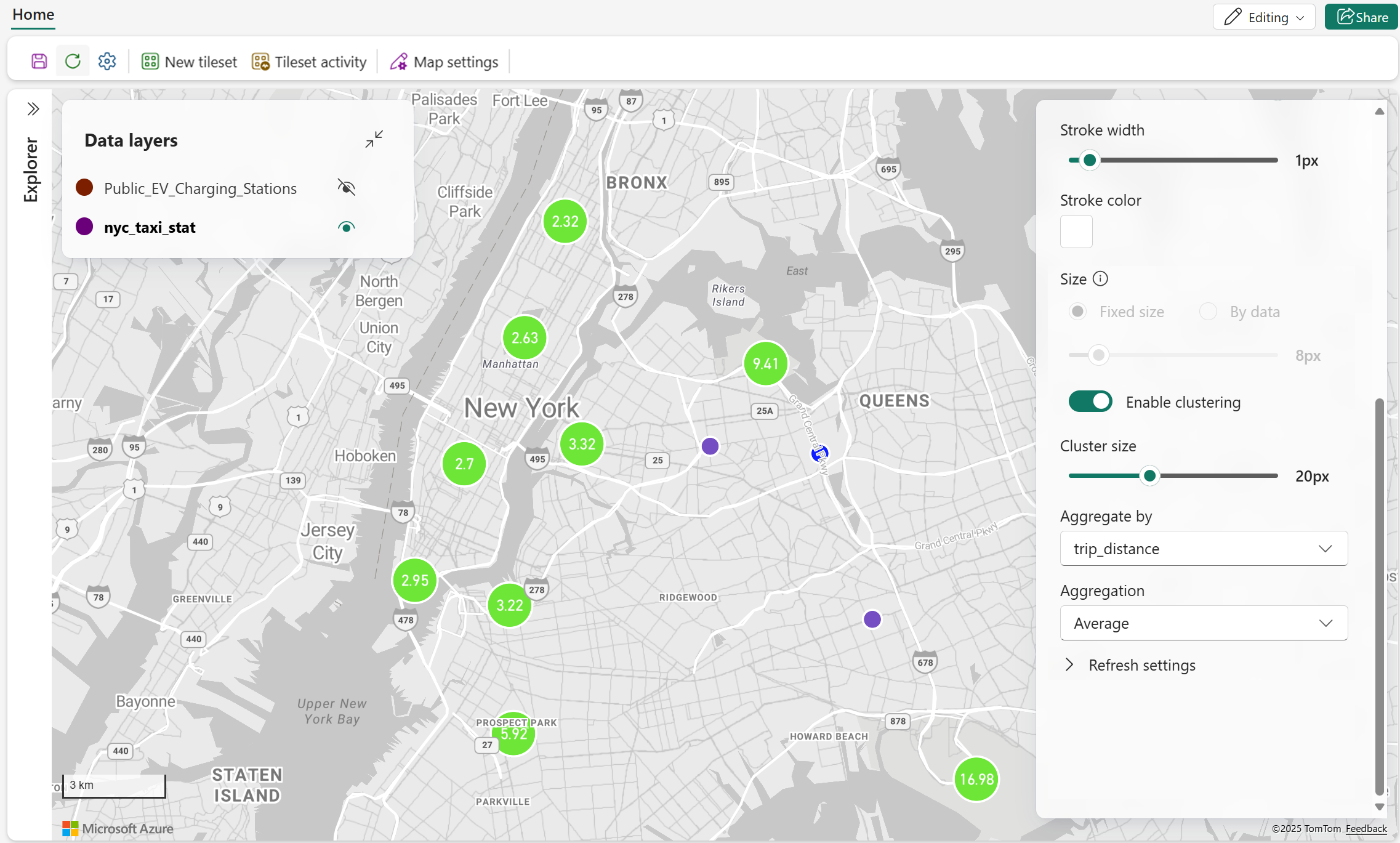
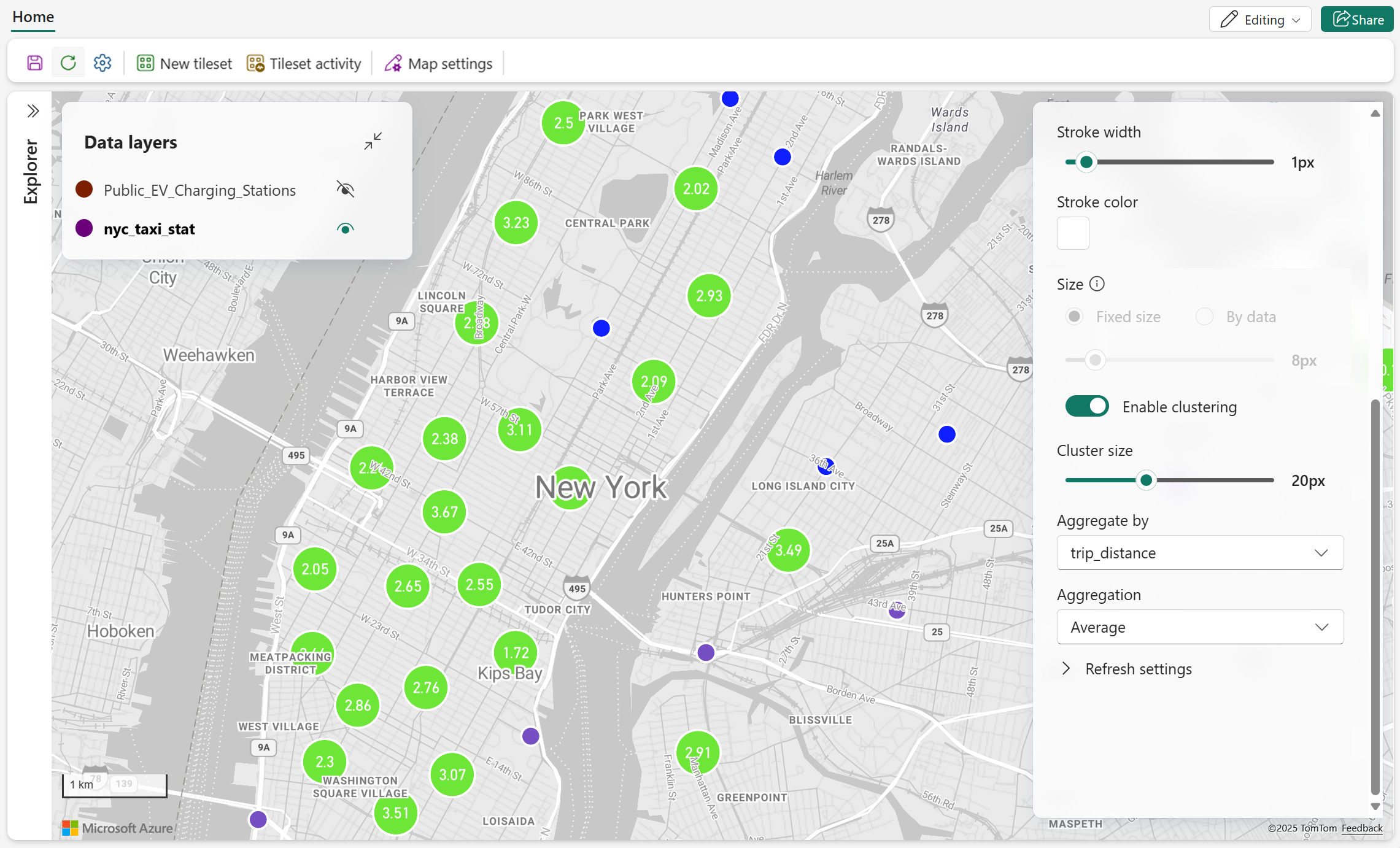
| 启用群集 | 将附近的点分组成簇,以减少视觉混乱。 默认值 = off。 启用后,将显示群集大小和按条件聚合。 |
| 群集大小 | 设定聚点的大小。 启用 集群 时可用。 |
| 聚合依据 | 设置用于汇总每个簇点的数值数据属性。 启用 集群 时可用。 |
气泡聚类
以下截图显示了气泡点被分组成簇。 放大则能看到更细致的聚类和单个点。
标记层
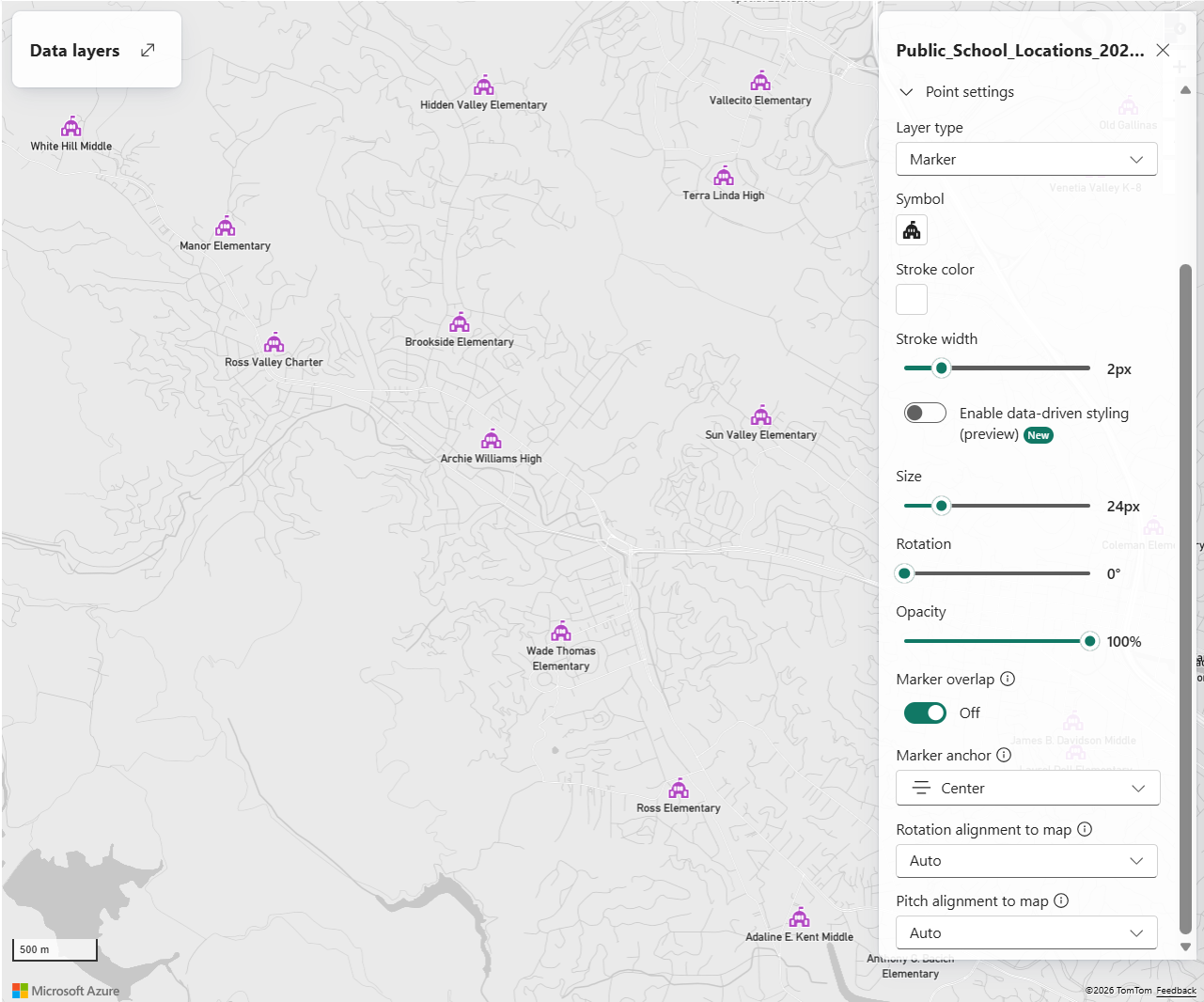
标记图层以图标形式显示点。 你可以使用内置的Fluent图标,或者存储在湖边别墅中的自定义图像。
| 设置 | Description |
|---|---|
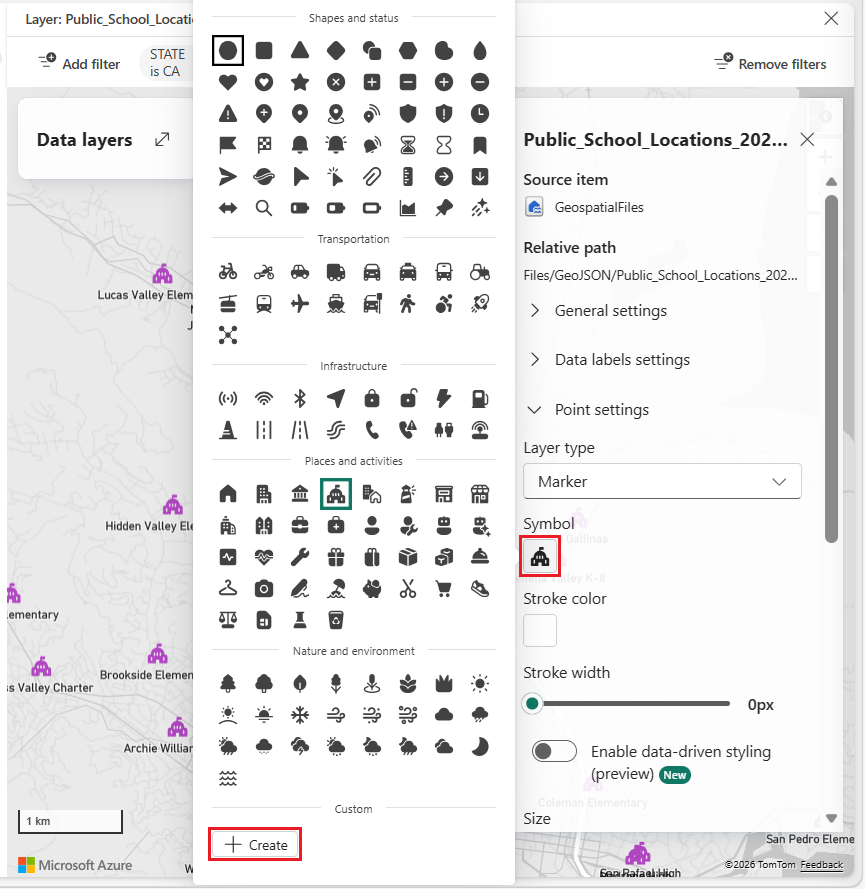
| 符号 | 设置用于表示每个点的图标。 |
| 填充颜色 | 设置支持的内置符号的填充颜色。 当关闭 “启用数据驱动样式” 时,为所有支持的符号选择一种颜色。 启用数据驱动样式并在 “按颜色显示” 中选择有效的数据字段后,选择调色板或为所选值自定义颜色。 这个设置可能不适用于自定义图片。 |
| 笔划颜色 | 设置标记笔的边框颜色。 |
| 笔划宽度 | 设置边界宽度(像素单位)。 |
| 启用数据驱动样式 | 通过选择数据值,使用 类别 或 值范围 样式模式实现标记颜色样式,而非单一固定标记颜色。 默认值 = off。 自定义图片可能不支持数据驱动的颜色样式。 有关详细信息,请参阅 地图层的数据驱动样式。 |
| 按…着色 | 设置数据属性,其值决定标记颜色。 当启用 数据驱动样式时 即可使用。 |
| 风格 | 指定如何将 颜色依据 字段中的值映射到颜色。 选择 类别 为每个唯一值分配不同颜色,或选择 值范围 以连续色渐变映射数值。 当在 颜色依据 中选择有效字段时,可用。 |
| 选择方法 | 指定当 样式依据 设置为 值范围 时,如何将数值映射到颜色。 有效值: 渐变,映射连续色彩范围的数值;以及 阶梯,将数值分组为带有不同颜色的离散区间。 当 样式 by 设置为 值范围时,可用。 |
| 尺寸 | 它设定了标记的大小。 |
| 旋转 | 设置标记旋转的确定方式:固定旋转或由数据决定。 |
| 固定旋转 | 设置一个固定的标记旋转值。 当 旋转 设置为 固定旋转时,可用。 |
| 按数据分类 | 根据所选数据属性设置标记的旋转角度。 当 旋转 设置为 按数据 时,可用。 |
| 不透明度 | 设置标记要素的不透明度。 有效值:0%(完全透明)到100%(完全不透明)。 |
| 标记重叠 | 启用或禁用标记与其他地图元素之间的重叠。 |
| 标记定位点 | 设置图标上的哪个点锚定在该特征的地理位置上。 |
| 旋转对齐至地图 | 设置标记是否随地图方向旋转。 |
| 要映射的音调对齐方式 | 设置标记是否随地图俯仰变化。 |
| 启用群集 | 将附近的点分组成簇,以减少视觉混乱。 默认值 = off。 启用后,将显示群集大小和按条件聚合。 |
| 群集大小 | 设置聚集标记的大小。 启用 集群 时可用。 |
| 聚合依据 | 设置用于汇总每个簇点的数值数据属性。 启用 集群 时可用。 |
Important
内置的 飞机 和 箭 头标记图标已更新(截至2026年8月),其默认的 0°旋转 方向指向 北方。 这一变化使标记艺术作品与 Fabric Maps 使用的标准地图旋转规范保持一致。
如果你的地图使用 飞机 或 箭 头标记图标,配合旋转字段或自定义旋转值,升级后标记的方向可能会有所不同。 请审查并在必要时调整任何固定旋转值或旋转逻辑,以保持预期的视觉效果。
这一变化仅影响内置的 Airplane 和 Arrow 标记图标。 其他内置的标记图标不受影响。
自定义标记
要使用自定义图像作为标记,可以在湖屋中浏览文件,选择支持的图像格式,如 SVG、 PNG或 JPG。 选中图像后,Fabric Maps 会将其作为点数据的符号。
小窍门
SVG 最适合需要跨缩放级别缩放的自定义标记图像。 SVG图标基于矢量,可以调整大小而不损失锐利度,保持标记在不同尺寸下清晰易读。 PNG 和 JPG 是点阵格式,放大时可能会显得模糊或像素化。 自定义标记图像必须为 1 MB 或更小。
热力图层
热图图层使用颜色渐变来显示点特征的密度。 利用强度、半径和权重来控制每个点对热力图的贡献。
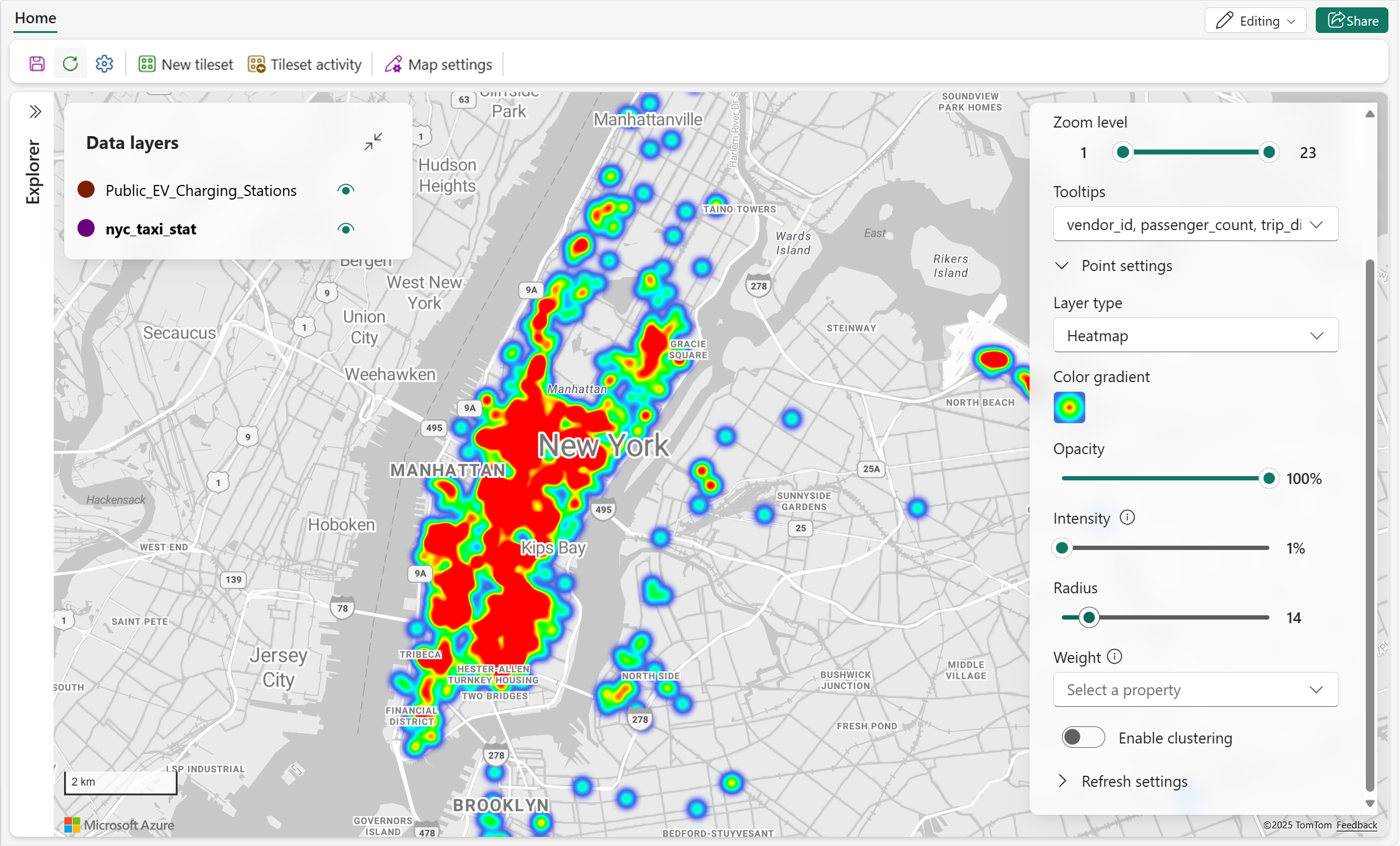
| 设置 | Description |
|---|---|
| 颜色渐变 | 设置用于表示点密度的颜色渐变。 为图层选择一个梯度来映射低密度到高密度值。 |
| 不透明度 | 设定热力图的不透明度。 |
| 强度 | 设置应用于每个点权重的乘数。 |
| Radius | 设置用于渲染每个点影响的像素半径。 |
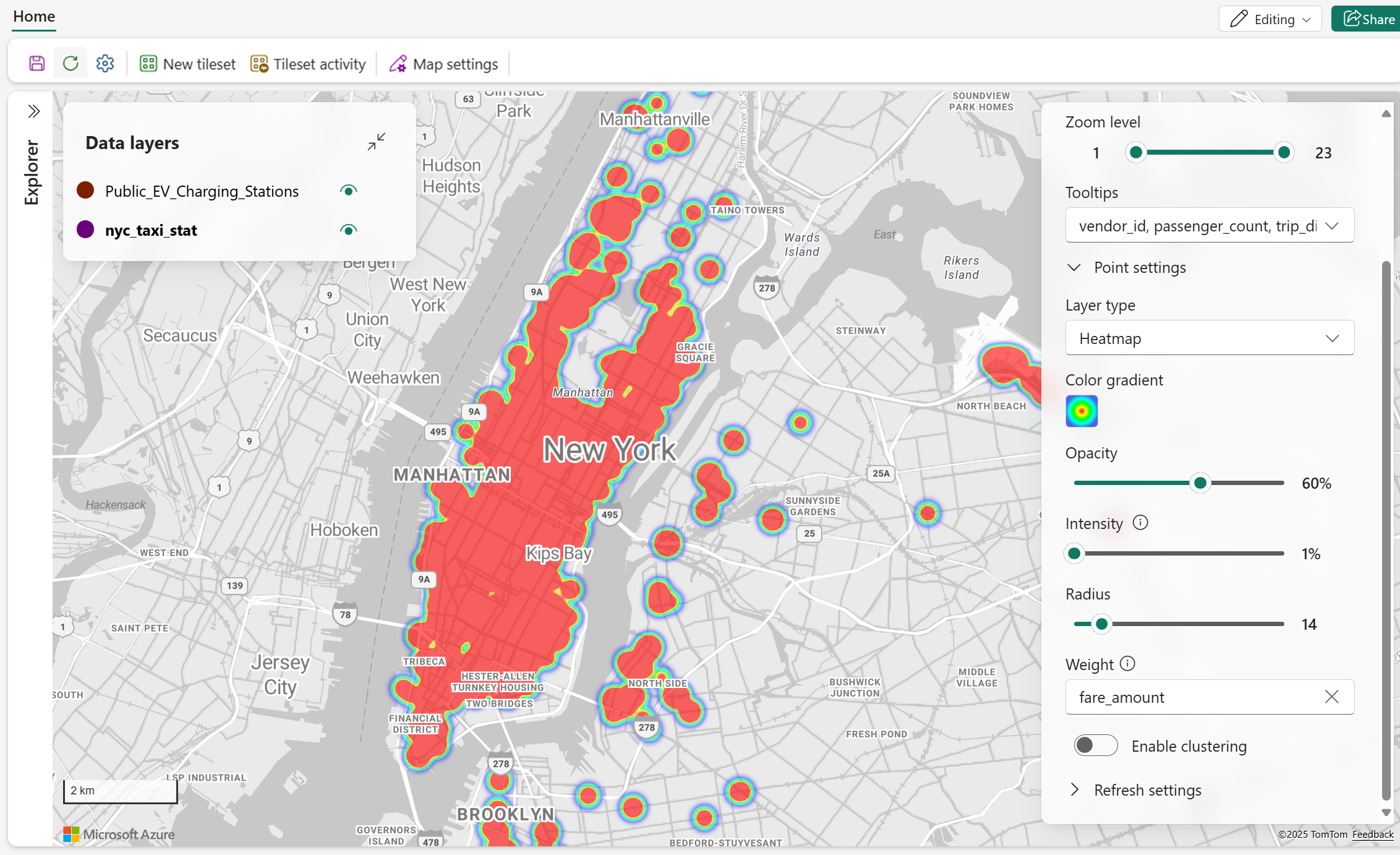
| Weight | 通过数值数据属性设定每个点的贡献。 当未指定属性时,默认值 = 1 。 |
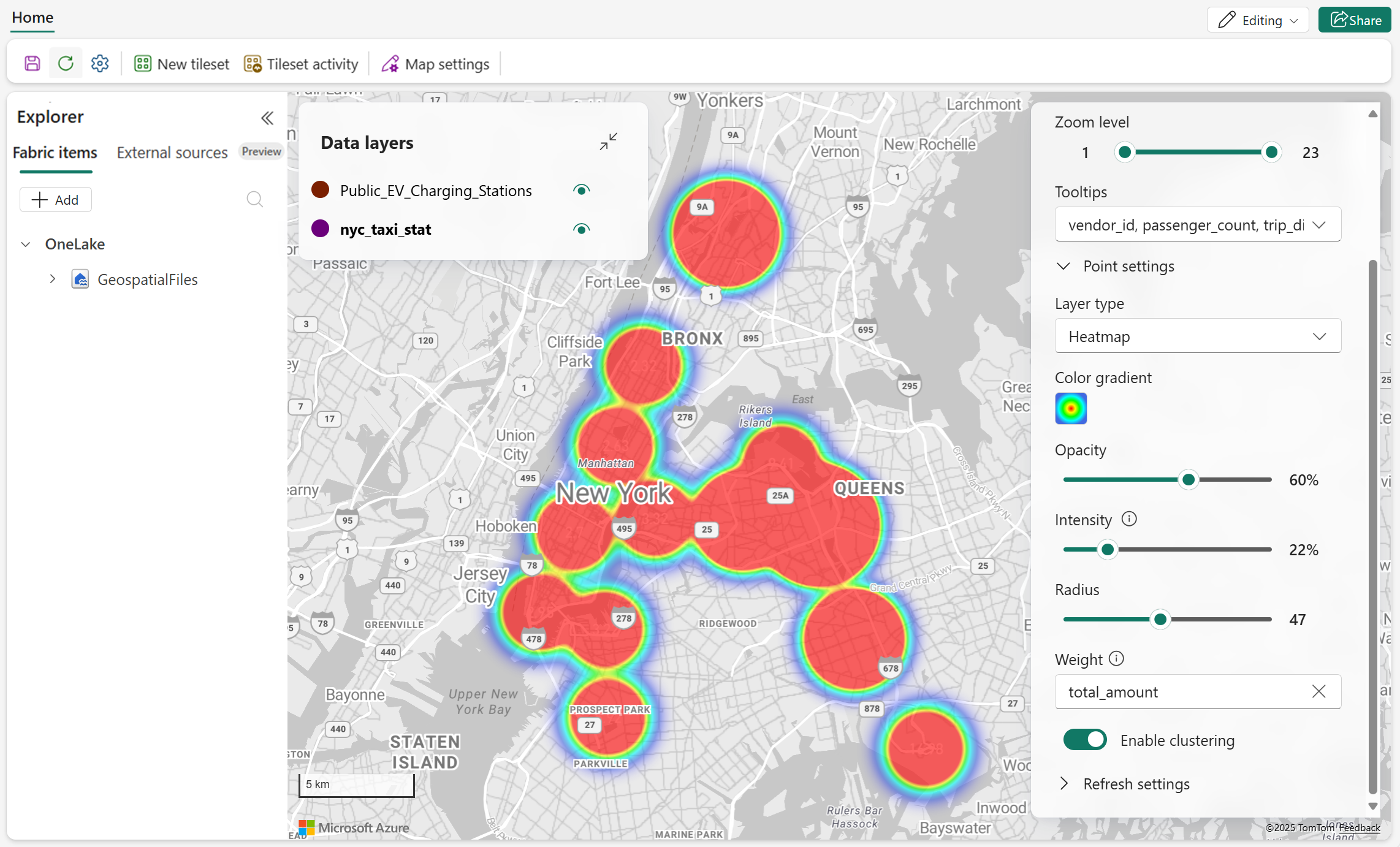
| 启用群集 | 将附近的点分组成簇,以减少视觉混乱。 默认值 = off。 启用后,将显示群集大小和按条件聚合。 |
| 群集大小 | 设置聚类热图点的大小。 启用 集群 时可用。 |
| 聚合依据 | 设置用于汇总每个簇点的数值数据属性。 启用 集群 时可用。 |
应用权重
下面的截图展示了一个热力图,其中一个数值属性对每个点贡献了不同的强度。
聚类热图
下面的截图显示了一个已调整半径和强度设置的聚类热力图。
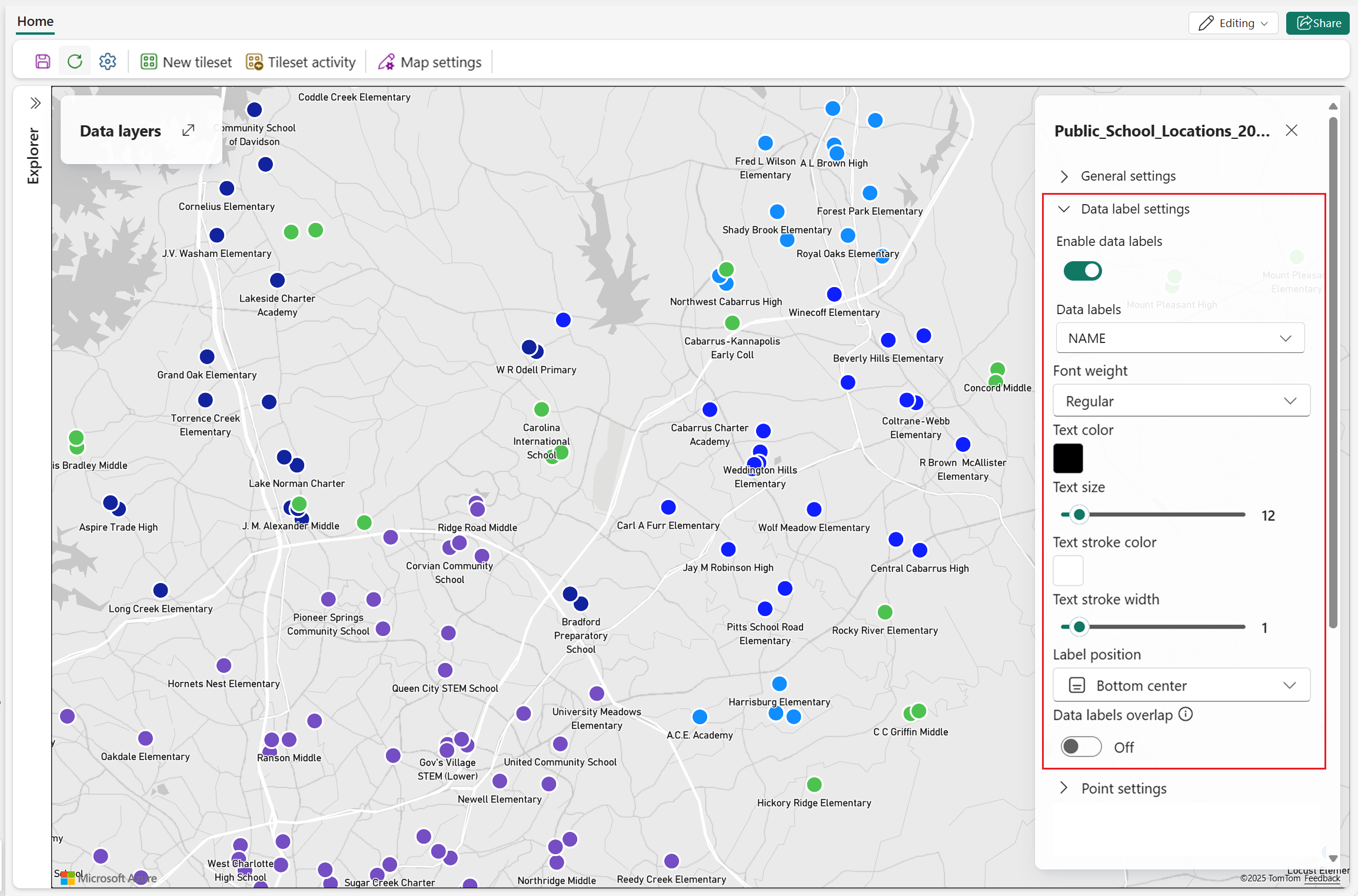
数据标签设置
数据标签会直接在地图上显示选定数据属性的文本。 要显示标签,开启 启用数据标签 ,然后配置标签属性。
以下示例展示了点、线和多边形图层上的数据标签。
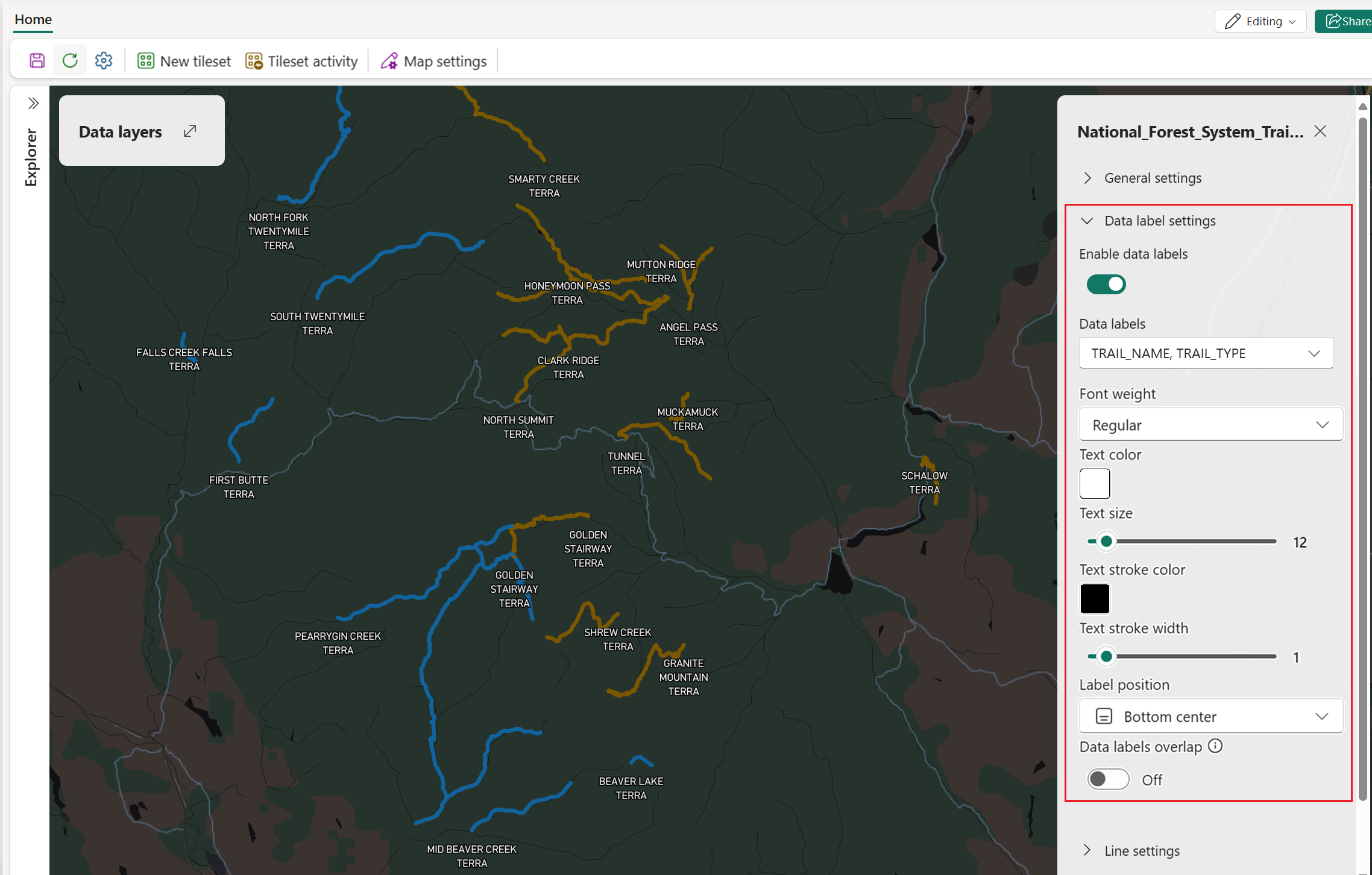
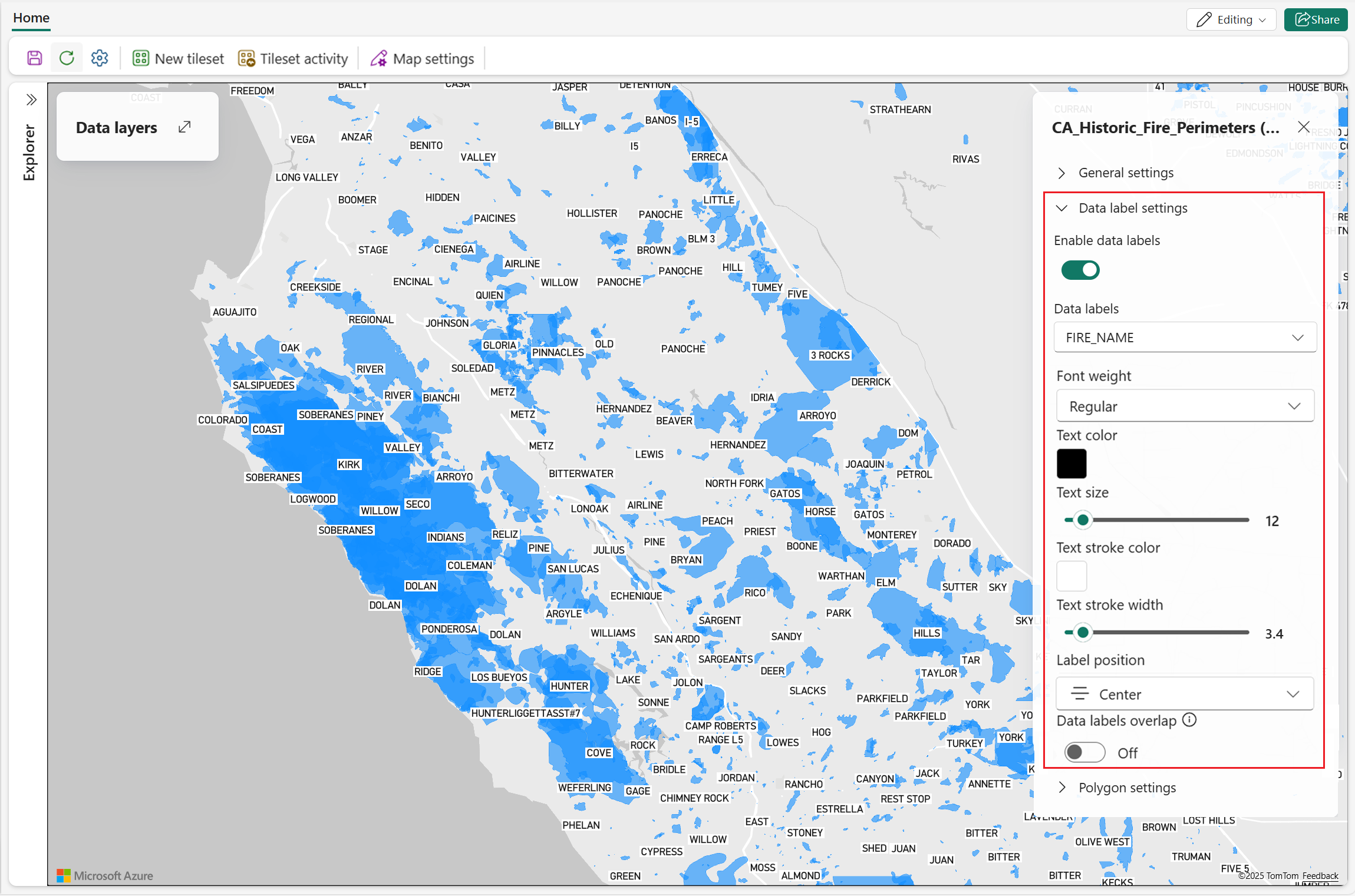
| 设置 | Description |
|---|---|
| 启用数据标签 | 显示或隐藏所选图层的数据标签。 启用后,剩余的数据标签设置会显示出来。 |
| 数据标签 | 设置数据属性,其值以标签形式出现。 启用 数据标签 时可用。 |
| 字体粗细 | 设定标签重量。 有效值:常规、中等、粗体。 启用 数据标签 时可用。 |
| 文本颜色 | 设置标签文本颜色。 启用 数据标签 时可用。 |
| 文本大小 | 设置标签文本大小。 有效数值:8到48。 默认值 = 12。 启用 数据标签 时可用。 |
| 文本笔划颜色 | 设置文本轮廓颜色。 启用 数据标签 时可用。 |
| 文本笔划宽度 | 设置文本轮廓宽度。 有效数值:0到10。 默认值 = 1。 启用 数据标签 时可用。 |
| 标签位置 | 设置标签相对于关联要素的位置。 对于直线图层,选择顶部、底部或中心。 多边形图层的标签默认居中显示。 对于点图层,选择顶部居中、底部居中、左上角、右上角、左下角或右下角。 启用 数据标签 时可用。 |
| 数据标签重叠 | 确定标签是否可以与映射符号重叠。 启用 数据标签 时可用。 |
可见性设置
可见性设置用于控制图层何时显示,以及用户将鼠标悬停在其要素上时可查看哪些数据属性。
| 设置 | Description |
|---|---|
| 缩放级别 | 设置图层显示的缩放范围。 当缩放级别大于或等于 minZoom 且小于 maxZoom 时,会显示数据(例如,maxZoom 23 会一直显示到缩放级别 22;minZoom 0 从缩放级别 0 开始显示)。 使用 PMTiles 作为数据源时不支持。 |
| 工具提示 | 设置用户鼠标悬停在地图特征上时显示的数据属性。 |
数据驱动的地图层样式
数据驱动样式可以让你根据数据集中的属性值控制矢量图层的着色方式,而不是对所有特征都套用固定颜色。 这种方法有助于直接在地图上突出模式、趋势和异常值。
以下图层类型支持数据驱动样式:
在 图层设置 面板中,通过以下方式配置数据驱动的色彩样式:
- 着色依据:选择用于颜色映射的数据属性。
- 样式设计:选择样式模式(类别 或 价值范围)。
- 选择方法:当 Style by 设置为 Value range 时可用,用于选择 Steps 或 Gradient。
| 样式设置模式 | Description | 支持的数据类型 | 可用方法 | 典型用例 |
|---|---|---|---|---|
| Category | 为所选属性中每个唯一值分配独特颜色,并显示离散图例。 | 文本或类别字段 | 不適用 | 状态值(例如活跃和非活跃)、资产类型、区域、所有权或其他离散分类。 |
| 价值范围 | 根据数值区间分配颜色,并显示基于范围的图例。 | 数值字段 | 阶梯 或 梯度 | 高度、速度、温度、利用率、风险评分及其他持续指标。 |
在地图层上使用数据驱动的样式
在 编辑 模式下打开地图。
选择矢量数据层(线条、多边形、气泡或标记)。
在 “层设置 ”窗格中,选择“ 启用数据驱动样式”。
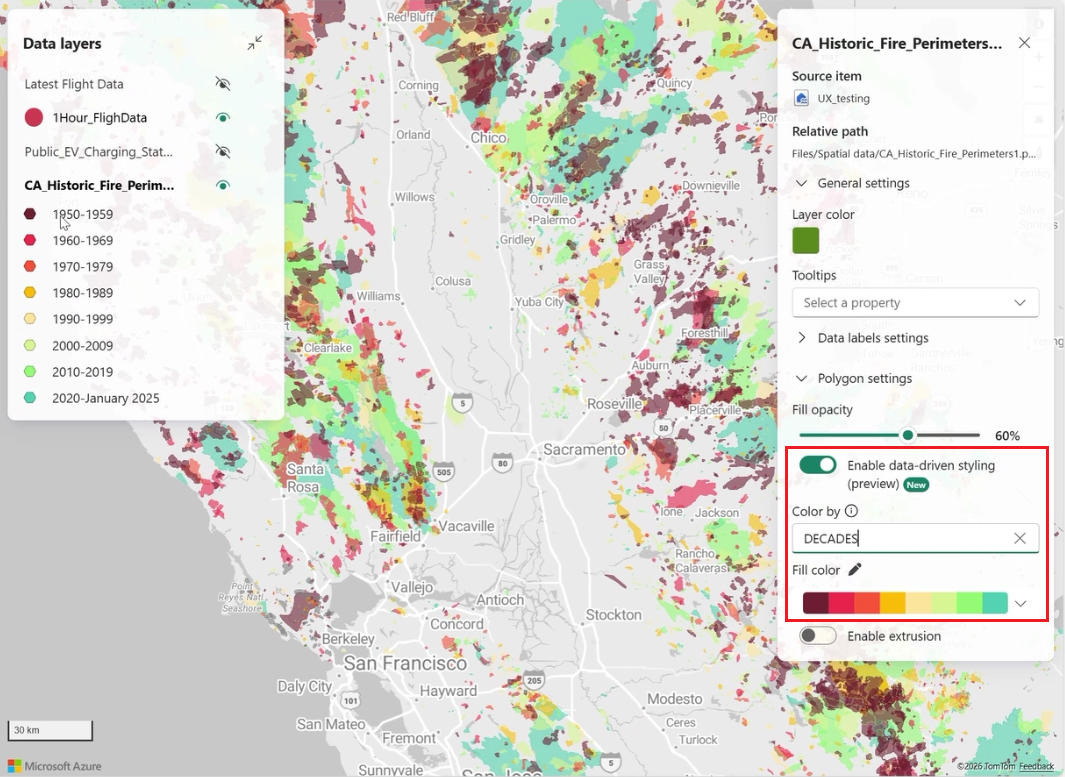
在 “按颜色”中,选择驱动颜色的属性。
在 样式排序中,选择以下选项之一:
- Category
- 价值范围
如果你选择 “值范围”,在 选择方法中选择“ 步数 ”或“ 梯度”。
配置值范围方法
当将 样式依据 设置为 值范围 时,请使用以下任一方法:
- 步骤:将数值域划分为离散的桶,每个桶有独特的颜色。 当你想要明确的课程分隔时,可以使用这种方法。
- 渐变:在整个数值域上应用连续的颜色渐变。 当你希望低值和高值之间视觉过渡平滑时,可以使用这种方法。
根据数据字段旋转标记
标记层支持数据驱动的旋转,这对航向、方位或风向等方向数据非常有用。
- 选择标记图层。
- 在 旋转中,选择 按数据排序。
- 在 旋转属性中,选择一个数值字段。
使用范围在 0 到 360 内的数据值,这样标记才能正确旋转。
其他行为和注意事项
- 数据层面板显示类别和值范围样式的颜色图例。
- 对于 类别 样式,当显示超过10个项目时,图例会自动收合;选择 “显示更多 ”以展开。
- 在 类别 样式方面,图例支持多达100个类别。 其他值显示为 “其他”。
- 对于标记图层,内置标记符号支持数据驱动的颜色样式设置,但使用基于渐变的颜色样式时除外。 自定义马克笔图像不支持数据驱动的颜色样式。
- 数据驱动样式可与其他图层功能配合使用,例如 过滤器 和 标签。 由于当前的限制,基于PMTiles图层的图例在应用筛选时不会更新,而是继续显示未过滤数据集的数值。