Fabric Maps 允许直接在 Microsoft Fabric 中可视化空间数据(静态或实时)。 通过创建地图,可以浏览在传统图表和表中难以看到的跨空间和时间的模式和关系。
先决条件
在租户设置中启用地图
重要
只有租户管理员才有权执行此步骤。
- 转到 OneLake 目录>治理>配置>租户设置。
- 搜索 地图。 有关详细信息,请参阅关于租户设置。
- 如果 Fabric 容量位于欧盟或美国区域之外,则必须启用 Azure Maps 服务租户设置。 首先在租户设置中搜索 Azure Maps 服务,然后将选项 “数据发送到 Azure Maps 后可以在容量的地理区域、合规性边界或国家云实例之外进行处理” 切换为 启用。
- 选择应用。
注释
即使这些租户设置被关闭,你仍然可以创建和打开地图项目。 在这有限的体验中,地图背景是空白的,因为没有 Azure Maps 底图,但你添加的数据图层依然会显示。 请让租户管理员重新开启设置,恢复完整的 Azure Maps 体验。
有关详细信息,请参阅 Azure Maps 服务租户设置 - Microsoft Fabric。
租户设置中地图功能的屏幕截图,显示用于指定设置的切换按钮。
新建地图
映射存在于工作区的上下文中,并且每个映射都与在其中创建的工作区相关联。
若要创建新地图,请:
- 选择所需的工作区。
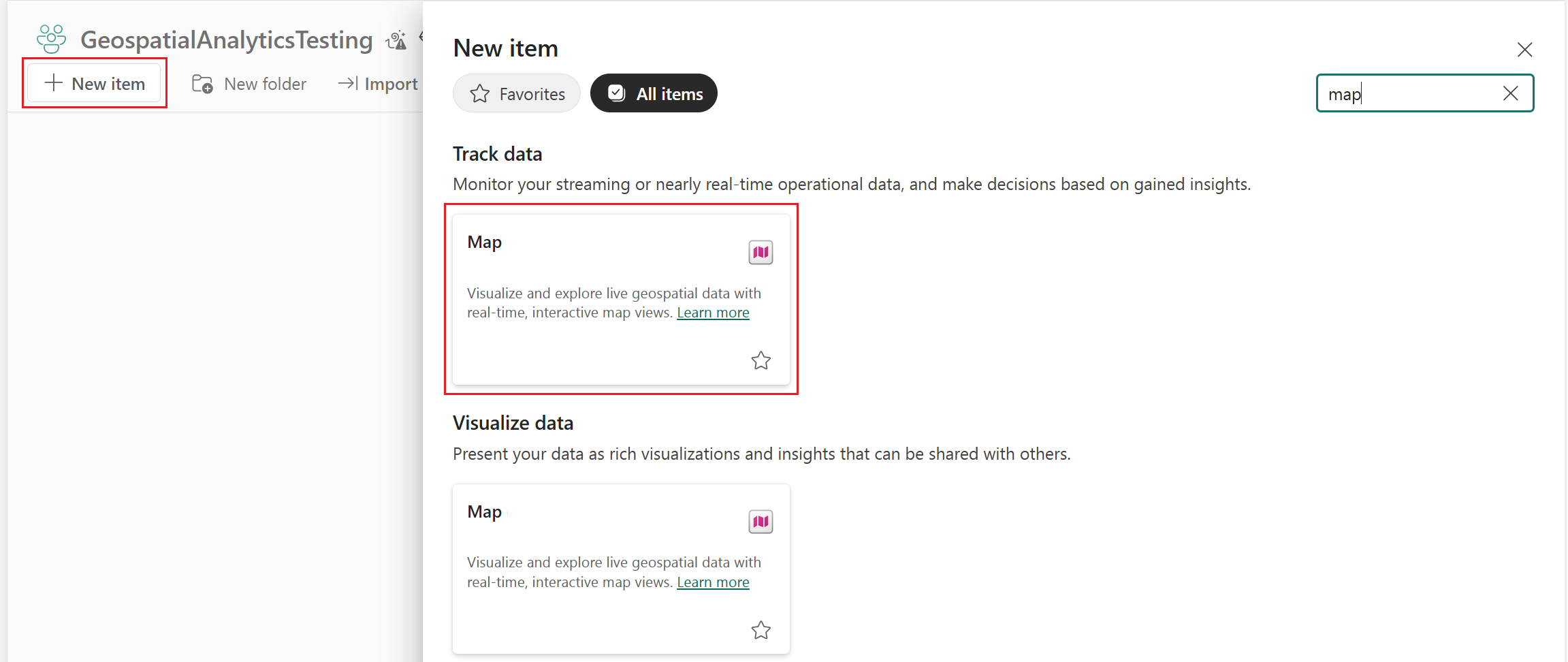
- 选择 + 新建项目。
- 在“ 新建项 ”窗口中,选择“ 映射”。
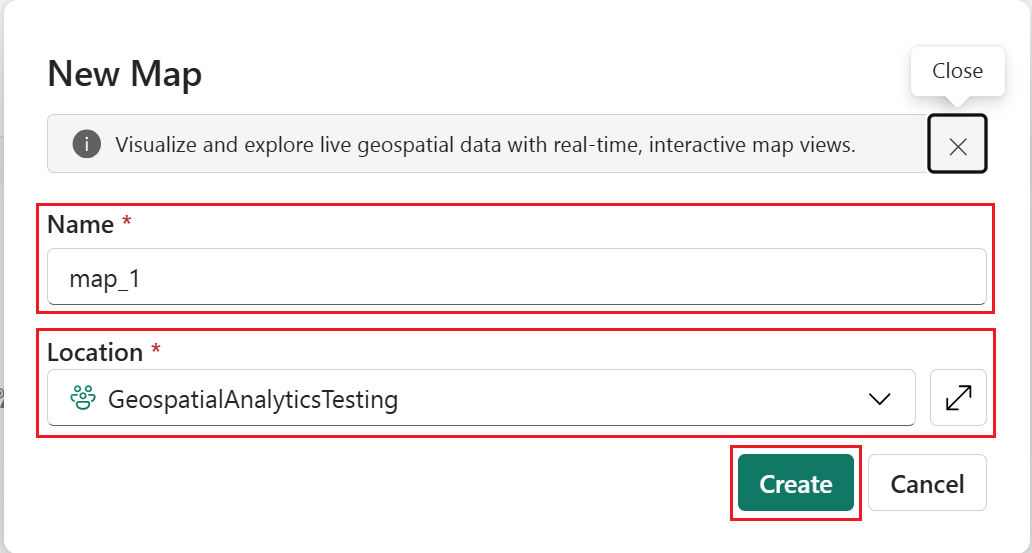
- 在“ 新建映射 ”对话框中,输入名称,确认工作区,然后选择“ 创建”。
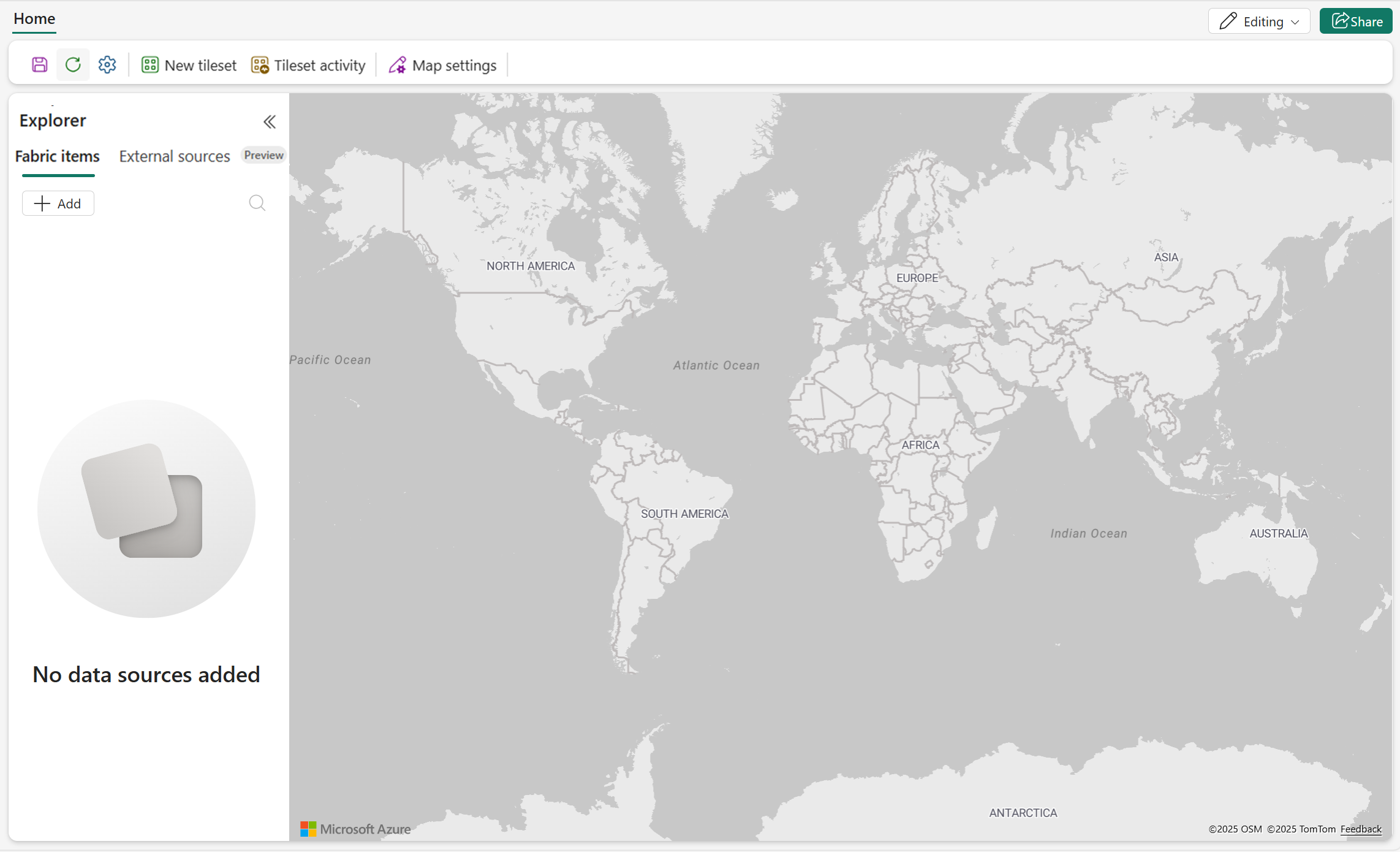
- 您的工作区中创建了一个新地图。
可视化空间数据
创建地图后,你可以从湖屋、事件屋和 KQL 数据库、本体项、外部要素服务以及外部 WMS 或 WMTS 影像服务中添加图层。 有关可用图层类别和数据源的信息,请参见 Fabric Maps 图层。