本快速入门介绍如何使用 MIP 文件 SDK 列出为组织配置的敏感度标签。
先决条件
如果尚未完成,请确保先完成以下先决条件,然后再继续:
- 首先完成快速入门:客户端应用程序初始化 (C++),构建一个入门级 Visual Studio 解决方案。 此“列出敏感度标签”快速入门以在前一个快速入门中创建的入门解决方案为基础。
- 可选:查看分类标签概念。
添加逻辑以列出敏感度标签
使用文件引擎对象添加逻辑以列出组织的敏感度标签。
打开你在前文“快速入门:客户端应用程序初始化 (C++)”中创建的 Visual Studio 解决方案。
在解决方案资源管理器中,打开项目中包含方法实现
main()的.cpp文件。 该文件默认与包含它的项目同名,该名称在项目创建期间指定。在文件顶部附近的
using之后添加以下using mip::FileEngine;指令:using std::endl;在
main()主体末尾、最后一个}块的闭合大括号catch之后,并在return 0;之前(即你在上一个快速入门中结束的地方),插入以下代码:// List sensitivity labels cout << "\nSensitivity labels for your organization:\n"; auto labels = engine->ListSensitivityLabels(); for (const auto& label : labels) { cout << label->GetName() << " : " << label->GetId() << endl; for (const auto& child : label->GetChildren()) { cout << "-> " << child->GetName() << " : " << child->GetId() << endl; } } system("pause");
创建 PowerShell 脚本以生成访问令牌
使用以下 PowerShell 脚本生成访问令牌,这是 SDK 在 AuthDelegateImpl::AcquireOAuth2Token 实现中请求的。 该脚本使用您之前安装的 MSAL.PS 模块中的 Get-MsalToken cmdlet(在“MIP SDK 安装和配置”中)。
创建 PowerShell 脚本文件(.ps1 扩展名),并将以下脚本复制并粘贴到文件中:
- 稍后在下文部分更新
$authority和$resourceUrl。 - 更新
$appId和$redirectUri,使其与您在 Microsoft Entra 应用注册中指定的值一致。
$authority = '<authority-url>' # Specified when SDK calls AcquireOAuth2Token() $resourceUrl = '<resource-url>' # Specified when SDK calls AcquireOAuth2Token() $appId = '0edbblll-8773-44de-b87c-b8c6276d41eb' # App ID of the Microsoft Entra app registration $redirectUri = 'bltest://authorize' # Redirect URI of the Microsoft Entra app registration $scope = $resourceUrl + "/.default" $response = Get-MsalToken -ClientId $appId -Authority $authority -RedirectUri $redirectUri -Scopes $scope -Interactive $response.AccessToken | clip # Copy the access token text to the clipboard- 稍后在下文部分更新
保存脚本文件,以便稍后在客户端应用程序请求它时运行它。
生成并测试应用
生成并测试客户端应用程序。
使用 F6(生成解决方案)生成客户端应用程序。 如果没有生成错误,请使用 F5(开始调试)来运行应用程序。
如果项目生成并成功运行,则每次 SDK 调用
AcquireOAuth2Token()方法时,应用程序都会提示输入访问令牌。 如果应用程序多次提示并请求的值相同,则可以重复使用以前生成的令牌。若要为提示生成访问令牌,请返回到 PowerShell 脚本并:
更新
$authority和$resourceUrl变量。 它们必须与步骤 2 中控制台输出中指定的值匹配。 MIP SDK 在challenge参数AcquireOAuth2Token()中提供这些值。运行 PowerShell 脚本。 该
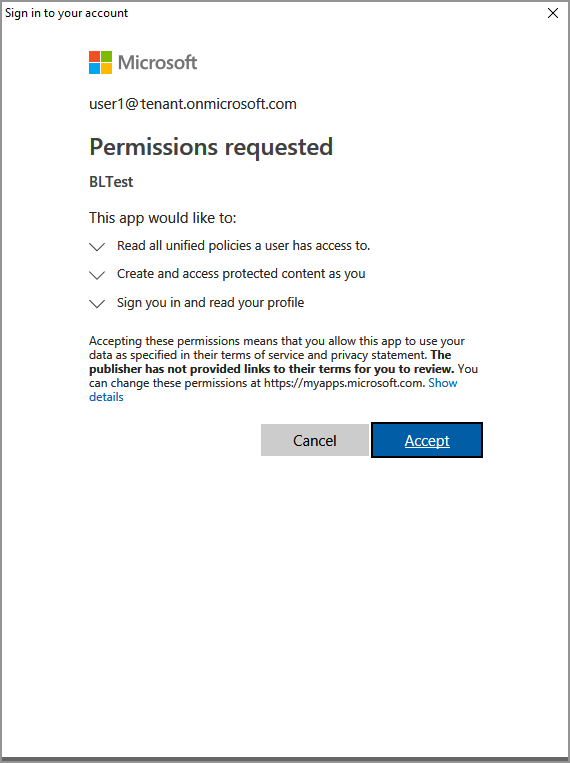
Get-MsalTokencmdlet 触发Microsoft Entra身份验证提示,类似于以下示例。 在步骤 2 的控制台输出中指定相同的帐户。 成功登录后,cmdlet 会将访问令牌放置在剪贴板上。
你可能还需要同意允许应用程序在登录帐户下运行时访问 MIP API。 如果未预先同意 Microsoft Entra 应用程序注册(如“MIP SDK 安装和配置”中所述),或者使用来自不同租户的帐户(注册应用程序的帐户除外),则会发生这种情况。 选择 “接受” 以记录同意。
将访问令牌粘贴到步骤 2 中的提示后,控制台输出应显示敏感度标签,类似于以下示例:
Non-Business : 87ba5c36-17cf-14793-bbc2-bd5b3a9f95cz
Public : 83867195-f2b8-2ac2-b0b6-6bb73cb33afz
General : f42a3342-8706-4288-bd31-ebb85995028z
Confidential : 074e457c-5848-4542-9a6f-34a182080e7z
Highly Confidential : f55c2dea-db0f-47cd-8520-a52e1590fb6z

Press any key to continue . . .
注释
复制并保存一个或多个敏感度标签的 ID(例如
f42a3342-8706-4288-bd31-ebb85995028z),因为你将在下一个快速入门中使用它。

故障排除
C++ 应用程序执行期间的问题
| 摘要 | 错误消息 | 解决方案 |
|---|---|---|
| 访问令牌不正确 |
发生异常... 访问令牌是否不正确/已过期? 失败的 API 调用:profile_add_engine_async 失败,详细信息为:[class mip::PolicySyncException] 获取策略失败,请求失败,HTTP 状态代码:401,x-ms-diagnostics:[2000001;reason="无法解析随请求提交的 OAuth 令牌。";error_category="invalid_token"],correlationId:[aaaa0000-bb11-2222-33cc-444444dddddd]' C:\VSProjects\MipDev\Quickstarts\AppInitialization\x64\Debug\AppInitialization.exe(进程 29924)已退出,代码为 0。 按任意键关闭此窗口。 . . |
如果项目成功构建,但你看到与左侧类似的输出,则你在 AcquireOAuth2Token() 方法中使用的令牌很可能无效或已过期。 返回到创建 PowerShell 脚本以生成访问令牌并重新生成访问令牌,再次更新 AcquireOAuth2Token(),然后重新生成/重新测试。 还可以使用 jwt.ms 单页 Web 应用程序检查和验证令牌及其声明。 |
| 未配置敏感度标签 | n/a | 如果项目成功生成,但控制台窗口中未显示任何输出,请确保正确配置组织的敏感度标签。 有关详细信息,请参阅“定义标签分类和保护设置”下的 MIP SDK 设置和配置。 |
后续步骤
了解如何列出组织的敏感度标签后,请尝试下一快速入门:
- 浏览 GitHub 上的 MIP 文件 SDK C++ 示例。