适用于: Configuration Manager(current branch)
在 Configuration Manager 中创建或模拟将应用程序部署到设备或用户集合。 此部署向Configuration Manager客户端提供有关如何以及何时安装或卸载软件的说明。
在部署应用程序之前,请至少为应用程序创建一种 部署类型 。 有关详细信息,请参阅 为应用程序创建部署类型。
在某些情况下,请考虑使用其他功能作为更好的解决方案:
如果需要一起部署多个应用程序,请创建一个 应用程序组,而不是创建多个部署。 可以将应用组作为单个部署发送到用户或设备集合。 有关详细信息,请参阅 创建应用程序组。
对于更复杂的部署,请先使用 模拟部署对其进行测试。 此模拟测试部署的适用性,而无需安装或卸载应用程序。 模拟部署评估部署类型的检测方法、要求和依赖项,并在“监视”工作区的“部署”节点中报告结果。 有关详细信息,请参阅 模拟应用程序部署。
注意
只能模拟所需应用程序的部署,而不能模拟包或软件更新的部署。
本地 MDM 注册的设备不支持模拟部署、用户体验或计划设置。
分阶段部署 允许你根据可自定义的条件和组协调软件的有序推出。 例如,将应用程序部署到试点集合,然后根据成功条件自动继续推出。 有关详细信息,请参阅 创建分阶段部署。
启动部署向导
在Configuration Manager控制台中,转到“软件库”工作区,展开“应用程序管理”,然后选择“应用程序”或“应用程序组”节点。
从列表中选择要部署的应用程序或应用程序组。 在功能区中,选择“ 部署”。
一般信息
在“部署软件”向导的“ 常规 ”页上,指定以下信息:
软件:此值显示要部署的应用程序。 选择“ 浏览 ”以选择其他应用程序。
集合:选择“ 浏览 ”以选择此应用程序部署的目标集合。
使用与此集合关联的默认分发点组:将应用程序内容存储在集合的默认分发点组中。 如果尚未将所选集合与分发点组关联,则此选项灰显。
自动分发依赖项的内容:如果应用程序中的任何部署类型具有依赖项,则站点还会将依赖应用程序内容发送到分发点。
注意
如果在部署主应用程序后更新依赖应用程序,则站点不会自动分发依赖项的任何新内容。
注释 (可选) :(可选)输入此部署的说明。
内容选项
在“ 内容 ”页上,选择“ 添加 ”,将此应用程序的内容分发到分发点或分发点组。
如果在“常规”页上选择了“ 使用与此集合关联的默认分发点 ”选项,则会自动填充此选项。 只有 应用程序管理员 安全角色的成员才能修改它。
如果应用程序内容已分发,则它们会显示在此处。
部署设置
在 “部署设置” 页上,指定以下信息:
作:从下拉列表中,选择此部署是 安装 还是 卸载 应用程序。
注意
如果创建一个部署来 安装 应用,另一个部署用于在同一设备上 卸载 同一应用, 则安装 部署优先。
创建部署后,无法更改该部署的作。
目的:从下拉列表中选择以下选项之一:
可用:用户在软件中心看到应用程序。 他们可以按需安装。
注意
将应用部署为可供用户集合使用的应用时,某些类型的客户端还有其他要求。 有关详细信息,请参阅 部署用户可用应用的先决条件。
必需:客户端根据你设置的计划自动安装应用。 如果未隐藏应用程序,用户可以跟踪其部署状态。 他们还可以使用软件中心在截止时间之前安装应用程序。
注意
将部署作设置为 “卸载”时,部署目的将自动设置为 “必需”。 您无法更改此行为。
允许最终用户尝试修复此应用程序:如果使用修复命令行创建了应用程序,请启用此选项。 用户可在软件中心看到用于 修复 应用程序的选项。
如果目标对象超出集合,请卸载此应用程序:从版本 2107 开始,从目标集合中删除设备时,Configuration Manager在该设备上运行卸载程序。 有关详细信息,请参阅 隐式卸载。 此选项仅适用于面向设备的部署以及部署为 “必需”时。
将软件预部署到用户的主要设备:如果部署是面向用户的,请选择此选项将应用程序部署到用户的主设备。 此设置不需要用户在部署运行之前登录。 如果用户必须与安装交互,请不要选择此选项。 仅当部署为 “必需”时,此选项才可用。
发送唤醒数据包:如果部署为“必需”,Configuration Manager客户端运行部署之前将唤醒数据包发送到计算机。 此数据包在安装截止时间唤醒计算机。 在使用此选项之前,必须为 LAN 唤醒配置计算机和网络。 有关详细信息,请参阅 计划如何唤醒客户端。
允许使用按流量计费的 Internet 连接的客户端在安装截止时间后下载内容,这可能会产生额外的费用:此选项仅适用于目的为 “必需”的部署。
自动升级此应用程序的任何被取代版本:客户端使用取代应用程序升级应用程序的任何被取代版本。
注意
无论管理员批准如何,此选项都有效。 如果管理员已批准被取代的版本,则他们不需要也批准取代版本。 审批仅适用于新请求,而不是取代升级。
对于 可用 安装目的,可以启用或禁用此选项。
审批设置
应用程序审批行为取决于是否启用建议的可选功能 “批准每个设备的用户的应用程序请求”。
管理员必须在设备上批准此应用程序的请求:如果启用可选功能,则管理员先批准该应用程序的任何用户请求,然后用户才能在请求的设备上安装该应用程序。 如果管理员批准请求,则用户只能在该设备上安装应用程序。 用户必须提交另一个请求才能在另一台设备上安装应用程序。 当部署目的为 必需或将应用程序部署到设备集合时,此选项灰显。
如果用户请求此应用程序,则需要管理员批准:如果未启用可选功能,管理员会在用户安装该应用程序之前批准该应用程序的任何用户请求。 当部署目的为 必需或将应用程序部署到设备集合时,此选项灰显。
有关详细信息,请参阅批准应用程序。
部署属性:部署设置
查看部署的属性时,如果部署类型技术支持,“ 部署设置” 选项卡上会显示以下选项:
自动关闭在“部署类型属性”对话框的“安装行为”选项卡上指定的所有正在运行的可执行文件。 有关详细信息,请参阅在安装应用程序之前运行可执行文件检查。
计划设置
在“ 计划 ”页上,设置此应用程序已部署或可供客户端设备使用的时间。
默认情况下,Configuration Manager使部署策略立即可供客户端使用。 如果想要创建部署,但稍后才将其提供给客户端,请配置“ 计划应用程序可用”选项。 然后选择日期和时间,包括该日期和时间是基于 UTC 还是基于客户端的本地时间。
如果部署为 “必需”,则还要指定 安装截止时间。 默认情况下,此截止时间是尽快的。
例如,需要部署新的业务线应用程序。 所有用户都需要在一定时间安装它,但你希望为他们提供提前选择加入的选项。 还需要确保站点已将内容分发到所有分发点。 将应用程序安排为从今天起的 5 天内可用。 此计划可让你有时间分发内容并确认其状态。 然后,将安装截止时间设置为从今天开始的一个月。 当应用程序在五天内可用时,用户可在软件中心看到该应用程序。 如果他们不执行任何作,则客户端会在安装截止时间自动安装应用程序。
如果要部署的应用程序取代了另一个应用程序,请在用户收到新应用程序时设置安装截止时间。 设置 安装截止时间 以使用被取代的应用程序升级用户。
延迟执行宽限期
你可能希望为用户提供更多时间,以在设置的任何截止时间 之后 安装所需的应用程序。 当计算机长时间关闭并且需要安装许多应用程序时,通常需要此行为。 例如,当用户从假期返回时,在客户端安装过期的部署时,他们必须等待很长时间。 若要帮助解决此问题,请定义强制宽限期。
首先,在客户端设置中,使用属性“ 宽限期”配置此宽限期,以便在部署截止时间 () 小时后强制实施 。 有关详细信息,请参阅 计算机代理 组。 指定一个介于 1 到 120 小时之间的值。
在所需应用程序部署的“ 计划 ”页上,启用 “根据用户首选项延迟执行此部署”选项,最长为客户端设置中定义的宽限期。 强制宽限期适用于启用此选项的所有部署,并且针对你还向其部署了客户端设置的设备。
在截止时间之后,客户端会在用户配置的第一个非业务窗口中安装应用程序,最长可达到此宽限期。 但是,用户仍可以随时打开软件中心并安装应用程序。 宽限期到期后,强制将恢复为过期部署的正常行为。
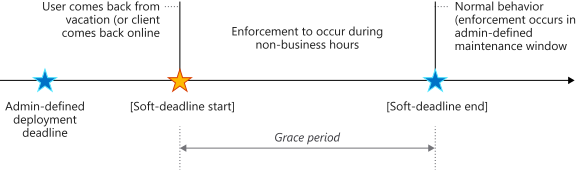
注意
大多数情况下,此功能解决了用户外出时设备关闭的情况。 从技术上讲,宽限期从客户端在部署截止时间后获取策略时开始。 如果停止Configuration Manager客户端服务 (CcmExec) ,然后在部署截止时间之后的某个时间重新启动它,则会发生相同的行为。
用户体验设置
在“ 用户体验 ”页上,指定有关用户如何与应用程序安装交互的信息。
用户通知:指定是否在配置的可用时间在软件中心显示通知。 此设置还控制是否通知客户端计算机上的用户。 对于可用部署,无法选择 “在软件中心和所有通知中隐藏”选项。
- 需要更改软件时,向用户显示对话框窗口而不是 Toast 通知:选择此选项可将用户体验更改为更具侵入性。 它仅适用于所需的部署。 有关详细信息,请参阅 用户通知。
软件安装和系统重启:仅为所需的部署配置这些设置。 它们指定部署在超出任何定义的维护时段的截止时间时的行为。 有关维护时段的详细信息,请参阅 如何使用维护时段。
Windows Embedded 设备的写入筛选器处理:此设置控制使用写入筛选器启用的 Windows Embedded 设备上的安装行为。 选择在安装截止时间或维护时段内提交更改的选项。 选择此选项时,需要重启,并且更改将保留在设备上。 否则,应用程序将安装到临时覆盖层,并在稍后提交。
- 将软件更新部署到 Windows Embedded 设备时,请确保设备是具有配置维护时段的集合的成员。 有关维护时段和 Windows Embedded 设备的详细信息,请参阅 创建 Windows Embedded 应用程序。
警报
在“警报”页上,配置Configuration Manager为此部署生成警报的方式。 如果还使用 System Center Operations Manager,请配置其警报。 只能为所需的部署配置一些警报。