适用于: Configuration Manager(current branch)
Configuration Manager 客户端和软件中心可以向登录到 Windows 的用户显示通知。 可以通过客户端设置和部署设置控制其中的许多行为。
注意
默认情况下,Windows 11 在用户首次登录后的第一个小时内启用专注助手。 有关详细信息,请参阅 访问桌面和静默期。
在此期间,软件中心通知当前禁止。 有关详细信息,请参阅 在 Windows 中打开或关闭专注助手。
所需部署
当用户收到所需的软件并选择“ 推迟并提醒我 ”设置时,他们可以从以下选项中进行选择:
稍后:指定根据客户端设置中配置的通知设置计划通知。
固定时间:指定通知计划在所选时间之后再次显示。 例如,如果选择 30 分钟,则通知在 30 分钟后再次显示。
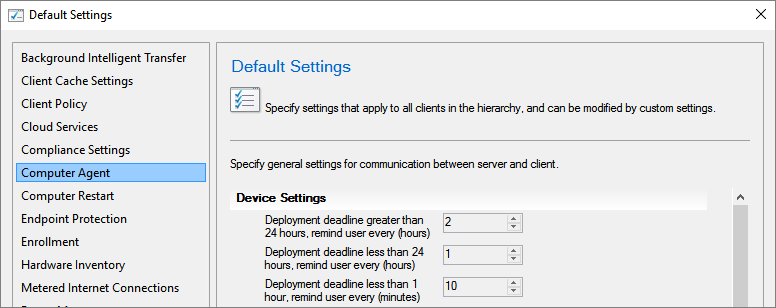
最长暂停时间始终基于部署时间线上每次在客户端设置中配置的通知值。 例如:
配置部署 截止时间大于 24 小时,每 (小时提醒用户一次) “ 计算机代理 ”页面上的设置 10 小时。
客户端在部署截止时间前 24 小时以上显示通知对话框。
该对话框显示最多 10 小时但不超过 10 小时的暂停选项。
随着部署截止时间的临近,对话框显示的选项越来越少。 这些选项与部署时间线的每个组件的相关客户端设置一致。
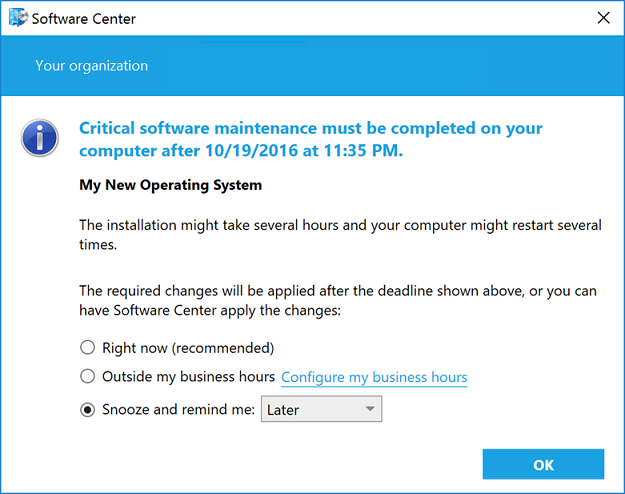
对于高风险部署(例如部署操作系统的任务序列),用户通知体验更具侵入性。 不是瞬态任务栏通知,而是每次通知你需要进行关键软件维护时,都会显示如下所示的对话框:
将 toast 通知替换为对话框窗口
有时,用户看不到有关重启或所需部署的 Windows toast 通知。 然后,他们看不到暂停提醒的体验。 当客户端达到截止时间时,这种行为可能会导致用户体验不佳。
当 需要更改软件 或需要 重启部署时,可以选择使用更具侵入性的对话框窗口。
需要更改软件
根据需要 部署应用程序 并设定将来的截止时间时,请在“部署软件向导”的“ 用户体验 ”页上选择以下用户通知选项:
- 在软件中心中显示并显示所有通知
- 当需要更改软件时,向用户显示对话框窗口,而不是 toast 通知
配置此部署设置将更改此方案的用户体验。
来自以下 toast 通知:
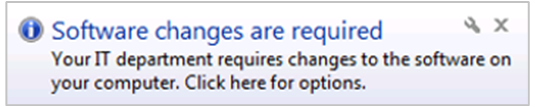
到以下对话框窗口:
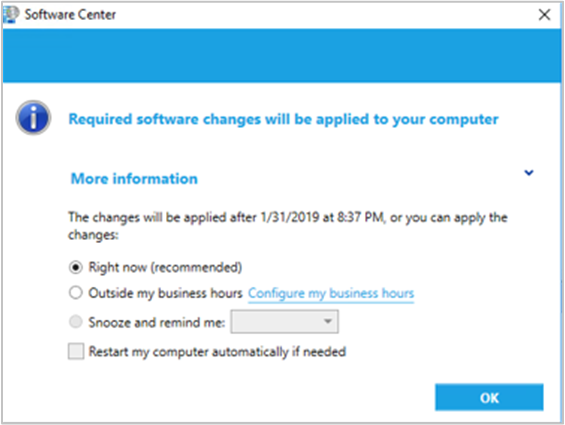
需要重启
在客户端设置的 “计算机重启” 组中,启用以下选项: 当部署需要重启时,向用户显示对话框窗口,而不是 toast 通知。
配置此客户端设置将更改需要重启以下类型的所有必需部署的用户体验:
来自以下 toast 通知:
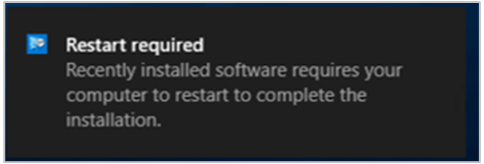
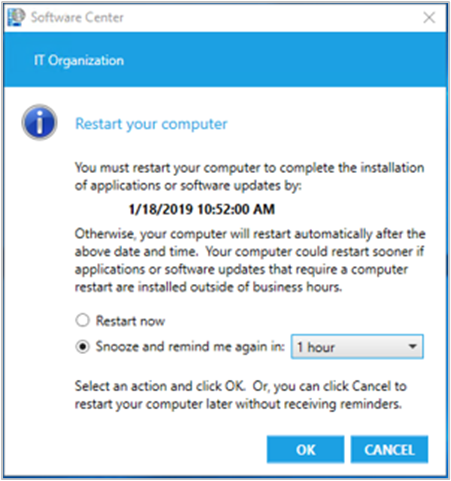
到以下对话框窗口: