提示
建议使用 OData 源连接器将 Power BI 连接到 Intune Data Warehouse。 如果要从 Intune 连接器 v1 迁移,请参阅从连接器 v1 迁移。
本文介绍如何使用用户交互式筛选器Power BI Desktop创建Intune数据的树状图可视化效果。 例如,首席财务官可能想知道公司拥有的设备和个人设备之间的设备总体分布情况如何比较。 树状图提供对设备类型总数的见解。 可以查看公司拥有或个人拥有的 iOS/iPadOS、Android 和 Windows 设备的数量。
创建图表的概述
若要创建此图表,需要:
- 安装 Power BI Desktop(如果尚未安装)。
- 连接到 Intune Data Warehouse 数据模型并检索模型的当前数据。
- 创建或管理数据模型关系。
- 使用 设备 表中的数据创建图表。
- 创建交互式筛选器。
- 查看完成的图表。
有关表和实体的说明
在 Power BI 中使用表。 表包含数据字段。 每个数据字段均具有一个数据类型。 字段只能包含数据类型的数据。 数据类型为数字、文本、日期等。 加载模型时,Power BI 中的表将填充租户中的最新历史数据。 尽管具体数据会随着时间而变化,但除非更新底层数据模型,否则表结构不会改变。
术语 entity 和 table 的使用可能会让您感到困惑。 可通过 OData (开放数据协议) 源访问数据模型。 在 OData 领域中,在 Power BI 中称为表的容器称为实体。 这两个术语均指保存您的数据的同一对象。 有关 OData 的详细信息,请参阅 OData 概述。
安装 Power BI Desktop
安装最新版本的 Power BI Desktop。 可以从 PowerBI.microsoft.com 下载Power BI Desktop。
连接到租户Intune Data Warehouse的 OData 源
注意
需要在 Intune 中报告的权限。 有关详细信息,请参阅 授权。
选择 ReportsIntune>数据仓库>数据仓库。
复制自定义源 URL。 例如:
https://fef.tenant.manage.microsoft.com/ReportingService/DataWarehouseFEService?api-version=v1.0打开 Power BI Desktop。
从菜单栏中 ,选择文件>获取数据>Odata 源。
将从先前步骤复制的自定义源 URL 粘贴到 OData 源 窗口中的“URL”框中。
选择 “基本”。
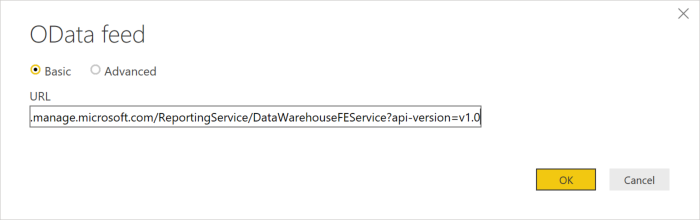
选择“确定”。
选择“组织帐户”,然后使用 Intune 凭据登录。
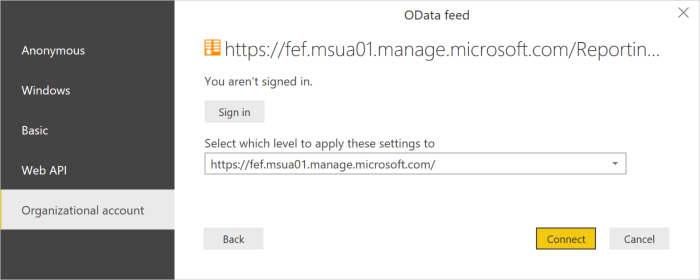
选择“连接”。 导航器将打开并显示Intune Data Warehouse中的表列表。
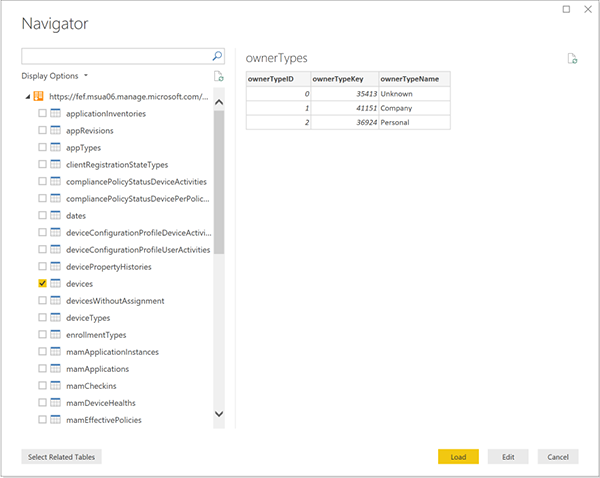
选择 设备 和 ownerTypes 表。 选择 加载。 Power BI 会将数据加载到模型。
创建关系
可以导入多个表,不仅可以分析单个表中的数据,还可以分析表中的相关数据。 Power BI 具有一个名为自动 检测 的功能,可以尝试为你查找和创建关系。 Data Warehouse 中的表已构建为与 Power BI 中的自动检测功能配合使用。 但是,即使 Power BI 不自动查找关系,你仍然可以管理关系。
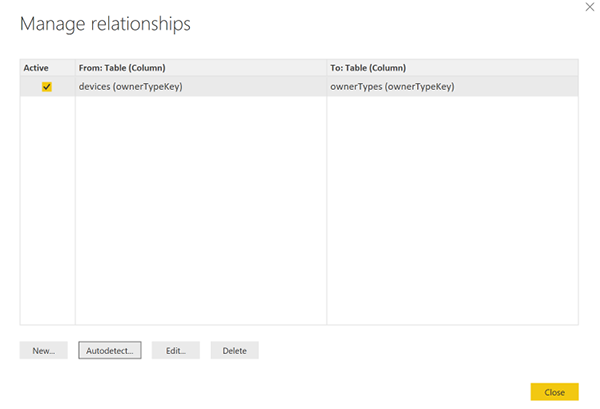
- 选择“管理关系”。
- 如果 Power BI 尚未检测到关系,请选择“ 自动检测... ”。
关系显示在“从”列到“至”列中。 在此示例中,devices 表中的数据字段 ownerTypeKey 链接到 ownerTypes 表中的数据字段 ownerTypeKey。 您可以使用该关系在 devices 表中查找设备类型代码的纯名称。
创建树状图可视化效果
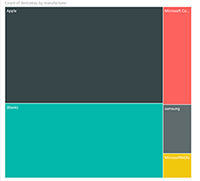
树状图将分层数据显示为框中的框。 层次结构的每个分支都是一个框,其中包含显示子分支的较小框。 可以使用 Power BI Desktop 创建 Intune 租户数据的树状图,以显示设备制造商类型的相对数量。
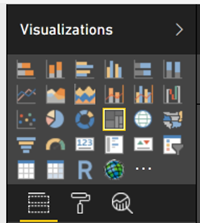
- 在 可视化效果 窗格中,查找并选择树 状图。 树状图将添加到报表画布中。
- 在“ 字段” 窗格中查找表
devices。 - 展开
devices表并选择manufacturer数据字段。 - 将
manufacturer数据字段拖动到报表画布上,然后将其放置在 树状图 上。 - 将数据字段
devices从表拖deviceKey动到可视化效果窗格,然后将其放置在标记为“在此处添加数据字段”框的“值”部分下。
现在,你有了一个可视化物,显示组织内设备制造商的分布。
添加筛选器
可以向树状图添加过滤器,以便可以使用应用回答其他问题。
若要添加筛选器,请选择报表画布,然后选择具有
 片器图标。) 下的 可视化效果。 空白的 切片器 可视化效果将显示在画布上。
在“ 字段” 窗格中查找表
ownerTypes。展开
ownerTypes表并选择ownerTypeName数据字段。将数据字段
ownerTypes从onwerTypeName表拖动到“筛选器”窗格,然后将其放到“此页面上的筛选器”部分下标记为“在此处添加数据字段”框中。在表下
OwnerTypes,有一个名为OwnerTypeKey数据字段,其中包含有关设备是公司拥有的还是个人拥有的数据。 由于想要在此筛选器中显示易记名称,请查找表ownerTypes并将 ownerTypeName 拖动到切片器。 此示例显示数据模型如何支持表之间的关系。
现在,您拥有了一个交互式筛选器,可用于在公司拥有的设备和个人拥有的设备之间切换。 使用此筛选器查看分布的更改方式。
- 在切片器中选择 “公司 ”,查看公司拥有的设备分布。
- 在切片器中选择 “个人” 以查看个人拥有的设备。
后续步骤
- 详细了解如何在 Power BI 文档中的 Power BI Desktop 中创建和管理关系。
- 请查阅Intune Data Warehouse模型。