通过创建数据收集策略并调整定义分析体验的设置,在 Intune 中配置终结点分析。
通过启用数据上传、启用设备数据收集,在 Configuration Manager 中配置终结点分析。 然后,在 Intune 管理中心中调整定义分析体验的设置。
共同管理的设备:建议使用 Intune 进行配置。 有关详细信息,请参阅使用 Intune 配置终结点分析。 无需将共同管理工作负载转移到 Intune。 启用共同管理后,注册的设备会自动将所需的功能数据发送到 Microsoft 云。
开始之前
- 确认你的环境满足所有先决条件。 有关详细信息,请参阅 先决条件概述。
在 Configuration Manager 中启用数据上传
若要在 Configuration Manager 中为终结点分析启用数据上传,请执行以下操作:
- 在 Configuration Manager 控制台中,依次转到“管理”>“云服务”>“云附加”。
- 选择 CoMgmtSettingsProd ,然后选择 属性。
- 在“配置上传”选项卡上,检查“为上传到 Microsoft Endpoint Manager 的设备启用终结点分析”选项。
重要
启用终结点分析数据上传时,默认客户端设置将自动更新,以允许托管终结点将相关数据发送到 Configuration Manager 站点服务器。 如果使用自定义客户端设置,则可能需要更新和重新部署它们才能进行数据收集。
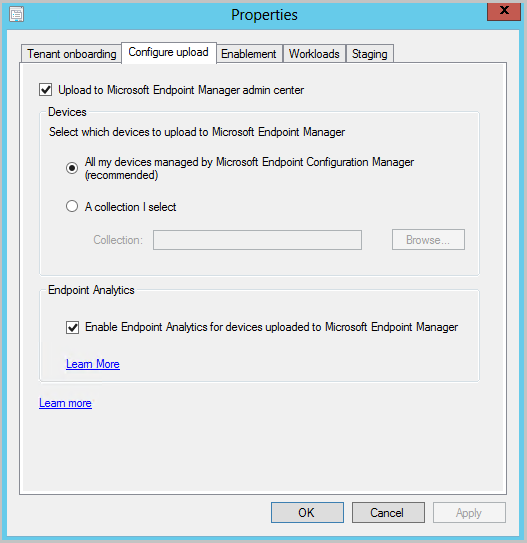
配置数据收集客户端设置
启用 终结点分析数据收集客户端 设置允许托管设备将终结点分析所需的数据发送到站点服务器。 此设置仅控制本地数据收集,不确定是否要将数据上传到云。
默认情况下,为默认客户端设置所针对的设备启用此设置。 有关详细信息,请参阅关于 Configuration Manager 中的客户端设置。 要更改此行为,请执行以下操作:
- 在 Configuration Manager 控制台中,转到“管理”>“客户端设置”>“默认客户端设置”。
- 右键单击并选择“属性”,然后选择“计算机代理”设置。
- 将启用终结点分析数据收集设置为 是以配置本地数据收集设备。 若要禁用本地数据收集,请设置为“否”。
还可以修改自定义客户端设置中的 “启用终结点分析数据收集 ”策略,以配置一组用于本地数据收集的特定设备。 进行更改后,不要忘记部署或重新部署自定义客户端设置。
重要
如果已部署到设备的现有自定义客户端代理设置,则需要更新该自定义设置中的“ 启用终结点分析数据收集 ”选项,然后选择 “确定 ”以使其生效。 有关此设置的详细信息,请参阅 数据收集设置。
启用终结点分析
首次打开终结点分析时,引导设置可帮助你配置数据收集。 在此过程中,Intune 会创建一个 Windows 运行状况监视策略来启用数据收集。
- 在 [Microsoft Intune 管理中心] 中,选择“报表”。
- 在 “分析”下,选择 “终结点分析”。
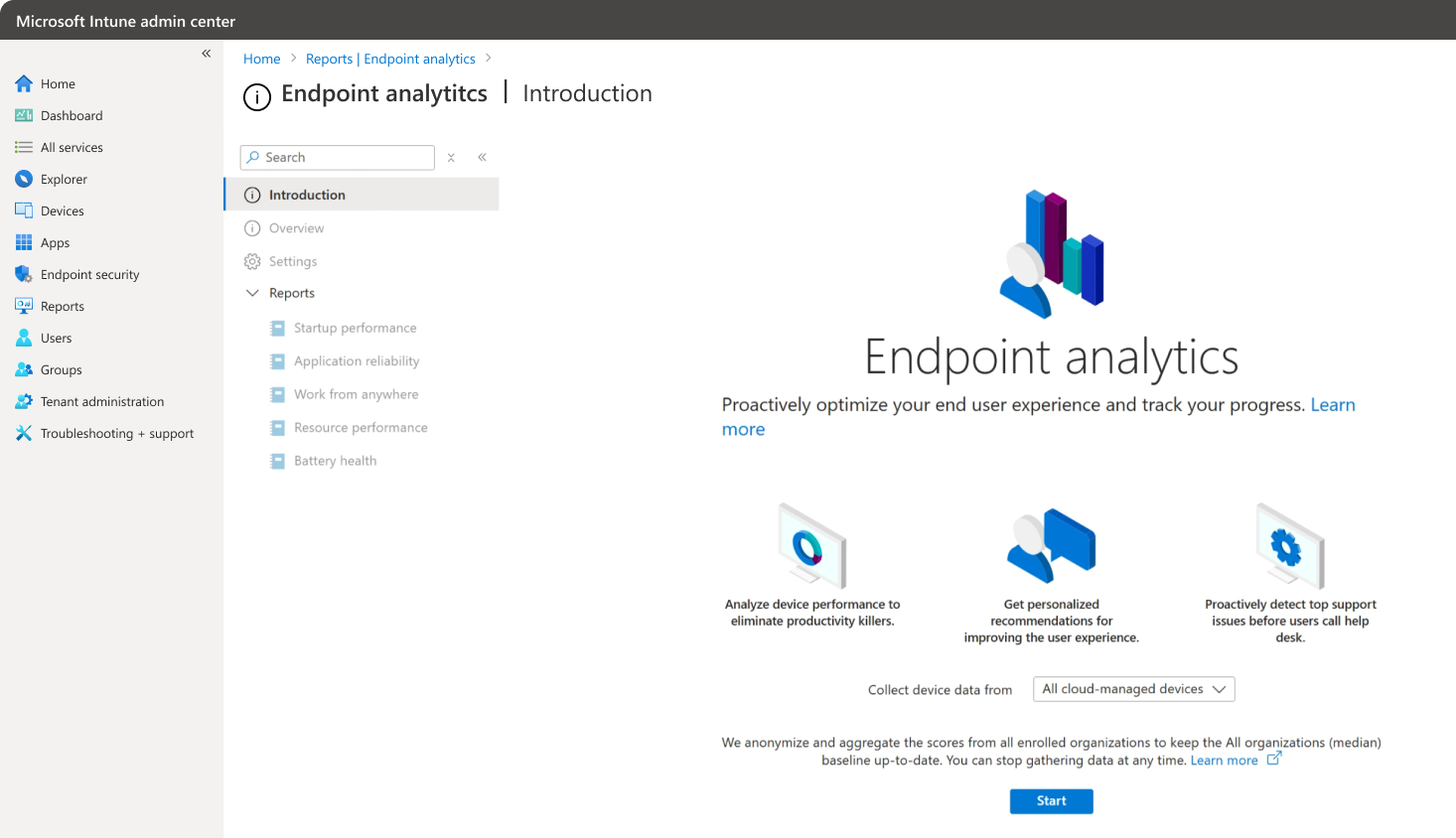
- 对于 从以下位置收集设备数据,请从以下选项中选择:
- 所有云托管设备:将策略分配给 Intune 管理或共同管理的所有 Windows 设备。
- 所选设备:仅将策略分配给你选择的设备。
- 我稍后选择: 现在不分配策略。
- 选择“开始”。
名为 Intune 数据收集策略的配置文件分配给目标设备,该配置文件指示设备将数据发送到何处。
注意
Intune 托管和共同管理的设备需要 Intune 数据收集策略。 仅由 Configuration Manager 管理的设备不需要分配此策略,因为数据收集由 Configuration Manager 客户端设置控制。
更改 Intune 数据收集策略的分配
如果要更改哪些设备将数据贡献到终结点分析,可以更改 Intune 数据收集策略的分配。
如果想要面向一组不同的设备,还可以创建新的配置文件:
- 创建 Windows 运行状况监视策略。 有关说明,请参阅 配置 Windows 运行状况监视。
- 将策略分配给一个组,该组包含要面向的设备作为成员。
查看数据收集和共享设置
要查看终结点分析的当前配置,请执行以下操作:
- 在 [Microsoft Intune 管理中心] 中,选择“报表”。
- 在 “分析”下,选择 “终结点分析”。
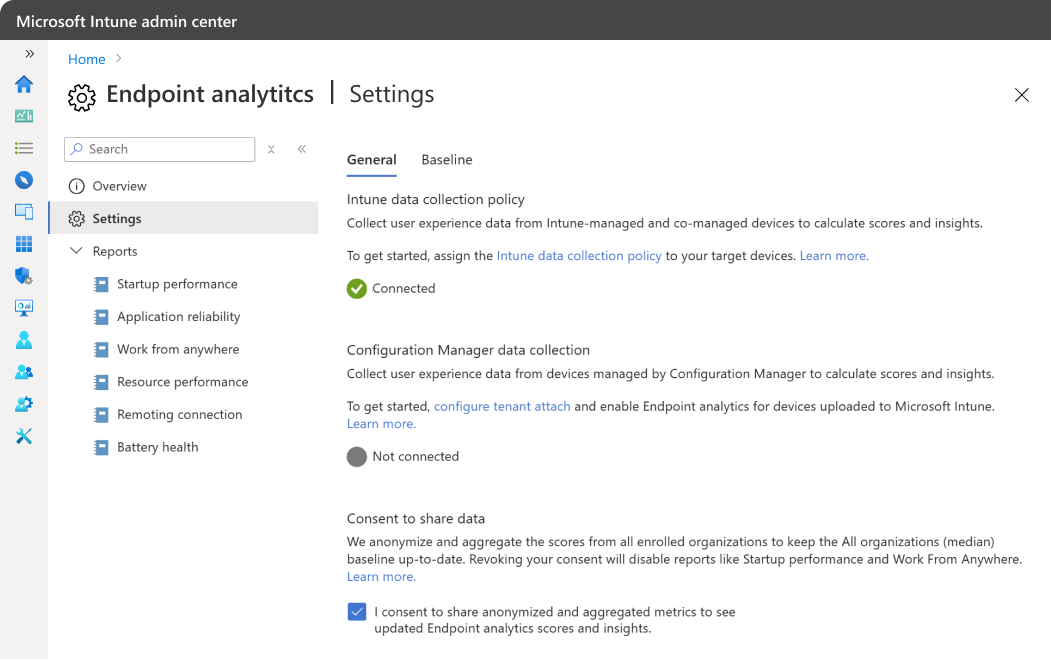
- 在“常规”窗格中,可以查看是否配置了 Intune 数据收集策略,以及是否启用了 Configuration Manager 数据收集。
同意共享数据
共享匿名数据和聚合指标时,组织有助于使 所有组织 (中值) 基线保持最新状态。
可以随时撤销共享此数据的同意。 撤消同意之前,请考虑对报告和见解的影响:
- 依赖于共享数据(如启动性能见解)的报告将被禁用。
- 现有报表数据将立即变得陈旧,并且不会添加任何新数据。
- 历史数据最多会在 60 天内保持可见,之后会被删除。
撤销同意:
- 清除表明 我同意共享匿名和聚合指标的复选框,以查看更新的终结点分析分数和见解。
- 选择“是”以确认操作。
- 还可选择“停止收集数据”。 有关说明,请参阅 如何停止数据收集。
配置基线
基线可帮助您将绩效与行业规范进行比较,或使用自己的指标跟踪进度。
要创建自定义基线并调整回归阈值,请执行以下操作:
- 在 [Microsoft Intune 管理中心] 中,选择“报表”。
- 在 “分析”下,选择 “终结点分析”。
- 选择 “设置>基线”。
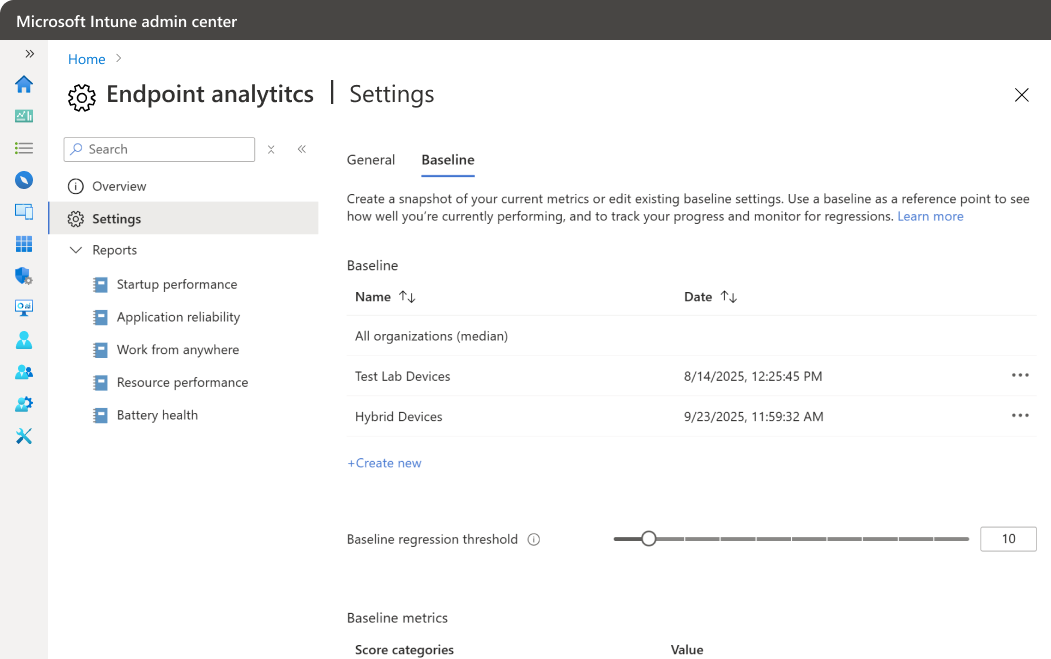
- 选择“ 新建” 并输入名称。
提示
在名称中包含日期,以便更轻松地从报告的下拉列表中选择。
- 指标标记为红色,如果低于当前基线,则标记为 回归 。 由于每日波动是正常的,因此请设置 回归阈值 (默认值为 10%) 因此仅当指标回归超过您指定的百分比时才会标记它们。
每个租户最多可以创建 20 个基线。 不再需要旧的基线时将其删除。
查看收集的数据
设备收到数据收集策略后,开始将数据发送到终结点分析。 服务在显示结果之前处理和计算数据。 重启后,数据最多可能需要 24 小时 才能显示在报表中。
对于启动性能指标,设备必须至少重启一次。
要详细了解如何从设备流向和收集数据到 Microsoft 云,请参阅 数据流。
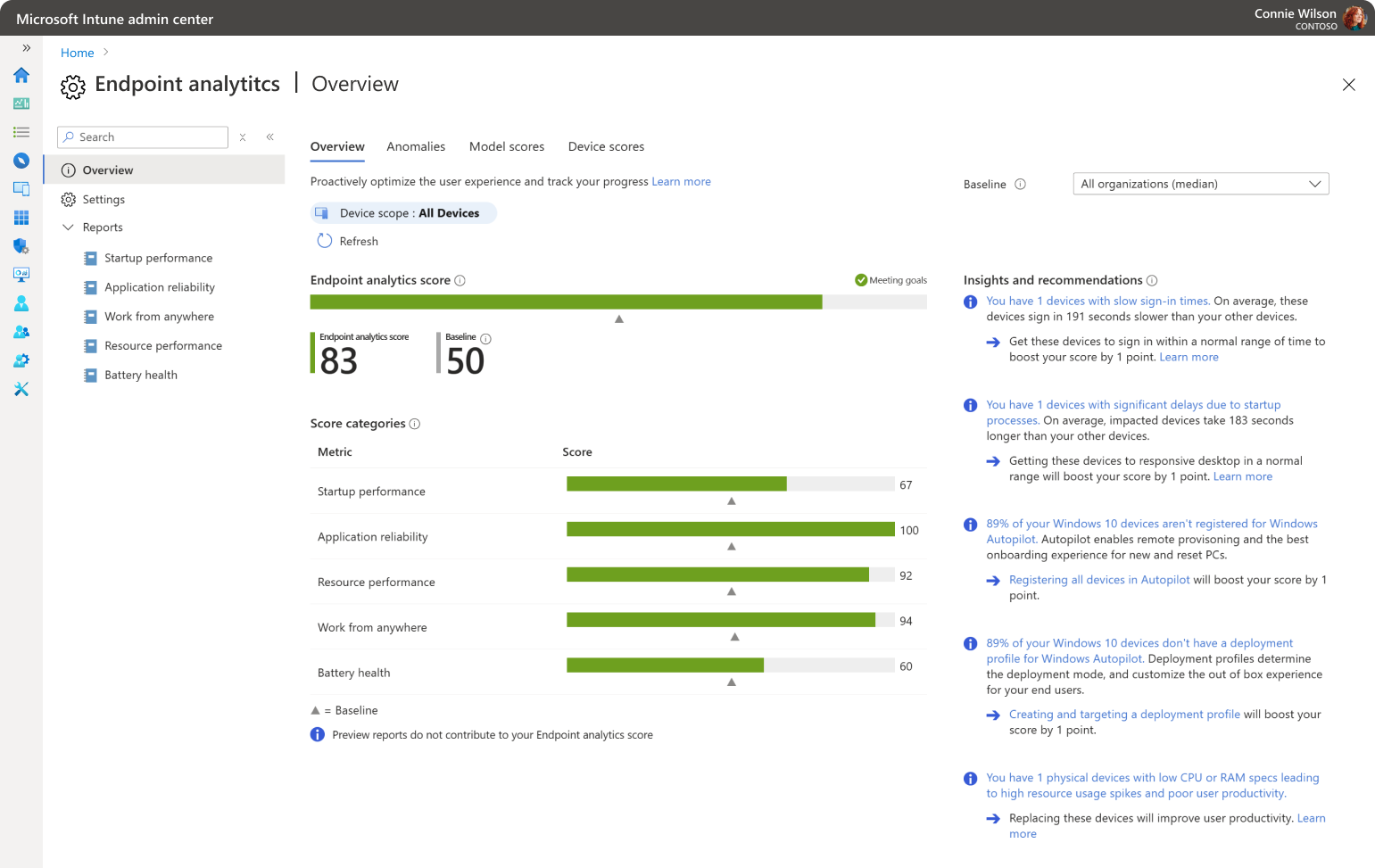
处理完成后, 概述 页面将使用组织的数据更新:
- 终结点分析分数是启动性能、应用程序可靠性和随时随地工作分数的加权平均值。 有关详细信息,请参阅 启动性能、 应用程序可靠性和随时 随地工作。
- 可以通过选择基线将当前得分与其他得分进行比较。
- 将显示总分数和子分数的基线标记。 如果任何分数的回归超出了所选基线的可配置阈值,分数将显示为红色,并将顶级分数标记为“需要注意”。
- 数据不足状态意味着你没有足够的设备报告来提供有意义的分数。 目前需要至少 5 台设备。
- 见解和建议是用于提高分数的优先级列表。 在导航时,此列表将筛选到子节点的上下文中。
后续步骤
详细了解终结点分析: