Microsoft Intune 远程帮助 是一种基于云的远程支持解决方案,允许 IT 支持团队安全地连接到最终用户的设备以获得实时帮助。 它使组织能够在适当的企业安全控制方面提供远程故障排除和指导。 远程帮助区分帮助程序 (支持人员) 和共享者, (共享其屏幕) 的最终用户,两者都必须使用公司 Entra ID 帐户登录才能用于每个会话。 此要求意味着远程帮助仅适用于组织的租户 – 帮助程序无法协助其他租户或外部组织中的用户。
远程帮助功能
远程帮助应用在受支持的平台上通常支持以下功能。
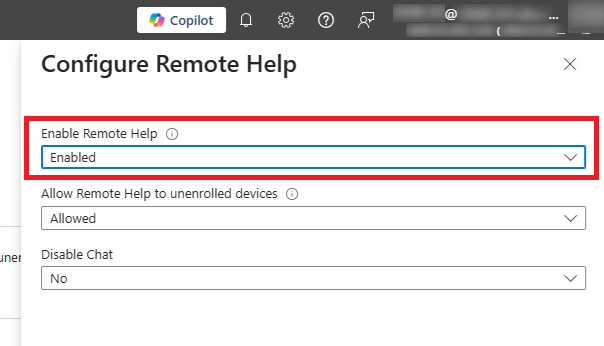
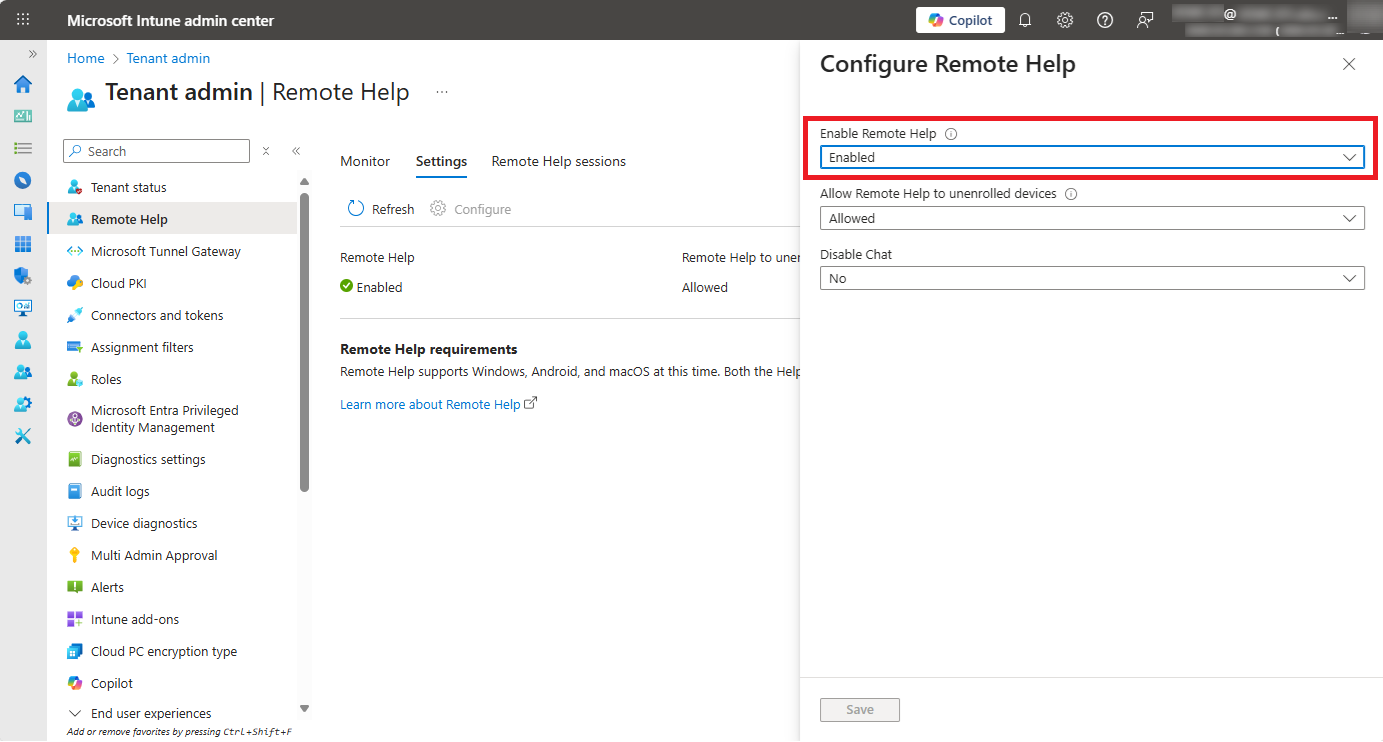
为租户启用远程帮助:默认情况下,不会为 Intune 租户启用远程帮助。 如果选择启用远程帮助,则将在租户范围内启用它的使用。 使用远程帮助时,必须启用远程帮助,然后才能通过租户对用户进行身份验证。
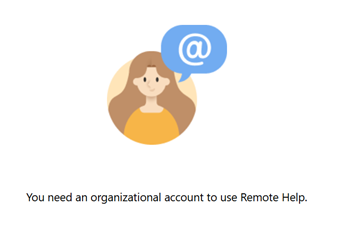
需要组织登录:若要使用远程帮助,帮助者和共享者都必须使用组织的 Microsoft Entra 帐户登录。 无法使用远程帮助来协助非组织成员的用户。
合规性警告:在帮助程序连接到用户的设备之前,如果该设备不符合其分配的策略,帮助程序会看到有关该设备的不合规警告。
基于角色的访问控制:管理员可以设置 RBAC 规则来确定帮助程序的访问范围,例如:
- 可以帮助他人的用户以及他们在提供帮助时可以执行的操作范围。 例如,谁可以在提供帮助时运行提升的权限。
- 只能查看设备,并且可以在协助他人的同时请求完全控制会话的用户。
监视活动的远程帮助会话,并查看有关过去会话的详细信息: 在 Microsoft Intune 管理中心,你可以查看报告,其中包括有关谁在哪个设备上帮助了谁以及帮助了多长时间的详细信息。 还可以查找有关活动会话的详细信息。 管理员还可以在“租户管理>审核日志”下引用为 Intune 中的远程帮助创建的审核日志会话。
对于未注册的设备,审核远程帮助会话受到限制。
适用于共享者的 Web 应用 - 如果共享者需要帮助但无法安装适用于 macOS 或 Windows 的本机应用程序,共享者可以使用 Web 应用将其屏幕共享给帮助者。 此 Web 应用向帮助程序提供仅查看功能,允许他们指导用户解决问题。
特定于平台的功能
 Windows
 macOS
macOS Android
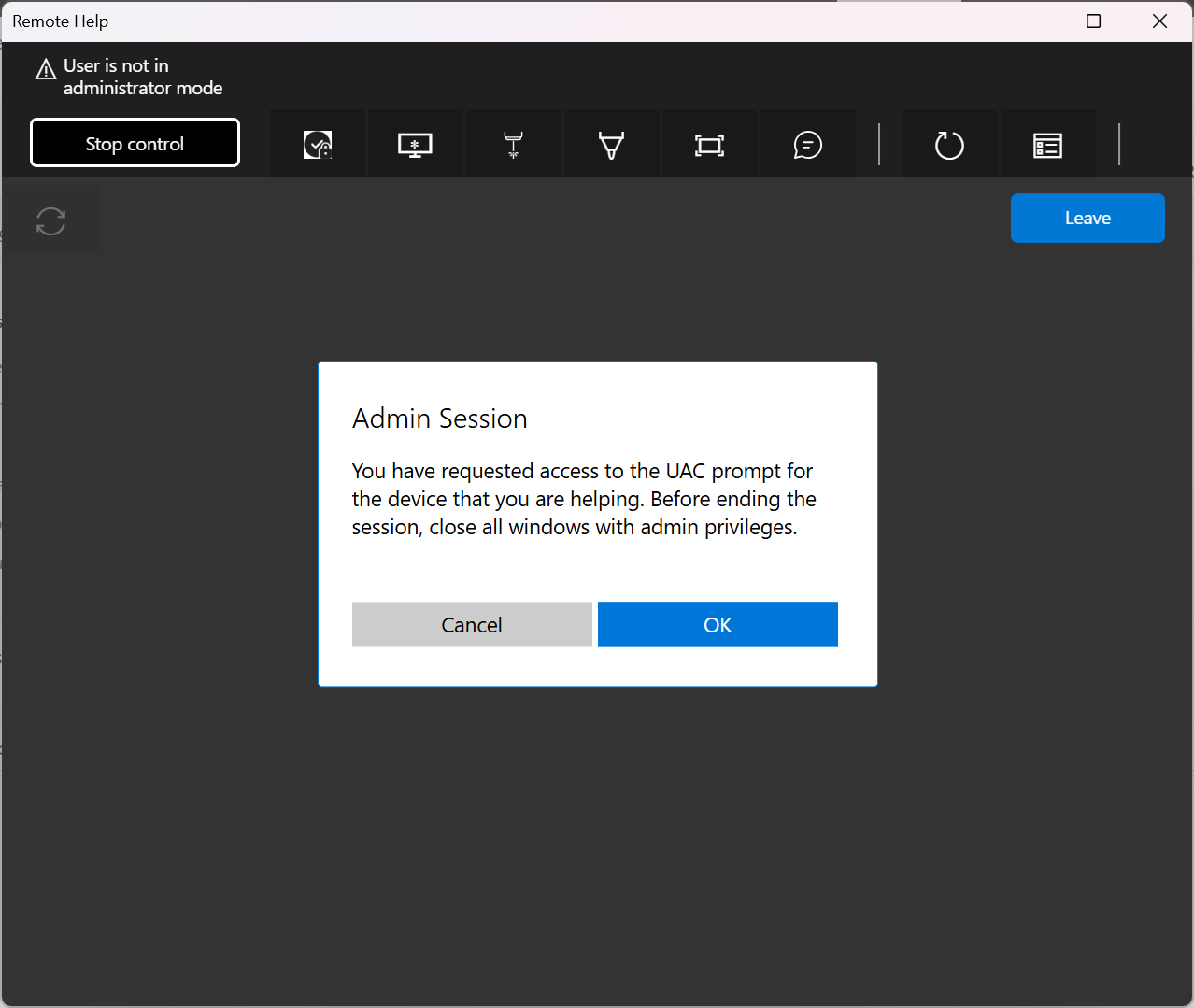
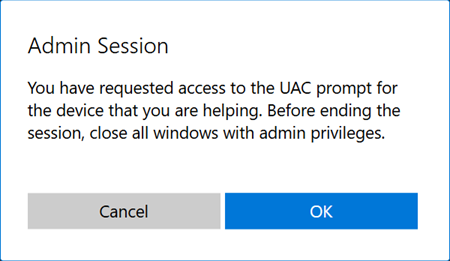
提升: 允许帮助程序在共享者的设备上出现提示时输入 UAC 凭据。 启用提升权限还允许帮助程序在共享者授予帮助程序访问权限时查看和控制共享者的设备。
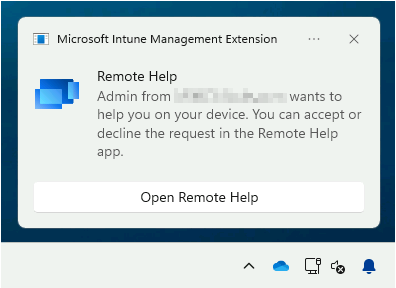
远程启动:允许帮助程序通过向共享者的设备发送通知,从 Intune 启动帮助程序和共享程序的设备上的远程帮助。
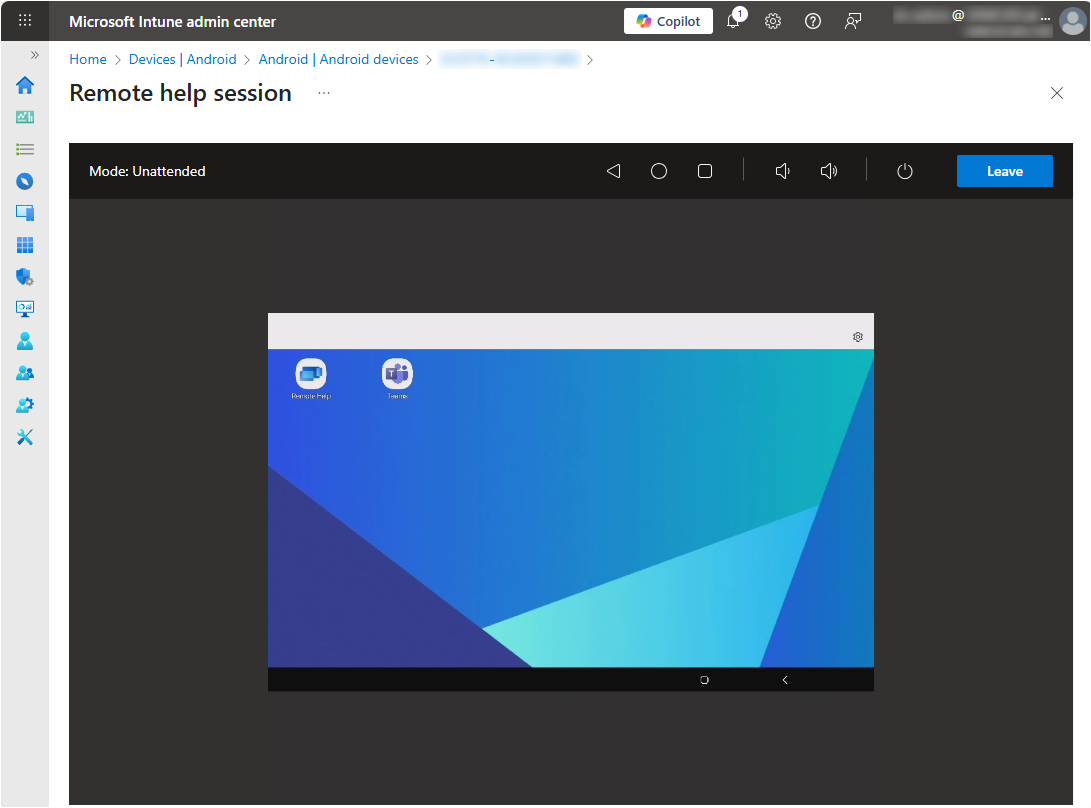
无人参与控制: 远程登录: 允许授权帮助程序使用自己的凭据登录到公司 Windows 设备并进行故障排除,而无需最终用户在场或登录。 与显示活动用户会话的有人参与控制不同,无人参与远程登录创建一个单独的经过身份验证的 Windows 会话,该会话受用户身份验证、基于角色的访问控制 (RBAC) 和审核Intune管理。 此功能从 Microsoft Intune 管理中心启动,仅适用于公司拥有的 Intune 管理的物理 Windows 设备。

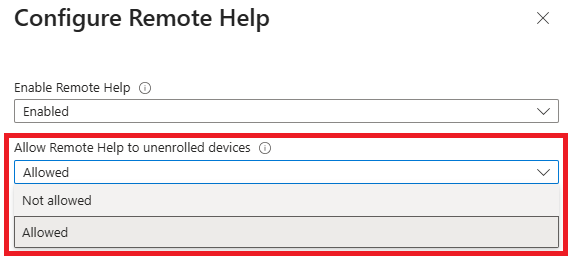
对未注册设备的可选支持:默认情况下此设置处于关闭状态。 启用此选项可向未在 Intune 中注册的设备提供帮助。 此设置不适用于帮助程序使用的设备或仅支持已注册 Intune 的设备的无人参与控件。
条件访问支持:可以使用条件访问策略来控制帮助程序和共享者访问远程帮助的方式。 例如,可以要求对帮助程序进行多重身份验证 (MFA) ,或限制对特定位置或合规设备的访问。 这些策略适用于参与会话的最终用户接受的远程帮助会话,不适用于无人参与访问。
对话助手功能:远程帮助包括增强的聊天功能,可保持所有消息的连续线程。 此聊天支持特殊字符和其他语言,包括中文和阿拉伯语。 对话助手功能适用于参与会话的最终用户接受的远程帮助会话,不适用于无人参与访问。 有关详细信息,请参阅 支持的聊天语言。
适用于共享者的 Web 应用 - 如果共享者需要帮助但无法安装适用于 macOS 的本机应用程序,共享者可以使用 Web 应用将其屏幕共享给帮助者。 此 Web 应用向帮助程序提供仅查看功能,允许他们指导用户解决问题。