在某个时候,你会想要在头戴显示设备或与多个人类与会者一起查看创作的感觉和表现。 此时,可以启动网格应用并创建可用于测试和循环访问环境的 开发人员模板 。
在网格中测试环境
发布环境后,在台式电脑或 Quest 头戴显示设备上打开网格应用。
使用公司帐户登录。
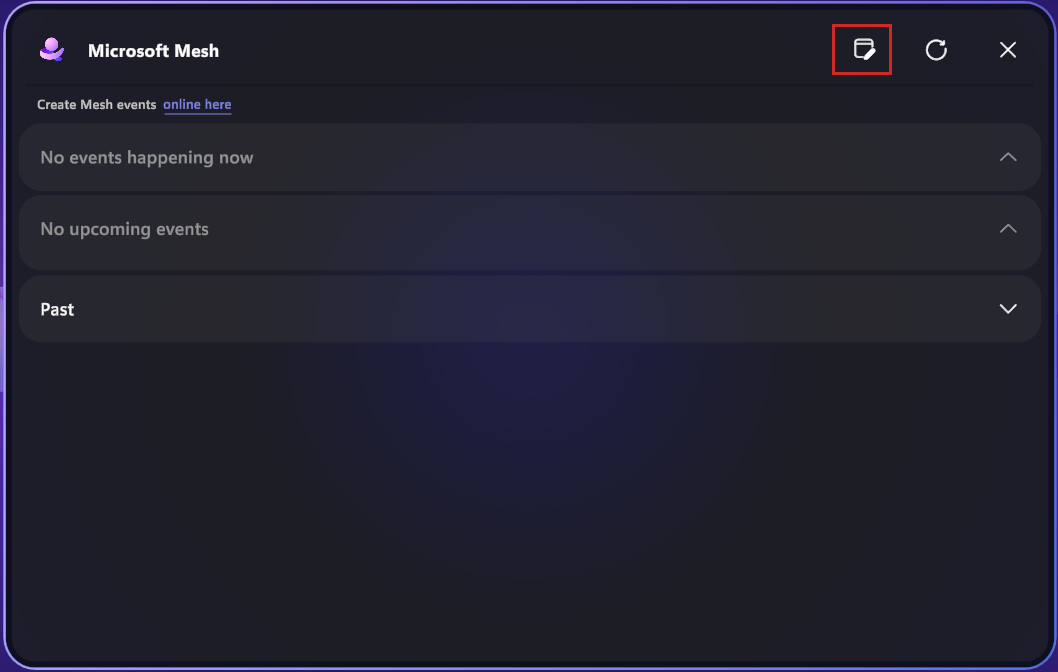
单击网格仪表板右上角的“管理事件模板”按钮:
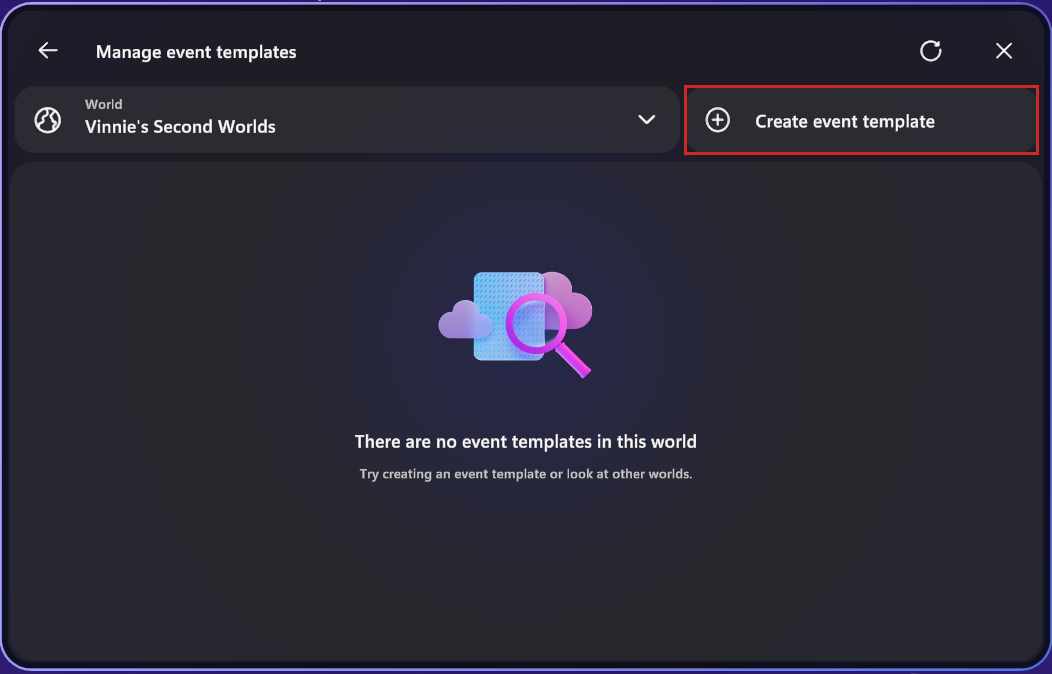
选择网格世界,然后单击“ 创建事件模板”:
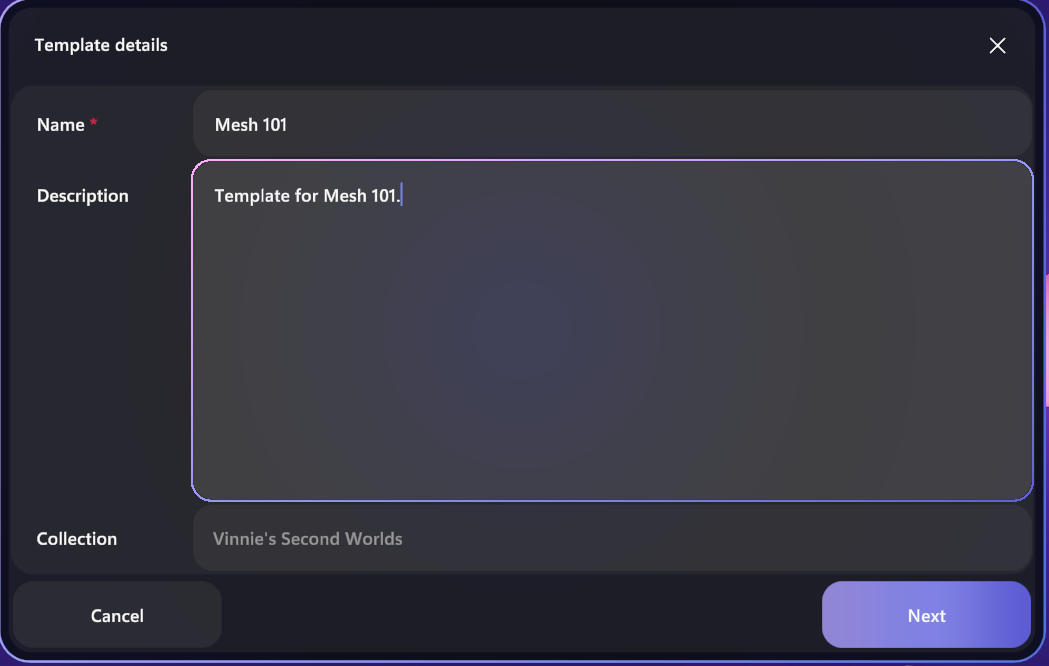
为开发人员模板提供名称和说明。 在此示例中,我们将模板 网格命名为 101 ,并将其描述 为 Mesh 101 的模板。 世界位置将为你填充。 单击下一个。
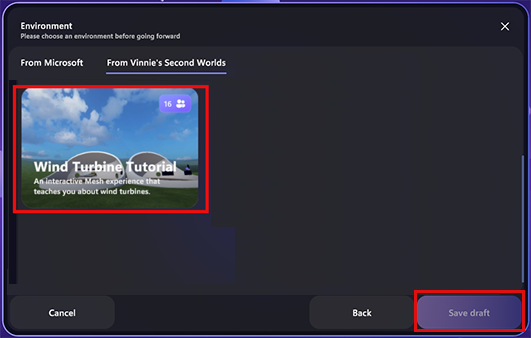
请确保在顶部选择了“ 从 (世界) 名称 ”选项卡。 然后,你将看到已发布的风力涡轮机教程环境。 选择此模板,然后单击“ 保存草稿”:
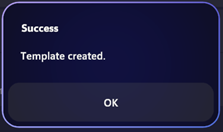
你应该会收到开发人员模板已创建的确认信息。 单击“确定”。
单击“ 自定义 ”按钮 (门图标) 。 这将为开发人员模板启动一个新的自定义会话,让你在网格中查看环境。
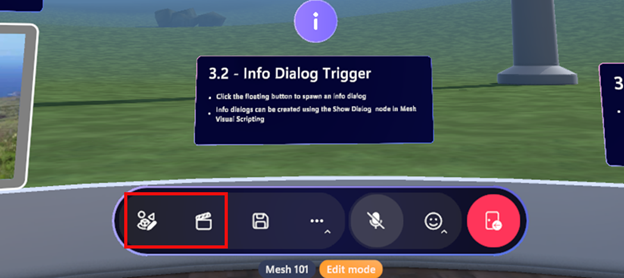
现在可以在台式电脑或 Quest 头戴显示设备上的网格应用中测试环境的外观和性能。 可以使用“环境编辑器”和“控制面板”工具放置对象并查看环境在自定义时的工作方式,或者直接浏览环境以确保其按预期工作。
与其他人一起测试环境
其他人可以通过在自己的设备上启动网格应用并单击“ 管理事件模板”来加入测试开发人员模板。 如果都在同一模板上单击“ 自定义 ”,则最终将一起进行自定义会话。 邀请其他人可以在视图中存在多个头像时测试环境的性能。