当组织成员将代理发布到租户时,该代理需要管理员批准才能在整个租户中可用。 管理员可以查看代理的详细信息(如说明、所有者、数据和工具),然后发布或拒绝它。 在发布时,管理员还可以将其受众范围限定为特定用户、组或所有人,确保受控发布。
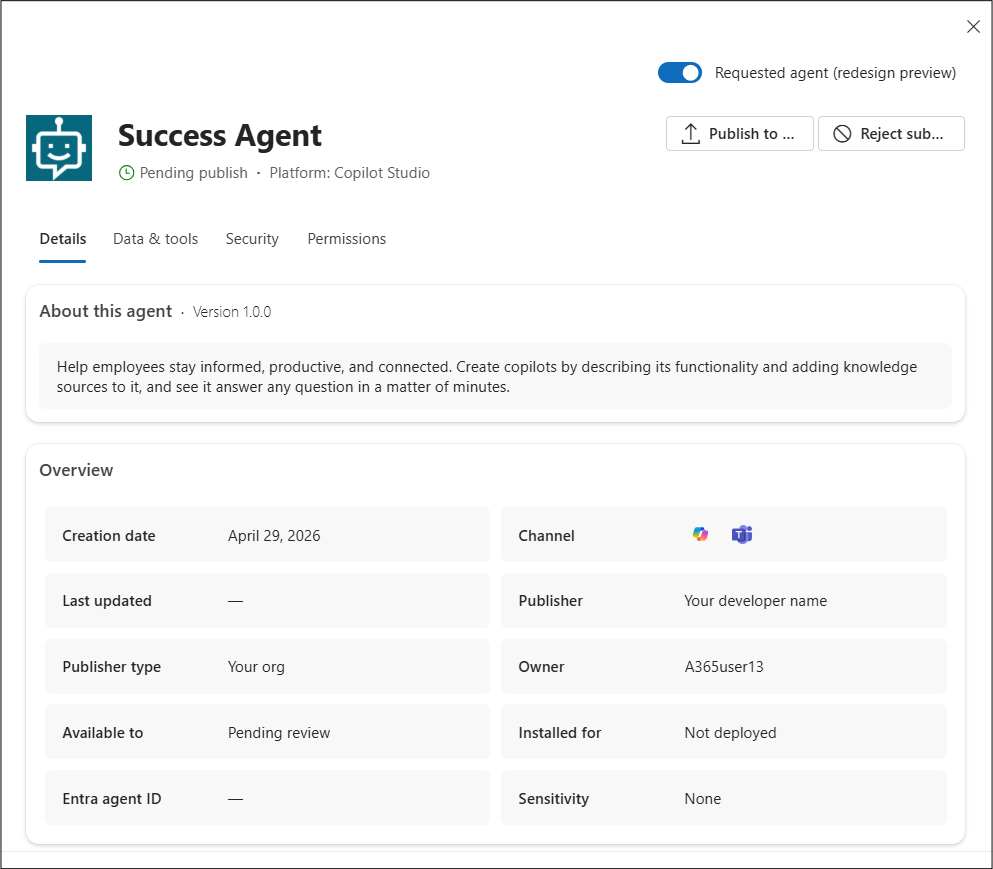
代理列表中的 请求 提供了需要您审查和操作的代理视图。 您组织的成员可以请求需要您的评审后才能提供使用的特定代理。 例如,组织成员使用 Copilot Studio、Microsoft Foundry 或 Microsoft 365 Agents Toolkit 创建的代理可以提交以供管理员批准。 提交代理以供管理员批准时,Microsoft 365 管理中心接收有关代理定义的所有元数据。 从 Requests 列表中,可以选择代理以查看有关代理的详细信息,以便在允许将代理发布到组织之前更好地了解代理的功能、数据源和自定义操作。
代理注册表筛选器
“代理 请求”视图可以包含大量需要你批准的代理列表。 可以根据以下条件筛选代理 请求 列表:
- 状态 - 请求的状态,例如 等待激活、等待审核或 等待更新。
- 通道 - 通道筛选器是部署代理的位置。 它是组织成员可以发现代理并与之交互的界面。 频道值包括Microsoft Teams、Copilot、Office、Outlook、Word、Excel 或 PowerPoint。
Tip
如果在代理注册表列表中看不到预期看到的代理,请检查以确保没有现有的筛选器集。
简化的审批工作流使管理员能够更快、更轻松地查看、批准和管理Microsoft 365 管理中心中的自定义代理。
“请求”选项卡下显示三类请求:
- 待审核
- 挂起的更新
- 待激活
请求的代理的操作
从所请求代理程序的两个主要操作中进行选择:
- 发布到商店 - 准备好发布已请求的代理时,可以选择此操作来启动代理发布向导。 向导允许你选择用户、保护策略和任何所需的权限。
- 拒绝请求 - 查看所请求代理的详细信息后,如果不想让该代理可供您的组织使用,请选择此操作。
请求的客服正在等待审核
提交代理以供管理员批准时,Microsoft 365 管理中心提供有关代理定义的所有元数据。 在将代理发布到组织之前,选择“ 可用 ”选项卡以确认代理的功能、数据源和自定义操作。
若要查看挂起的代理请求并处理这些请求,请使用以下步骤:
- 登录到 Microsoft 365 管理中心。
- 选择代理>所有代理>请求。
- 选择所请求的代理并查看该代理的详细信息。
确认代理可以调用的功能、数据源、安全性和权限以及自定义操作。 - 准备就绪后,在代理详细信息窗格中选择发布到商店,以查看代理发布向导。 发布向导指导你完成选择用户、应用策略模板和确认权限设置的过程。
- 选择可以安装代理的用户或组。 发布后,所选受众可安装该代理。
- (可选)选择将为其预安装代理的用户或组。
- 选择“ 下一步 ”以查看模板选项。
- 选择应用于代理的策略模板。
- 选择以应用现有模板、默认模板或自定义模板。
- 选择“ 下一步 ”查看权限。
- 在 “审核权限” 步骤中,查看代理请求的权限,并在适当情况下授予管理员同意权限。 权限允许代理访问相关数据或代表用户执行操作。 有关详细信息,请参阅 代理权限。
- 选择“下一步”以完成此过程。
- 查看代理详细信息后,选择“ 发布”。
有关发布已请求的代理的详细信息,请参阅 发布代理。
请求的代理等待更新
当开发人员将更新发布到现有代理时,更新将显示在 “待批准” 列表中,状态为 “更新待定”。 在批准更新之前,用户可以访问以前版本的代理程序。
若要查看挂起的代理请求并处理这些请求,请使用以下步骤:
- 登录到 Microsoft 365 管理中心。
- 选择代理>所有代理>请求。
- 选择状态为 “挂起更新” 的代理,并查看代理的详细信息。
- 准备就绪后,选择“在商店中更新”。
请求的代理待激活
当组织成员请求激活代理以便他们可以创建代理实例时,他们必须先获得你的批准,然后才能创建代理实例。 管理员可以查看代理的详细信息,例如说明、所有者、数据和工具。 然后,他们可以批准该请求并激活它,或拒绝它。 当管理员激活智能体时,他们还可以限定其受众范围,例如特定用户、组或所有人,以确保受控发布。
代理的Microsoft 365 管理中心激活过程可确保自定义应用程序的治理、安全性和质量。
有关激活所请求的代理的详细信息,请参阅 激活代理。
拒绝代理程序
或者,在 “请求” 列表中,可以选择代理名称右侧的更多选项,然后在不想发布代理时选择“拒绝提交”。
有关拒绝被请求的代理的详细信息,请参阅 拒绝代理。
由于管理员策略,请求的 Microsoft 生成代理不可用
Important
此请求和审批工作流仅支持由 Microsoft 构建的代理。 用户无法通过 Microsoft 365 管理中心请求对第三方代理的访问权限,管理员(包括全局管理员)也无法在 Microsoft 365 管理中心批准对第三方代理的访问权限。
如果 Microsoft 内置代理因管理策略而不可用(例如该代理被阻止),则组织中的用户无法安装它。 但是,他们仍然可以请求它:
在商店中,成员打开被阻止的坐席并选择请求。
请求将提交给管理员,并显示在 Microsoft 365 管理中心“代理>所有代理>请求”下。 请求的状态显示为 “允许用户安装”。
若要对请求执行操作::
转到“请求”选项卡并按“允许用户安装”状态进行筛选,找到所请求的 Microsoft 构建代理。
选择代理,然后在代理的详细信息窗格中打开“ 请求 ”选项卡,查看哪些用户请求了代理。 用户列在请求来自下方,并附有请求日期。
如果代理被阻止,则会有一个横幅提醒你,必须先取消阻止该代理,然后才能接受任何安装该代理的请求。 如果组织的设置阻止成员获得访问权限,即使你批准其请求,他们也无法安装代理。 若要取消阻止代理并使其可用,请执行以下操作:
选择“ 取消阻止代理 ”使其可用。
选择请求,然后选择批准以允许用户安装代理。 还可以选择“ 拒绝 ”以拒绝请求。