Microsoft 365 管理中心通过代理注册表为代理提供治理和生命周期管理功能。 这些功能使管理员能够管理整个租户中的代理可见性、访问、分发和停用。
代理操作
Note
Microsoft 365 政府版社区云高 (GCCH) 和政府社区云中等 (GCCM) 环境支持向组织发布代理程序。
| 代理操作 | Description |
|---|---|
| 安装和卸载 | 为用户安装代理,使其无需最终用户手动安装即可使用。 管理员可以卸载以前安装的代理程序。 |
| 激活 | 激活代理并仅允许选定的用户或组创建代理的实例。 |
| 屏蔽和解除屏蔽 | 限制整个组织中对代理的访问,防止任何用户使用它。 |
| 删除、还原和永久删除 | 删除具有 30 天恢复窗口的代理程序、还原已删除的代理程序,或在恢复窗口结束之前永久删除它。 |
| 启动和停止 | 启动或停止基础 Azure 基础结构以管控 Foundry 代理。 此操作是 Microsoft Foundry 代理所独有的。 |
| 分配新所有者 | 为无所有者或活跃的代理分配新所有者。 |
| 添加所有者 | 将所有者添加到已经具有所有者的代理生成器代理。 |
| 删除所有者 | 从具有多个所有者的 Agent Builder 代理中删除一个所有者。 |
| 发布到商店 | 通过将指定的代理发布到 Agent Store,使组织成员可以使用该代理。 有关更多信息,请参阅 已请求的代理的操作。 |
| 拒绝提交 | 阻止所请求的代理对组织成员可用。 有关更多信息,请参阅 请求代理的操作。 |
Note
有关与代理注册表列表相关的操作的信息,例如导出到 Excel、上传自定义代理和管理固定的代理,请参阅Microsoft 365 管理中心中的代理注册表。
安装代理
使用适用于 Microsoft 365 管理中心中任何其他应用的相同控件,可以在整个组织中或为特定用户或组安装代理。
若要通过 Microsoft 365 管理中心安装代理,请执行以下步骤:
登录到 Microsoft 365 管理中心。
选择 Agents>All Agents.
在“所有代理”页面中,确保已选择 Registry。 选择 “状态” 筛选器,然后选择 “可用”。
从代理列表中,选择尚未安装的代理。
在打开的代理详细信息窗格中,在代理名称的正下方选择 “安装”。
在 “将代理部署到所选用户” 窗格中,决定是将代理安装到所有用户还是特定用户或组,然后选择“ 下一步”。
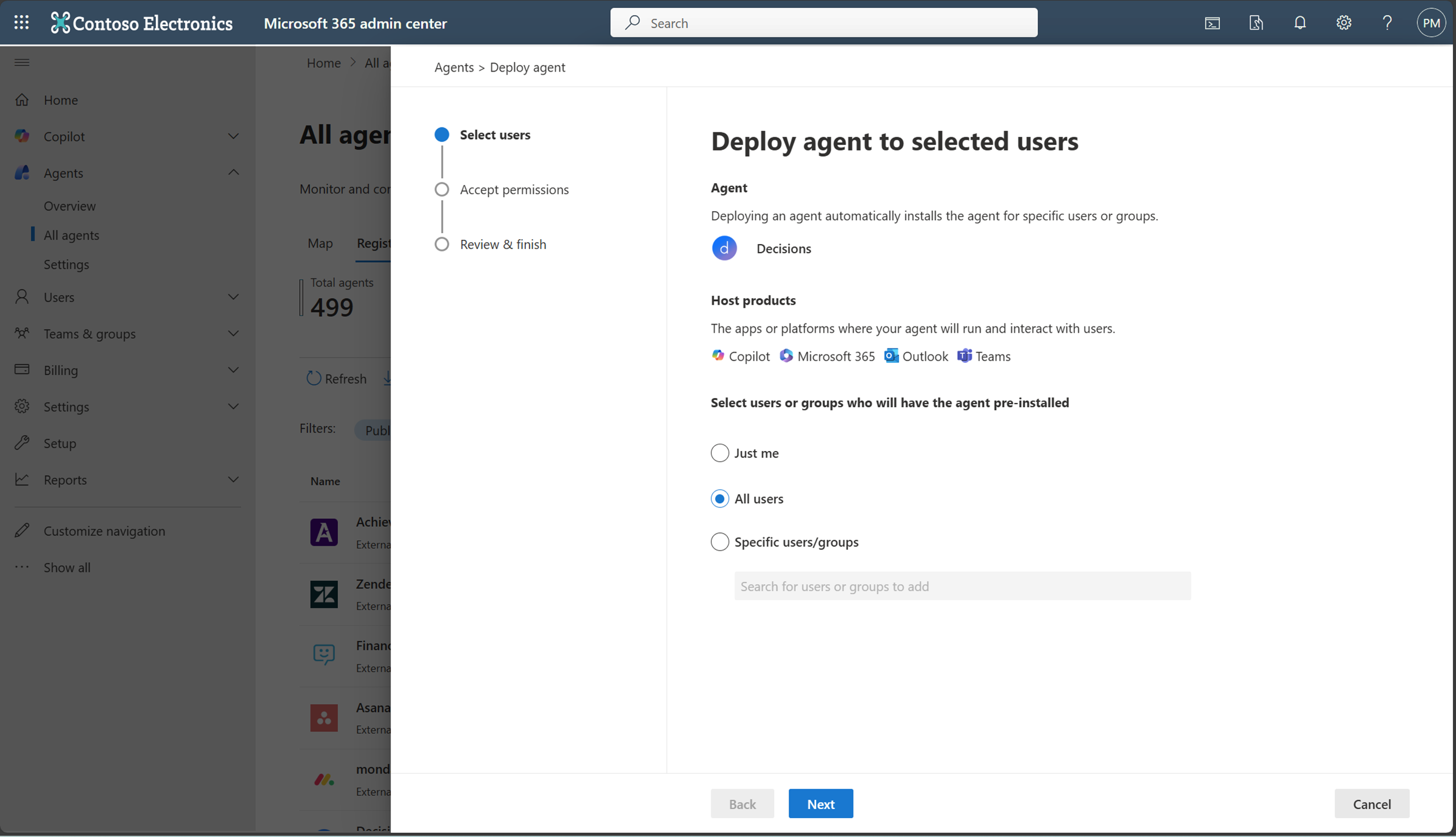
在 审阅权限 窗格中,查看为代理请求的权限。 如果权限可接受,请选择 “授予管理员许可”。 有关详细信息,请参阅 代理权限。
在 “请求的权限” 窗口中,选择 “允许” 以向代理授予权限,然后选择 “下一步”。
在“ 查看 & 完成” 窗格中,选择“ 完成部署”。
安装代理会影响其在 Copilot 和其他主机产品(如 Outlook、Teams 或 Microsoft 365)中的可用性和功能。
卸载代理
可以使用适用于 Microsoft 365 管理中心中任何其他代理的相同控件,在整个组织中或为特定用户或组卸载第一方或外部代理。
若要通过 Microsoft 365 管理中心卸载代理,请执行以下步骤:
登录到 Microsoft 365 管理中心。
选择 Agents>All Agents.
在 “代理”下,选择 “所有代理”。
在“ 所有代理 ”页面中,确保已选择 注册表 。 选择“状态”筛选器,然后选择 “可用”。
从代理列表中选择已安装的代理。
在打开的代理详细信息窗格中,紧随代理名称的下方选择“ 卸载”。
Note
如果看不到卸载选项,则可能未安装所选代理。
在“ 删除代理 ”窗格中,选择“ 删除代理 ”选项,然后选择“ 卸载代理 ”按钮。
卸载代理会影响其在 Copilot 和其他主机产品(如 Microsoft Outlook、Microsoft Teams 或其他 Microsoft 365 应用程序)中的可用性和功能。
激活代理程序
激活是新代理的管理步骤。 当用户请求激活以便可以创建代理实例时,请求需要 AI 管理员批准,然后请求者才能创建代理实例。 管理员查看代理的详细信息,例如其描述、所有者、数据和工具,然后批准或拒绝请求。 当管理员激活智能体时,他们还可以将其受众范围限定为特定用户、组或组织中的每个人,以确保受控的推出。 Microsoft 365 管理中心中的激活过程可帮助你维护自定义应用程序的管理、安全性和质量。
激活过程概述
激活过程包括以下步骤:
查看待处理的激活请求 - 在“请求”选项卡上,查看所有具有待处理激活请求的已提交的代理。 该列表显示代理名称、出版商名称、状态和请求日期。 新提交显示的状态为 “允许激活”。
查看提交详细信息 - 选择待审核的代理以查看更多详细信息和元数据,包括其说明、功能、连接的数据源和工具。 这些详细信息可帮助您就激活或拒绝代理程序做出明智的决定。
开始请求 - 准备就绪后,选择“ 请求 ”选项卡以打开请求向导。
选择用户 - 选择要批准其激活代理的用户。 激活代理会使其可供选定受众安装和创建实例。
使用激活向导 - 接受激活请求后,激活向导将打开,以便你可以选择用户。 您可以包括原始请求者,并添加有权访问代理并创建实例的安全组。
应用模板 - 要增强代理的治理和安全性,请应用包含预定义策略的模板:
- 默认模板 - Microsoft 提供了一个现成的模板,其中包含来自 Microsoft Entra、Microsoft Purview 和 SharePoint 的基本安全性和合规性控制。 默认模板会自动分配许可证,以最大限度地减少手动许可证管理。 有关详细信息,请参阅 默认模板自动许可证分配。
- 自定义模板 - 如果需要超出默认模板的管理,请创建自定义模板并应用额外的策略(例如限制外部内容共享)以满足组织的要求。
Note
AI 管理员无权配置条件访问策略或 Microsoft Entra 访问包策略。 这些操作需要具有相应 Microsoft Graph 权限的高特权管理员角色。
查看权限并授予管理员许可 - 查看代理请求的权限,并在适当时授予管理员许可。 权限允许代理访问相关数据或代表用户执行操作。
查看并完成激活 - 查看所有配置,然后选择 “完成” 以激活代理。
激活代理后,它将可用于在 Teams 应用商店、智能 Microsoft 365 Copilot 副驾驶® 和 Copilot Studio 中创建实例,并通知请求者。 对于将来添加的用户,该过程得到了简化:管理员只需使用现有模板批准或拒绝请求,而无需重复完整的激活步骤。
管理员发起的激活
管理员可以通过 代理注册表 主动激活代理,而无需等待激活请求。 在激活期间,管理员可以根据其组织的部署要求使代理可供所有用户、特定用户或特定安全组使用。
Microsoft 预构建默认模板中预定义的策略
| Service | 策略名称 | Description | Learn more |
|---|---|---|---|
| Microsoft Entra | 身份保护 | 通过标记涉及代理的异常活动来检测代理身份威胁。 | 代理的 ID 保护 - Microsoft Entra ID 保护 |
| Microsoft Entra | 网络可见性 | 可查看代理对外部资源的网络访问情况。 | 了解适用于 Microsoft Copilot Studio 代理的安全 Web 和 AI 网关 - 全局安全访问 |
| Microsoft Entra | 代理的生命周期管理 | 使用生命周期策略大规模治理 Microsoft Entra 代理 ID。 | 使用 Microsoft Entra ID 治理自动管理身份生命周期 |
| SharePoint | 限制站点和内容的外部共享 | 允许或限制特定代理人与外部用户和来宾共享 SharePoint 网站和 OneDrive 中的内容。 | SharePoint 高级管理概述 |
| SharePoint | 站点和OneDrive的访问控制 | 允许管理员指定哪些代理程序和用户可以访问给定站点。 | 使用 Microsoft 365 组和 Microsoft Entra 安全组限制 SharePoint 网站访问 |
| SharePoint | 内容权限见解 | 提供有关用户有权访问的内容和网站的见解。 | SharePoint 网站的数据访问治理报告 |
| SharePoint | 代理访问分析 | 提供有关访问 SharePoint 和 OneDrive 网站的代理的见解。 | 监视代理对 SharePoint 和 OneDrive 的访问 |
| Microsoft Purview | 审计已启用 | 记录所有活动的审计追踪,并提供清晰的可观测性。 | 使用 Microsoft Purview 管理 Microsoft Agent 365 的数据安全性 & 合规性 |
| Microsoft Purview | 了解数据策略 | 应用数据安全控制以防止敏感数据泄露和过度共享。 | 使用 Microsoft Purview 管理 Microsoft Agent 365 的数据安全性 & 合规性 |
| Microsoft Purview | AI 合规性评估 | 持续监控和评估坐席的合规差距,并确定需要注意的领域。 | 使用 Microsoft Purview 管理 Microsoft Agent 365 的数据安全性 & 合规性 |
| Microsoft Defender | 调查和高级搜寻查询 | 提醒你 AI 代理活动,并让你使用高级搜寻功能调查可疑事件。 | 使用 Microsoft Defender (预览版) 检测和调查 AI 代理面临的威胁 |
| Microsoft Defender | 对 Microsoft Agent 365 (预览版) 的实时保护 | 在运行时检测并阻止可疑的 AI 代理活动。 | 使用 Microsoft Defender (预览版) 检测和调查 AI 代理面临的威胁 |
默认模板:自动许可证分配
默认模板在激活时自动分配许可证。 这种自动许可证分配消除了手动许可证管理,并确保每个新雇用的代理实例在开始运营之前都获得适当的许可证。
主要优势包括:
- 更快完成启用 - 管理员无需为每个实例手动分配许可证。
- 合规性保证 - 防止未经许可的使用并维护授权权益完整性。
- 可缩放的管理 - 支持大规模部署,而不会增加管理开销。
屏蔽或取消屏蔽代理
使用适用于 Microsoft 365 管理中心中任何其他应用的相同控件,阻止或取消阻止整个组织中的代理程序。
要阻止或取消阻止代理,请执行以下步骤:
登录到 Microsoft 365 管理中心。
选择 Agents>All Agents.
在“ 所有代理 ”页面中,从代理列表中选择一个代理。
在打开的代理详细信息窗格中,在代理名称的正下方选择 阻止 或 取消阻止。
在打开的阻止代理或取消阻止代理窗格中,选择阻止代理或取消阻止代理,然后选择保存。
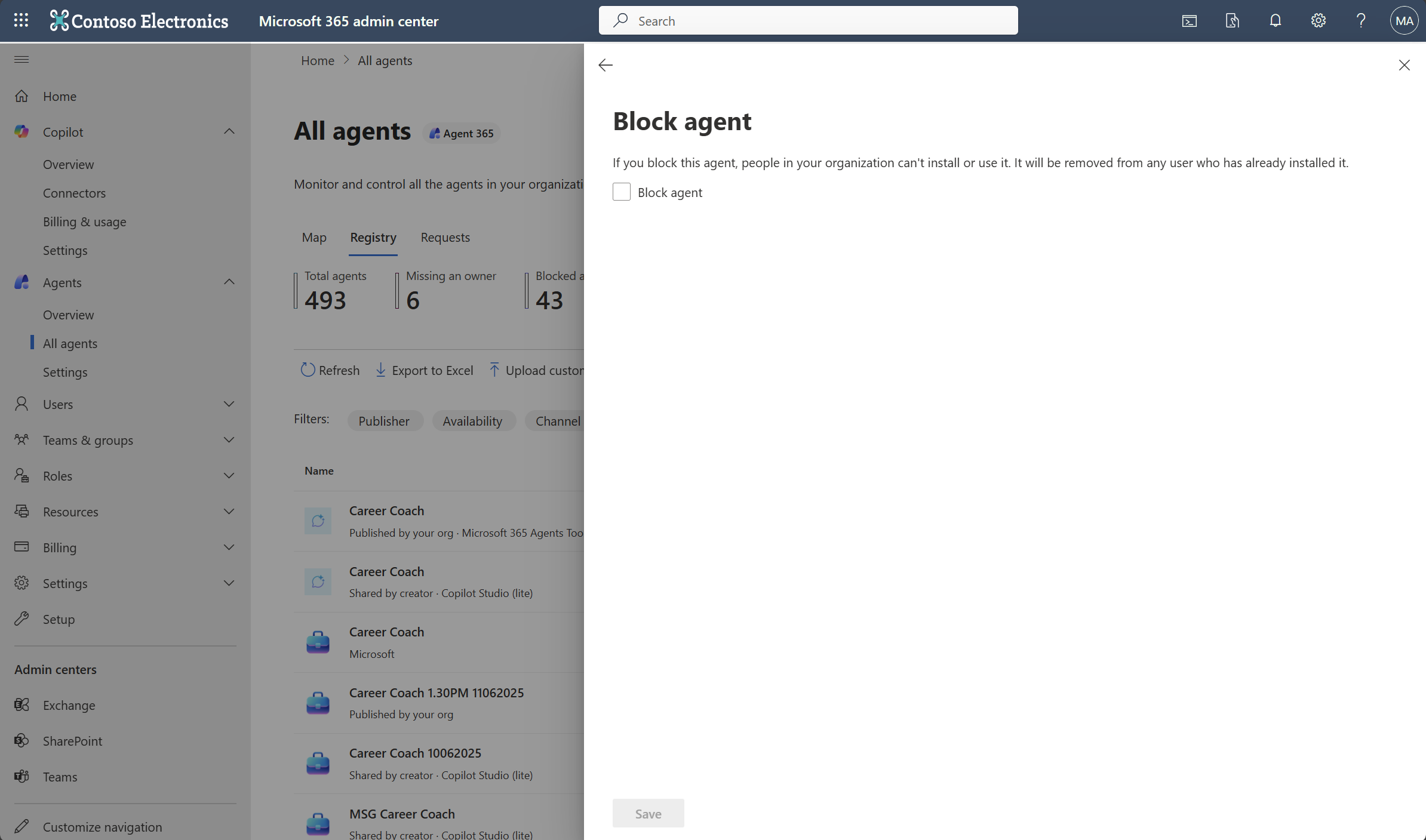
阻止或取消阻止使用 Microsoft Copilot 智能体生成器和 Microsoft Copilot Studio 创建的智能体会影响其在 Microsoft Copilot 中的可用性和功能。 它还会影响其他主机产品(如 Microsoft Outlook、Microsoft Teams 或其他 Microsoft 365 应用程序)的可用性和功能。 但是,阻止你使用 SharePoint 或 Microsoft Foundry 创建的代理只会影响其在 Microsoft Copilot 对话助手 中的可用性。
Note
对于 Researcher 和 Analyst 智能体,“编辑用户”面板处于禁用状态。 若要管理其可用性,请使用 Microsoft 365 管理中心中的阻止操作在整个租户中阻止该代理。
删除代理
在 Microsoft 365 管理中心删除代理时,该代理将被软删除。 软删除的代理对其创建者和最终用户不可用,但其属性和关联资源将保留 30 天。 保留的属性包括代理 ID、元数据、通道、所有权和连接。
在 30 天的保留期内,您可以还原代理或永久删除它。 如果不还原或永久删除代理程序,Microsoft 365 将在保留期结束时自动永久删除它。 软删除、还原和永久删除事件记录在审核日志中,其中包含有关启动操作的系统的信息。
若要删除代理,请执行以下步骤:
- 登录到 Microsoft 365 管理中心。
- 选择 Agents>All Agents.
- 在 所有代理 页上,选择要删除的代理。
- 在代理详细信息窗格中,选择 “删除代理”。
- 在确认窗格中,选择“ 删除”。
还原已删除的代理
只有当代理处于软删除状态且在其 30 天的保留期内时,才能还原代理。 恢复代理会将其恢复到活动状态,并使其连同之前的配置可供其创建者和最终用户使用。
要还原已删除的代理,请按照下列步骤操作:
- 登录到 Microsoft 365 管理中心。
- 选择 Agents>All Agents.
- 在“所有客服”页上,选择“已删除”。
- 选择要还原的代理程序。
- 在代理详细信息窗格中,选择 “还原代理”。
- 在确认对话框中,选择“还原”。
永久删除代理程序
永久删除代理会删除代理及其关联的资源,并且无法撤消。 只能永久删除已软删除的坐席。
要在 30 天保留期结束之前永久删除代理,请执行以下步骤:
- 登录到 Microsoft 365 管理中心。
- 选择 Agents>All Agents.
- 在“ 所有代理 ”页上,选择 “已删除”。
- 选择要永久删除的代理。
- 在代理详细信息窗格中,选择永久删除。
- 在确认对话框中,选择“ 删除”。
启动或停止 Foundry 代理
你可以启动或停止底层 Azure 基础结构来管理 Foundry 代理。
Important
必须具有 Azure AI 所有者角色。
通过取消分配或预配 Azure 计算资源,对单个部署执行停止或启动操作。 这些操作会影响你的底层 Azure 基础结构,而不仅仅是代理在组织中的使用方式。
要 启动 或 停止 代理,请使用以下步骤:
- 登录到 Microsoft 365 管理中心。
- 选择 Agents>All Agents.
- 在 “所有代理” 页面中,查找并选择要停止或启动的 Microsoft Foundry 代理。
代理详细信息窗格已显示。 - 如果需要,请选择“添加角色”以添加 Azure AI 所有者角色来管理代理的 Azure 基础结构。
- 选择“停止”或“启动”以控制与代理相关的基础 Azure 基础结构。
为代理程序分配新所有者
IT 管理员可以为没有所有者或处于活动状态的代理重新分配所有权。
Important
只能为 Agent Builder 和 Copilot Studio 代理重新分配共享代理的所有权。 无法重新分配第一方代理(如系统代理或 Microsoft 预生成代理)的所有权。
要重新分配共享代理的所有权,请执行以下步骤:
登录到 Microsoft 365 管理中心。
选择 Agents>All Agents.
在“所有代理”页面中,从代理列表中选择要重新分配的代理生成器代理或 Copilot Studio 代理。
Tip
若要快速查找智能体生成器或 Copilot Studio 代理,请使用“所有智能体”页面中的 平台 筛选器,然后选择“Microsoft Copilot 中的智能体生成器”或“Copilot Studio”。
在代理详细信息窗格中,在代理名称正下方选择 “分配新所有者”。
在 “分配新所有者” 窗格中,输入组织中的新所有者,然后选择 “分配”。
所有者重新分配后会发生以下更改:
- 新所有者将获得完全的编辑和删除权限,以及对上一个所有者上传的任何文件的访问权限。
- 上一个所有者将失去所有访问权限,包括读取权限。
向 Agent Builder 代理添加所有者
Agent Builder 代理支持多个所有者。 管理员可以查看完整的所有者列表并添加所有者,以帮助维护共享代理的工作延续性和责任。
Important
所有所有者在编辑、共享、管理和维护代理生成器代理方面都具有相同的权利。 没有主要或次要所有者角色。
在开始之前,请确保:
- 你使用有权在 Microsoft 365 管理中心管理代理程序的帐户。
- 该代理是使用 智能 Microsoft 365 Copilot 副驾驶® 中的 Agent Builder 创建的。
- 添加的所有者是个人用户。 不支持将群组设为 Agent Builder 所有者。
若要添加所有者,请执行以下步骤:
登录到 Microsoft 365 管理中心。
选择 Agents>All Agents.
查找并选择要管理的 Agent Builder 代理。
Tip
若要缩小列表范围,请使用平台筛选器,然后选择 智能 Microsoft 365 Copilot 副驾驶® 中的 Agent Builder。
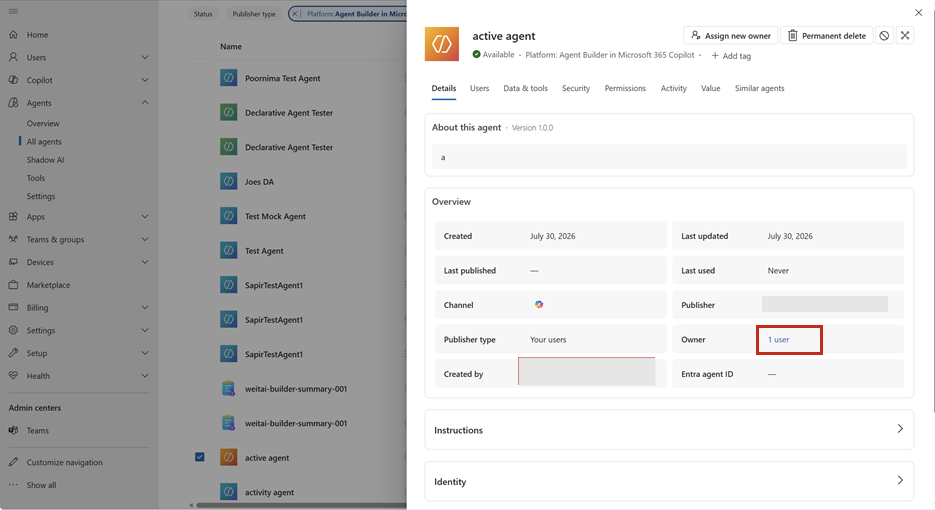
在代理详细信息窗格的 “详细信息” 选项卡上,选择 “所有者”旁边的用户链接。
在 “所有者” 窗格中,选择“ 添加所有者”。
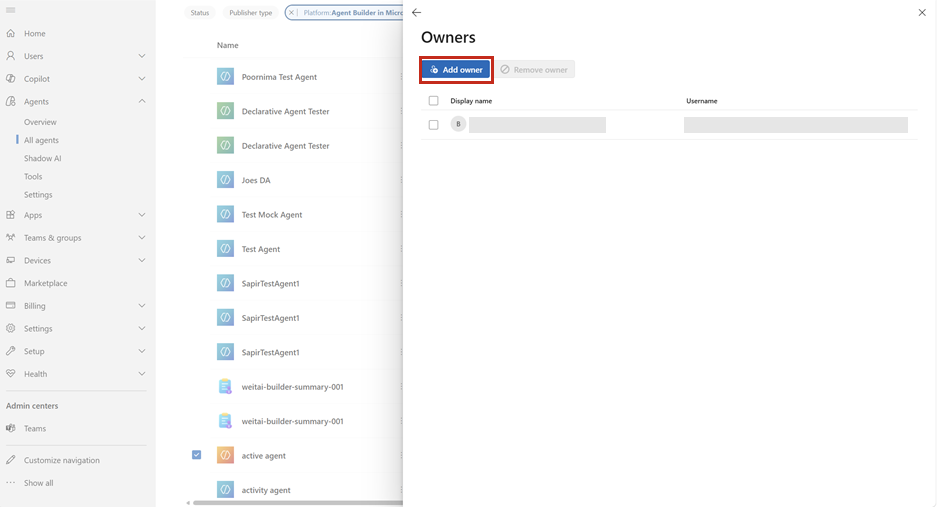
搜索并选择组织中的用户。
选择“ 添加 ”以更新所有者列表。
所有者列表的更改将会在 Microsoft Agent 365 和 Agent Builder 中对该智能体生效。 添加所有者不会更改 “创建者” 的值。
从 Agent Builder 代理中删除所有者
若要删除所有者,请执行以下步骤:
- 登录到 Microsoft 365 管理中心。
- 选择 Agents>All Agents.
- 查找并选择要管理的 Agent Builder 代理。
- 在代理详细信息窗格的 “详细信息” 选项卡上,选择 “所有者”旁边的用户链接。
- 在 “所有者” 窗格中,选择要删除的所有者。
- 选择 “移除所有者”。
- 查看更改,然后选择“ 删除”。
无法移除最后剩余的所有者。 在删除当前所有者之前添加其他所有者。 对已有所有者的代理使用“ 添加所有者 ”或 “删除所有者 ”。 对于无所有者的代理,请使用 将新所有者分配给代理 中所述的所有权重新分配流程。
为什么多个所有者很重要
多个所有者减少了对一个人的依赖,并帮助团队在职责发生变化时继续编辑和维护智能体。 Microsoft Agent 365 中的管理员可见性和所有者管理还为组织提供了一个一致的位置来审查共享 Agent Builder 代理的责任归属。
管理员操作在 Power Platform 防火墙后面的代理上失败
如果管理员操作失败且未在目标代理上运行,则代理可能驻留在配置了 Power Platform 防火墙 且处于 主动强制模式 的环境中。
管理员操作的行为因防火墙模式而异:
- 主动执行模式 – 从 Microsoft 365 管理中心发起的管理员操作将失败,且不会对代理生效。 IP 地址是上游服务 IP 而不是原始管理客户端 IP,因此防火墙会拒绝请求。
- 仅审核模式 - 管理员操作成功,并且仅在 Microsoft Purview 中生成警报。
检查环境是否处于启用的强制执行模式
- 转到 “安全>标识和访问>IP 防火墙”。
- 选择包含代理的环境或环境组。
- 选择“高级”选项卡以查看更多 IP 防火墙设置。
- 确认以下设置:
- 将“IP 防火墙”设置为“开”。
- 将“在仅审核模式下启用 IP 防火墙”设置为“关闭”。
如果 在仅审核模式下启用 IP 防火墙 为 打开,则防火墙将记录活动,但无论 IP 地址是什么,都会允许请求,并且来自 Microsoft 365 管理中心的管理员操作将成功。 如果在 IP 防火墙打开时为“关闭”,则环境处于活动强制模式,并且管理员操作将被阻止。
有关防火墙配置的详细信息,请参阅 Power Platform 环境中的 IP 防火墙。
若要解决此问题,请直接针对 Power Platform API (PPAPI) 运行操作。 有关详细信息,请参阅以下资源: