Important
此功能是 边境预览计划的一部分。 Frontier将你直接连接到Microsoft最新的人工智能创新。 Frontier 预览版受客户协议中现有预览条款的约束。 由于这些功能仍在开发中,其可用性和功能可能会随时间而变化。
可以在Microsoft 365租户中发现已批准的代理模板。 在 Microsoft 365 中,Agent 模板是为支持 AI 的 Agent 365 代理提供的预配置模板。 这些模板定义代理的功能、标识和符合性设置。 用户可以在管理员批准后添加和配置(也称为 载入 代理),以自动执行任务并提高团队工作效率。
注释
可以在桌面和移动设备(仅限 Teams 应用商店)设备上发现和创建代理。 但是,只需将鼠标悬停或选择代理,然后从代理卡中选择设置齿轮,即可仅在桌面上访问代理设置卡。
先决条件
- 在创建代理之前,需要在 Microsoft 365 管理中心获得请求的管理员批准。
- Microsoft 365管理中心的租户管理员需要启用“Microsoft Agent 365 Frontier”订阅。 这个25个座位的订阅支持雇佣自主代理。
发现代理模板
代理模板可在 Microsoft Copilot 商店和 Teams 应用商店的“团队代理”下获得。 租户中的所有用户可以查找和查看代理模板。
注释
对于移动版,代理模板仅在 Teams 应用商店中可用。
下图显示了桌面和移动设备上可用的代理模板示例。
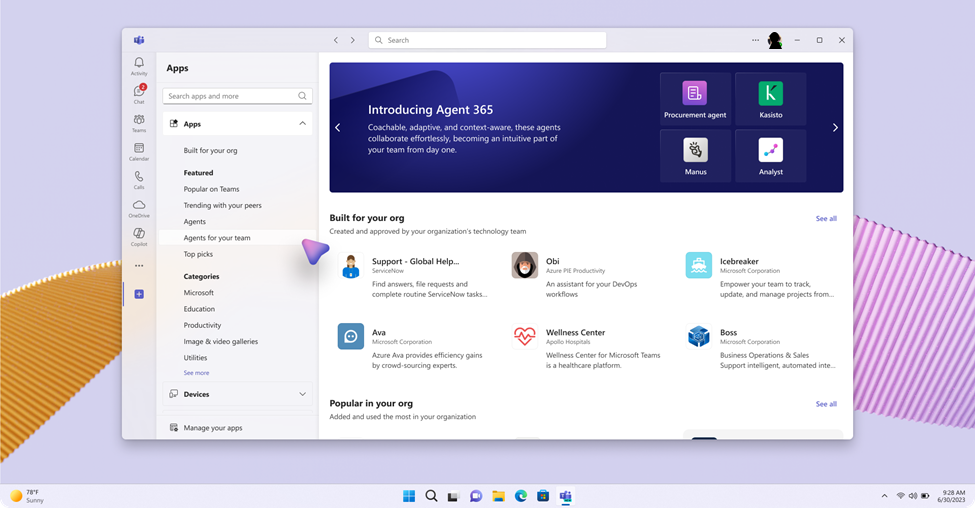
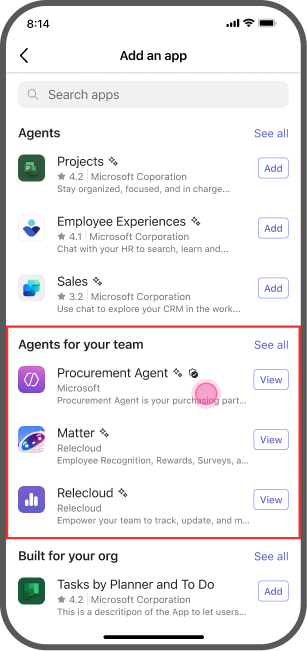
用户可以从 Teams 和 Microsoft 365 代理存储中的 团队代理 类别中选择代理模板。
选择模板时,详细信息窗格会显示:
- 说明和技能
- 开发人员信息
- 所需的许可证和策略
创建代理
若要创建新代理,请按照以下步骤操作:
在代理模板详细信息页上选择 “请求实例 ”(桌面)/ “请求 ”(移动)。
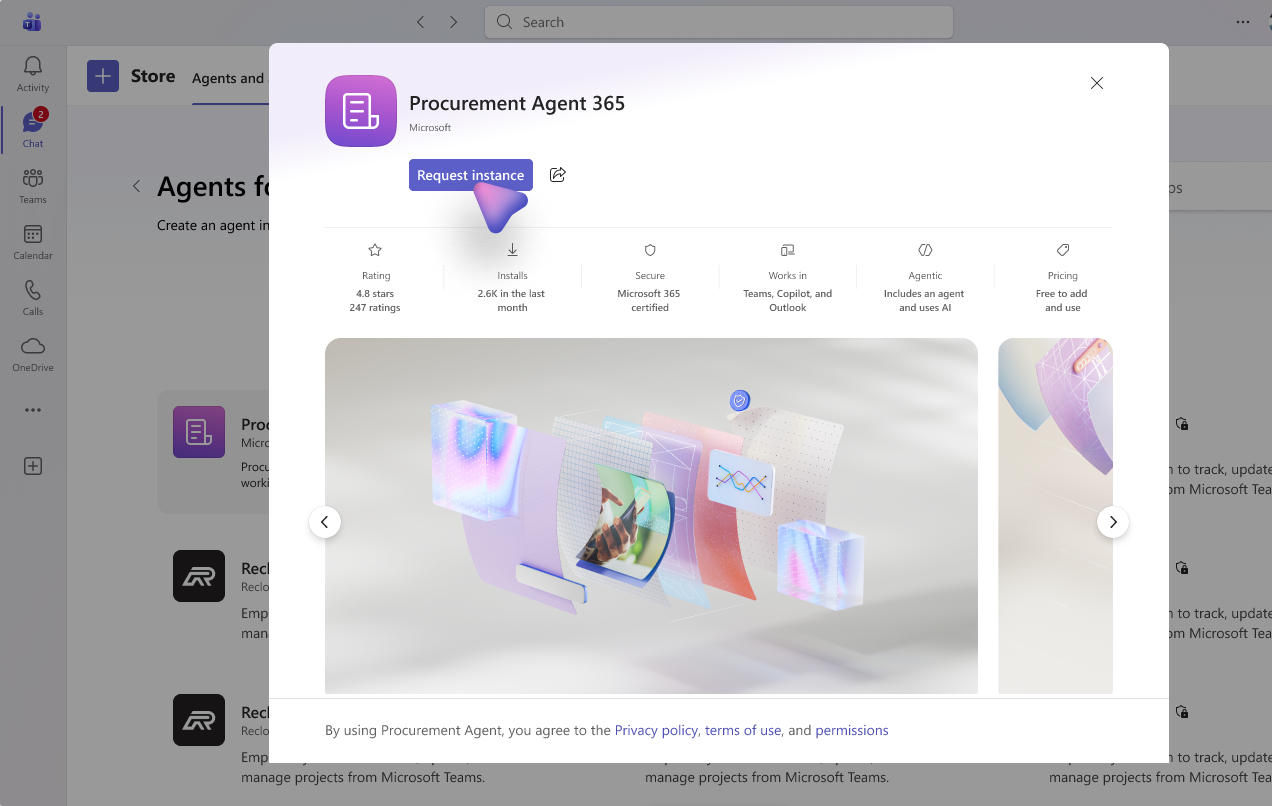
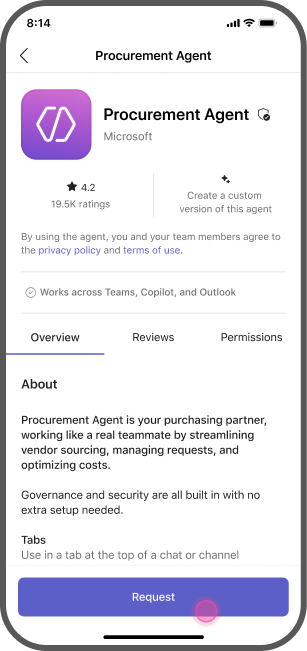
管理员在Microsoft 365管理中心批准请求,激活模板,并分配许可证和策略。 在 Microsoft 365 管理中心的 Agent 365 概述页中了解详细信息。
管理员激活后,在模板页上选择“ 创建实例 ”(桌面)/ “创建 ”(移动)。
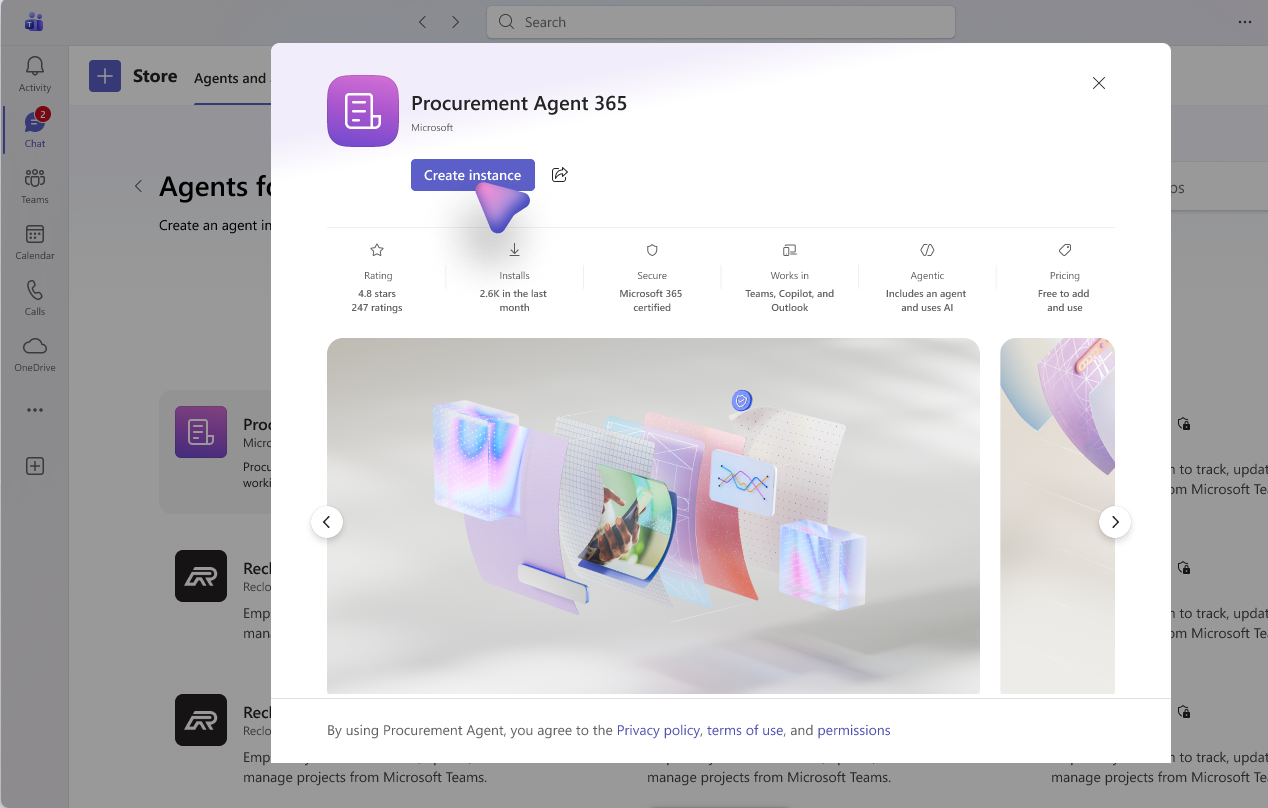
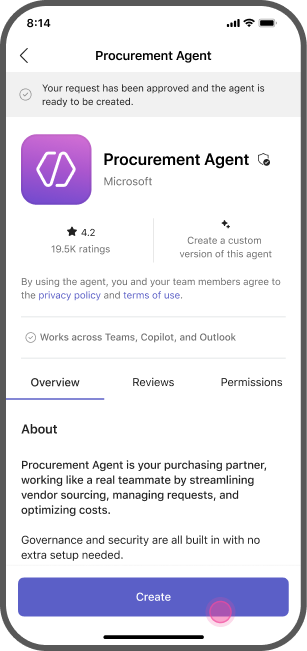
配置代理:
- 代理图标:代理显示的图标。
- 名称(可配置):代理的名称。 请勿在代理名称中使用特殊字符或空格。
- 代理说明:代理的说明。
- 别名(可配置):可分配给代理的别名。
- 域:从你可访问的允许域列表中选取。 如果只有一个域可用,则默认选择它。
选择 “保存” 完成。
集成代理
代理预配完成后,它会通过 Teams 聊天与您联系。 AI 代理现在显示在创建者的监督下的组织结构图中。 可以使用 Teams 聊天、频道和会议与 AI 代理进行交互。
在桌面版 Teams 中,将鼠标悬停在代理上或选择该代理,然后在代理卡片中选择“设置”齿轮图标,即可在代理设置卡片中配置更多设置。
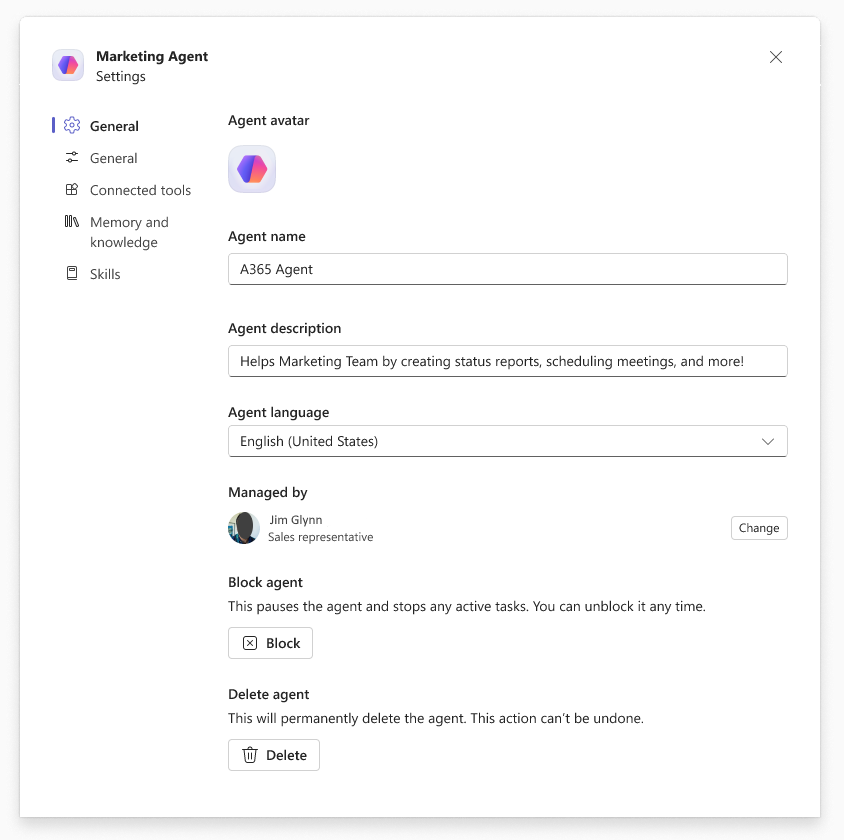
从代理设置卡阻止或删除 Teams 中的代理。 租户管理员还可以在Microsoft 365管理中心管理代理。 阻塞会暂停代理程序并停止任何活动任务。 可以随时取消阻止。 删除操作将永久删除该代理。 此操作不能撤消。
删除后,与代理关联的资源将保留 30 天。