Note
本文介绍了由 标准线束驱动的代理或代理流中使用的功能。
单次响应评估仅针对一个独立问题测试您的智能体,而非整个对话。 例如,客户服务代理的单个响应评估询问 你的工作时间是什么?,记录代理对该问题的响应,然后从新问题开始, 如何查找我的订单历史记录?
当你想要测试代理如何回答特定问题、它调用的功能以及它在其答案中使用的确切措辞时,单一响应评估是很好的。 还可以运行 对话评估,这样就可以通过较长的交互来评估代理的行为。
评估使用 测试集。 单个响应评估的测试集由最多 100 个 测试用例组成。 当你运行代理评估时,你选择一个测试集,Copilot Studio 会对该测试集里的所有测试用例对你的代理进行测试。
你可以在测试集内手动创建测试用例,使用电子表格导入,或者利用AI根据代理的设计和资源生成消息。 然后你可以选择如何衡量代理在每个测试用例中的响应质量。
了解更多关于经纪人评估的流程,请参阅 《关于经纪人评估》。
如需了解如何编辑现有测试集,请参见 “更改测试集细节”。
Important
在 Copilot Studio 中,测试结果有效期为 89 天。 为了更长时间地保存测试结果,请将结果导出为CSV文件。
创建新的测试集
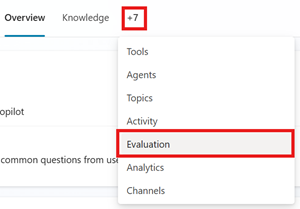
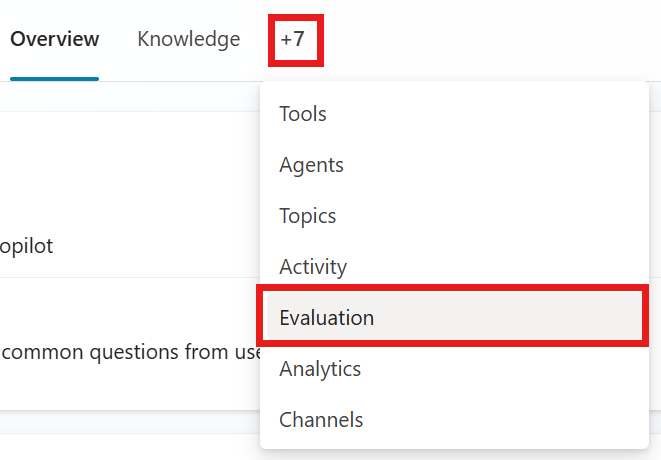
访问你经纪人的 评估 页面。
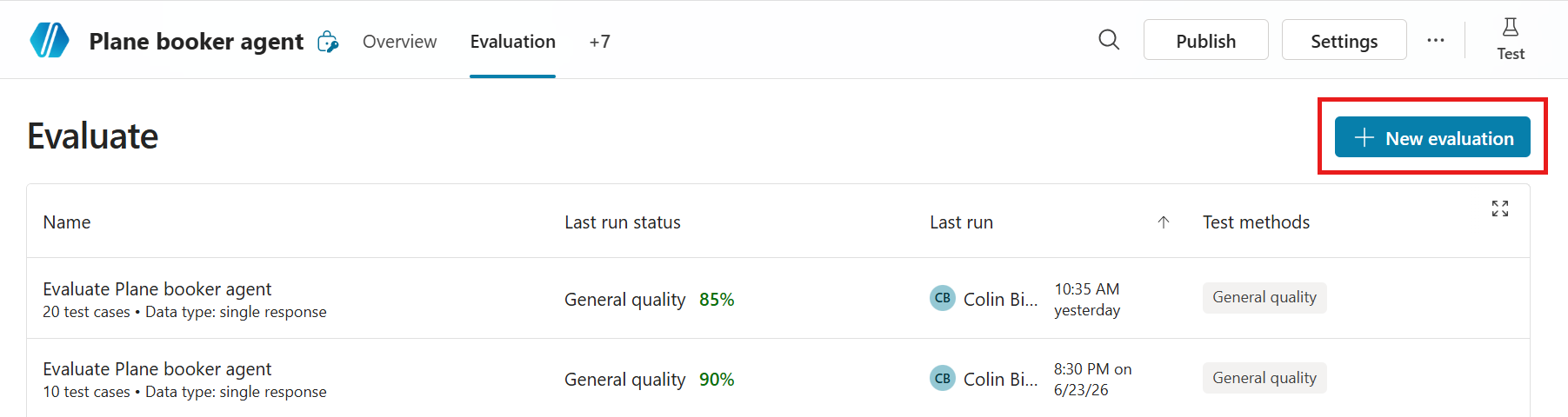
选择 新评估,然后选择 单一回答。
选择要用于创建测试集的方法。 一个测试集最多可包含100个测试用例。
- 快捷问题集使 Copilot Studio 能够根据代理的描述、指令和功能自动创建测试用例。 该选项生成10个问题,用于进行小型快速评估或开始构建更大测试集。
- 完整的问题集 ,使 Copilot Studio 使用 知识源或主题 生成测试用例,并选择要生成的问题数。
-
利用你的测试聊天对话,将你在 测试聊天 中提供的问题自动填入测试集中。 这种方法使用最新测试聊天中的题目。 您也可通过测试聊天界面中的评估
 图标启动评估。

- 通过将文件拖入指定区域,选择“浏览”上传文件,或选择其他上传选项,从文件导入测试用例。
- 或者,自己写一些题 目,手动创建测试集。 按照步骤 编辑测试集 以添加和编辑测试用例。
- 使用智能体分析中的基于主题的生产数据。

在名称下,为测试集输入名称。
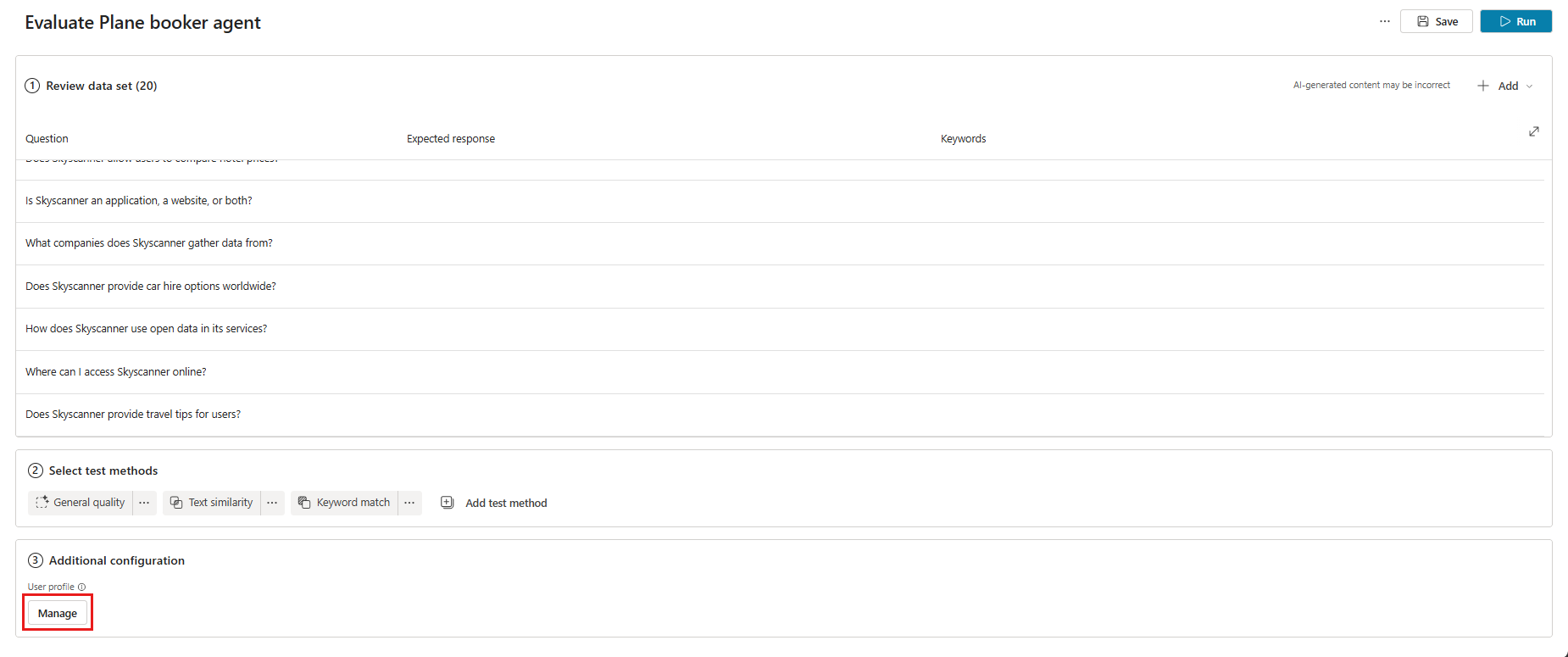
在 选择测试方法中,更改或添加你想使用的 测试方法 :
- 添加一种新方法:
- 选择 添加测试方法。
- 选择所有你想测试的方法,然后选择 确定。
- 有些方法要求通过分数。 及格分数决定了何种得分结果视为通过或失败。 设置好分数,然后选择 确定。
- 有些方法需要为每个测试用例添加预期响应或关键词。 了解更多关于 选择评估方法
- 选择一个现有的测试方法进行 编辑或删除。
测试方法 度量 测试集类型 计分 配置 整体质量 根据特定属性评估测试用例响应的质量 单个响应或对话 评分满分为100%。 None 内容安全 测试案例的回答是否包含有害内容,如仇恨、暴力、自残或性内容 单个响应或对话 通过/不通过 内容类型,允许的内容安全级别 比较含义 测试用例答案的意义与预期答案的匹配程度 单个响应 评分满分为100%。 合格分数,预期答案 工具使用 测试用例是否使用了所有预期的资源或者仅使用了一些预期的资源 单个响应 通过/不通过 预期能力 关键词匹配 测试用例是否使用了全部或任何预期的关键词或短语 单个响应或对话 通过/不通过 预期关键词或短语 文本相似性 测试用例答案文本与预期答案的匹配程度 单个响应 评分满分为100%。 合格分数,预期答案 完全匹配 测试用例的答案是否完全符合预期答案 单个响应 通过/不通过 预期答案 自定义 测试用例的响应是否符合定义的条件或期望。 单个响应或对话 通过/失败(通过定义的标签条件) 名称、评估说明、标签 - 添加一种新方法:
编辑测试用例的细节。 除 常规质量之外的所有测试方法都需要预期的响应或关键字。 在 修改测试集中了解更多关于编辑测试用例的信息。
在 “附加配置”中,选择 “管理”。
在 “管理个人资料和连接”中,查看当前登录用户的连接情况。 评估过程中,该用户将用于在测试期间连接知识来源和工具。 要以不同用户进行评估,先登出,用该用户账户登录,然后开始评估。 了解更多内容,请参阅 管理用户档案和联系人。
Note
自动化测试使用当前登录用户的身份验证。 确保用户能够访问任何需要认证的知识源或连接。 当Copilot Studio生成测试用例时,它会利用连接账户的身份验证凭证来访问您的代理的知识源和工具。 生成的测试用例可以包括连接的帐户可以访问的敏感数据。 任何有权访问代理的制造商还可以查看链接到该代理的测试集。
选择 “保存 ”以更新数据集而不运行评估,选择“ 运行 ”以立即运行数据集。
从知识或主题生成单一的响应数据集
你可以通过从经纪人已有的信息和对话来源中生成问题来测试你的代理人。 这种测试方法适合测试你的智能体如何使用已有的知识源或主题,但不适合检测信息空白。
通过使用以下知识来源生成数据案例:
文本
Microsoft Word
Microsoft Excel
PDF文件
SharePoint 文件
Note
只使用单个 SharePoint 文件作为知识源来生成测试集。 SharePoint文件夹不被支持。
最多可以使用 5 MB 的文件来生成测试问题。
生成数据集:
访问你经纪人的 评估 页面。
选择 新评估。
在切换控件中选择生成选项:
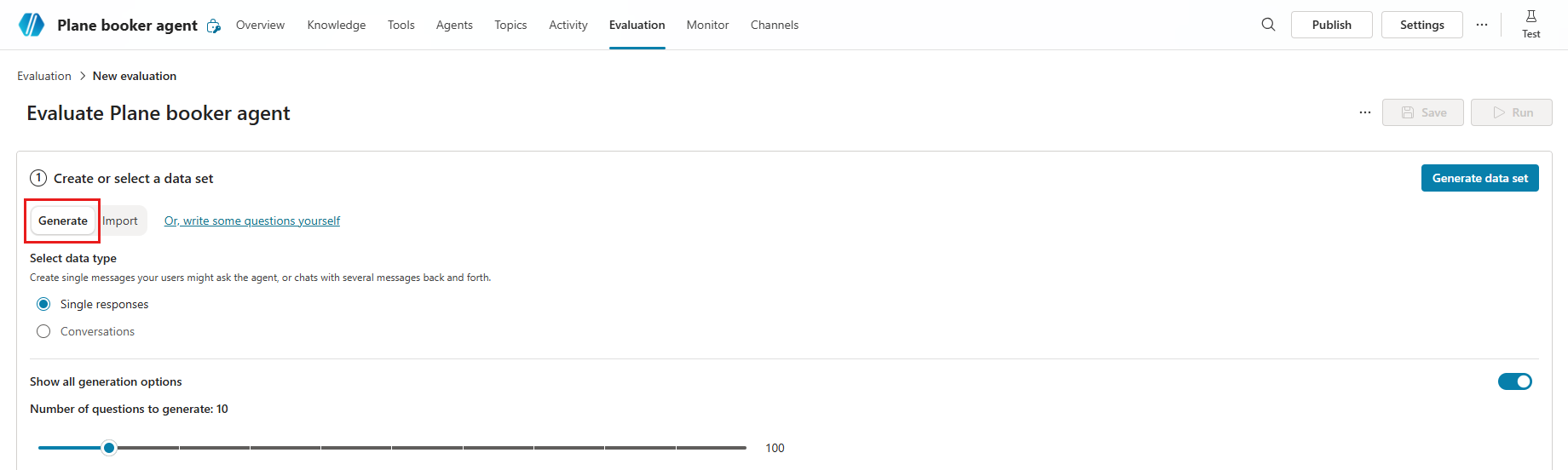
在 选择数据类型中,选择 单一响应。
选择 节目生成选项 以配置以下设置:

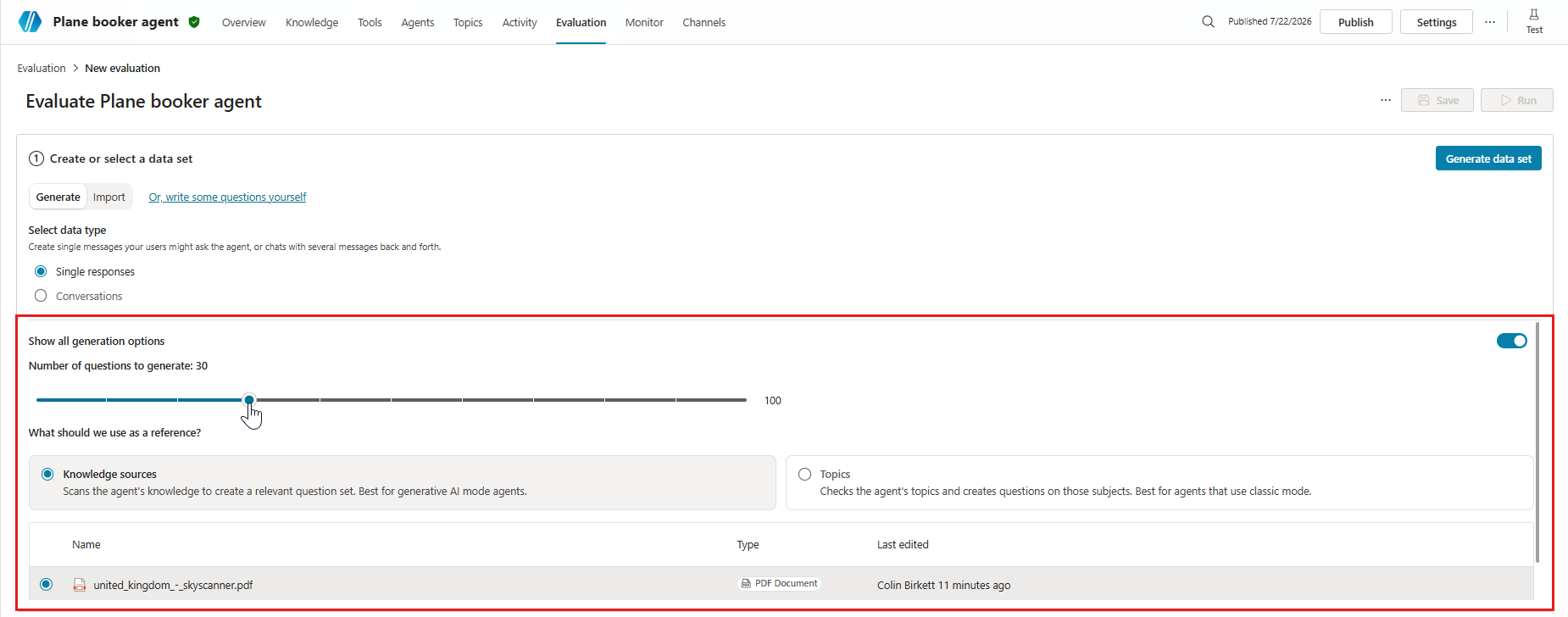
选择 生成数据集。
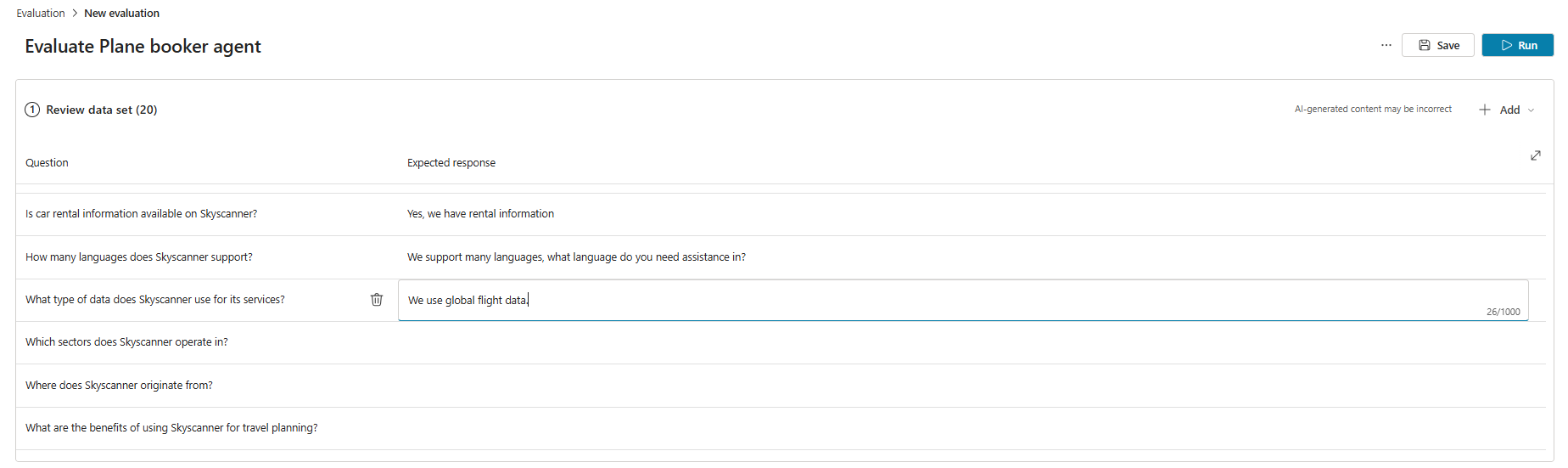
在 审查数据集中,输入测试用例的详细信息。 除 常规质量之外的所有测试方法都需要预期的响应或关键字。 在 “修改测试集”中了解更多关于编辑测试用例的信息。
在 选择测试方法中,选择或更改你想使用的 测试方法 :
在 “附加配置”中,选择 “管理”。
在 “管理个人资料和连接”中,查看当前登录用户的连接情况。 评估利用该用户在测试过程中连接知识源和工具。 要以不同用户进行评估,先登出,用该用户账户登录,然后开始评估。 了解更多内容,请参阅 管理用户档案和联系人。
Note
自动化测试使用当前登录用户的身份验证。 确保用户能够访问任何需要认证的知识源或连接。 当Copilot Studio生成测试用例时,它会利用连接账户的身份验证凭证来访问您的代理的知识源和工具。 生成的测试用例可以包括连接的帐户可以访问的敏感数据。 任何有权访问代理的制造商还可以查看链接到该代理的测试集。
选择 “保存 ”以更新数据集而不运行评估,选择“ 运行 ”以立即运行数据集。
测试用例生成的限制
如果有一个或多个问题违反了你代理的内容审核设置,测试用例生成就会失败。 原因可能为:
- 代理的指令或主题引导模型生成系统标记的内容。
- 连接的知识源包含敏感或受限内容。
- 代理的内容审核设置太严格了。
要解决问题,可以尝试不同的作,比如调整知识来源、更新说明或修改审核设置。
一个测试集最多可包含100个测试用例。
创建用于导入的测试集文件
你可以创建包含所有测试用例的电子表格文件,而不是直接在 Copilot Studio 里构建测试用例,然后导入来创建测试集。 你可以编写每道测试题目,并说明每个题目的预期答案。 创建完该文件后,将其另存为 .csv 或 .txt 文件,并将其导入到 Copilot Studio 中。
Important
- 该文件最多可以包含 100 个问题。
- 每个问题最多可包含 1,000 个字符,包括空格。
- 文件必须使用逗号分隔值 (CSV) 或文本格式。
要创建导入文件,请执行以下操作:
打开电子表格应用程序(例如,Microsoft Excel)。 选择 >导入 后,你可以在 或者上传文件 下下载 CSV 模板。 你也可以从分析软件下载客户会话,在Excel中编辑。
按以下顺序在第一行中添加以下标题:
- Question
- 预期响应
在问题列中输入测试问题。 每个问题可以是 1,000 个字符或更少,包括空格。
在预期响应列中输入每个问题的预期响应。 导入测试集时,预期响应是可选的。 但是,需要有预期响应才能运行匹配、相似性和比较含义测试案例。
将该文件另存为 .csv 或 .txt 文件。
按照 创建新测试集中的步骤导入文件。
通过导入集合文件创建单一响应数据集
访问你经纪人的 评估 页面。
选择 新评估。
在 选择数据类型中,选择 单一响应。
在切换开关中选择导入选项。
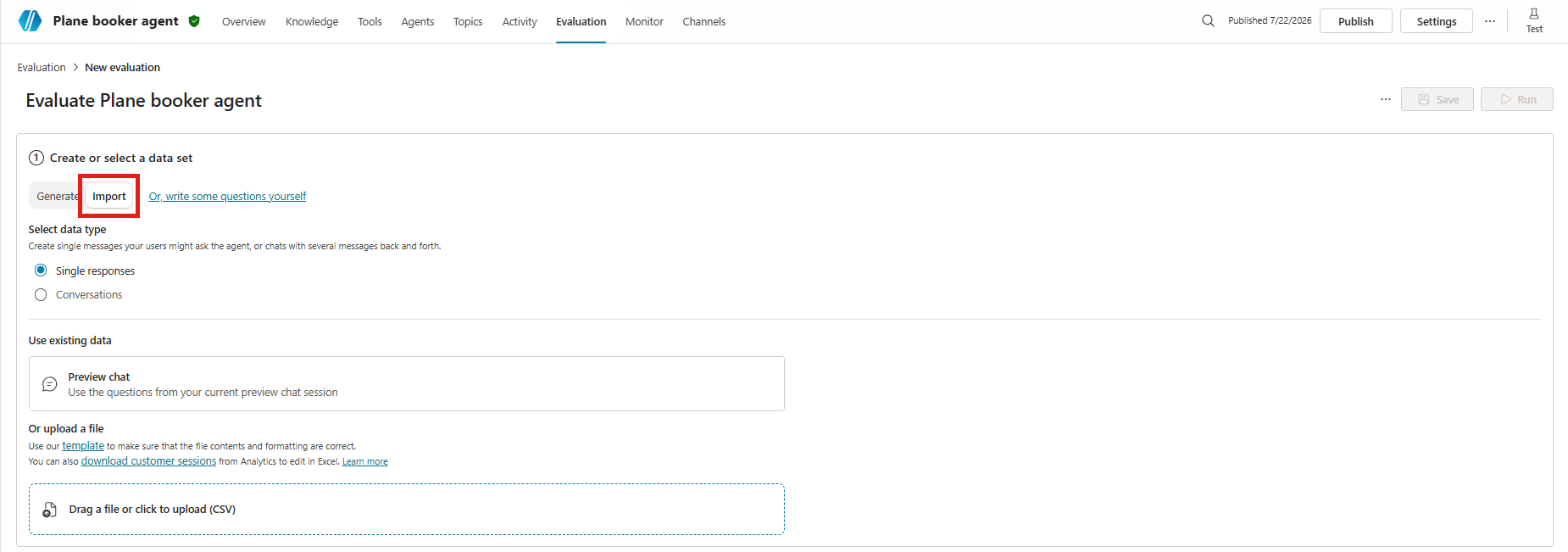
通过选择“预览聊天”导入数据,使用当前预览聊天会话中的数据,或者通过将文件拖入指定区域导入测试用例,或在选择“拖动文件”或点击上传(CSV)后上传。
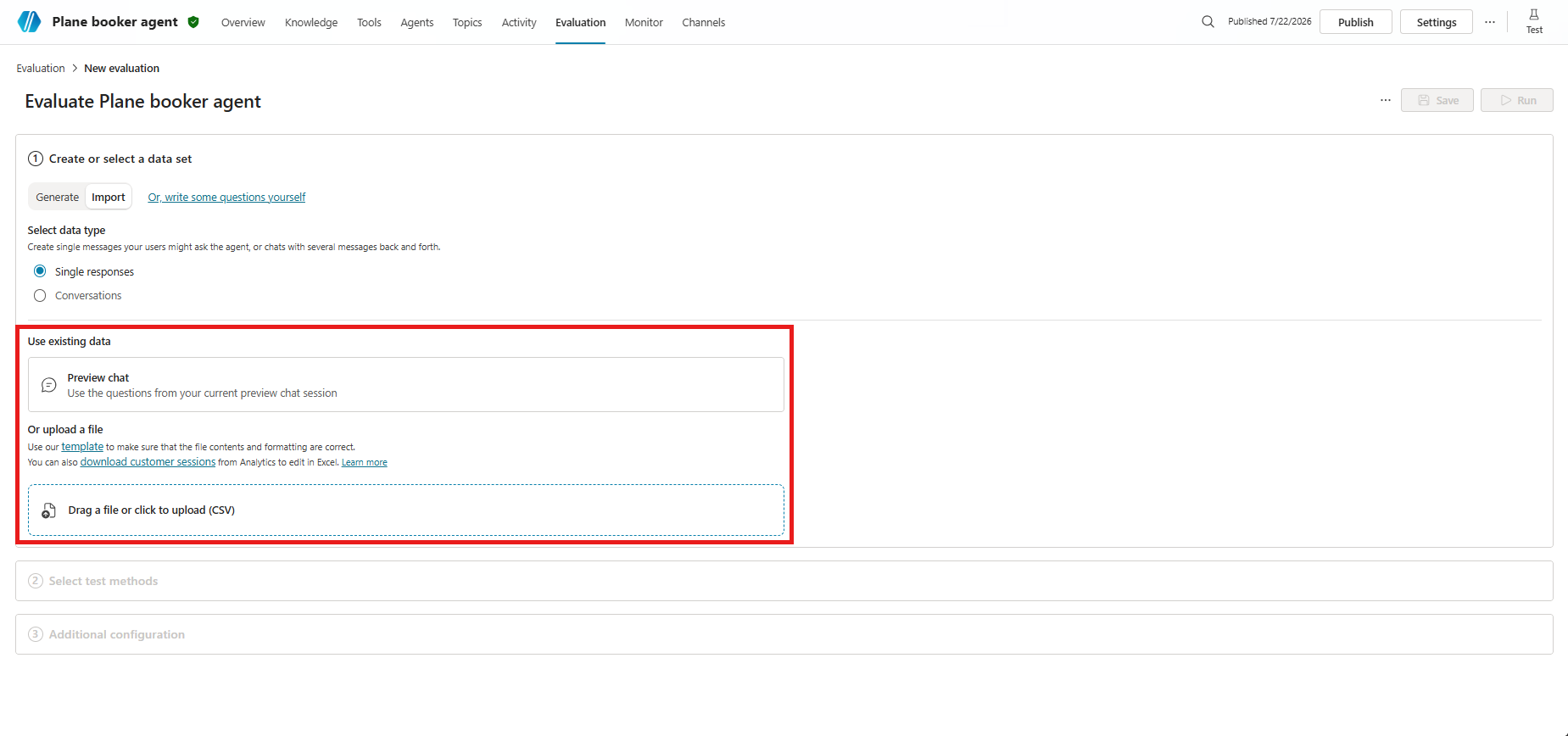
在 《Review 数据集》中编辑测试用例的详细信息。 除 常规质量之外的所有测试方法都需要预期的响应或关键字。 了解更多内容,请参阅 “修改测试集”。
在 选择测试方法中,选择或更改你想使用的 测试方法 :
在 “附加配置”中,选择 “管理”。
在 “管理个人资料和连接”中,查看当前登录用户的连接情况。 评估过程中,该用户将用于在测试期间连接知识来源和工具。 要以不同用户进行评估,先登出,用该用户账户登录,然后开始评估。 了解更多内容,请参阅 管理用户档案和联系人。
选择 “保存 ”以更新数据集而不运行评估,选择“ 运行 ”以立即运行数据集。
基于主题创建一个测试集
创建一个测试集,包含与真实用户对话中的问题。 此方法采用智能体分析中的主题(预览版)。
主题是用户问题库中触发生成式答案的问答组合。 当你用主题创建测试集时,你会根据用户提出与该主题相关的问题生成测试用例。
利用这些测试集针对代理人职责范围的某个领域或主题进行评估。 例如,如果你有客服,你可以将 账单和付款 问题的回答质量与排查等其他用例分开追踪。
Note
在从主题创建测试集之前,你需要访问分析中的主题。 检查主题的条件(预览)。
在你的代理的 监控 页面上,前往 主题 列表。
将鼠标悬停在主题上,然后选择 “评估”。
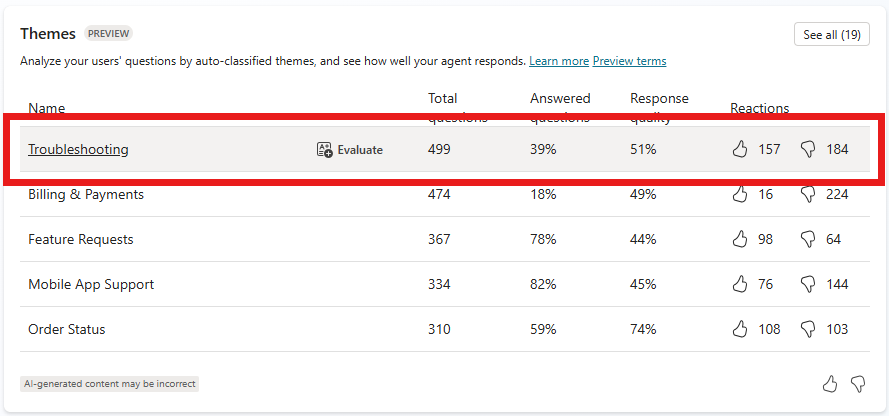
你也可以选择 “全部查看 ”以查看更多主题,然后选择 “评估”。
选择“创建并打开”。
编辑测试集和案例的细节。 除 一般质量外,所有使用方法的测试用例都需要预期响应。 在 修改测试集中了解更多关于编辑的信息。
选择 “保存 ”以更新测试集而不运行测试用例;选择 “评估 ”以立即运行测试集。