Note
本文介绍了由 标准线束驱动的代理或代理流中使用的功能。
[本文是预发行文档,可能会有所更改。]
主题将相关用户问题进行分组,从而触发生成式答案。 通过聚类相关问题,主题可帮助你组织客户意向见解、识别常见主题,并专注于需要改进的领域。 可以浏览主题中的单个问题并监视性能以了解主题级指标。
主题功能会自动分析过去一周触发生成 AI 响应的所有未分类问题,并基于此分析建议主题。 此过程每周运行一次。 在每周的主题建议运行之间,该功能对触发生成 AI 响应的任何新问题执行每日分类,并将这些数据添加到主题指标。 建议 的主题 列表会定期刷新,以便主题保持相关性并反映最新的用户数据。 此自动刷新可节省时间:
- 持续评估针对新数据的主题相关性。
- 自动将各个问题分类为主题。
- 自动检索每个主题的原始指标数据。
- 计算每个主题的聚合指标数据。
Important
本文包含 Microsoft Copilot Studio 预览版文档,有可能会有变动。
预览功能不适合生产使用且功能可能受限。 这些功能在正式发布之前可用,以便你可以提前访问并提供 反馈。
如果您在构建可投入生产的代理,请参阅 Microsoft Copilot Studio 概述。
Prerequisites
若要从“主题”功能获取最大价值,包括查看每个主题的组件问题和答案的功能:
需要机器人记录查看器安全角色才能查看列表及其指标。 只有管理员可以通过在代理共享期间分配 机器人脚本查看器 安全角色来授予此角色。
在 Dataverse 中存储对话记录的环境级别设置处于打开状态。
建议的主题和分类问题
Copilot Studio 根据最近一次提出的问题记录建议主题。 通过定制每个建议的主题以满足组织的结构和客户体验策略,你可以通过特定于主题的关键绩效指标(KPI)获得更好的见解。 这种更深入的粒度使得查找代理性能不佳的位置更容易。
主题可帮助创建者了解用户询问代理的问题以及代理的执行方式。 在基于主题的分析的初始运行中,Copilot Studio 将查看过去一周的所有问题,并建议最多 10 个主题根据彼此相似之处对用户问题进行分组。 每个主题包括指标,例如问题总数、答案率和用户反应。 所选分析周期调整 “主题” 列表中的显示数据。
首次运行后,Copilot Studio 将新问题分类为现有主题,并每周生成一个新的建议主题列表。
Note
- 在过去七天内,Copilot Studio 必须至少记录 50 个来自 50 个不同会话的生成性答案问题,才能生成建议主题。
- 触发生成 AI 响应的问题可以分为多个主题。 这种情况在 生成式编排 模式下可能会变得更加常见,在这种模式下,代理应答可能来自多个不同的来源。
- 未分类的任何问题都放入 未分类 的主题中。
- 每周建议的运行可能需要几分钟完成。 在此期间, “主题” 部分不可用。
主题列表
默认情况下, “主题” 列表显示前五个主题,按分类到每个主题的问题总数排名。 选择“ 查看所有 ”以展开列表并显示所有主题。
借助自动每周 主题建议 运行和每日问题分类,主题功能会自动发展,并适应用户行为的变化。
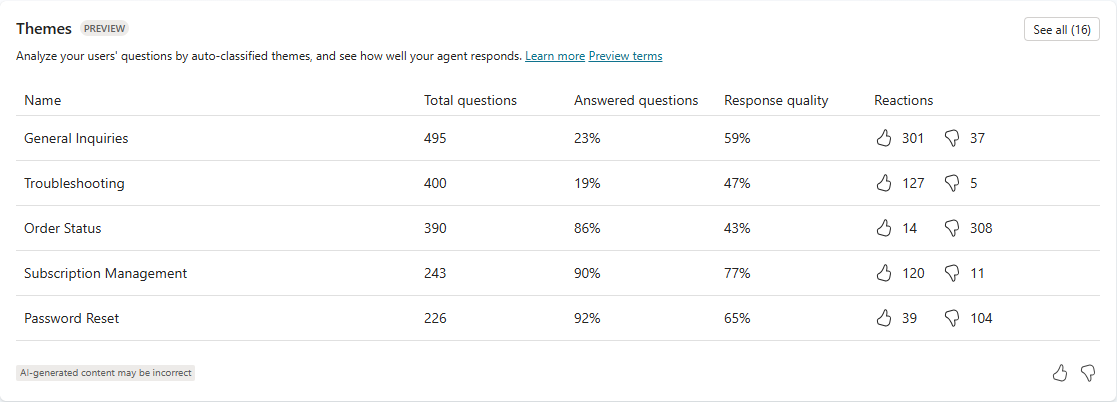
主题 列表 显示每个列出的主题的指标。
| 列 | Description |
|---|---|
| Name | 主题的名称。 |
| 问题总数 | 在配置的时间段内,按此主题分类的问题总数。 |
| 回答的问题 | 导致用户问题答案的总 问题 的比例。 |
| 响应质量 | 在所有响应(基于问题样本)中,具有 Good 质量响应的响应所占比例。 |
| 反应 | 各主题下问题收到的正面(赞)与负面(踩)反馈原始计数。 |
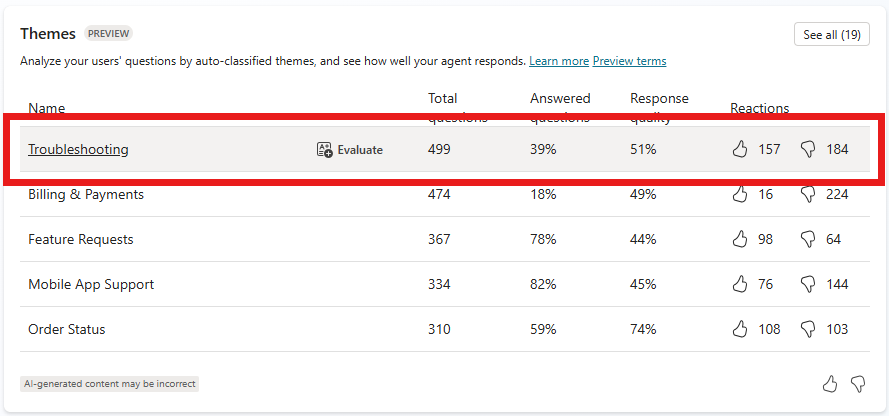
将鼠标悬停在主题上即可看到 “评估 ”按钮。 了解更多关于智能体评估。
Note
为什么在所有已分类的问题生成了 AI 答案的情况下,我的主题中仍然有“未回答的问题”?
根据定义,只有会触发生成式 AI 答案的问题才能被归类为某一主题。 但是,触发一个生成式回答的请求并不等同于对用户查询给出答案。
例如,通常会有一个连接到知识来源的对话推进主题。 在这种情况下,如果无法识别意向,则可能会触发该主题,该主题会调用知识源,即使该知识源中没有问题的答案。
深入探讨主题
Important
要启用钻取功能,以下两项必须同时满足:
已启用以下环境设置:
- 允许智能体所有者和编辑查看其智能体中对话交互的会话转录。
- 允许对话脚本及其关联的元数据保存在 Dataverse 中。
有关详细信息,请参阅 为单个环境配置记录设置。
Bot Transcript Viewer安全角色已分配给用户。 有关详细信息,请参阅 将用户添加到安全角色。
若要向下钻取到分组到任何一个主题中的问题,请在 “主题” 列表中选择主题。 向下钻取时,将打开特定于所选主题的面板,在主题和单个问题级别显示指标。
Note
主题列表包括:
- 最近 100 个问题分为每个主题。
- 过去 30 天内的问题,无论配置的时间段如何。 如果配置的时间段完全超出过去 30 天,Copilot Studio 将显示列表不可用的通知。
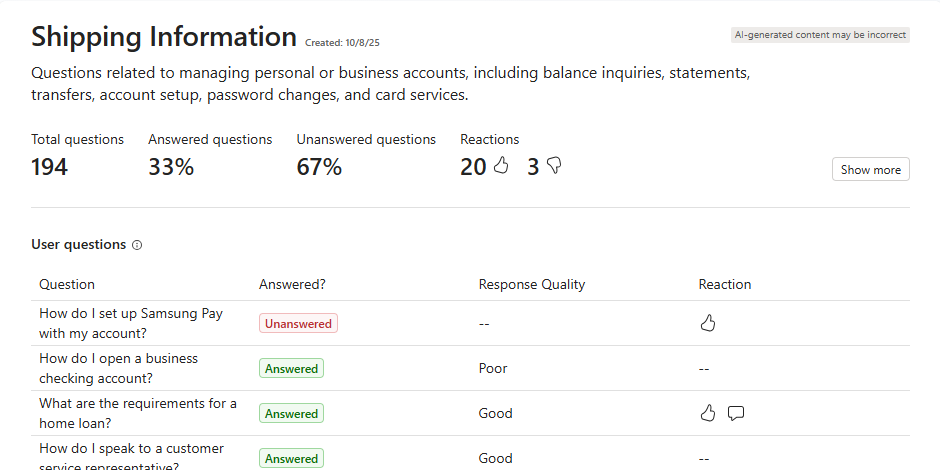
在主题的详细查看面板中,首先呈现主题级别的指标。
| 主题级指标 | Description |
|---|---|
| 问题总数 | 在配置的时间段内,归类到此主题并触发了生成式人工智能响应的问题总数。 |
| 回答的问题 | 生成用户问题答案的此主题的问题总数的比例。 |
| 未回答的问题 | 不参与生成用户问题答案的此主题的问题总数的比例。 |
| 反应 | 在“学习反馈”机制中记录的分类到此主题的问题的原始正面(好评)和负面(差评)反应计数。 |
若要显示回答问题采样的响应质量明细,以及此主题中引用的所有知识源,请选择 “查看详细信息”。
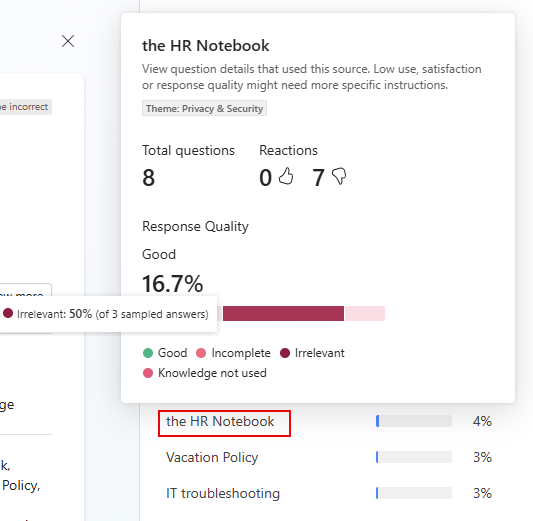
在 主题指标面板 上,要查看有关主题级别的任何一个响应质量值的更多信息,请在 响应质量下,将鼠标悬停在单个条形细分上。 工具提示包括该段的相对权重值,以及为得出该权重值所采样的问题数量。
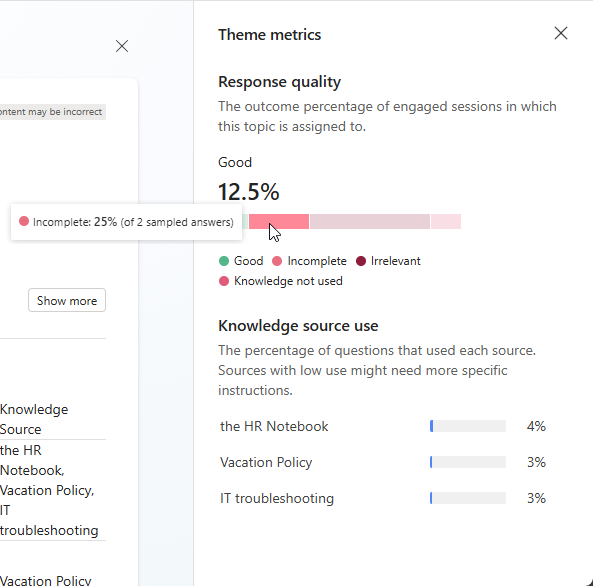
要在主题中列出的任一知识源层面查看更多信息,请在 “知识源使用”中选择一个单独的知识源。 工具提示包括:
- 引用此知识源的问题总数,以及好评和差评反应的数量。
- 显示引用此知识源的问题的响应质量相对权重分布的堆积条形图。 将鼠标悬停在条形图的任何段上,可以查看该段的相对权重值以及被采样以到达该值的问题数。
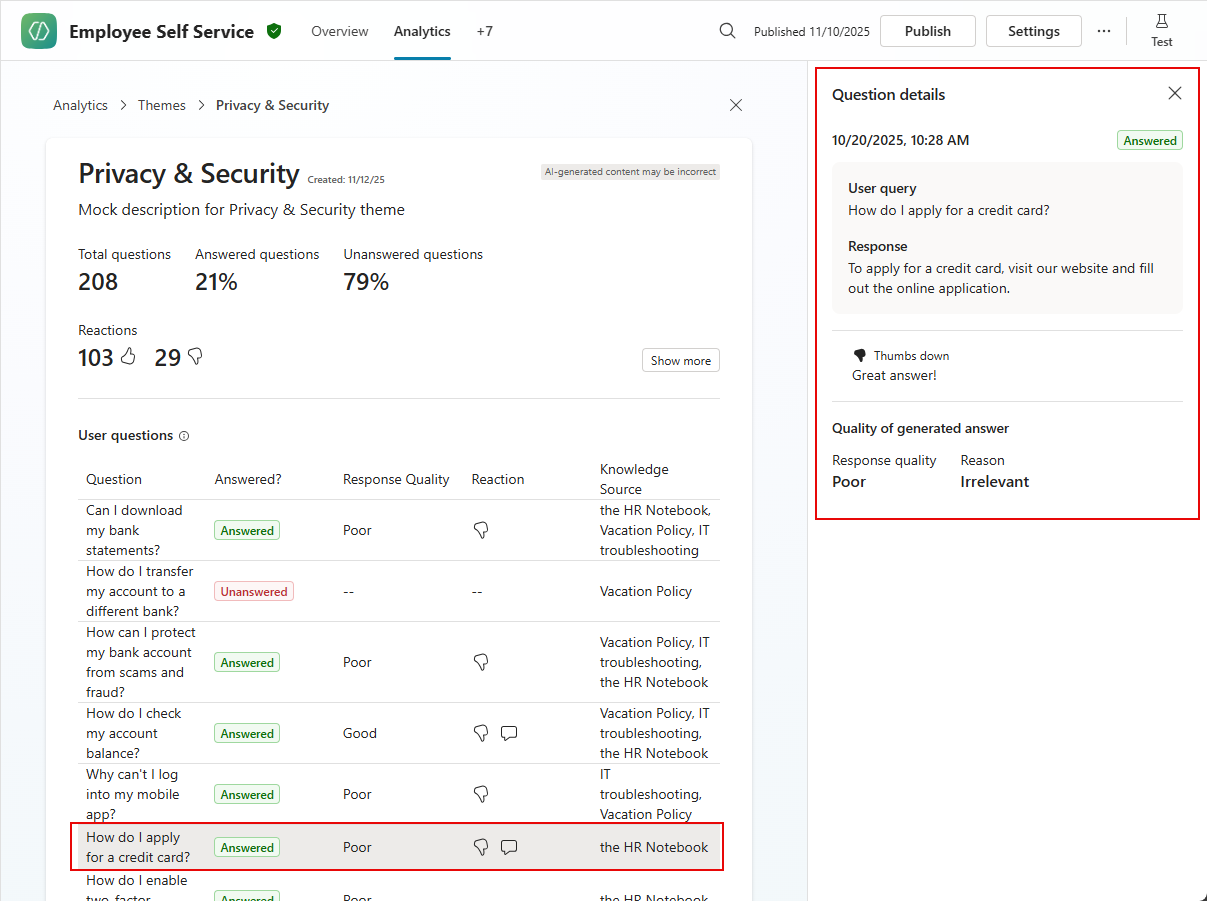
基于主题的问题列表反映了所有触发生成式 AI 响应的问题,并将其归类到该主题中,按每个问题 显示相关指标。
问题级指标包括:
| 问题级维度或指标 | Description |
|---|---|
| 问题(维度) | 归类到此主题并触发了生成式人工智能响应的问题。 |
| 是否已回答? | 用户查询是否已得到答复的问题的响应。 可能的值为 Answered 和 Unanswered。 |
| 响应质量1 | 回答用户查询响应质量的问题。 可能的值为 Poor 和 Good。 |
| 回应 | 两个参数,即布尔型 点赞/点踩 指标,以及基于文本的 评论 参数。 |
| 日期 | 问题被问及的日期。 |
| 知识来源 | 本主题中此问题引用的知识源的逗号分隔列表。 |
1 响应质量并非始终可用,仅当对问题进行了采样以供质量分析时才会显示。
如果需要,可以在特定于主题的问题列表页上执行以下操作:
选择列表中的任何问题,在 “问题详细信息 ”面板中显示有关问题的详细信息。 此面板包括:
| 详细的问题级别参数 | Description |
|---|---|
| 时间戳 | 回答问题的最新实例的时间戳。 |
| 用户查询 | 问题已提出。 |
| 响应 | 生成式 AI 响应。 |
| 赞/踩值 | 该问题最近一次被赞/踩参数标记时的对应数值。 |
| 评论 | 除赞/踩反应外,用户可提供的可选额外文本评论。 |
| 响应质量1 | 回答用户查询响应质量的问题。 可能的值为 Poor 和 Good。 |
| 原因2 | 如果响应质量是 Poor,此参数将解释原因。 |
1 响应质量并非始终可用,仅当对问题进行了采样以供质量分析时才会显示。
2 如果响应质量为 Good 或未采样问题,则 Reason 参数没有值。
根据主题评估经纪人的回答
Note
在主题页上选择列出的主题的“评估”时,您将在主题级别创建新的测试集。 测试集包括分类到该主题的所有问题,最多包含 100 个问题。 若要对问题列表应用更多筛选,请在创建评估测试集之前先向下钻取主题。 然后, 将筛选应用于列表。 应用所有所需筛选后,从问题列表页中选择“评估”。
可以使用 代理评估(预览版)测试代理对与主题相关的问题的答案。
基于主题的评估测试的是你代理人职责范围中的具体部分。 例如,如果你有客服,你可以将 账单和付款 问题的回答质量与排查等其他用例分开追踪。
了解更多关于从主题创建测试集的方法。