注释
本文中的功能由 标准线束驱动,标准线束使用了《许可》中描述的由 标准线束驱动的代理计费选项。 了解如何访问 Access 标准代理和代理流程中的标准功能。
在创建测试集期间或之后,可以根据需要更改问题措辞或修改预期的响应、关键字或工具来编辑测试用例。 可以选择多个测试案例,通过选中每个测试案例旁边的复选框来批量编辑它们。
编辑测试集内的测试用例
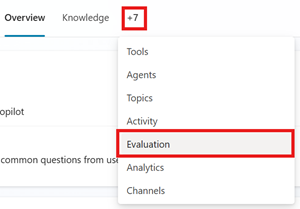
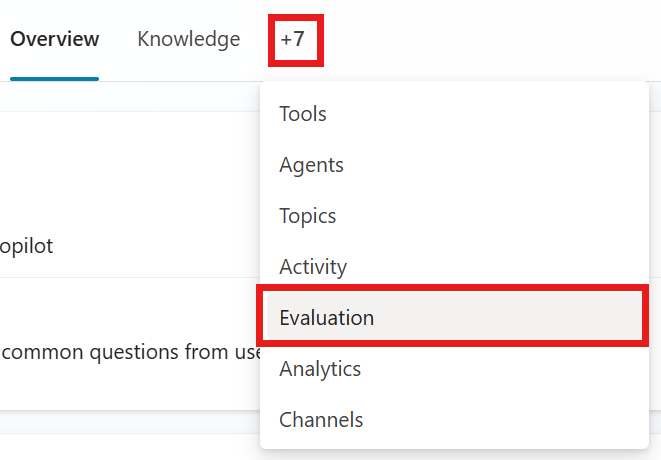
访问你经纪人的 评估 页面。
选择测试集。
在测试集中,选择要编辑的测试案例。
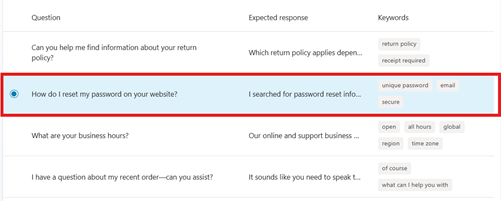
通过编辑问题字段中的文本来更改问题的措辞。
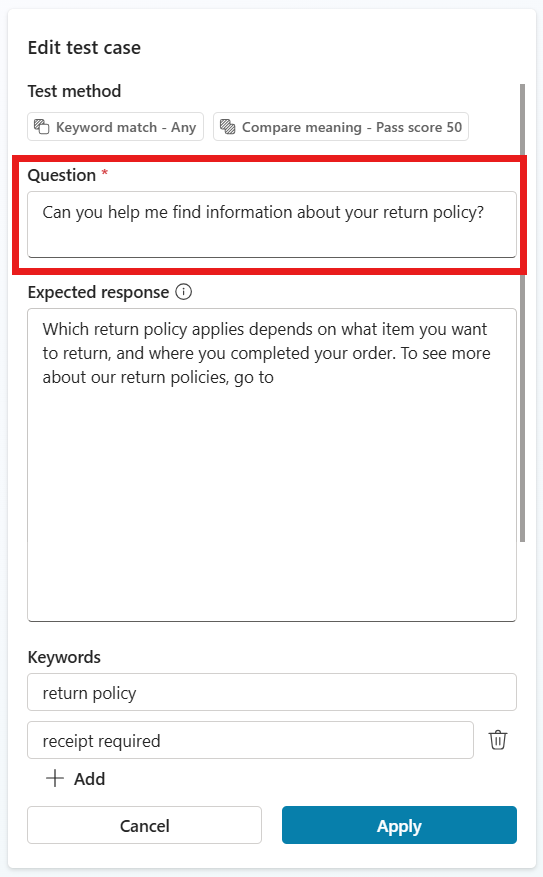
某些测试方法需要每个测试用例的预期答案、关键字或功能。 把这些信息添加到每个字段里。 如需了解更多关于配置每种测试方法的信息,请参见 选择评估方法。
测试方法 措施 测试集类型 计分 配置 整体质量 基于特定品质的测试用例的响应(s)有多好 单个响应或对话 评分满分为100%。 无 比较含义 测试用例答案的意义与预期答案的匹配程度 单个响应 评分满分为100%。 合格分数,预期答案 工具使用 测试用例是否使用了所有预期的资源或者仅使用了一些预期的资源 单个响应 通过/不通过 预期能力 关键词匹配 测试用例是否使用了全部或任何预期的关键词或短语 单个响应或对话 通过/不通过 预期关键词或短语 文本相似性 测试用例答案文本与预期答案的匹配程度 单个响应 评分满分为100%。 合格分数,预期答案 完全匹配 测试用例的答案是否完全符合预期答案 单个响应 通过/不通过 预期答案 自定义 测试用例的响应是否符合定义的条件或期望。 单个响应或对话 通过/失败(通过定义的标签条件) 名称、评估说明、标签 选择 应用 以保存测试用例的更改。
完成测试集的更改后,选择 保存 以保存测试集,或选择 评估 以 运行测试。
 图标来更改对话。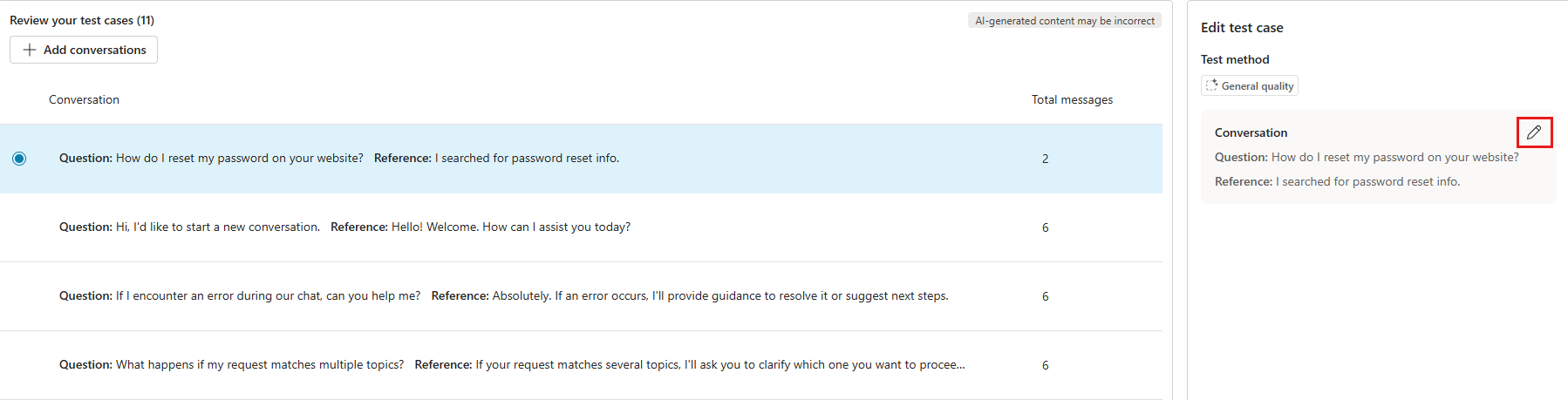
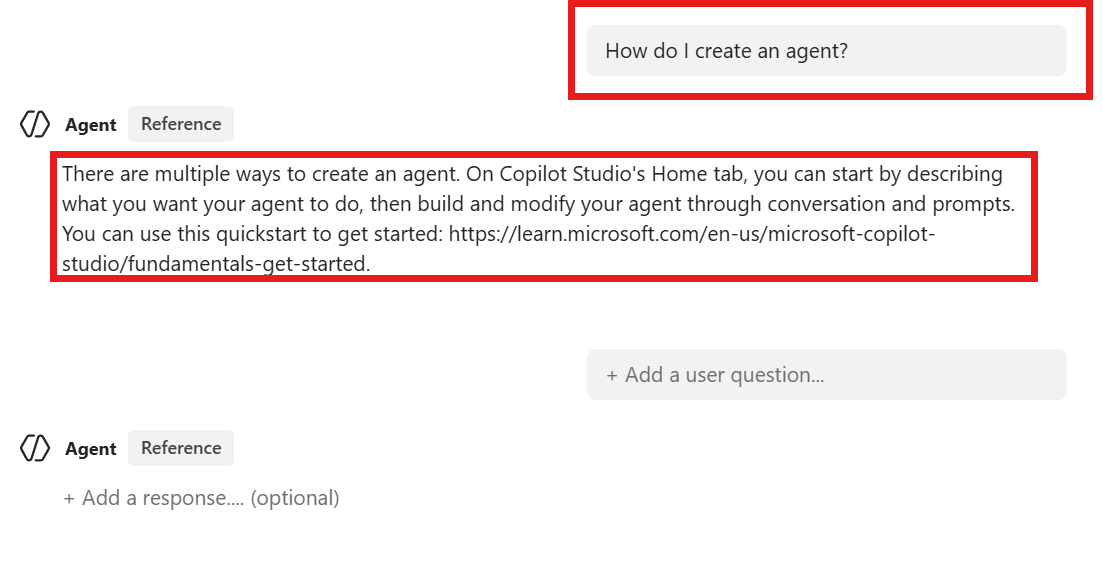
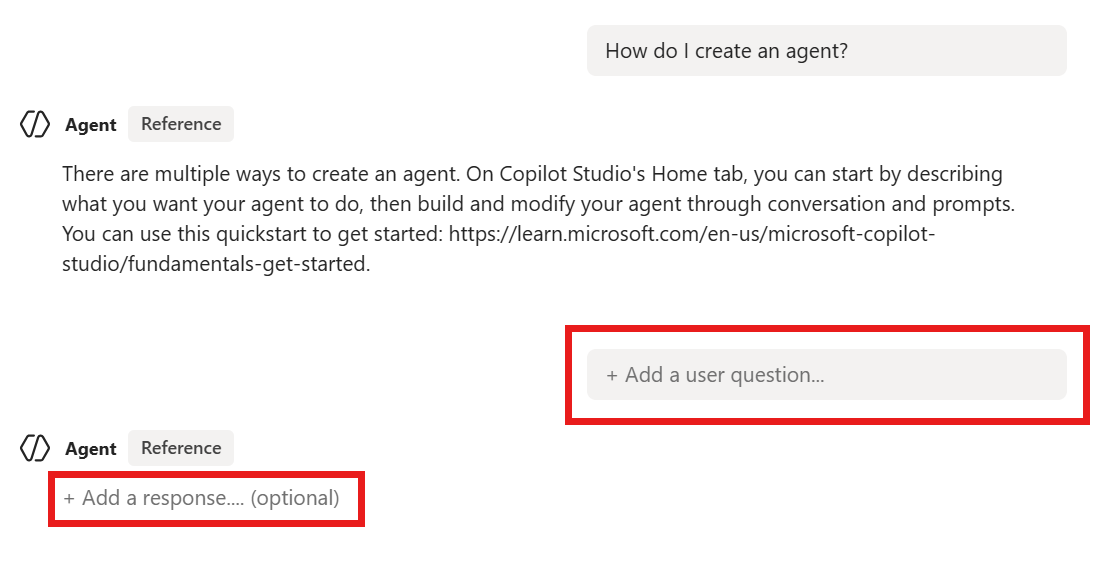
向测试集添加更多测试用例
在创建或编辑测试集时,你可以添加更多测试用例。
在代理的评估页面中,选择测试集。
选择 “添加问题 ”或 “添加对话”。 然后选择一个选项以生成或手动添加更多测试用例。

若要添加详细信息,请选择并 编辑任何新的测试用例。