注释
本文介绍了由 标准线束驱动的代理或代理流中使用的功能。
提示库功能提供了一组预先设计的提示,作为 模板来加快 AI 提示的创建。 此资源可加速开发,并确保在提示词工程中遵循最佳实践。 您可以修改模板以满足特定需求,调整语言、语气和细节以符合组织标准和要求。 这些模板涵盖文档提取、数据转换和内容生成等关键领域。 这使您可以轻松找到实现智能自动化目标的正确起点。
Important
- 提示使用由 Azure OpenAI 服务 提供支持的语言模型。
- 这项功能仅限于某些地区。
- 此功能可能会受到使用限制或容量限制。
您可以通过以下方式访问提示库:
- Copilot Studio 中的提示生成器
- Power Apps 或 Power Automate 中的 AI 中心
这两个选项都提供对同一组模板的访问,允许您选择最适合您的工作流程的方法。
使用来自 Copilot Studio 的提示库
要访问提示库并通过提示生成器选择模板,请按照以下步骤操作。
- 在左侧导航栏中,选择 “工具”。
- 选择 “新建”工具。
- 选择Prompt。
- 要搜索模板并选择你想要的工作类型和任务,请点选三个点(...) >提示库 或 从提示模板开始。
使用来自Power Apps或Power Automate的提示库
要访问提示库并通过提示生成器选择模板,请按照以下步骤操作。
登录到 Power Apps 或 Power Automate。
选择 AI 中心>提示。
可以通过以下任一方式从提示库中选择提示:
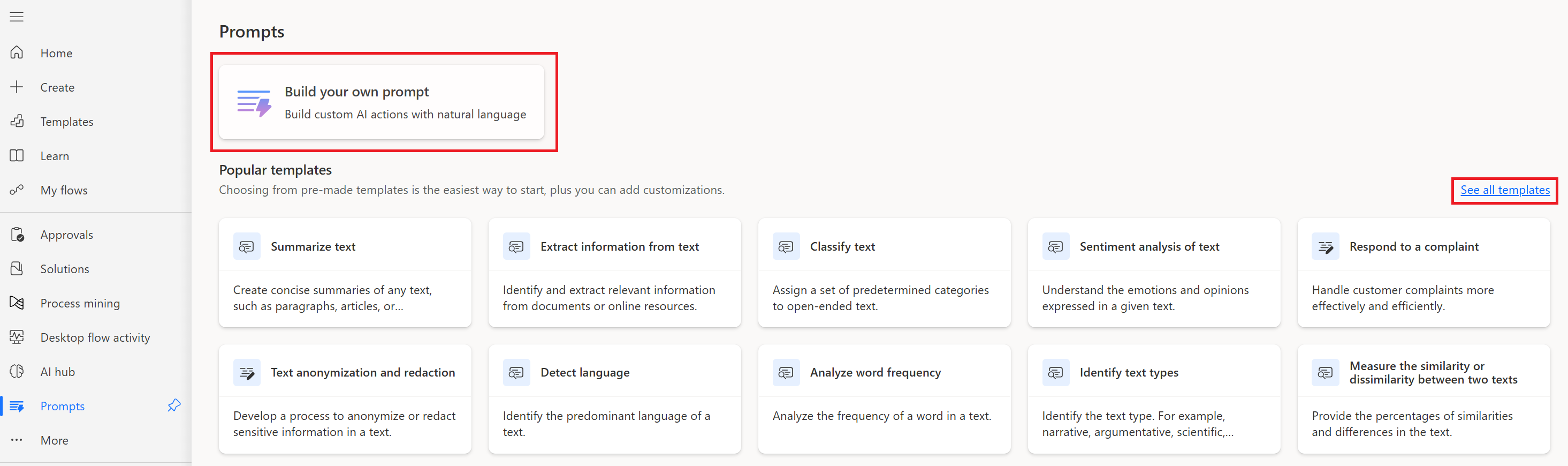
- 选择“自制提示词>”从提示模板开始,从完整列表中选择一个模板。
- 在 “热门模板”中,选择一个模板或选择 “查看所有模板 ”以查看完整列表。
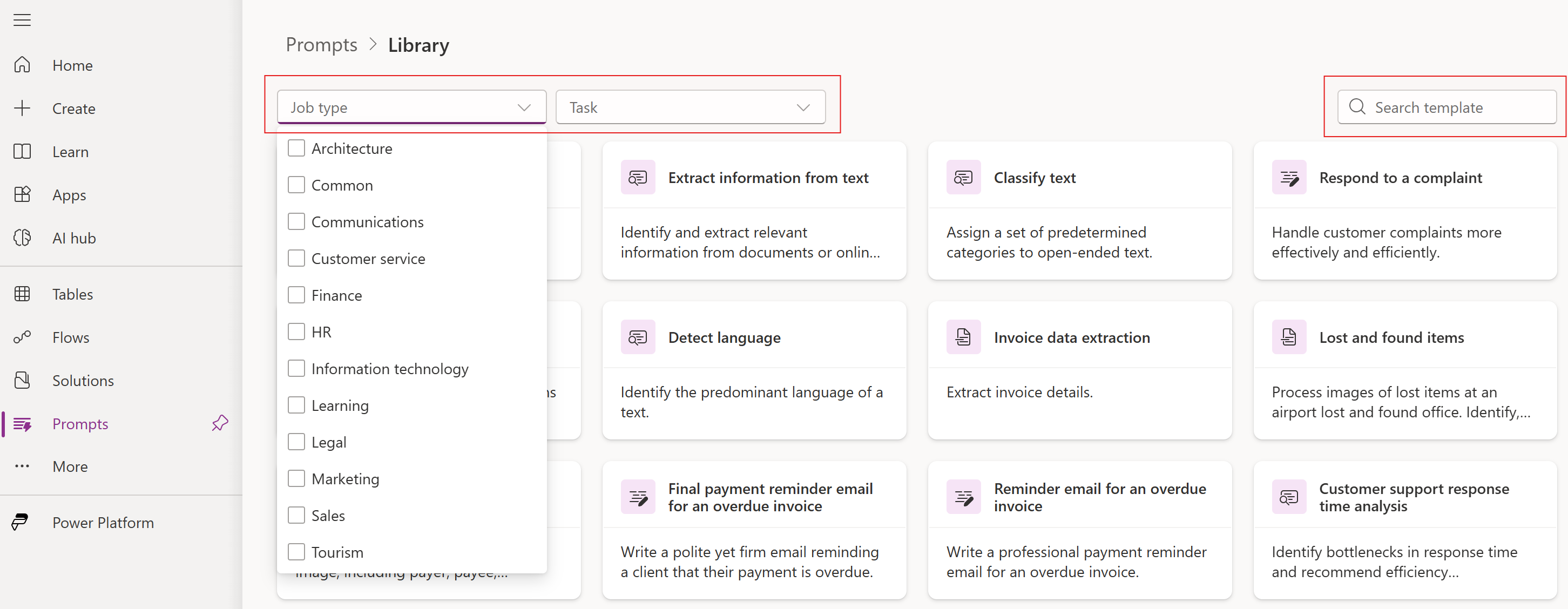
使用搜索栏找到你需要的模板。 您还可以按职位类型搜索,如 通用、 客户服务、 法律、 市场营销、 传播、 信息技术、 学习、 人力资源、 财务、 建筑和 销售,或按任务搜索,如 分析、 分类、 创建、 提取和 总结。
常见问题解答
是否可以复制模板链接?
是的,可以选择任何模板上的链接图标。 在同一租户内,你可以从默认环境中启动复制的模板链接。
我可以编辑模板吗?
是的,你可以编辑模板修改并保存成不同名称。
我可以修改模板的输入数据吗?
是的,你可以编辑模板,删除其输入,然后添加新的输入文本、图片或文档。
在 向提示添加文本、图像或文档输入中了解详细信息。
我可以选择模板的输出吗?
是,您可以使用文本或 JSON 输出格式。
在 处理包含 JSON 输出的响应中了解详细信息。
我可以选择模板的 GPT 模型吗?
Yes. 在 提示词模型中,选择一个受管理模型。
在模型版本中了解更多。
我可以选择模板的温度吗?
Yes. 在 提示设置中,选择滑块以设置 AI 模型的温度。
在温度中了解更多信息。
可以在模板中选择 Dataverse 表格吗?
Yes. 在右侧面板中,选择已使用的数据以添加单个 Dataverse 表。
有关详细信息,请参阅在提示中使用自己的数据。
我可以在画布应用中显示提示库吗?
No. 但是,如果您从模板创建提示,则可以在画布应用中使用此提示。
我能否在流中显示提示库?
我们尚未提供此功能。 但是,如果修改模板并保存,则可以使用保存的提示,并在云端流或自动化云端流中使用。
是否打算添加更多模板?
Yes. 我们的目标是为您提供一组可在业务中使用的模板。
如果我没有看到我需要的东西怎么办?
分享您的想法和提出建议。
我发现了一个模板错误。 我该怎么办?
抓得好! 在 提示构建器社区上与我们分享。