[本文为预发布文档,可能会发生变化。]
您组织的制定者与组织内外的人一起工作。 这意味着您的数据可以在任何设备、应用程序或服务上移动到任何地方。 您希望保持数据安全并符合组织的策略。
借助 Microsoft Purview,您可以使用敏感性标签来分类和保护您的数据,而不会影响用户的工作效率和协作。 针对您的组织和业务需求,您的管理员可以为组织中不同级别的敏感内容创建类别。
例如,您可以为个人、公共、常规、机密和高度机密内容创建并应用标签。 如需更多信息,请参阅了解敏感度标签(Purview 文档)。
Copilot Studio 支持以下知识源和生成式答案经典模式中使用的源的敏感度标签:
- SharePoint
- OneDrive for Business
- SQL
- Dataverse
- Cosmos
- Azure Blob 存储
- Word
- Excel
- Outlook
- Office 群组
- Office 用户
重要提示
本文包含 Microsoft Copilot Studio 预览版文档,有可能会有变动。
预览功能不适合生产使用且功能可能受限。 这些功能在正式发布之前已经可用,以便您可以及早使用并提供反馈。
如果您在构建生产就绪型智能体,请参阅 Microsoft Copilot Studio 概述。
Microsoft Purview 加强对 Copilot Studio 的信息保护
代理使用现有控件来确保存储在租户中的数据永远不会返回给用户,也不会被生成式 AI 使用(如果用户通常无权访问该数据)。 当您的组织将敏感性标签应用于数据内容时,就多了一层保护。
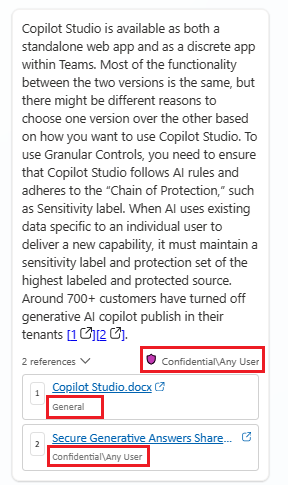
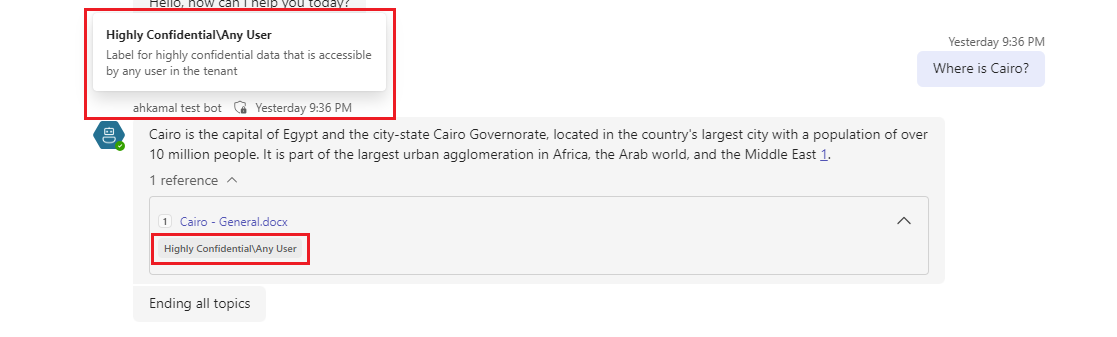
当智能体配置了受支持的知识来源时,用户会看到一个带有已应用于内容的最高敏感度标签的盾牌图标,该内容用于生成智能体的回复。 用户还可以看到智能体回复中每个被引用文件的敏感性标签。
下列屏幕截图展示了智能体回复中的敏感性标签:
在与部署到网页的智能体进行对话时,盾牌的颜色与敏感性标签相匹配,位于回复下方,并列出最高标签。 回复后的引用也会显示应用于该特定文件或参考的敏感性标签:
在 Teams 中与智能体对话时,回复上方会显示保护图标。 当用户将鼠标悬停在盾牌图标上时,会显示最高标签的名称和摘要。 回复后的引用也会显示应用于该特定文件或参考的敏感性标签:
重要提示
在 Copilot Studio 中,Microsoft Purview 保密性标签对支持知识库的智能体默认处于启用状态。