内存工具记录有关网页的运行时数据。 浏览记录的数据可以改善网页的内存使用率。
此外,记录的数据可以导出到磁盘上的文件。 导出的文件称为 跟踪。
如果要与其他人共享这些文件以获取有关调查问题的帮助,导出内存跟踪非常有用。
文件格式
可以随时在 DevTools 中导入跟踪文件。 默认情况下,这些跟踪包含与跟踪网页中的运行时数据有关的信息最少。
导出的跟踪可以是基本 .heapsnapshot、 .heapprofile或 .heaptimeline 文件。
内存跟踪也可以保存为 .devtools 文件,该文件包含来自跟踪网页的更多运行时数据。 文件格式的优点 .devtools :
这样,通过重新创建记录跟踪的环境并提供原始源文件,可以更轻松地解决内存问题。
这样就可以可靠地将导入跟踪中找到的源代码引用解析为 源 工具中的实际运行时代码。
如果记录跟踪时存在源映射,或者如果源映射存储在 Azure Artifacts 符号服务器上,则还可以解析对其原始源代码的代码引用。
浏览器兼容性
.heapsnapshot、.heapprofile和.heaptimeline跟踪文件与 Microsoft Edge 以及基于 Chromium 引擎的其他浏览器兼容。.devtools只能在 Microsoft Edge 中导入跟踪。
设置默认内存跟踪类型
默认情况下, 内存 工具将数据导出为 .heapsnapshot、 .heapprofile或 .heaptimeline 跟踪文件。
将默认跟踪类型更改为 .devtools:
按 Ctrl+Shift+I (Windows、Linux) 或 Command+Option+I (macOS) 打开 DevTools。
在 DevTools 的右上角,选择“ 自定义”并控制“DevTools>设置 ” (
 ) 。
此时会打开“设置 ”,并选中 “首选项” 页。
) 。
此时会打开“设置 ”,并选中 “首选项” 页。在“首选项”页的“持久性”部分中,使用“导出 .devtools 内存跟踪”复选框来控制默认类型。
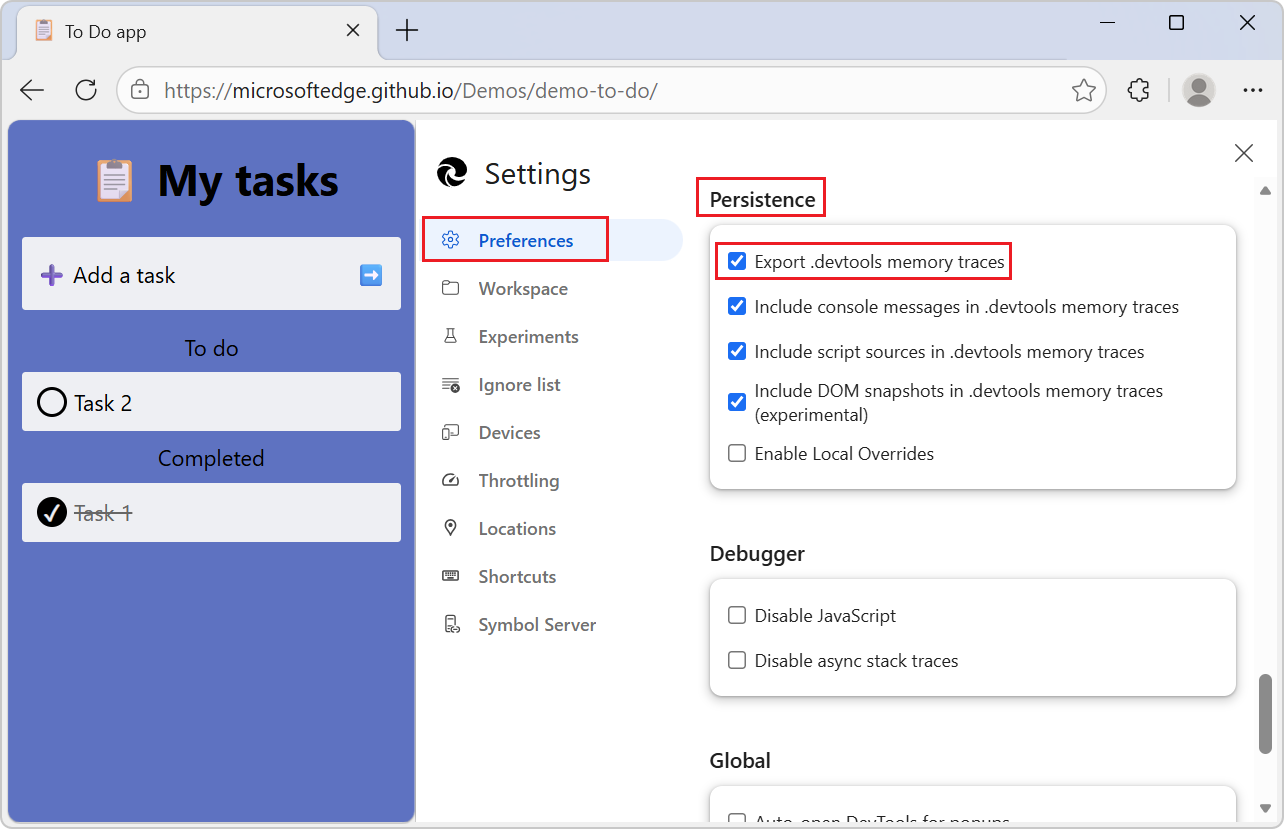
设置内存跟踪的导出选项
作为 .devtools 文件的内存跟踪在可用时始终包含源映射,并且可以选择性地包含控制台消息、脚本源和 DOM 元素。
若要控制是否在内存跟踪中包含控制台消息、脚本源或 DOM 元素,请执行以下作:
按 Ctrl+Shift+I (Windows、Linux) 或 Command+Option+I (macOS) 打开 DevTools。
在 DevTools 的右上角,选择“ 自定义”并控制“DevTools>设置 ” (
) 。
此时会打开“设置 ”,并选中 “首选项” 页。向下滚动到 “持久性” 部分:
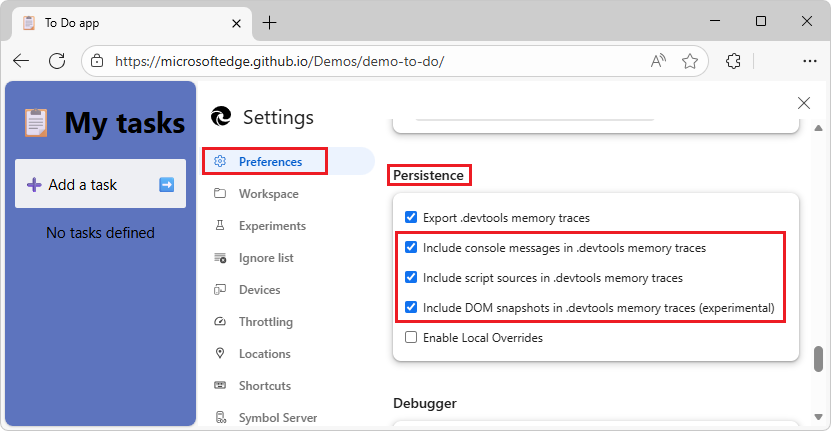
使用以下复选框控制要包含的内容:
在 .devtools 内存跟踪中包含控制台消息
在 .devtools 内存跟踪中包含脚本源
在 .devtools 内存跟踪中包括 DOM 快照 (实验)
在 DevTools 的右上方,单击“ 关闭 (
 ) 按钮。
) 按钮。
从内存工具导出跟踪
若要从内存工具导出内存信息, 请执行以下作 :
打开 “内存” 工具。
选择你感兴趣的内存录制类型的选项按钮,例如“堆快照”选项按钮。
如果根据 修复内存问题选择其他内存记录类型,则以下说明类似。
对于堆快照:
单击顶部的“获取堆快照 (
 ) 按钮,或单击底部的”采取快照“按钮。
记录并显示快照。
在工具栏中,选择“ 保存配置文件 (
 ) 按钮:
) 按钮: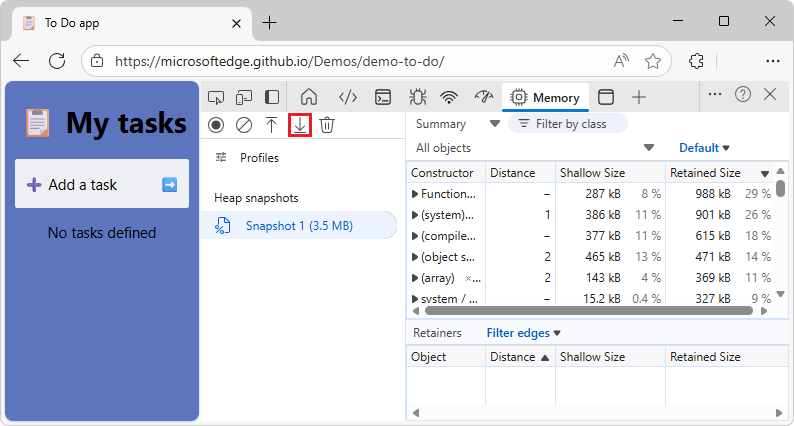
或者,在“内存”工具边栏中,将鼠标悬停在新快照的条目上,然后选择“保存配置文件”。
此时会打开“ 另存为 ”对话框:
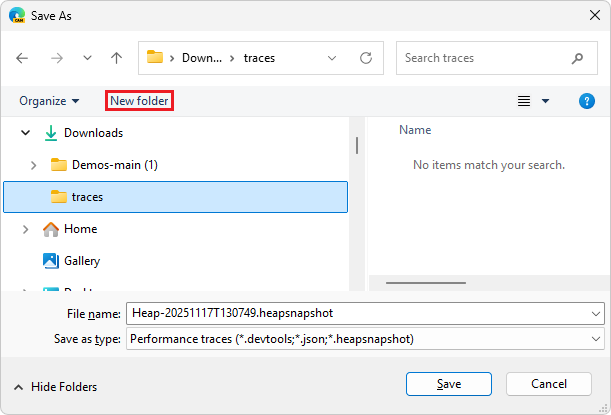
导航到要将跟踪文件保存到磁盘上的文件夹。
在“ 文件名 ”文本框中,根据需要调整文件名。
在“ 文件名 ”文本框中,保留或修改文件名后指定的扩展名。
.devtools包括控制台消息、脚本源和 DOM 元素。.heapsnapshot、.heapprofile或.heaptimeline省略控制台消息、脚本源和 DOM 元素。
最初显示的扩展由 DevTools 设置控制;请参阅上面的 设置默认内存跟踪类型。
单击“ 保存” 按钮。
“ 另存为 ”对话框将关闭,文件将保存到磁盘。
在内存工具中导入跟踪
若要在 内存 工具中导入跟踪,请执行以下作:
打开 “内存” 工具:
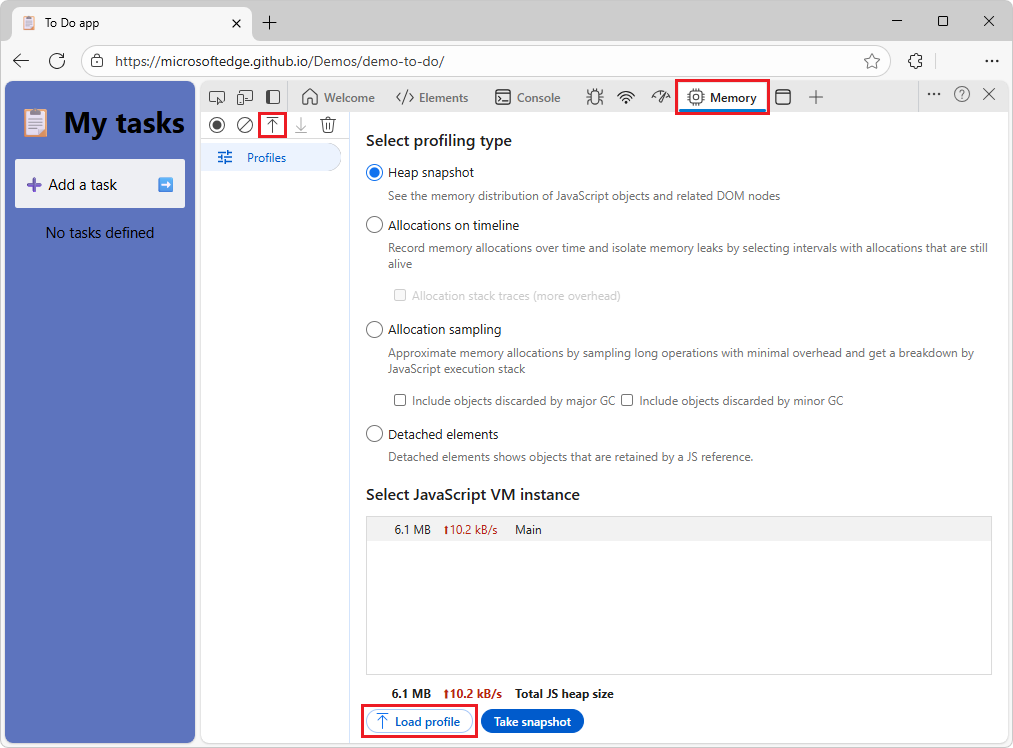
单击顶部的“ 加载配置文件 (
 ) 按钮。 或者,单击底部的 “加载配置文件 ”按钮。
将显示“ 打开 ”对话框。
在筛选器) (左下下拉列表中,选择要显示的文件类型:
- ** (.devtools 的性能跟踪; - .json) 与性能工具一起使用。
- **堆快照 (.devtools; .heapsnapshot)
- **堆时间线 (.devtools; .heaptimeline)
- ** (.devtools 采样的堆配置文件 ; .heapprofile)
在磁盘上找到跟踪文件,然后选择它。
跟踪文件是文件
.devtools、、 或.heapsnapshot.heaptimeline.heapprofile文件。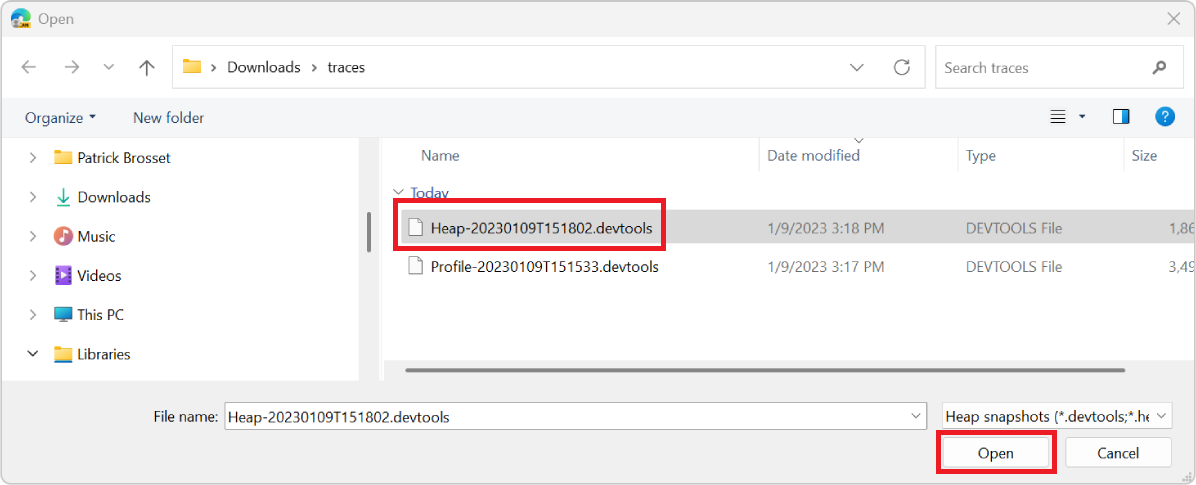
单击“ 打开 ”按钮。
.devtools如果是文件,则会显示一个新的 DevTools 窗口,其中显示源、控制台和元素工具中显示的内存信息以及记录的额外运行时信息。否则,内存信息将显示在 “内存 ”工具中,而“DevTools”选项卡的其余部分继续显示与当前网页相关的信息。