性能工具记录的数据可以导出到磁盘上的文件,其中还可以包括注释、资源内容 (HTML、CSS 和 JavaScript 内容) 以及源映射。 导出的文件称为 跟踪。 导出的跟踪是可随时 .json 在 DevTools 中导入的文件。
从性能工具导出跟踪时,可以选择是否包括其他数据:
- 附注。
- 资源内容 (,例如 HTML、CSS 和 JavaScript 内容) 。
- 脚本源映射。
还可以控制是否压缩跟踪文件。
性能工具记录有关网页的运行时数据。 浏览记录的数据可以提高网页的运行时性能。
如果要与其他人共享这些文件,以获取有关调查问题的帮助,导出性能跟踪非常有用。
可以保存跟踪以包括批注、资源内容 ((例如脚本) )和网页中的源映射。 借助此附加信息,可以更轻松地分析导入的跟踪文件,方法是重新创建记录跟踪的环境,并提供原始源文件。
导出的跟踪文件与基于Chromium引擎的其他浏览器兼容。
在 DevTools 中导入包含注释、资源内容 ((如脚本) 或源映射)的跟踪时,将显示一个新的 DevTools 窗口。 此新窗口未连接到浏览器中运行的网页,而是重新创建最初记录跟踪的环境的一部分。 此 DevTools 实例仅包含性能和源工具。
从性能工具导出跟踪
若要记录网页的各个方面的性能,然后导出性能记录,请执行以下作:
在新窗口或选项卡中打开网页,例如 “待办事项”。
右键单击网页,然后选择“ 检查”。
DevTools 随即打开。
在 DevTools 中,打开 “性能 (
 ) 工具。
) 工具。单击“ 记录 (
 ) 按钮。
) 按钮。与网页交互,以运行要调查其性能的方案。
例如,在演示页的“ 添加任务 ”文本框中,键入
task 1,然后按 Enter。单击“ 停止 (
 ) 按钮。
) 按钮。此时会显示性能配置文件。
单击“ 保存跟踪 (
 ) 按钮。
) 按钮。“ 保存性能跟踪 ”对话框将在 性能 工具) 打开 (:
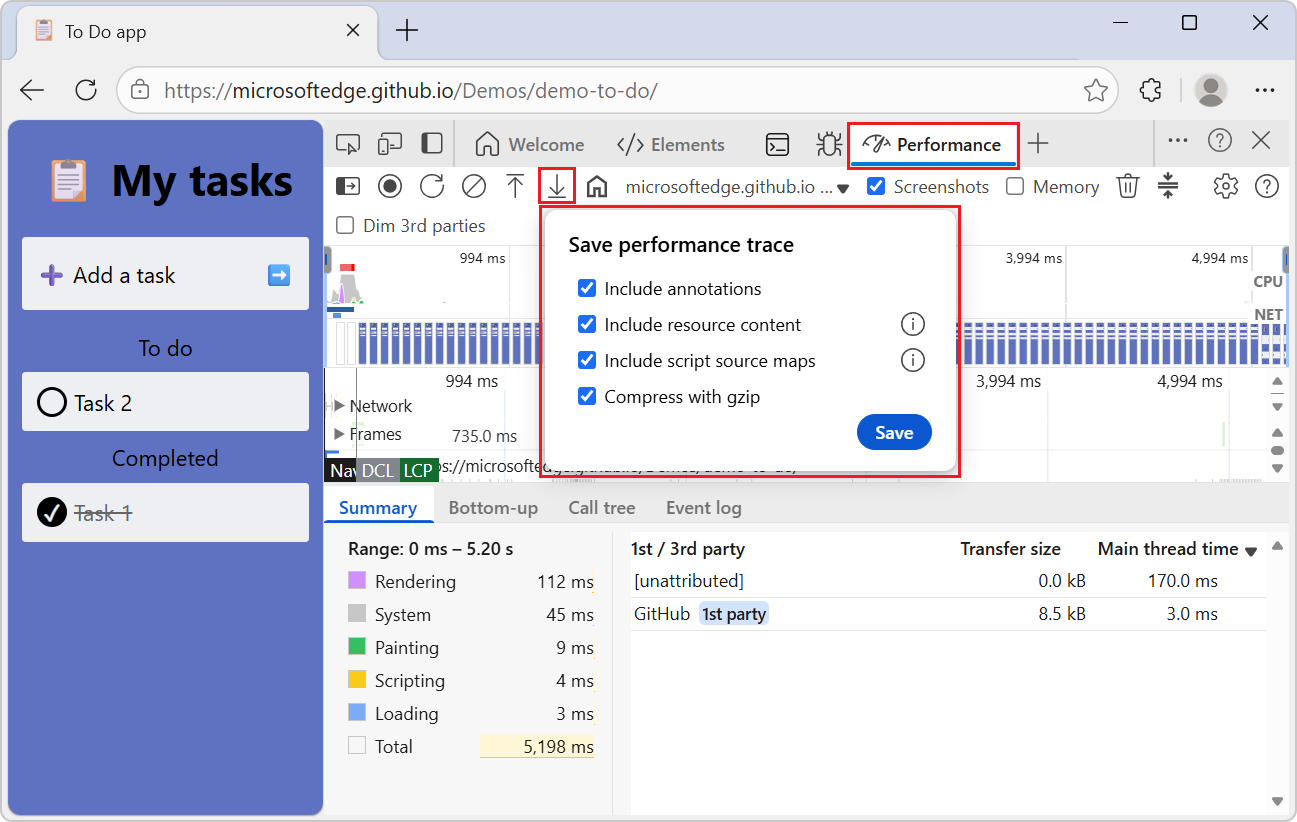
选中或清除复选框,以控制跟踪文件中要包含的信息:
“ 包括批注 ”复选框。 仅当存在批注时,才会显示此复选框。
“包括资源内容”复选框。
“包括脚本源映射”复选框。 (必须首先选中“ 包括资源内容 ”复选框。)
(可选)清除“ 使用 gzip 压缩 ”复选框。
下面提供了有关这些复选框的详细信息。
单击“ 保存” 按钮。
“性能”工具中的小对话框将关闭,并打开“另存为”对话框。
导航到要将跟踪文件保存到磁盘上的文件夹。
例如,在 Windows
/Downloads/上的 目录中,单击“ 新建文件夹 ”按钮,然后创建一个/traces/目录,在其中保存性能跟踪文件: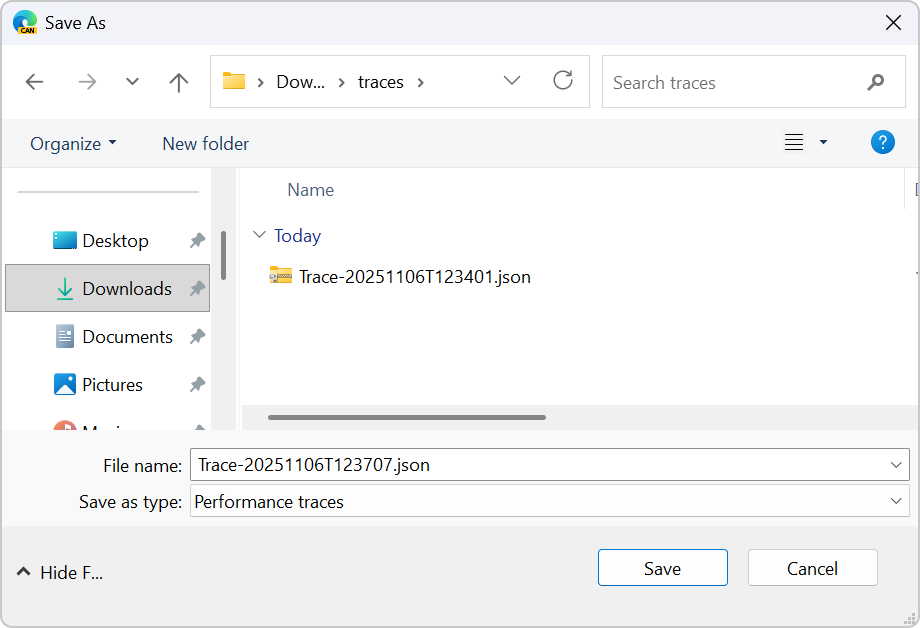
接受或修改文件名,例如
Trace-20251103T154500.json。单击“ 保存” 按钮。
保存性能跟踪文件,例如
C:\Users\localAccount\Downloads\traces\Trace-20251103T154500.json。
包含批注
在性能工具中的“保存性能跟踪”对话框中,“包括注释”复选框控制是否包含已添加到性能配置文件的注释。
批注有助于吸引人们对跟踪的特定部分的注意并突出显示,从而在查看跟踪时更容易理解详细信息。
另请参阅:
- 批注录制内容并在性能功能参考中共享。
包括资源内容
在性能工具的“保存性能跟踪”对话框中,选中“包括资源内容”复选框,包括导出跟踪文件中的 HTML 文件、CSS 文件和 JavaScript 脚本的内容。 除扩展) 之外,所有加载的脚本 (都保存在跟踪文件中。
当跟踪文件随后导入 DevTools 时,可以在 源 工具中查看这些资源。 源工具解析在导入的跟踪中找到的源代码引用,以显示原始源代码。
扩展脚本
某些性能见解需要资源内容 (例如脚本) 进行分析。 即使选中此复选框,扩展脚本的内容也不会包含在跟踪文件中,因为扩展脚本可能包含敏感信息。
但是,扩展脚本中的分析数据仍保存在跟踪文件中,因为扩展脚本可能会影响性能。
另请参阅:
- JavaScript 调试功能
- 在任何网页上运行 JavaScript 的代码片段
- 使用“代码段”选项卡可在源工具概述中的任何网页上运行 JavaScript 代码片段。
- 使用“源”工具概述中Microsoft Edge 扩展的“内容脚本”选项卡。
包括脚本源映射
在“性能”工具中的“保存性能跟踪”对话框中,选中“包括脚本源映射”复选框,包括缩小的生产内容文件和映射回到原始源代码文件。 DevTools 使用源映射来加载原始文件,并将缩小的代码替换为原始代码。
随后打开生成的跟踪文件时, 性能 工具将显示原始函数名称, 源 工具将显示原始文件名。 警告:这可能会向跟踪文件接收方公开源代码。
某些性能见解需要源映射进行分析。 请参阅性能功能参考中的获取可作见解。
若要使此复选框可用,而不是灰显,必须选中“ 包括资源内容 ”复选框,其中包括跟踪文件中的脚本内容。
另请参阅:
使用 gzip 进行压缩
在性能工具的“保存性能跟踪”对话框中,默认选中“使用 gzip 进行压缩”复选框。 此选项有助于压缩大型性能跟踪以节省磁盘空间,并使跟踪文件的导入和处理在 DevTools 中更快。
- 如果选中此复选框,则默认文件扩展名为
.gz。 - 如果清除此复选框,则默认文件扩展名为
.json。
在 DevTools 中打开性能跟踪文件
在 DevTools 中打开跟踪文件 (导入) 时,浏览器中将打开一个新的专用“DevTools”选项卡,仅包含“性能和源”工具。 跟踪可以包括注释、资源内容 ((例如脚本) )和源映射。 此新选项卡未连接到浏览器中运行的网页,而是重新创建最初记录跟踪的环境的一部分。
若要在 DevTools 中打开已保存的跟踪文件,请执行以下作:
打开Microsoft Edge 或其他基于Chromium的浏览器。
右键单击网页或空选项卡,然后选择“ 检查”。
DevTools 随即打开。
在 DevTools 中,选择 “性能 (
) 工具。单击“ 加载跟踪 (
 ) 按钮。
) 按钮。“ 打开 ”对话框随即打开。
导航到共享跟踪文件,例如
C:\Users\localAccount\Downloads\traces\Trace-20251103T154500.json.gz。选择文件,例如压缩文件
Trace-20251103T154500.json.gz。单击“ 打开 ”按钮。
浏览器中会打开一个特殊的“DevTools”选项卡,其中完全填充了 DevTools,打开“源和性能”工具:
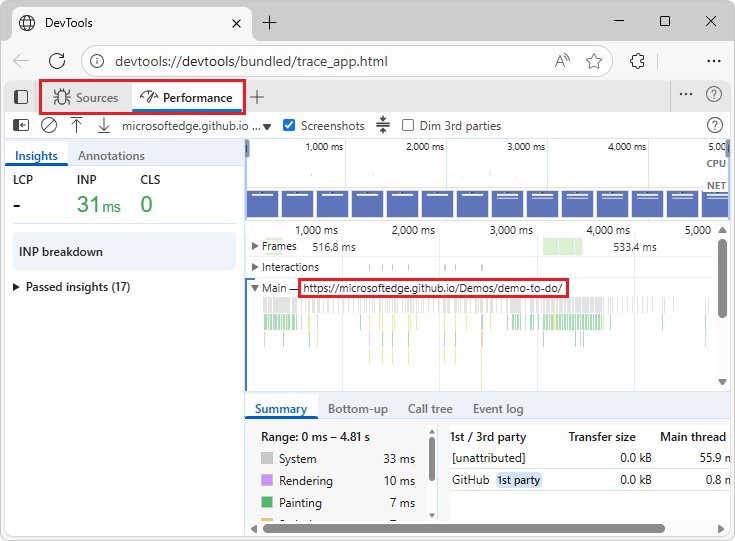
地址栏显示特殊 URL,例如:
devtools://devtools/bundled/trace_app.htmldevtools://devtools/bundled/rehydrated_devtools_app.html
这是浏览器的一个特殊的 DevTools 专用选项卡,而不是未停靠的 DevTools 窗口。 可以通过单击“更多工具”按钮来访问一些可能对分析跟踪有用的其他相关 工具 ,例如:
- 开发人员资源
- 快速源
- 渲染
- 搜索
- 传感器
另请参阅:
另请参阅
源 工具:
-
源工具概述
- 使用“源”工具概述中Microsoft Edge 扩展的“内容脚本”选项卡。
- 使用“代码段”选项卡可在源工具概述中的任何网页上运行 JavaScript 代码片段。
- JavaScript 调试功能
- 在任何网页上运行 JavaScript 的代码片段
- 将处理过的代码映射到原始源代码,以便进行调试
性能 工具:
- 性能工具:分析网站性能
- 性能功能参考
GitHub:
- 执行 演示。
Chrome 文档: