网络工具具有以下功能,用于检查网页的网络活动。
有关 网络 工具的分步演练和简介,请参阅 检查网络活动。
详细内容:
记录网络请求
默认情况下,只要开发人员工具处于打开状态,它就会在 网络 工具中记录所有网络请求。
例如:
转到网页,如新窗口或选项卡中的“ 检查网络活动 ”演示页面。
右键单击该网页,然后选择 “检查”。
DevTools 随即打开。
在 DevTools 中,选择 网络 工具。
刷新网页。
“ 停止记录网络日志” 按钮为红色且可用:

停止记录网络请求
若要停止记录请求,请:
在 网络 工具上,单击 停止记录网络日志 (
 。 它变为灰色,表示 DevTools 不再记录请求。
在网络工具处于焦点时,按 Ctrl+E (Windows、Linux) 或 Command+E (macOS) 。
清除请求
要清除“请求”表中的所有请求,请在“网络”工具中单击清除网络日志 (清除) 按钮 :
:

或者,在网络工具具有焦点时,按 Ctrl+L (Windows、Linux、macOS) 或 Command+K (macOS) 。
另请参阅:
跨页面加载保存请求
若要跨页面加载保存请求,请在 “网络 ”工具上选中“ 保留日志 ”复选框:

开发人员工具将保存所有请求,直到禁用 保留日志。
另请参阅:
在页面加载期间记录屏幕截图
您可以捕获屏幕截图以分析在等待页面加载时为用户显示的内容。
若要启用屏幕截图:
转到新窗口或选项卡中的网页,例如 TODO 应用。
右键单击该网页,然后选择 “检查”。
DevTools 随即打开。
在 DevTools 中,打开 网络 工具。
在 网络 工具的右上角,单击 网络设置 (齿轮) 图标。 将显示一行复选框。
选中“记录屏幕截图”复选框:

要捕获屏幕截图:
当 网络 工具具有焦点时,按 Ctrl+F5 刷新页面。 屏幕截图在页面加载期间捕获,缩略图显示在复选框行下方。
可按如下方式与屏幕截图进行交互。
将鼠标悬停在屏幕截图上,显示捕获该屏幕截图的点。 “ 概述 ”图表窗格上将显示一条黄色垂直线。

单击屏幕截图的缩略图可筛选出捕获屏幕截图后发生的任何请求。
双击屏幕截图缩略图可放大并查看屏幕截图。
按 Esc 关闭屏幕截图查看器。
重新发送请求
要在不重新加载网页的情况下再次发送网络请求,请使用 Network 工具的 Requests 表中的 Resend 命令。
Resend 命令适用于以下请求类型:
- XHR
- 提取
- JavaScript
- CSS
- image
- 媒体
- font
- WebAssembly
- manifest
- 文本轨道
- 源映射
重新发送请求:
在新窗口或选项卡中转到网页,例如 网络工具参考演示。
右键单击该网页,然后选择 “检查”。
DevTools 随即打开。
在 DevTools 中,选择 网络 工具。
刷新网页。
在 网络 工具的 请求 表中,将显示以下项的行:
-
devtools-network-reference/(index.html) style.cssscript.js
-
在演示网页中,单击“ 发送 XHR 请求 ”按钮。
在 网络 工具的 请求 表中,将添加一
data.json行。 发起程序列显示script.js:20。在 “请求” 表中,右键单击请求
data.json,然后选择“ 重新发送”。或者,选择请求,然后按 R。
在 网络 工具的 请求 表中,添加了第二
data.json行。 发起程序列显示其他:
有关发起程序的信息,请参阅:
- 显示发起程序和依赖项,如下所示。
- 在“检查网络活动”中记录网络活动。
DevTools 以 XHR 的形式重新发送 XHR 请求。 DevTools 会在发送之前将其他受支持的请求类型转换为 Fetch 请求。
单击演示的 “发送 XHR 请求 ”按钮 (使 JavaScript) 发送请求后,“ 复制堆叠跟踪” 菜单项将显示在请求的右键单击 >“复制” 菜单中。 请参阅下面的 将网络请求复制到剪贴板。
编辑请求并将其重新发送为提取调用
要在重新发送网络请求之前对其进行编辑,请使用 “网络” 工具的 “请求” 表中的 编辑并重新发送为 fetch 命令。 此命令会导致 DevTools 将网络请求复制为控制台工具中的调用fetch(),你可以在控制台工具中修改和发送该请求。
“ 编辑并重新发送为提取” 命令适用于以下请求类型:
- XHR
- 提取
- JavaScript
- CSS
- image
- 媒体
- font
- WebAssembly
- manifest
- 文本轨道
- 源映射
- document
- 预取
- ping 请求
与将 XHR 请求重新发送为 XHR 的 Resend 命令不同, Edit 和 resend as fetch 会将 XHR 和所有其他受支持的请求类型 fetch() 转换为调用。
“请求”(Requests) 表中可选的“执行上下文”(Execution context) 列显示发送每个请求的执行上下文。
要编辑请求并将其作为提取调用重新发送:
在新窗口或选项卡中转到网页,例如 网络工具参考演示。
右键单击该网页,然后选择 “检查”。
DevTools 随即打开。
在 DevTools 中,选择 网络 工具。
刷新网页。
在 网络 工具的 请求 表中,将显示以下项的行:
-
devtools-network-reference/(index.html) style.cssscript.js
-
在演示网页中,单击“ 发送 XHR 请求 ”按钮。
在 网络 工具的 请求 表中,将添加一
data.json行。在 “请求” 表中,右键单击要修改的请求(例如请求),
data.json然后选择编辑 并重新发送为提取。控制台 工具在 DevTools 底部的 “箱 ”中打开。
重现请求的可
fetch()编辑调用将添加到 控制台 提示符中。 生成的代码包括标识原始请求及其执行上下文的注释。生成代码上方的消息(例如 对 data.json 的 GET 请求的可重新发送副本)具有 (链接
 “ 网络 ”工具中显示对原始请求的 URL) 请求:
注意: 控制台 提示中 一次只能挂起一个请求。 如果选择“ 编辑”并重新发送为 另一个请求的提取,则新
fetch()调用将替换当前 控制台 提示,而不会显示警告。如果生成的注释指示你选择执行上下文,请使用控制台工具栏中的 JavaScript 上下文下拉列表选择执行上下文 (,例如网络请求作为提取调用重新发送的顶级) 。
修改生成
fetch()的调用中的 URL、方法、标头或正文。不允许调用设置的某些请求标头
fetch()将保留为信息注释。按 Enter 发送修改后的请求。
新请求将显示在 网络 工具的 请求 表中。 “名称”列中的终端图标将请求标识为源自控制台。
更改加载行为
通过禁用浏览器缓存模拟首次访问者
要模拟首次用户体验您的网站的方式,请启用禁用 缓存 复选框。 开发工具禁用浏览器缓存。 此功能可以更准确地模拟首次用户的体验,因为请求会在重复访问时从浏览器缓存提供。
“ 禁用缓存 ”复选框:

从网络条件工具禁用浏览器缓存
在网络工具中,可以在 DevTools 底部的“快速视图”面板中打开网络条件工具,然后从那里禁用浏览器缓存:
在 网络 工具中,单击 更多网络条件 (更多
 ) 按钮。
网络条件工具在 DevTools 底部的“快速视图”面板中打开。
) 按钮。
网络条件工具在 DevTools 底部的“快速视图”面板中打开。在 网络条件 工具中,选择禁用 缓存 复选框:

另请参阅:
手动清除浏览器缓存
若要随时手动清除浏览器缓存,请右键单击 “请求” 表中的任意位置,然后选择“ 清除浏览器缓存”:

另请参阅:
模拟脱机
一类名为 Progressive Web 应用 ( PWA) 的 Web 应用能够在服务工作线程的帮助下脱机运行。 在构建此类应用时,你可能会发现快速模拟没有数据连接的设备非常有用。
若要模拟脱机网络体验,请选择“无限制”下拉菜单>“预设>脱机”。
“ 脱机” 下拉菜单:

模拟慢速网络连接
若要模拟快速 4G、慢速 4G 或 3G,请从顶部操作栏的 “限制 ”下拉菜单中选择相应的预设:

可以选择不同的预设,例如:
- 快速 4G
- 慢速 4G
- 3G
- Offline
要添加自己的自定义预设,请单击“ 限制 ”菜单,然后选择“ 自定义>添加”。
“网络”工具的选项卡上会显示一个警告图标,提醒已启用限制:

另请参阅:
创建自定义限制配置文件
除了慢速或快速 4G 等预设,还可以添加自己的自定义限制配置文件。
若要创建自定义限制配置文件:
转到网页,如新窗口或选项卡中的“ 检查网络活动 ”演示页面。
右键单击网页,然后选择 “检查”。
DevTools 随即打开。
选择 网络 工具。
在“ 限制” 菜单的 “自定义 ”部分中,选择 “添加”。
或者,选择 “自定义和控制 DevTools>设置>限制”。
此时将打开“DevTools 设置” 页,并选择“ 限制 ”页。
在 网络限制配置文件 部分中,单击 添加配置文件 按钮。
示例值如下所示,将在下一部分中使用。
在 “配置文件名称 ”文本框中,输入 10kbps。
在 “下载 ”文本框中,输入 10 (表示 10 kbit/s) 。
在 “上传 ”文本框中,输入 10 (表示 10 kbit/s) 。
在 “延迟 ”文本框中,输入 10 (表示 10 毫秒) 。
在数据 包丢失 文本框中,输入 1 (表示 1%) 。
在 “数据包队列长度 ”文本框中,输入 10。
选中“ 数据包重新排序 ”复选框:

单击“添加”按钮。
将显示自定义限制配置文件:

在 “设置 ”窗格中,单击 “关闭 (X) ”按钮。
选择 网络 工具。
在 “限制” 下拉菜单的 “自定义 ”部分中,选择自定义限制配置文件,例如 10kbps:

“网络”选项卡中显示一个警告 (
 ) 图标,提醒已启用限制。
另请参阅:
- 在“限制 CPU 或网络”中设置自定义网络限制配置文件。
限制 WebSocket 连接
除了 HTTP 请求,DevTools 还可以限制 WebSocket 连接。 我们将使用在上一节中创建的慢速自定义限制配置文件来显示节流 WebSocket 连接在网页上的影响。
观察 WebSocket 限制:
执行上一部分 创建自定义限制配置文件中的步骤。
在新窗口或选项卡中转到使用 WebSocket 的页面,如 Online WebSocket Tester。
在页面上,建立 WebSocket 连接。
如果使用 联机 WebSocket Tester 网页,请单击 “连接 ”按钮。
如果未创建 PieSocket 帐户来获取 API 令牌,则网页将显示“Connection Established - {”error“:”Unknown api key“}”。
如果您创建 PieSocket 帐户来获取 API 令牌,则网页仅显示“已建立连接”。
右键单击网页,然后选择 “检查”。
DevTools 随即打开。
在 DevTools 的 网络 工具中,在“ 限制” 下拉菜单中,选择 “自定义>10kbps”。
该选项是在上一部分 创建自定义限制配置文件中创建的。
在 联机 WebSocket 测试程序 网页的消息文本框中,删除“ 无限制的 DevTools”,然后输入“ 具有限制的 DevTools”。
在 联机 WebSocket 测试程序 网页中,单击“ 发送” 按钮。
联机 WebSocket 测试程序网页内的控制台显示具有限制的 DevTools。
在 网络 工具顶部,选择下方) 所示 (套接字 筛选器按钮。
在表中,单击连接名称,例如 channel_123?api_key=...。
将显示选项卡。
选择“ 消息 ”选项卡 (如下所示) 。
显示在客户端和服务器之间发送的 WebSocket 消息。
“时间”列显示接收或发送消息的时间。 这些时间值反映了受限制的网络连接。

使用网络条件工具模拟慢速网络连接
在网络工具中,可以在 DevTools 底部的“快速视图”面板中打开网络条件工具,然后从那里限制网络连接:
在 网络 工具中,单击 更多网络条件 (
) 按钮。
网络条件工具在 DevTools 底部的“快速视图”面板中打开。在 网络条件 工具的网络 限制 菜单中,选择连接速度。
另请参阅:
手动清除浏览器 Cookie
若要随时手动清除浏览器 Cookie,请右键单击 “请求” 表中的任意位置,然后选择“ 清除浏览器 Cookie”。

替代 HTTP 响应标头
另请参阅:
- 使用本地副本替代网页资源 (“替代”选项卡)
- 在“本地替代 Web 内容和 HTTP 响应标头”中的文件和 HTTP 响应标头。
替代用户代理
手动替代用户代理:
在 网络 工具中,单击 更多网络条件 (
按钮。
网络条件工具在 DevTools 底部的“快速视图”面板中打开。在 网络条件 工具中,清除 使用浏览器默认复 选框。 其他控件变为可用。
从菜单中选择用户代理选项,或在文本框中输入自定义用户代理。
设置用户代理客户端提示
如果你的网站使用用户代理客户端提示,并且你想要测试它们,则可以在 网络条件 工具中或在设备 仿真 (设备仿真) 中设置它们。
要在 网络条件 工具中设置用户代理客户端提示,请执行以下操作:
在 网络 工具中,单击 更多网络条件 (“
按钮。
网络条件工具在 DevTools 底部的“快速视图”面板中打开。在 “用户代理 ”部分中,清除“ 使用浏览器默认值 ”复选框,然后展开“ 用户代理客户端提示”:

在 用户代理 下拉列表中,选择预定义的浏览器和设备。 或者,接受 “自定义...”的默认值,并在“ 输入自定义用户代理 ”文本框中输入信息。
对于预定义或自定义) (选项,请按如下所示指定用户代理客户端提示:
- 品牌 和 版本, 例如 Edge 和 92。 要添加多个品牌/版本对,请点击 + 添加品牌。
- 完整浏览器版本 ,如 92.0.1111.0。
- 平台 和 版本, 例如 Windows 和 10.0。
- x86 等体系结构。
- 设备模型 ,例如 Galaxy Nexus。
可以设置或更改任何用户代理客户端提示;没有必需的值。
选择“更新”。
要验证更改,请单击“ 控制台 ”并键入
navigator.userAgentData。 根据需要展开结果以查看对用户代理数据的更改。
另请参阅:
- 从网站检测 Microsoft Edge 的用户代理客户端提示。
搜索请求
若要跨请求标头、有效负载和响应进行搜索:
在 网络 工具中,单击 搜索 (
 ) 按钮。 或者, (Windows Linux) 按 Ctrl+F, (macOS) 按 Command+F。
搜索选项卡将在网络工具的左侧打开。
在 “查找 ”文本框中,输入查询字符串,然后按 Enter。
(可选)单击“ 区分大小写 ”按钮以打开区分大小写。 (可选)单击 “正则表达式 ”按钮以打开正则表达式。
单击其中一个搜索结果。 网络工具以黄色突出显示匹配的请求。 网络工具还会打开标头或响应选项卡,并突出显示匹配的字符串(如果有)。

若要刷新搜索结果,请在 “搜索 ”选项卡中单击“ 刷新 ( ) “按钮。
若要清除搜索结果,请在 “搜索 ”选项卡中单击 “清除搜索 ” (“  ) ”按钮。
有关在 DevTools 中搜索的所有方法的详细信息,请参阅 使用搜索工具查找页面的源文件
筛选请求
可以按属性、类型或时间筛选请求,并且可以隐藏数据 URL。 “ 更多筛选器” 下拉列表包含以下选项和状态复选标记:
- 隐藏数据 URL
- 隐藏扩展 URL
- 阻止的响应 Cookie
- 被阻止的请求
- 第三方请求

下拉列表的左侧有一个数字,指示在下拉列表中选择了多少个筛选器。
按属性筛选请求
使用 “筛选器” 文本框按属性(如请求的域或大小)筛选请求。
如果未显示文本框,则“ 筛选器 ”窗格可能已隐藏;请参阅下面的 “隐藏筛选器”窗格。
“ 筛选器” 文本框:

要反转过滤器,请选中过滤器框旁边的反转复选框。
您可以通过用空格分隔每个属性来同时使用多个属性。 例如, mime-type:image/png larger-than:1K 显示大于 1 KB 的所有 PNG。 多属性筛选器相当于 AND 操作。
OR 不支持操作。
支持属性的完整列表:
| 属性 | 详细信息 |
|---|---|
cookie-domain |
显示设置特定 Cookie 域的资源。 |
cookie-name |
显示设置特定 Cookie 名称的资源。 |
cookie-path |
显示设置特定 Cookie 路径的资源。 |
cookie-value |
显示设置特定 Cookie 值的资源。 |
domain |
仅显示指定域中的资源。 可以使用通配符 (*) 包含多个域。 例如,显示以 结尾.com的所有域名中的资源。 *.com 开发工具用找到的所有域填充自动完成下拉菜单。 |
has-overrides |
显示已覆盖内容、标头、任何覆盖 (“是) ”或无覆盖 (无) 的请求。 可以将相应的 Has overrides 列添加到请求表。 |
has-response-header |
显示包含指定 HTTP 响应头的资源。 开发工具用找到的所有响应标头填充自动完成下拉菜单。 |
is |
用于 is:running 查找 WebSocket 资源。 |
larger-than |
显示大于指定大小的资源(字节数)。 将值 1000 设置为 相当于将值 1k设置为 。 |
method |
显示通过指定的 HTTP 方法类型检索的资源。 开发工具用找到的所有 HTTP 方法填充下拉列表菜单。 |
mime-type |
显示指定 MIME 类型的资源。 开发工具用找到的所有 MIME 类型填充下拉列表菜单。 |
mixed-content |
) (mixed-content:all 显示所有混合内容资源,或仅显示当前 () mixed-content:displayed 显示的内容资源。 |
priority |
显示优先级与指定值匹配的资源。 |
resource-type |
显示资源类型的资源,例如图像。 开发工具用它遇到的所有资源类型填充自动完成下拉列表。 |
response-header-set-cookie |
在“问题”选项卡中显示原始Set-Cookie标头。将在网络工具中标记标头不正确的格式不正确的 Set-Cookie Cookie。 |
scheme |
显示通过未受保护的 HTTP (scheme:http) 或受保护的 HTTPS (scheme:https) 检索的资源。 |
set-cookie-domain |
显示具有 Set-Cookie 属性与 Domain 指定值匹配的标头的资源。 开发工具用找到的所有 Cookie 域填充“自动完成”。 |
set-cookie-name |
显示具有 Set-Cookie 名称与指定值匹配的标头的资源。 开发工具用找到的所有 Cookie 名称填充“自动完成”。 |
set-cookie-value |
显示具有 Set-Cookie 值与指定值匹配的标头的资源。 开发工具用找到的所有 Cookie 值填充“自动完成”。 |
status-code |
显示与特定 HTTP 状态代码匹配的资源。 开发工具用找到的所有状态代码填充自动完成下拉菜单。 |
url |
显示具有与指定值匹配的 URL 的资源。 |
按类型筛选请求
若要按请求类型筛选请求,请单击“网络”工具上的按钮:全部、Fetch/XHR、Doc、CSS、JS、字体、Img、媒体、清单、WS (WebSocket) 、Wasm (WebAssembly) 或“其他” (此处未列出的任何其他类型) 。
如果按钮未显示,则“ 筛选器 ”窗格可能已隐藏。 请参阅下面的 隐藏“筛选器”窗格。
若要同时启用多个类型筛选器,请在 Windows (按住 Ctrl、Linux) 或 Command (macOS) ,然后单击筛选器。

按时间筛选请求
在 “概述 ”窗格中单击并向左或向右拖动,以仅显示在该时间段内处于活动状态的请求。 筛选器为非独占。 将显示在突出显示时间内处于活动状态的任何请求。
筛选出处于非活动状态约 300 毫秒的所有请求:

隐藏数据 URL
数据 URL 是嵌入到其他文档中的小文件。 任何显示在 “请求” 表中以开头的 data: 请求都是数据 URL。
若要隐藏请求,请关闭 “隐藏数据 URL” 复选框:

隐藏扩展 URL
若要专注于你创作的代码,可以筛选出可能已在 Microsoft Edge 中安装的扩展发送的不相关请求。 扩展请求具有以 开 chrome-extension://头的 URL
若要隐藏扩展请求,请在 筛选器 操作栏中,选择 更多筛选器 下拉菜单,然后选择 隐藏 扩展 URL ,以便在旁边显示复选标记:

底部的状态栏显示显示的请求数(总数),例如 5 / 10 个请求。
仅显示具有阻止响应 Cookie 的请求
若要筛选出除因任何原因阻止响应 cookie 的请求之外的所有内容,请在 “筛选器 ”操作栏中选择“ 更多筛选器 ”下拉列表,然后选择“ 阻止的响应 cookie” ,以便在旁边显示复选标记。
然后,若要找出响应 Cookie 被阻止的原因,请选择“ 名称) ”下的请求 (,打开右侧) (的“ Cookie” 选项卡,然后将鼠标悬停在信息 ( ) 图标上。
例如:
在 Microsoft Edge 中,选择“设置”和更多>“新建 InPrivate 窗口”。
在地址栏中,输入 Microsoft.com。
右键单击该网页,然后选择 “检查”。
DevTools 随即打开。
选择 网络 工具。
确保已选中 “所有 筛选器”按钮。
刷新网页。
网络工具中列出了许多消息。
在 “筛选器 ”操作栏中,选择“ 更多筛选器 ”下拉列表,然后选择“ 阻止的响应 Cookie”。
在菜单中, 阻止响应 Cookie 旁边会显示一个复选标记。
单击下拉列表外部将其关闭。
将显示已阻止响应 cookie 的请求,例如 id?d_visid_ver=...。
选择一个请求,例如 id?d_visid_ver=...。
随即打开带有选项卡的边栏。
选择 Cookie 选项卡。
将鼠标悬停在信息 (
 ) 图标上。
例如,工具提示显示:“由于用户首选项,阻止了通过 Set-Cookie 标头设置 Cookie 的尝试。”

底部的状态栏显示显示的请求数。
此外, 网络 工具在由于 Edge 标志或配置而阻止 Cookie 的请求旁边显示一个警告图标 (“  ) 。 将鼠标悬停在图标上以查看包含线索的工具提示,然后单击它以转到 “问题” 工具以获取更多信息。
仅显示阻止的请求
若要筛选除阻止的请求以外的所有内容,请在 “筛选器 ”操作栏中选择 “更多筛选器”>“阻止的请求”,以便显示复选标记。 若要对此进行测试,可以使用 DevTools 底部快速视图面板中的网络请求阻止工具;请参阅“检查网络活动”中的“阻止请求”。
例如:
转到网页,如新窗口或选项卡中的“ 检查网络活动 ”演示页面。
右键单击该网页,然后选择 “检查”。
DevTools 随即打开。
在 DevTools 中,选择 网络 工具。
刷新网页。
“请求”表列出
.html、.css.png和.js文件。在 “更多筛选器 ”下拉列表中, (“ 仅显示/隐藏请求 ”工具提示) ,选择“ 阻止的请求”。
在下拉列表中, 阻止的请求旁边会显示一个复选标记。
单击下拉列表外部以将其关闭。
“ 请求” 表为空,因为 DevTools 不会阻止任何请求,并且现在筛选请求以仅显示阻止的请求。
按 Esc 一到两次,以便在 DevTools 底部打开 “快速视图 ”面板。
在 “快速视图 ”工具栏中,单击“ 更多工具 ”
 ) 按钮,然后选择“ 网络请求阻止”。
网络请求阻止工具将在“快速视图”面板中打开。
在网络请求阻止工具中,单击“添加网络请求阻止模式
 ) 按钮。
) 按钮。在“ 阻止匹配请求的文本模式 ”文本框中,输入 *.png,然后单击“ 添加 ”按钮。
已列出 *.png,并带有复选标记。
在 网络 工具中, “请求” 表仍为空,因为尚未主动阻止任何请求。
刷新网页。

在演示网页中,显示的不是标题旁边的 Edge 徽标,而是一个损坏的图像图标,以及图像的替换文字 (Microsoft Edge DevTools 徽标) 。
在 网络 工具中, 请求 表仅列出
.png文件。 “请求”表将阻止的请求突出显示为红色文本。在 “网络” 工具中,底部的状态栏显示显示的请求数(总数),例如 2/5 个请求。
仅显示第三方请求
若要筛选出除源自与页面源不同的请求之外的所有内容,请在 “筛选器 ”操作栏中选择“ 更多筛选器”>第三方请求,以便显示复选标记。 在 “检查网络活动 ”演示页上试用。

底部的状态栏显示显示的请求数。
排序请求
默认情况下, “请求” 表中的请求按启动时间排序,但您可以使用其他条件对表进行排序。
按列排序
单击 “请求” 中任何列的标题,以按该列对请求进行排序。
按活动阶段排序
默认情况下, 瀑布 列处于关闭状态。 若要打开 瀑布 列:右键单击 “请求” 表标题,然后选择没有子菜单的普通 瀑布菜单项 。
若要更改 瀑布 列对请求的排序方式,请执行以下操作:
右键单击“ 请求 ”表的标题,单击“ 瀑布飞溅”,然后选择以下选项之一:
开始时间 - 启动的第一个请求位于顶部。
响应时间 - 开始下载的第一个请求位于顶部。
结束时间 - 完成的第一个请求位于顶部。
总持续时间 - 具有最短连接设置和请求或响应的请求位于顶部。
延迟 - 等待响应时间最短的请求位于顶部。
这些说明假定每个相应的选项按从最短到最长进行排名。 单击“ 瀑布飞溅 ”列的标题以反转顺序。
下图显示了按总持续时间排序“瀑布飞溅”的操作。 每个条形图的较浅部分是等待所用的时间,较暗部分是下载字节所用的时间:

分析请求
只要 DevTools 处于打开状态,它就会在 网络 工具中记录所有请求。 使用 网络 工具分析请求。
显示请求日志
使用 “请求” 表可以显示开发工具打开时发出的所有请求的日志。 若要显示有关每个项目的详细信息,请单击或将鼠标悬停在请求上。

默认情况下, “请求” 表显示以下列:
- 名称。 资源的文件名或资源的标识符。
- 状态。 HTTP 状态代码。
- 类型. 请求资源的 MIME 类型。
-
发起程序。 以下对象或进程可以启动请求:
- 分析器。 HTML 分析器。
- 重定向。 HTTP 重定向。
- 脚本。 JavaScript 函数。
- 其他。 其他一些过程或操作,例如通过链接导航到页面或在地址栏中输入 URL。
- 大小。 服务器提供的响应标头和响应正文的合并大小。
- 时间。 从请求开始到收到响应中的最后一个字节的总持续时间。
- 完成者。 HTTP 缓存还是应用的服务工作进程实现了请求。
默认情况下, 瀑布 列处于关闭状态。 若要打开 “瀑布” 列,请右键单击 “请求 ”表标题,然后选择没有子菜单的普通 瀑布菜单项 。
添加或删除列
右键单击“ 请求”(Requests ) 表格的标题,然后选择要隐藏或显示它的列名称。 当前显示的列旁边有复选标记:

为响应标头添加自定义列
要向 “请求” 表添加自定义列:
右键单击“请求”表的标题,然后选择“响应标头”和>“管理标头列”。
管理 标题列 弹出窗口随即打开:

单击“ 添加自定义标头 ”按钮,输入自定义标头名称,然后单击“ 添加 ”按钮。
按内联帧对请求进行分组
如果页面上的内联框架启动了大量请求,您可以通过对它们进行分组来使请求日志更加友好。
按 iframe 对请求分组:
在新窗口或选项卡中转到网页,例如 网络工具参考演示。
右键单击该网页,然后选择 “检查”。
DevTools 随即打开。
在 DevTools 中,选择 网络 工具。
刷新网页。
在 网络 工具的 请求 表中,将显示以下项的行:
-
devtools-network-reference/(index.html) style.cssscript.js
-
在演示网页中,单击 加载 iframe 按钮。
“ 请求 ”表中添加了许多行:

在 网络 工具中,单击 网络设置 (
 ) 按钮,然后选中按 帧分组 复选框。
在 “请求 ”表中,显示可展开框架名称。
在 “请求 ”表中,单击框架上的展开器三角形。
将显示由内联框架启动的请求:

显示请求的计时关系
使用“请求”窗格的“瀑布飞溅”列查看请求的计时关系。 瀑布列的默认组织使用请求的开始时间。 因此,靠左的请求比靠右的请求更早开始。
默认情况下, 瀑布 列处于关闭状态。 若要打开 “瀑布” 列,请右键单击 “请求 ”表标题,然后选择没有子菜单的普通 瀑布菜单项 。
要查看对瀑布进行排序的不同方法,请参阅上面的 按活动阶段排序。
“请求”窗格的“瀑布飞溅”列:

分析 WebSocket 连接的消息
若要查看 WebSocket 连接的消息:
转到网页,例如 联机 Websocket 测试程序。
右键单击该网页,然后选择 “检查”。
DevTools 随即打开。
选择 网络 工具。
默认情况下,选中 “所有 筛选器”按钮。 网络面板为空,未显示任何消息。
刷新网页。
在 网络 工具的 “请求” 表中,列出了许多请求。
在 “网络 ”工具顶部,选择带有工具提示的“ 套接字 筛选器”按钮: WebSocket |Web 传输 |DirectSocket。
筛选的请求列表为空。
在 Online Websocket Tester 网页中,单击 “连接 ”按钮。
如果尚未设置帐户和 API 令牌,该页面将显示:
- 已建立连接
- {“error”:“Unknown api key”} ,三角形向下;从服务器发送到浏览器。
在 “网络 ”工具的 “消息 ”选项卡中,显示请求:
- channel_123?api_key=...
在请求列表中,选择 WebSocket 连接,例如 channel_123?api_key=...。
随即打开带有选项卡的边栏。
选择 “消息 ”选项卡。
如果未注册 API 令牌,则 “消息” 选项卡会列出以下消息:
- {“error”:“Unknown api key”} ,带有红色向下箭头;从服务器发送到浏览器。
在联机 Websocket 测试程序网页的文本框中,将 Hello PieSocket! 更改为 Hello world!,然后单击“ 发送 ”按钮。
在网页中,控制台显示消息 Hello world! ,三角形向上;从浏览器发送到服务器。
在 网络 工具的 消息 选项卡中,表显示最近 100 条消息;在本例中,会添加以下消息:
- Hello world! 带有绿色向上箭头;从浏览器发送到服务器:

注意:要从服务器) 回显红色向下箭头消息 (以及绿色向上箭头消息,您需要执行以下操作:
在 PieSocket 站点创建一个帐户。 这将创建 API 令牌。
在 PieSocket 站点上创建群集。
在 PieSocket 仪表板页面中,单击“在线测试”按钮。
此时将打开 Online WebSocket Tester 页面,其中包含查询参数。
单击 “连接 ”按钮。
若要刷新 “请求” 表,请在“ 名称 ”窗格中,再次单击 WebSocket 连接的名称。
“ 请求” 表包含以下三列:
数据。 消息有效负载。 如果消息是纯文本,它将显示在此处。 对于二进制操作码,此列显示操作码的名称和代码。 支持以下操作码:
- 延续帧
- 二进制帧
- 连接关闭框架
- Ping 帧
- Pong Frame
长度。 消息有效负载的长度(字节)。
时间。 接收或发送消息的时间。
分析流中的事件
若要查看服务器通过 Fetch API、EventSource API 和 XHR 流式传输的事件,请执行以下操作:
转到在新窗口或选项卡中流式传输事件的网页,例如 网络工具参考演示。
右键单击该网页,然后选择 “检查”。
DevTools 随即打开。
在 DevTools 中,选择 网络 工具。
刷新网页。
在 网络 工具的 请求 表中,将显示以下项的行:
-
devtools-network-reference/(index.html) style.cssscript.js
-
在演示网页中,单击 Stream 服务器发送的事件按钮。
在“ 请求 ”表中,
sse添加了 (服务器发送的事件) 行。选择
sse(服务器发送的事件) 请求。边栏随即打开,包括 EventStream 选项卡。
选择 EventStream 选项卡:

每秒接收并显示一次新的“hello”消息。
若要筛选事件,请在 EventStream 选项卡顶部的筛选栏中指定正则表达式。
若要清除捕获事件的列表,请单击 清除 ( ) 按钮。
) 按钮。
另请参阅:
- 使用 Fetch API
- 服务器发送的事件 - EventSource API。
- XMLHttpRequest - XHR.
显示响应正文的预览
若要预览 HTTP 响应正文的内容:
在 网络 工具中, 在请求 表的 名称 列中,单击请求的名称。
在边栏中,选择 “预览 ”选项卡:

“ 预览 ”选项卡主要用于查看图像。
显示响应正文
显示请求的响应正文:
在 “请求 ”表的“ 名称 ”列中,单击请求的名称。
在边栏中,选择 “响应 ”选项卡:

显示 HTTP 标头
显示有关请求的 HTTP 标头数据:
在 “请求” 表中,单击请求的名称。
在边栏中,选择 标题 选项卡,然后向下滚动到各个部分:
- 常规
- 提前提示标头 (可选)
- 响应头
- 请求标头

查看 HTTP 标头源
默认情况下, “标头” 选项卡按字母顺序显示标头名称。 按接收 HTTP 标头名称的顺序显示这些名称:
转到使用 XHR 的网页,例如在新窗口或选项卡中 移除 -ms-high-contrast 和在 Microsoft Edge 中接受基于标准的强制颜色。
如果横幅提示中出现 Cookie,则接受它。
在强制执行《通用数据保护条例》 (GDPR) 的区域,此站点显示 Cookie 横幅,并且不会发送
collect以下) (请求,除非你接受横幅中的 Cookie。右键单击该网页,然后选择 “检查”。
DevTools 随即打开。
选择 网络 工具。
刷新网页。
“ 请求” 表中列出了许多请求。
单击顶部的红色“ 停止记录网络日志 ” (“
 ) 按钮。
) 按钮。在 “请求 ”表中,单击 “名称 ”列以按字母顺序对请求进行排序,然后选择 收集 请求。
随即打开带有选项卡的边栏。
选择“ 标头 ”选项卡:

选中 Response Headers or Request Headers 部分旁边的 Raw 复选框。
另请参阅:
临时标头警告
有时, “标头 ”选项卡会显示警告消息 :显示临时标头。 这可能是由于以下原因造成的:
- 请求不是通过网络发送的,而是从不存储原始请求标头的本地缓存提供。
- 网络资源无效。
- 出于安全原因。
假设请求不是通过网络发送的,而是从不存储原始请求标头的本地缓存提供。 在这种情况下,可以选中网络工具顶部的禁用缓存复选框,以查看完整的请求标头。 例如:
转到“ 检查网络活动 ”演示页。
右键单击网页,然后选择 “检查”。
DevTools 随即打开。
选择 网络 工具。
刷新网页。
选择 getstarted.js 网络请求。
“请求标头”部分显示消息:显示临时标头。禁用缓存以查看完整标头。

选中网络工具顶部的禁用缓存复选框。
刷新网页。
选择 getstarted.js 网络请求。
“ 请求标头 ”部分不再显示该消息;将显示完整的请求标头。
另请参阅:
- 通过禁用浏览器缓存来模拟首次访问者,如上所示。
查看请求有效负载 (查询字符串参数和表单数据)
若要查看HTTP请求的有效负载 (查询字符串参数和表单数据) ,请从“ 请求” 表中选择请求,然后选择边栏中的“ 有效负载 ”选项卡,如下所示:
在新窗口或选项卡中转到网页,例如 网络工具参考演示。
右键单击该网页,然后选择 “检查”。
DevTools 随即打开。
在 DevTools 中,选择 网络 工具。
刷新网页。
在 网络 工具的 请求 表中,将显示以下项的行:
-
devtools-network-reference/(index.html) style.cssscript.jsfavicon.png
-
在演示网页中,单击“ 发送表单数据” 按钮。
在 网络 工具的 请求 表中,添加了一行:
form-data-endpoint?hasfile=true
选择行
form-data-endpoint?hasfile=true。边栏随即打开,包括“ 有效负载 ”选项卡。
选择 “有效负载 ”选项卡。
将显示请求的有效负载,包括 “查询字符串参数 ”部分和“ 窗体数据 ”部分:

在 DevTools 的 “控制台 ”选项卡中显示错误:
POST https://microsoftedge.github.io/Demos/devtools-network-reference/form-data-endpoint?hasfile=true 405 (Method Not Allowed) (anonymous) @ script.js:49
控制台中会出现这个无害的 “不允许的方法 ” 错误,因为演示服务器上没有 form-data-endpoint POST 处理程序。 此错误在意料之中,因为 github.io 托管不运行应用程序服务器,仅运行静态文件。
查看有效负载源
默认情况下, 网络 工具以可读形式显示有效负载。
若要改为查看查询字符串参数或窗体数据的源:
执行上面上一节中的步骤。
在 “有效负载 ”选项卡中, “查询字符串参数 ”部分以可读形式显示有效负载,对于
hasfile。 表 单数据 部分以人类可读的形式显示有效负载,用于username、timestamp和file:
在 “查询字符串参数 ”部分标题旁边,单击 “查看源 ”按钮。
在 “表单数据 ”部分标题旁边,单击“ 查看源 ”按钮。
将显示有效负载的源信息:

显示 URL 编码的查询字符串参数
若要以可读格式显示查询字符串参数,但保留编码:
在新窗口或选项卡中转到使用查询字符串参数的网页,例如 网络工具参考演示。
右键单击该网页,然后选择 “检查”。
DevTools 随即打开。
在 DevTools 中,选择 网络 工具。
刷新网页。
“请求”表列出
.html、.css.js和.png文件。在演示网页中,单击“ 发送编码的查询参数 ”按钮。
“ 请求” 表会添加一行:
encoded-query-params-endpoint?name=Danas+Barkus&url=https%3A%2F%2Fcontoso.com%2F%C3%A0%C3%A9%C3%A8%C3%B4%C3%A7%D0%BB选择行
encoded-query-params-endpoint。随即打开带有选项卡的边栏。
在边栏中,选择 “有效负载 ”选项卡。
“查询字符串参数”部分显示已解码的 URL,如下所示:
https://contoso.com/àéèôçл
在 “查询字符串参数 ”部分中,单击 “查看 URL 编码” 按钮。
现在, 该 URL 显示 (编码字符,如
%3A和%2F) ;按钮标签将更改为“ 查看解码的数据”:
单击 “查看解码” 按钮。
URL 再次显示为解码字符,如:
https://contoso.com/àéèôçл,按钮标签变回“查看 URL 编码”。
显示 Cookie
显示请求的 HTTP 标头中发送的 Cookie:
在 “请求” 表中,单击请求的名称。
在边栏中,选择“ Cookie” 选项卡:

有关每列的详细信息,请参阅查看、编辑和删除 Cookie 中的字段。
若要修改 Cookie,请参阅 查看、编辑和删除 Cookie。
显示请求的计时细分
显示请求的计时细分:
在“请求”表中,单击请求的名称。
在边栏中,选择“ 计时 ”选项卡。

若要更快地访问数据,请参阅 预览计时细分。
有关“ 计时 ”面板中可能显示的每个阶段的信息,请参阅下面的 “计时细分阶段说明”。
预览计时细分
要显示请求的计时细分预览,请在“请求”表的“瀑布”列中,将鼠标悬停在请求的条目上。
默认情况下, 瀑布 列处于关闭状态。 若要打开 “瀑布” 列,请右键单击 “请求 ”表标题,然后选择没有子菜单的普通 瀑布菜单项 。

要在不悬停的情况下查看数据,请参阅上面的 显示请求的计时细分。
计时细分阶段说明
每个阶段都可能出现在 “计时 ”选项卡中:
排队。 浏览器在以下情况下将请求排队
- 有更高优先级的请求。
- 已为此源打开六个 TCP 连接,这是限制。 仅适用于 HTTP/1.0 和 HTTP/1.1。
- 浏览器正在磁盘缓存中短暂地分配空间。
停止。 该请求可能由于 排队中描述的任何原因而停止。
启动。 当请求由服务工作进程处理时, 启动 是服务工作进程启动所花费的时间。
respondWith. 当请求由服务工作进程处理时, respondWith 是服务工作进程运行
fetchEvent.respondWith()回调所花费的时间。DNS 查找。 浏览器正在解析请求的 IP 地址。
初始连接。 浏览器正在建立连接,包括 TCP 握手和重试以及协商安全套接字层 (SSL) 。
代理协商。 浏览器正在与 代理服务器协商请求。
请求已发送。 正在发送请求。
ServiceWorker 准备。 浏览器正在启动服务工作进程。
到 ServiceWorker 的请求。 请求正在发送到服务工作进程。
正在等待 TTFB) (。 浏览器正在等待响应的首个字节。 TTFB 代表 到首个字节的时间。 此计时包括一次延迟的往返以及服务器准备响应所花费的时间。
内容下载。 浏览器正在接收响应。
接收推送。 浏览器正在通过 HTTP/2 服务器推送接收此响应的数据。
读取推送。 浏览器正在读取之前接收的本地数据。
分析服务工作进程请求路由
为了可视化请求路由,时间线显示服务工作进程 Startup 事件和 respondWith 提取事件。 您可以调试和可视化通过服务工作线程的网络请求。
若要显示服务工作进程请求的计时细分:
在新窗口或选项卡中转到使用服务工作进程的页面,例如 pwamp 演示页面。
右键单击该页面,然后选择 “检查”。
DevTools 随即打开。
选择 网络 工具。
重新加载页面。
在请求列表中,选择经过服务工作线程文件的网络请求。 例如,选择“ about.css”。
将显示边栏。
在边栏中,点按“ 计时 ”标签:
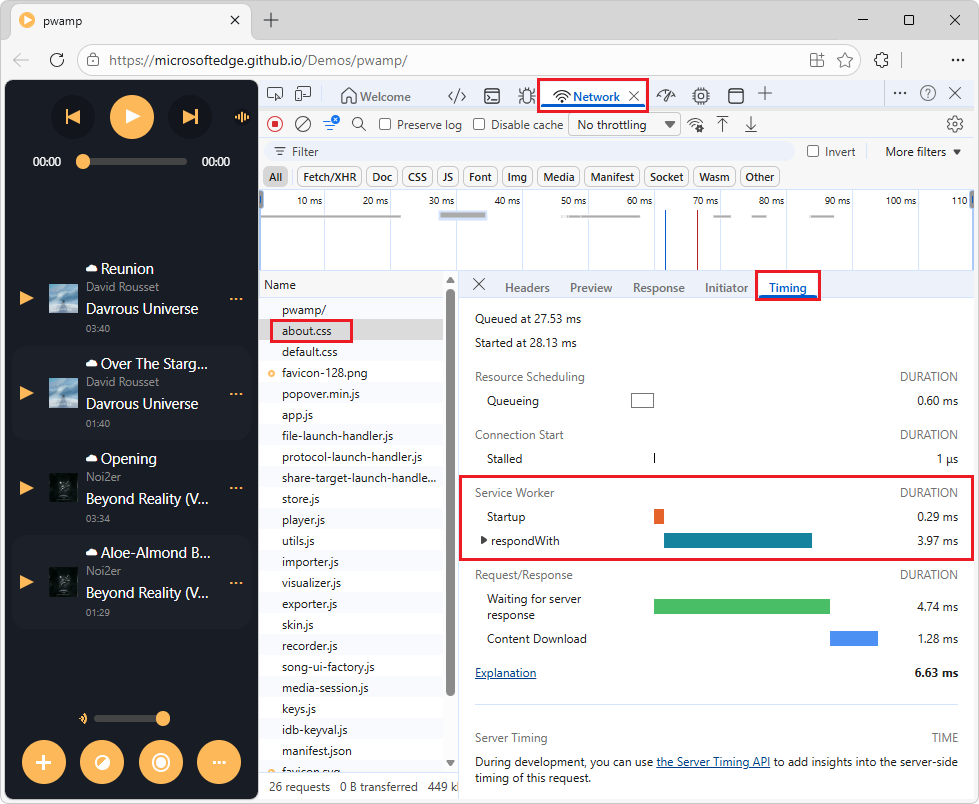
Service Worker 部分显示有关启动和 respondWith 阶段的计时信息。
单击 respondWith 部分上的展开箭头:
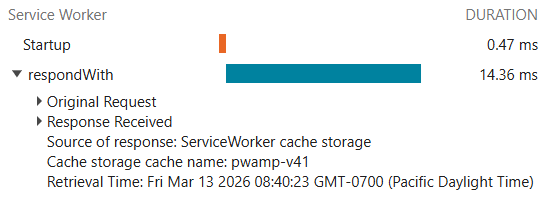
在 respondWith 部分中,单击 原始请求上的展开箭头:
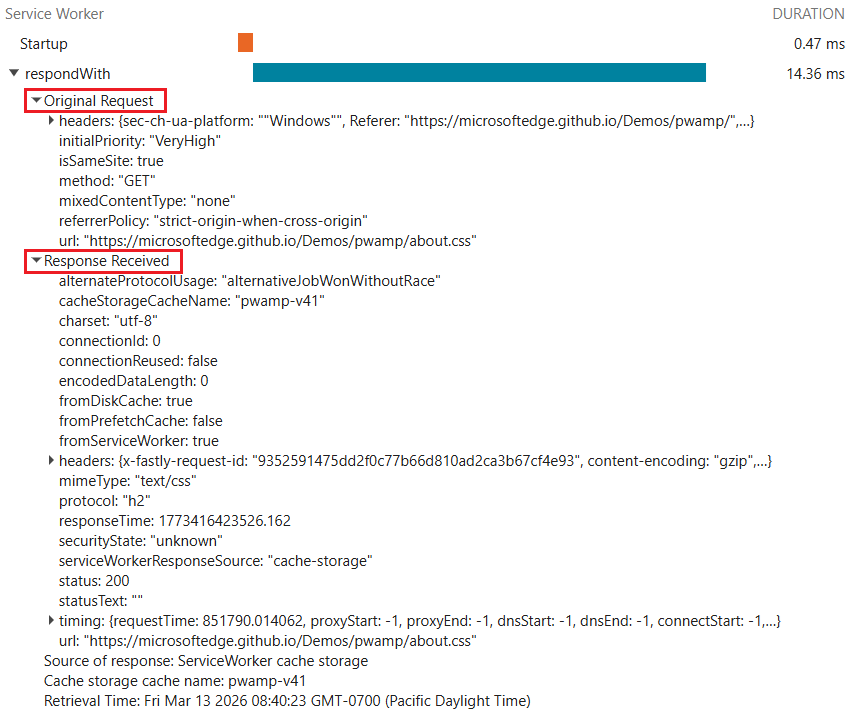
收到 响应后,单击展开器箭头。
显示发起程序和依赖项
若要显示请求的发起程序和依赖项,请按住 Shift 并将鼠标悬停在 “请求” 表中的请求上。
- 发起悬停请求的请求以绿色显示。
- 悬停请求的依赖项以红色显示。

当 “请求” 表按时间顺序排序时,如果将鼠标悬停在某行上,则其前面的行将显示绿色请求。 绿色请求是依赖项的发起程序。 如果在此之前的行上显示另一个绿色请求,则该较高请求是发起程序的发起程序。 等等。
显示加载事件
DevTools 在“网络”工具上的多个位置显示 和DOMContentLoadedload事件的时间:
在“ 概述 ”窗格中,显示竖线。
在“请求”表的“ 瀑布飞溅 ”列中,有竖线。 默认情况下, 瀑布 列处于关闭状态。 若要打开 “瀑布” 列,请右键单击 “请求 ”表标题,然后选择没有子菜单的普通 瀑布菜单项 。
在 摘要 窗格中,在 网络 工具底部,具有计时标签。
DOMContentLoaded事件颜色为蓝色,load事件颜色为红色。

显示请求总数
请求总数列在“网络”工具底部的“摘要”窗格中。

注意:此数字仅跟踪自打开 DevTools 以来记录的请求。 如果其他请求发生在打开 DevTools 之前,则不计算这些请求。
显示总下载大小
请求的总下载大小列在“网络”工具底部的“摘要”窗格中。

注意:此数字仅跟踪自打开 DevTools 以来记录的请求。 如果其他请求发生在打开 DevTools 之前,则不计算之前的请求。
若要在浏览器解压缩每个项目后验证资源的大小,请参阅 显示资源的未压缩大小。
显示导致请求的堆栈跟踪
JavaScript 语句请求资源后,将鼠标悬停在 发起程序 列上以显示请求之前的堆栈跟踪。

显示资源的未压缩大小
若要同时查看资源的传输大小和未压缩大小,请执行以下操作:
在 网络 工具的右上角,单击 网络设置 (齿轮) 图标。 将显示一行复选框。
启用“ 大请求行” 复选框。
检查“请求”表中的 “大小 ”列。 顶部值为传输的大小,底部值为浏览器解压缩后资源的大小:

导出请求数据
您可以通过下面介绍的几种方式导出或复制应用过滤器的请求列表。
将所有网络请求保存到 HAR 文件
HAR (HTTP 存档) 是多个 HTTP 会话工具用来导出捕获的数据的文件格式。 格式是具有一组特定字段的 JSON 对象。 请参阅 HAR 分析器。
为了减少敏感信息意外泄露的可能性,默认情况下,可以以 HAR 格式导出“清理”的网络日志,该格式不包括敏感信息 Cookie,例如 、 Set-Cookie和 Authorization 标头。 如果需要,还可以导出包含敏感数据 的 日志。
若要将所有网络请求保存到 HAR 文件,而不保存敏感数据:
转到网页,如新窗口或选项卡中的“ 检查网络活动 ”演示页面。
右键单击该网页,然后选择 “检查”。
DevTools 随即打开。
在 DevTools 中,选择 网络 工具。
刷新网页。
右键单击“请求”表中的任何请求,然后选择“复制>”全部复制为 HAR (清理后的) :

或者,在 网络 工具顶部的操作栏中,单击“ 导出 HAR (已清理) ” (
 ) 按钮。
) 按钮。
开发工具将自打开开发工具以来发生的所有请求保存到 HAR 文件中。
无法筛选请求,也无法保存单个请求。
若要将所有网络请求保存到 HAR 文件,包括敏感数据:
在 DevTools 中,选择 “自定义”并控制 DevTools>设置。
“ 设置>首选项 ”页面随即打开。
向下滚动到 “网络 ”部分。
选中复选框 “允许使用敏感数据生成 HAR”。
单击“ 关闭 ” (
 ) 按钮。
) 按钮。在“网络”工具中,右键单击“请求”表中的任何请求,然后选择“复制>”全部复制为具有敏感数据的 HAR () 。
或者,在顶部的操作栏中,单击“ 导出 HAR (,无论是已清理的还是包含敏感) 数据的 (
) ”按钮,然后选择 “导出包含敏感数据的 HAR (”) :
将 HAR 文件导入开发工具进行分析
有了 HAR 文件后,可以使用 HAR 分析器将其导入开发工具进行分析。
若要将 HAR 文件导入开发工具进行分析,请执行以下操作:
在 网络 工具顶部的操作栏中,单击导入 HAR 文件 (
 ) 按钮。
) 按钮。或者,将 HAR 文件拖动到 “请求” 表上。
网络工具读取并显示从 HAR 文件导入的请求的发起程序。 有关发起程序,请参阅上文 的显示请求日志。
将网络请求复制到剪贴板
在“请求”表的“名称”列下,右键单击请求,将鼠标悬停在“复制”上,然后选择以下选项之一。
复制单个请求、其响应或堆栈跟踪:
| 名称 | 详细信息 |
|---|---|
| 复制 URL | 将请求的 URL 复制到剪贴板。 |
| 复制为 cURL (cmd) | 将请求复制为 cURL 命令。 |
| 复制为 cURL (bash) | |
| 复制为 PowerShell | 将请求复制为 PowerShell 命令。 |
| 复制为 提取 | 将请求复制为提取调用。 |
| 复制为提取 (Node.js) | 将请求复制为 Node.js 提取调用。 |
| 复制响应 | 将响应正文复制到剪贴板。 |
| 复制堆叠跟踪 | 将请求的堆栈跟踪复制到剪贴板。 此菜单项仅针对由 JavaScript 代码触发的请求(例如 Fetch 或 XHR 请求)显示。 请参阅上文 的重新发送请求。 |
复制所有请求:
| 名称 | 详细信息 |
|---|---|
| 复制所有 URL | 将所有请求的 URL 复制到剪贴板。 |
| 全部复制为 cURL (cmd) | 将所有请求复制为一系列 cURL 命令。 |
| 全部复制为 cURL (bash) | |
| 全部复制为 PowerShell | 将所有请求复制为一系列 PowerShell 命令。 |
| 全部复制为提取 | 将所有请求复制为一系列提取调用。 |
| 全部复制为提取 (Node.js) | 将所有请求复制为 Node.js 提取调用链。 |
| 全部复制为 HAR (经过清理的) | 将所有请求复制为 HAR 数据,不包含敏感数据 Cookie,如 、 Set-Cookie和 Authorization 标头。 |
| 全部复制为具有敏感数据) 的 HAR ( | 将所有请求复制为具有敏感数据的 HAR 数据。 如果选中复选框,则将显示命令 自定义和控制开发工具>设置>首选项页>网络 部分 >允许使用敏感数据生成 HAR。 |

若要复制一组筛选的请求,请将筛选器应用于网络日志,右键单击请求,然后选择:
| 名称 | 详细信息 |
|---|---|
| 复制列出的所有 URL | 将所有筛选的请求的 URL 复制到剪贴板。 |
| 复制列出为 cURL (cmd) | 将所有筛选的请求复制为一系列 cURL 命令。 |
| 复制列出为 cURL (bash) 的所有内容 | 将所有筛选的请求复制为一系列 cURL 命令。 |
| 复制列出为 PowerShell 的所有内容 | 将所有筛选的请求复制为一系列 PowerShell 命令。 |
| 复制列出的所有 fetch | 将所有筛选的请求复制为提取调用链。 |
| 复制列出的所有 (Node.js) | 将所有筛选的请求复制为 Node.js 提取调用链。 |
| 复制所有列出为 HAR (经清理的) | 将所有筛选的请求复制为 HAR 数据,不包含敏感数据 Cookie,如 、 Set-Cookie和 Authorization 标头。 |
| 复制所有列为具有敏感数据的 HAR () | 将所有筛选的请求复制为具有敏感数据的 HAR 数据。 如果选中复选框,则将显示命令 自定义和控制开发工具>设置>首选项页>网络 部分 >允许使用敏感数据生成 HAR。 |

另请参阅:
将格式化响应 JSON 复制到剪贴板
若要复制 JSON 响应的格式化 JSON 数据,请执行以下操作:
在 “请求” 表中,单击导致 JSON 响应的请求的名称。
在边栏中,选择 “预览 ”选项卡。
右键单击格式化 JSON 响应预览的第一行,然后选择 “复制值”:

现在可以将值粘贴到任何编辑器中。
将属性值从网络请求复制到剪贴板
要将属性值从网络请求复制到剪贴板:
在“请求”表中,单击请求的名称。
在边栏中,选择 “有效负载 ”选项卡:
展开以下其中一节。
- 请求有效负载 (JSON)
- 窗体数据
- 查询字符串参数
- 请求标头
- 响应头
右键单击某个值,然后选择“ 复制值”。 现在可以将值粘贴到任何编辑器中。
更改网络工具的布局
可以展开或折叠 网络 工具 UI 的各部分,以集中重要信息。
隐藏“筛选器”窗格
默认情况下,开发工具显示 “筛选器” 窗格。 若要隐藏 “筛选器 ”窗格,请选择“ 筛选器” (“  ) ”。
) ”。

使用大请求行
如果希望网络请求表中有更多空格,请使用大请求行。 使用大行时,某些列还提供更多信息;例如:
“ 大小 ”列的底部值是请求的未压缩大小。
默认情况下不显示“ 优先级” 列 () 会同时显示初始 (底部值) 和提取优先级) 最终 (顶部值。
要启用大行:
转到网页,如新窗口或选项卡中的“ 检查网络活动 ”演示页面。
右键单击该网页,然后选择 “检查”。
DevTools 随即打开。
在 DevTools 中,选择 网络 工具。
刷新网页。
请求显示在小行中。
在 “网络 ”工具中,单击“ 网络设置 ” (
) ”按钮,然后选中“ 大请求行” 复选框。请求显示在大行中:

隐藏概述窗格
默认情况下,开发工具显示 “概述 ”窗格。 若要隐藏 “概述 ”窗格,请清除“ 显示概述 ”复选框。

另请参阅
- 检查网络活动 - 网络 工具的分步演练和简介。
演示网页:
注意
此页面的某些部分是根据 Google 创建和共享的作品所做的修改,并根据 Creative Commons Attribution 4.0 International License 中描述的条款使用。 原始页面可在 此处 找到,作者为 Kayce Basques。
 本作品根据 Creative Commons Attribution 4.0 International License 获得许可。