以下是 Microsoft Edge 稳定版本中的最新 DevTools 功能。
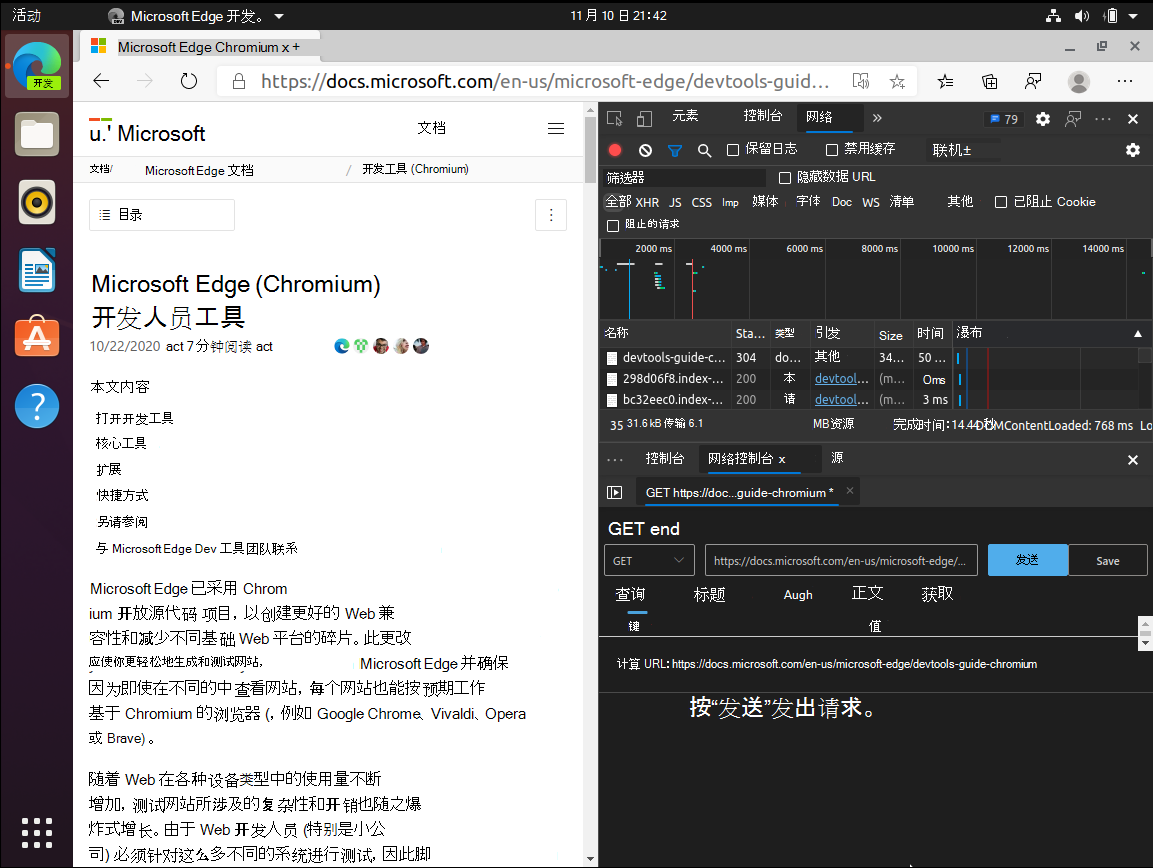
Microsoft Edge 和 Microsoft Edge WebDriver 现已在 Linux 上提供
Microsoft Edge Dev 现已在 Ubuntu、Debian、Fedora 和 openSUSE 发行版上受支持。 直接从 Microsoft Edge 预览体验成员网站下载并安装 Microsoft Edge Dev .deb 或.rpm包,或使用 Linux 分发版的标准包管理工具。
如果你在持续集成和交付 (CI/CD) 解决方案中使用Linux环境,Microsoft Edge WebDriver 也可在 Linux 上使用。 若要开始使用 Microsoft Edge WebDriver 自动执行 Microsoft Edge,请参阅 Microsoft Edge WebDriver 中的“最近版本”部分。 有关使用 Microsoft Edge WebDriver 自动执行 Microsoft Edge 的帮助,请参阅 使用 WebDriver 进行测试自动化。
另请参阅:
“问题”工具中改进的 Web 提示和平台提示
2026 年 7 月更新:在 Microsoft Edge 151 中删除了 webhint。
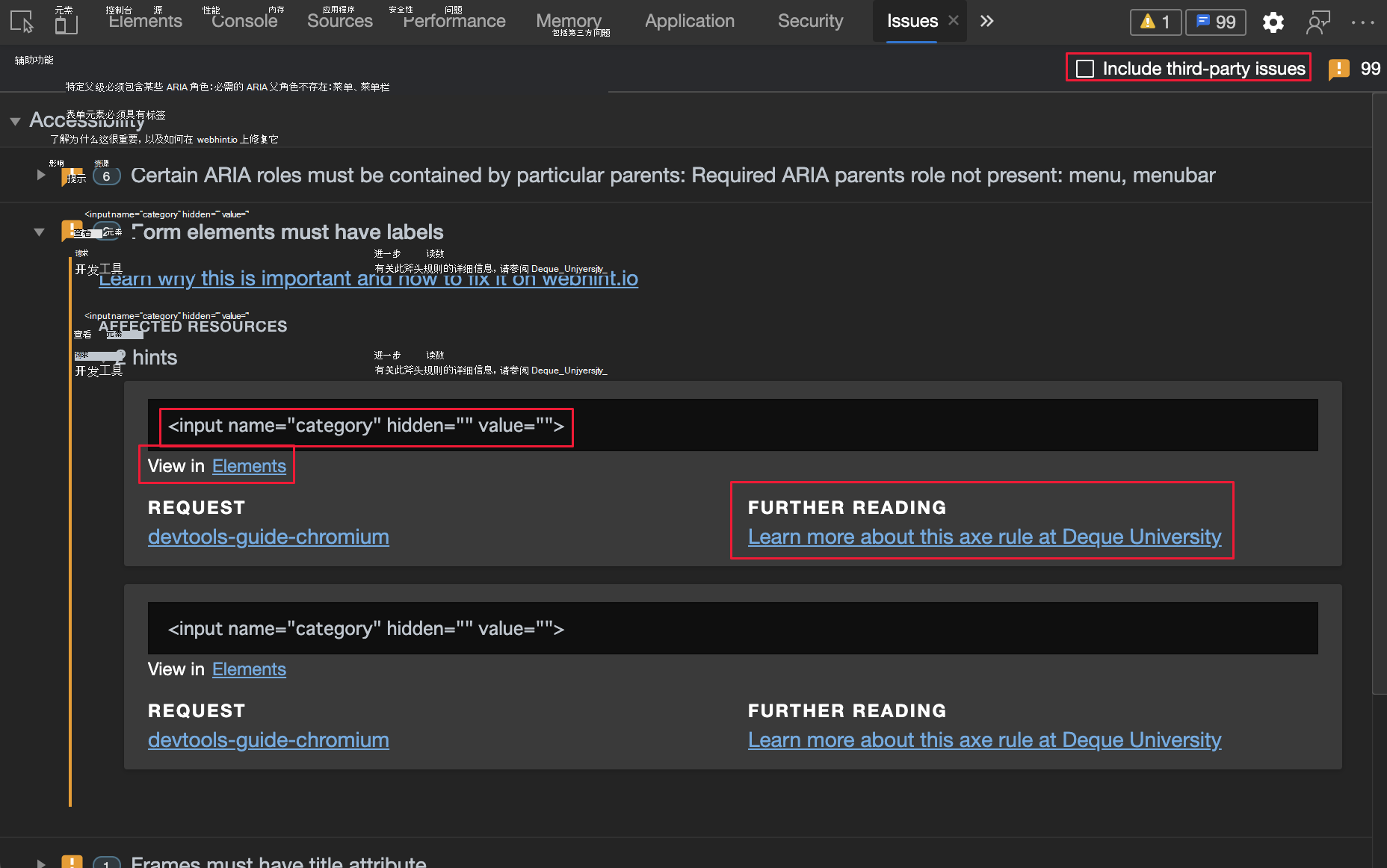
Webhint 是一个开源代码工具,可为网站和本地网页提供实时反馈。 从 Microsoft Edge 版本 85 开始,请参阅 问题 工具中的 Webhint 反馈。 通过添加以下类别,现在更容易查看 “问题” 工具中显示的问题。
现在可以使用新的复选框筛选掉第三方问题。 筛选器功能可帮助你隐藏与第三方库或其他源的代码相关的问题。
为了帮助你查看 Webhint 发现的问题, “问题” 工具现在显示以下信息:
- 改进的代码段。
- 指向其他相关面板的链接。
- 指向文档的链接,可帮助你修复网站中的问题。
另请参阅:
复合层现在采用 3D 视图
现在,可以将 层 内容与 z-index 值以及文档对象模型 (DOM) 一起可视化。 此功能可帮助你进行调试,而无需经常在 3D 视图 工具和 层 工具之间切换。
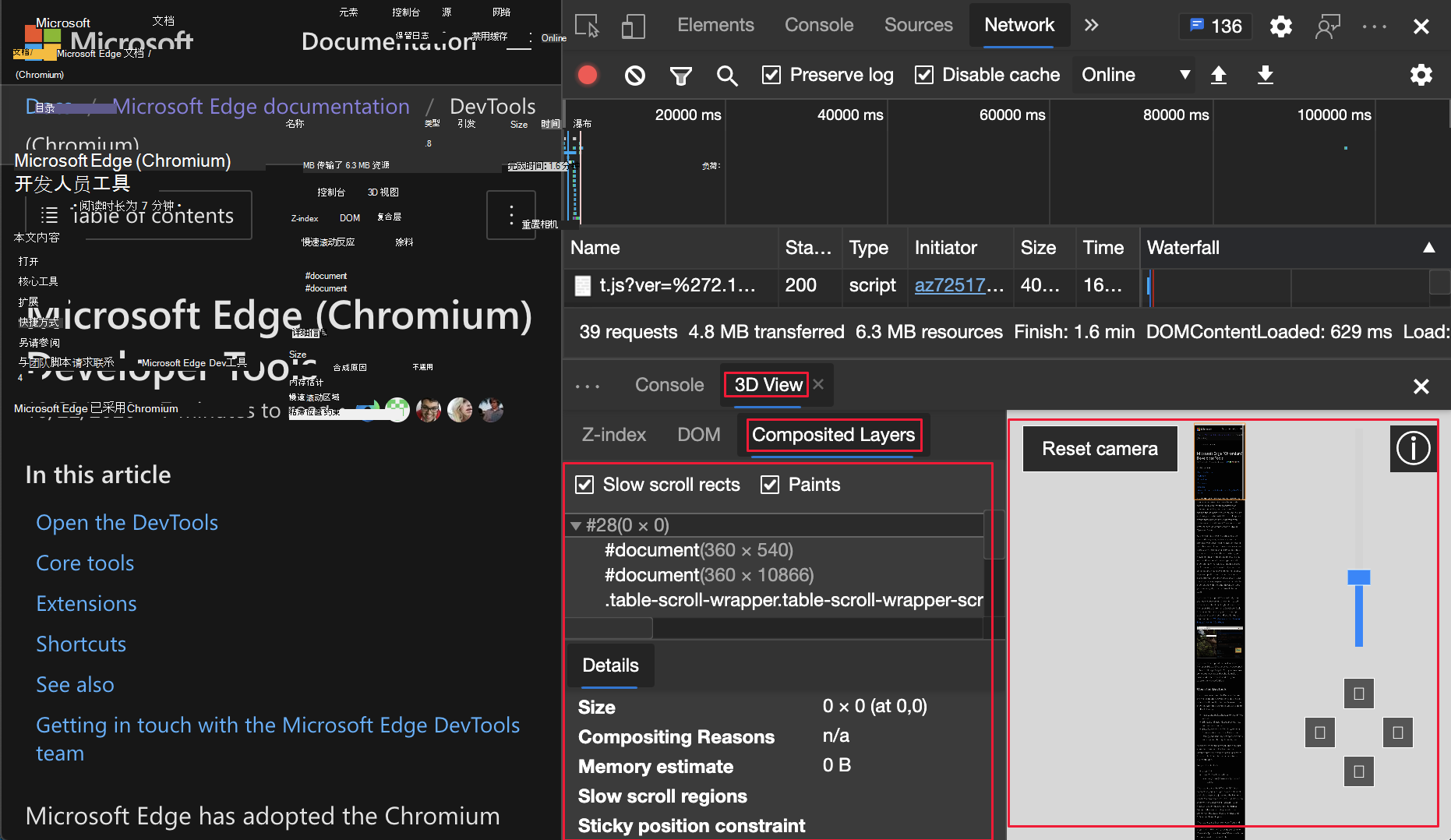
更新:此功能已发布,不再处于实验性状态。 图层 工具已被 删除,并替换为 3D 视图 工具。
另请参阅:
“样式”窗格中的 CSS 变量定义
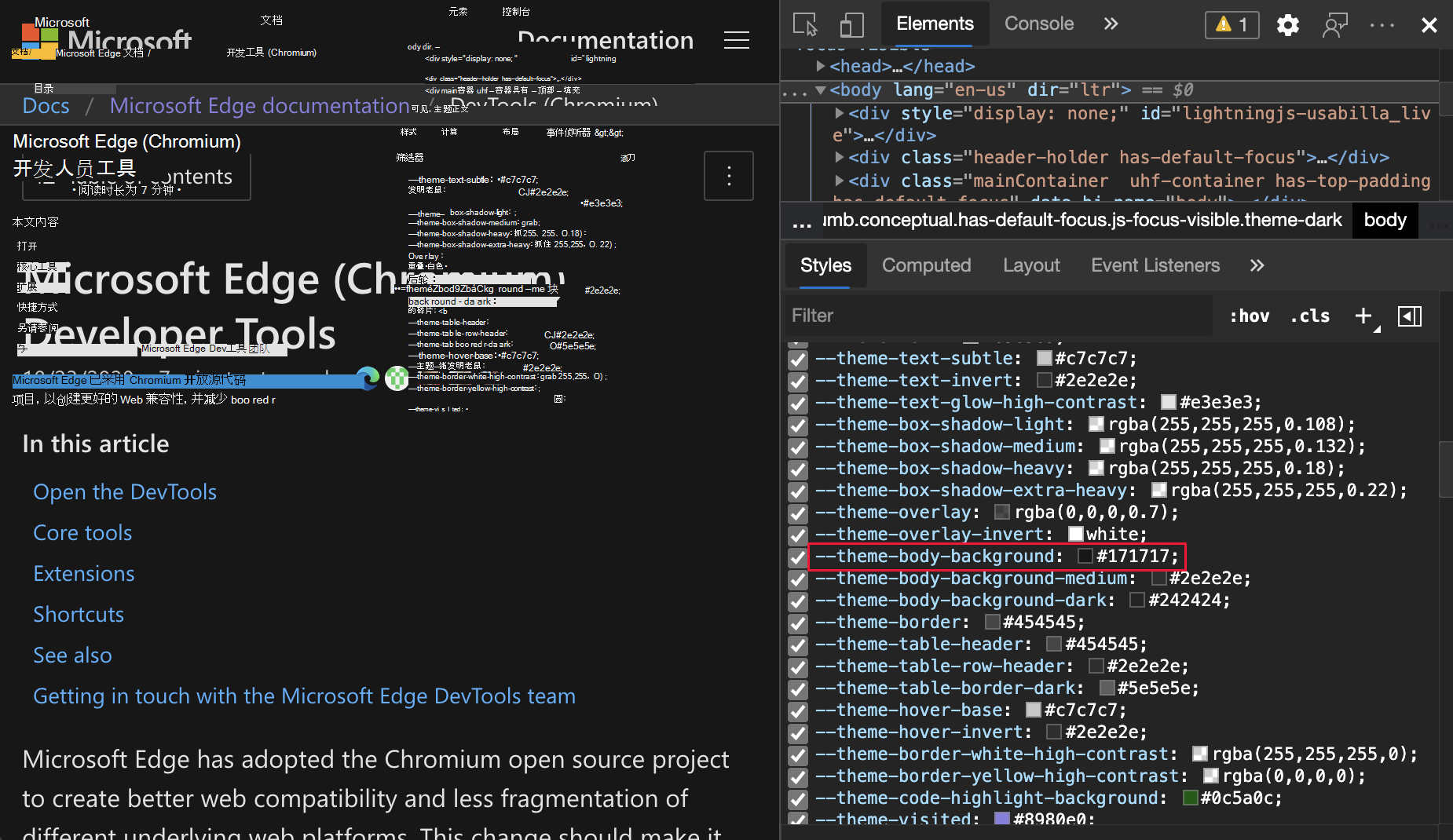
在“元素”工具的“样式”窗格中,CSS 变量现在直接链接到每个定义。 单击变量以轻松查看或更改 CSS 变量定义。 在示例中,DevTools 显示元素的 body CSS 属性。
例如,若要显示 CSS 变量的变量定义 --theme-body-background ,请执行以下操作:
- 在元素工具的样式窗格中,将鼠标悬停在 CSS 变量
var(--theme-body-background)的样式--theme-body-background上。 将显示工具提示, 跳转到定义:
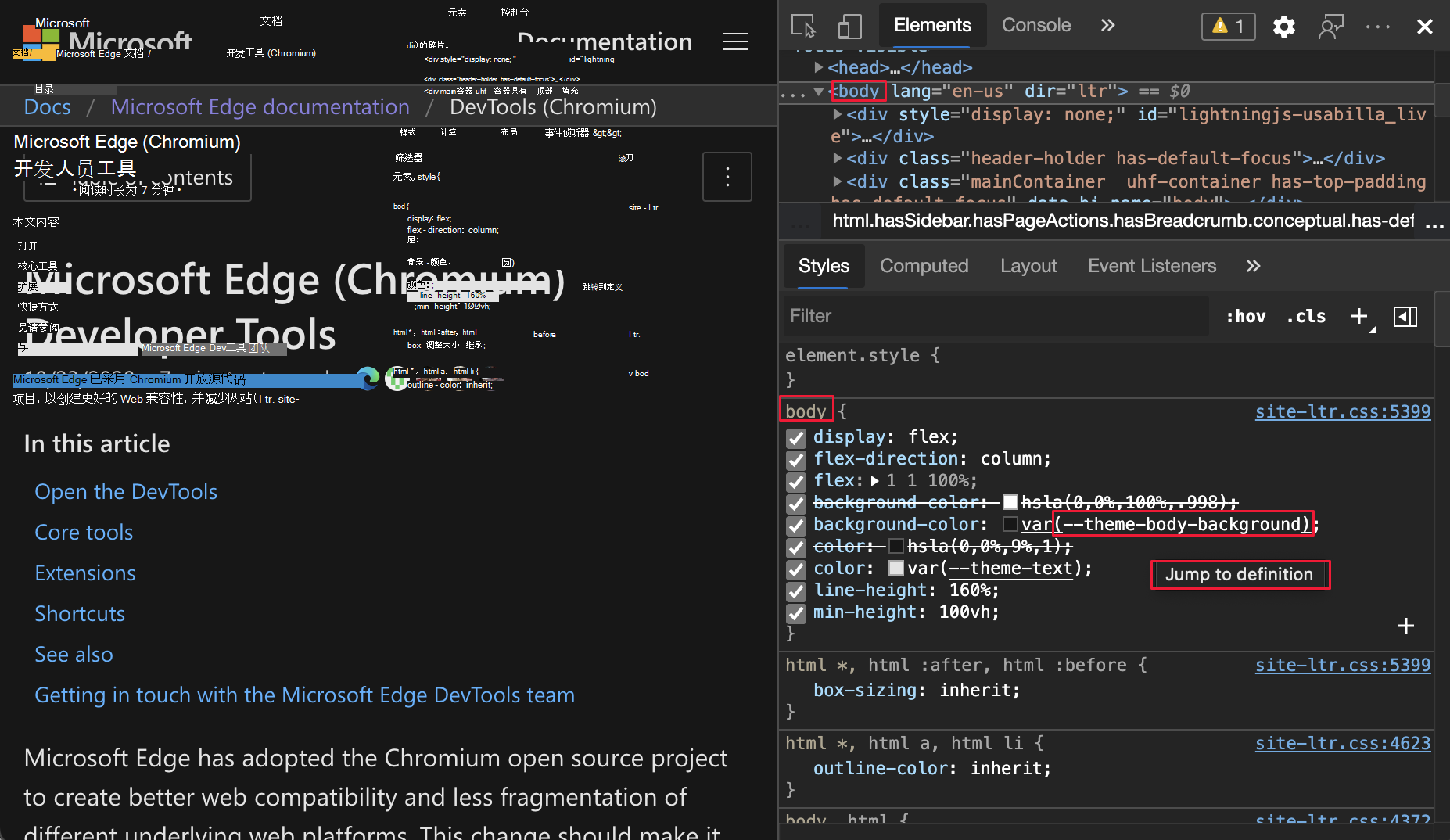
- 单击样式
--theme-body-background。 样 式 窗格显示样式的定义:
另请参阅:
服务工作线程调试改进
网络工具、应用程序工具和源工具中的以下新功能可帮助你 (PWA) 构建渐进式 Web 应用程序。 在调试服务工作进程时遇到困难时,请使用以下功能。
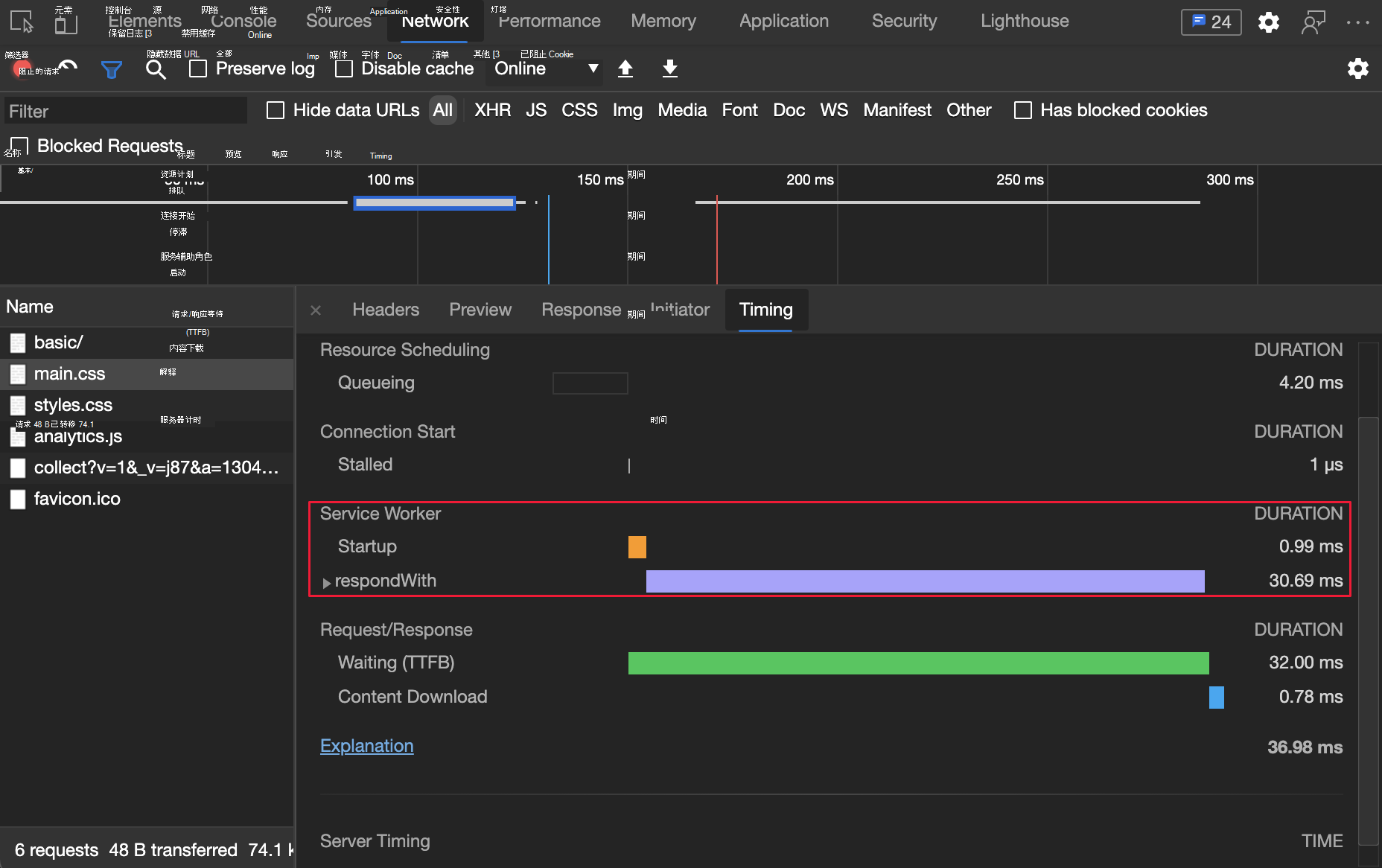
请求路由显示 startup 基于通过服务工作线程运行的网络请求的 和 fetch 事件。 时间线可从 应用程序 或 网络 工具访问。 当您遇到服务工作者问题并希望查看 OR fetch 事件是否出startup错时,时间线会有所帮助。
另请参阅:
- 渐进式Web 应用 (PWA 概述)
- 服务工作进程,在 调试渐进式 Web 应用 (PWA) .
应用程序工具
在 应用程序 工具中,使用新的 “网络请求 ”链接查看所有服务工作进程请求路由信息。
若要在调试服务工作进程时显示其他上下文,请执行以下操作:
在 应用程序 工具的左侧,选择 服务工作进程。
单击 “网络请求 ”链接:
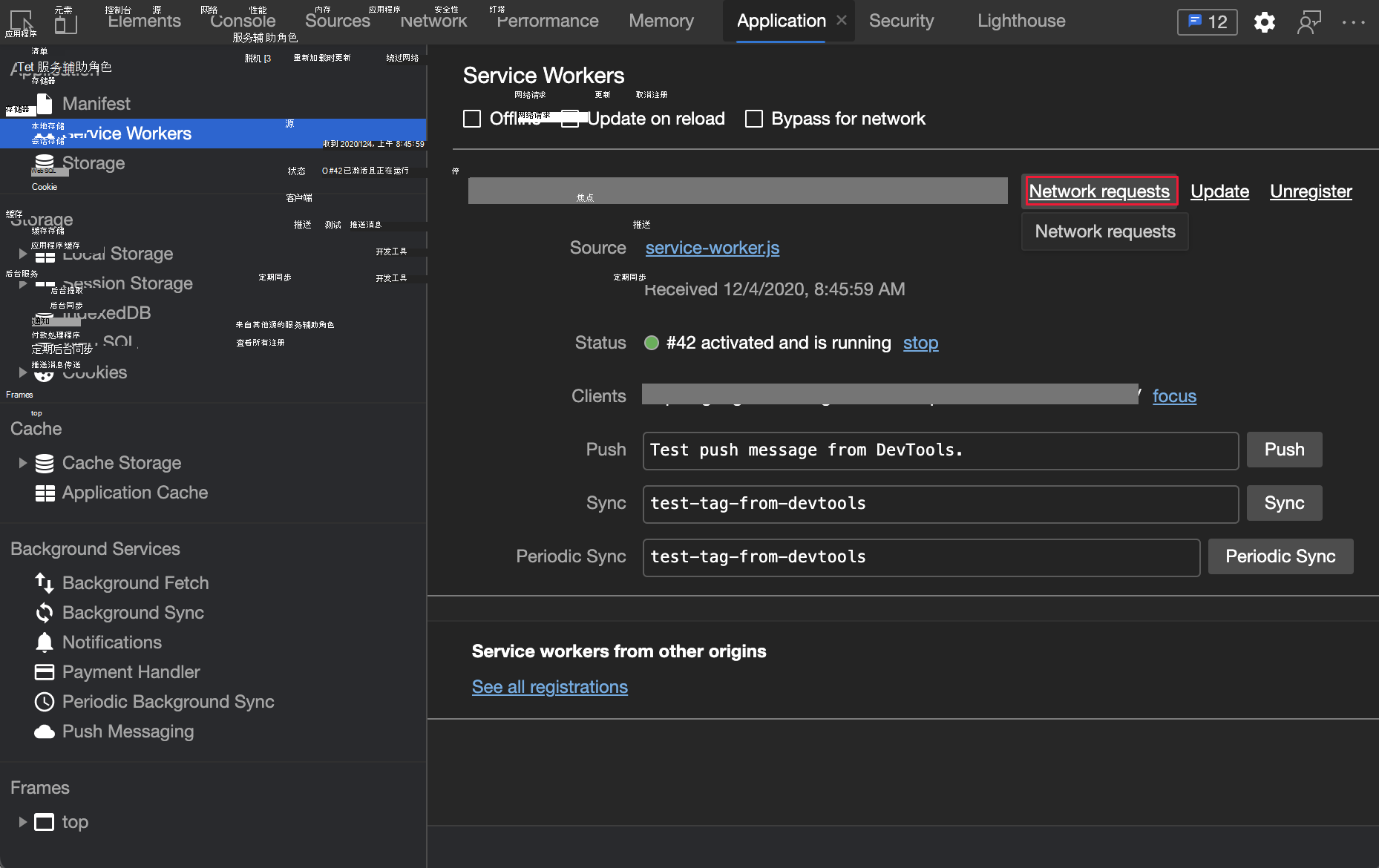
网络工具在 DevTools 底部的“快速视图”面板中打开,并显示所有与服务工作线程相关的网络请求。 使用以下方法
is:service-worker-intercepted筛选网络请求: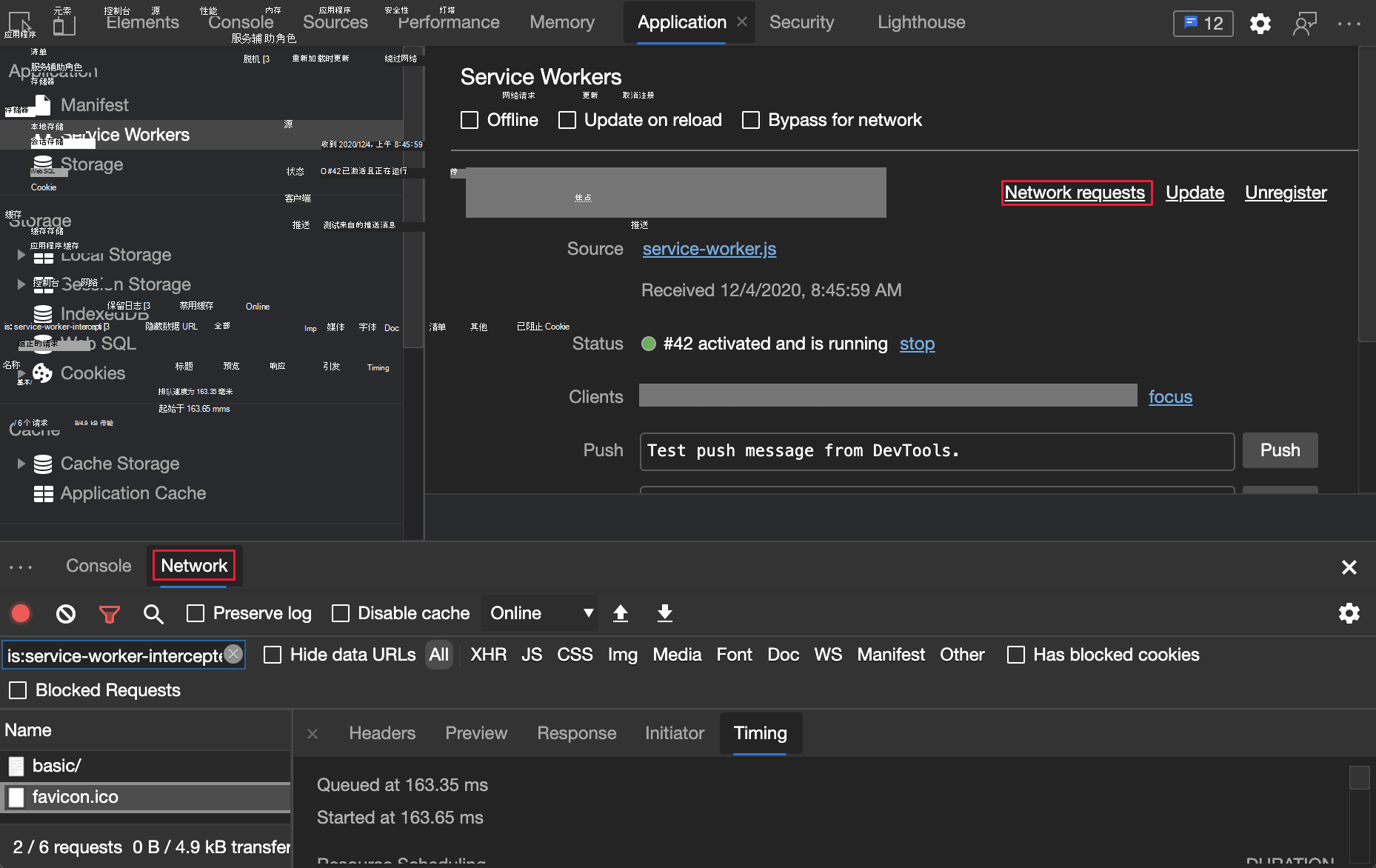
要将 网络 工具移动到顶部面板,请关闭 快速视图 面板:

另请参阅:
- 用于管理存储的应用程序工具
- 服务工作进程,在 调试渐进式 Web 应用 (PWA) .
网络工具
在 网络 工具中,可以调试由服务工作线程运行的网络请求。 (还可以从应用程序工具(而不是网络工具)中打开网络请求。) 在网络工具的“计时”窗格中,对于每个请求,DevTools 显示以下信息:
- 请求开示和启动持续时间。
- 对服务工作线程注册的更改。
- 事件处理程序的运行时
fetch。 - 用于加载客户端的所有
fetch事件的运行时。
另请参阅:
- 在“网络功能参考”中显示请求的计时细分。
源工具
在旧版 Microsoft Edge 中,调用堆栈的深度级别仅限于服务工作线程中的 JavaScript 代码。 在 Microsoft Edge 88 中,调用堆栈现在显示通过服务工作线程运行的请求发起程序。
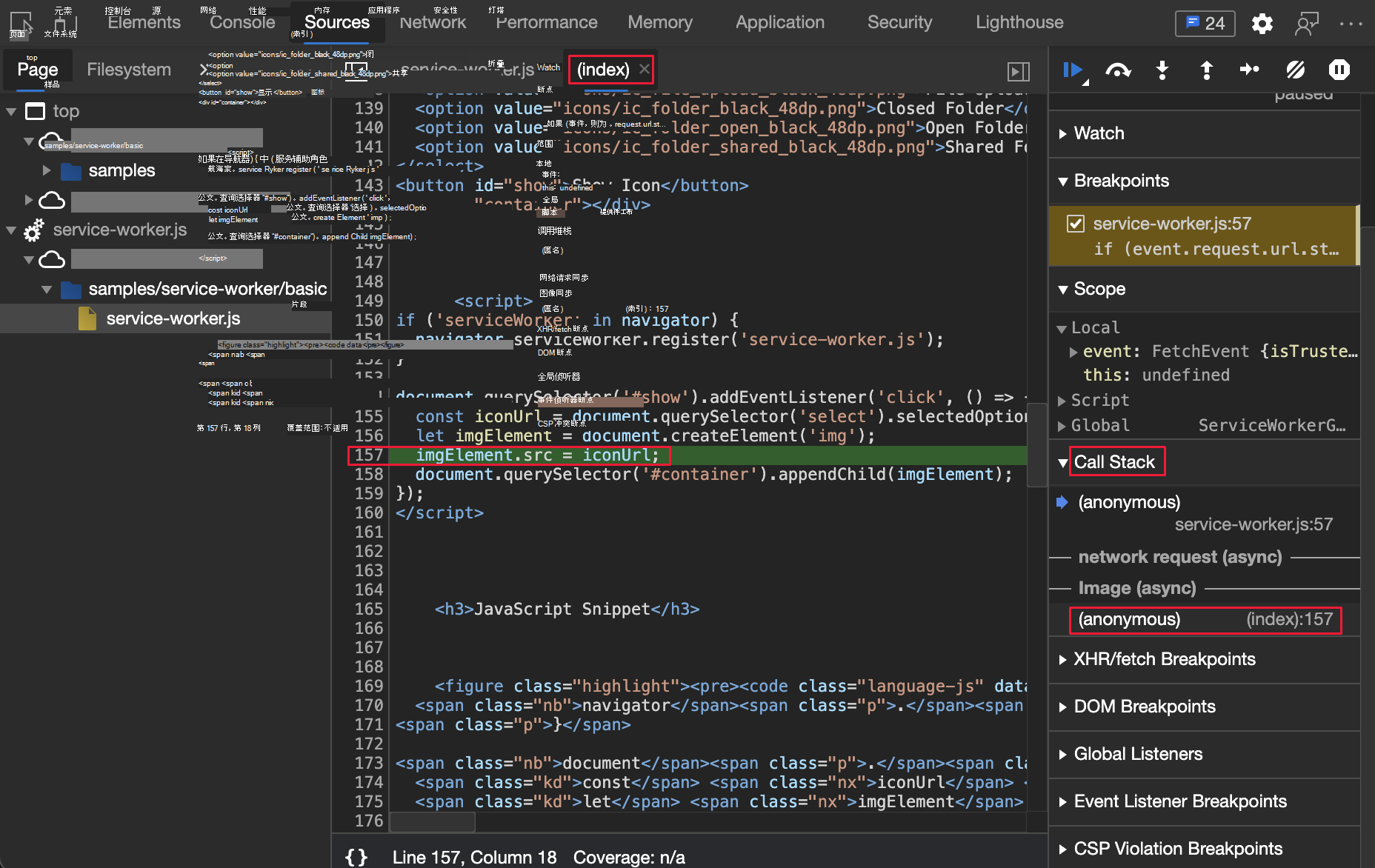
若要定位请求发起程序,请使用服务工作线程中 JavaScript 代码的调用堆栈。 下图中的调用堆栈从服务工作进程 () service-worker.js 中的 JavaScript 代码开始,并将对原始网页请求的引用显示为 (index):157. 将显示该service-worker.js文件,并且调用堆栈突出显示请求发起者: (index):157
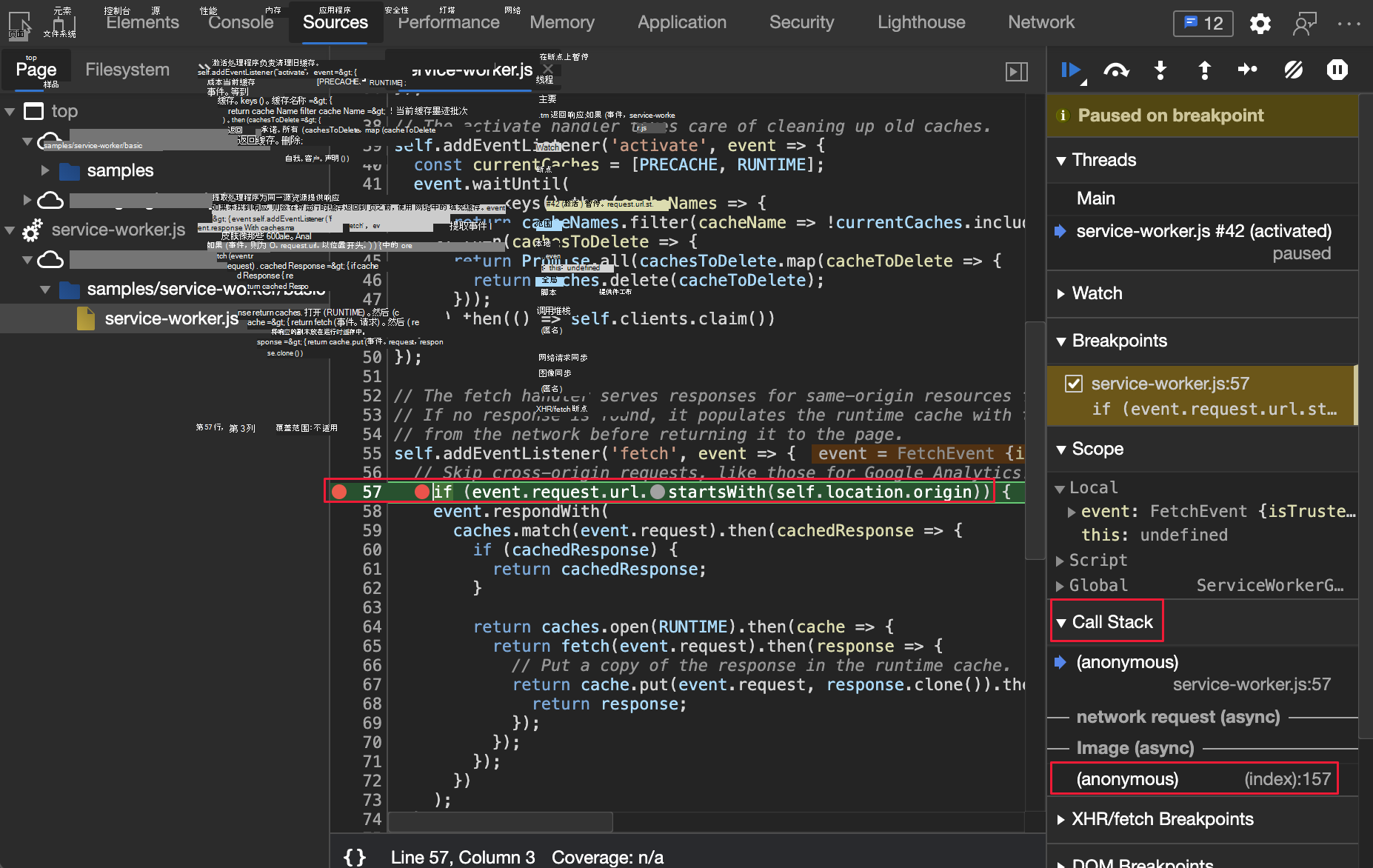
在下图中,已选择引用,并已打开发出请求的发起程序。
(index)网页是请求发起程序:
另请参阅:
- 在 JavaScript 调试功能中查看调用堆栈
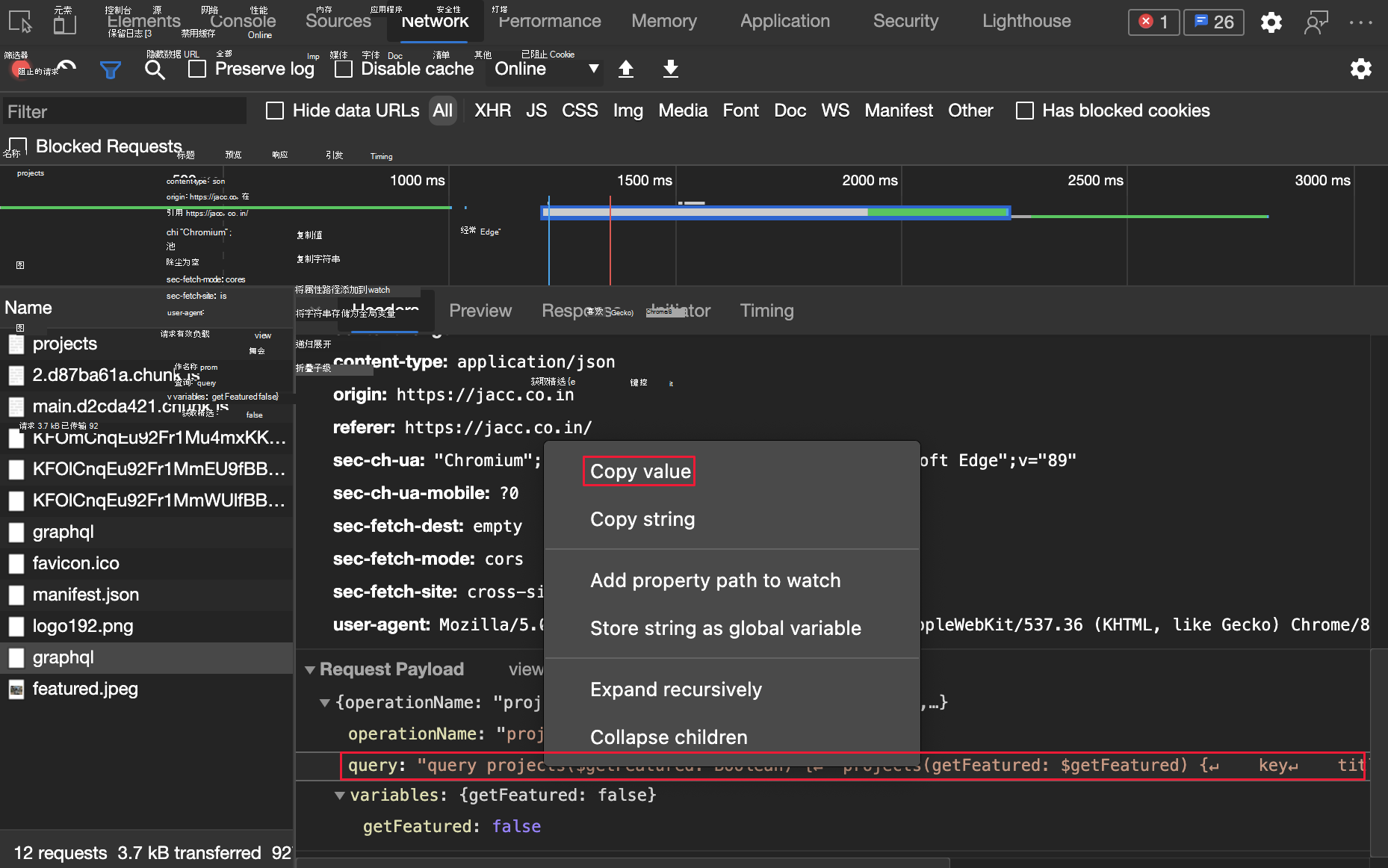
复制网络请求的属性值
在 网络 工具中,使用新的 复制值 选项复制网络请求的属性值。 将属性值复制为解码的 JSON 值。 在旧版 Microsoft Edge 中,必须执行下列操作之一复制值:
- 突出显示并复制整个文本。
- 将值存储为全局变量(如果适用),然后从 DevTools 控制台将其复制。
若要将属性值复制到剪贴板,请参阅网络功能参考中的将格式化响应 JSON 复制到剪贴板。
在 DevTools 中复制属性值:
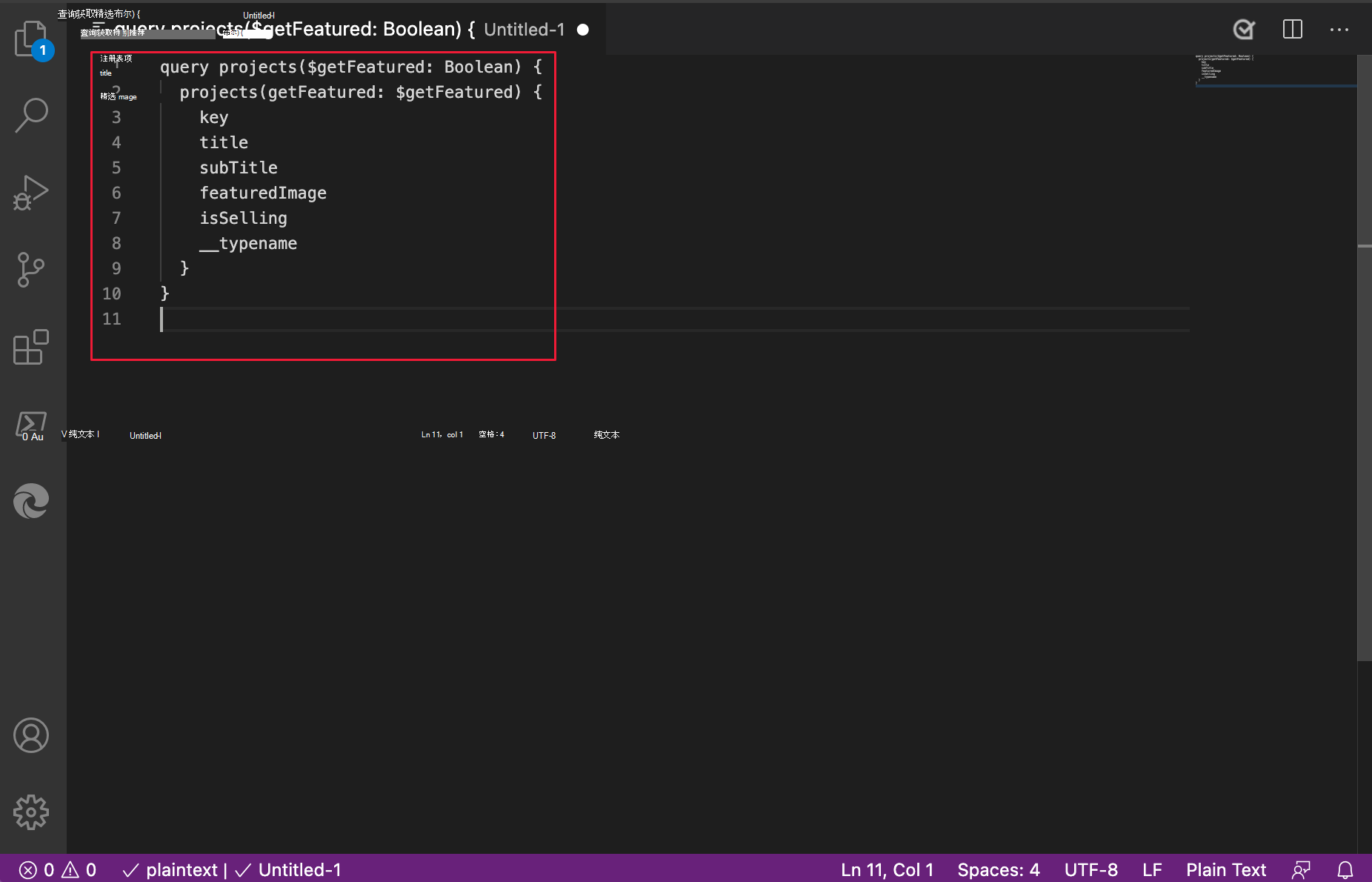
在 Microsoft Visual Studio Code 中粘贴属性值:
另请参阅:
有关历史记录,请参阅 Chromium 开源项目中的问题 1132084。
自定义多键连发键盘快捷方式
自 Microsoft Edge 版本 87 起,可以为 DevTools 中的任何操作自定义键盘快捷方式。 在 Microsoft Edge 版本 88 中,现在可以创建多键连发快捷方式。
例如,下面的红色突出显示显示 “开始录制事件 ”操作的自定义多按键盘快捷方式:
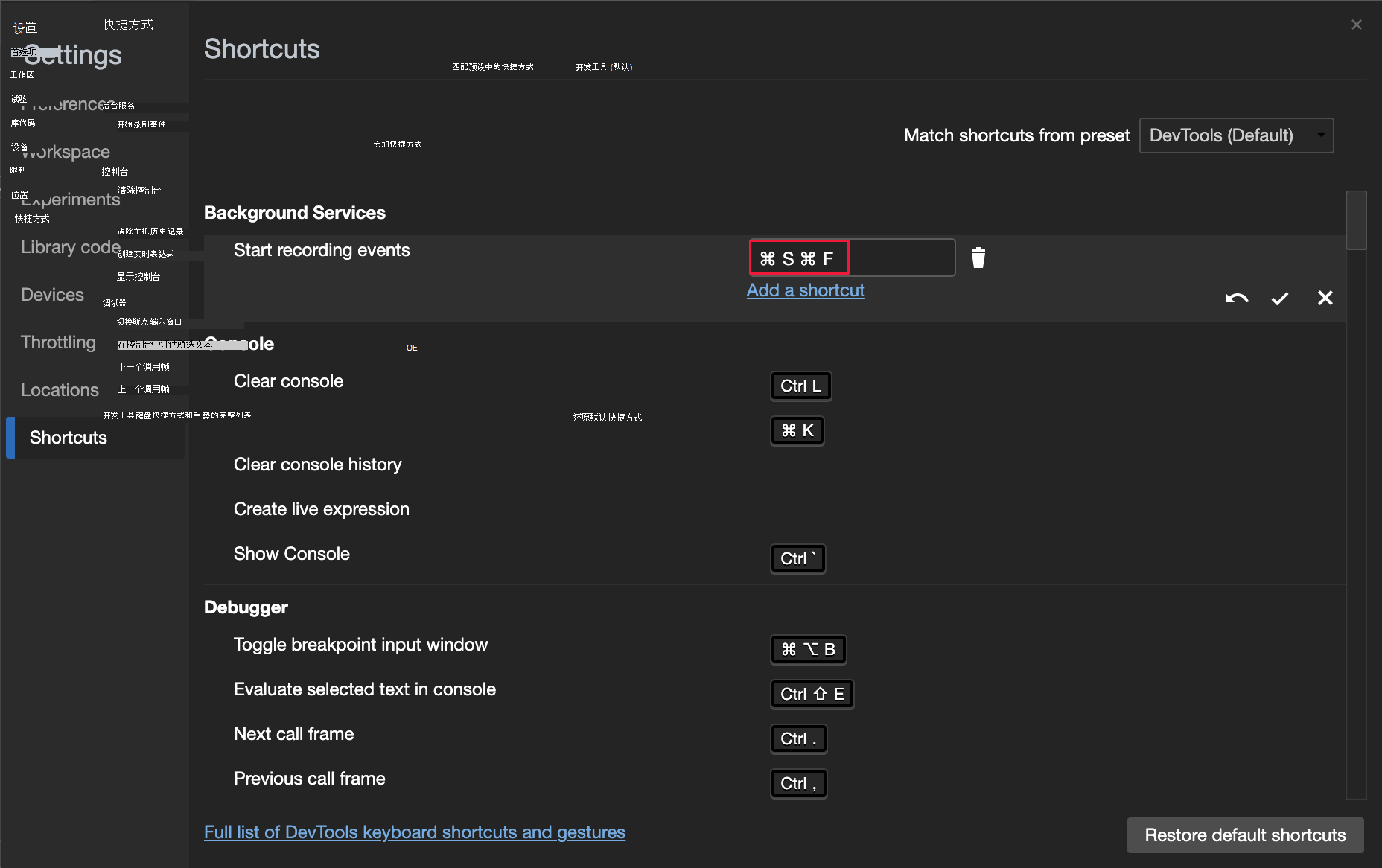
更新:此功能已发布,不再处于实验性状态。
另请参阅:
- 在“自定义键盘快捷方式”中编辑 DevTools 操作的键盘快捷方式。
有关历史记录,请参阅 Chromium 开源项目中的问题 #174309。
开发人员工具 UI 现在与浏览器语言相匹配
在 Microsoft Edge 版本 87 中,如果在“DevTools 设置”中启用“匹配浏览器语言”设置,则 DevTools UI 语言与浏览器 UI 语言不匹配。 在 Microsoft Edge 版本 88 中,如果打开“ 匹配浏览器语言 ”设置,则 DevTools 现在与浏览器语言匹配。 请参阅 更改开发工具语言设置。
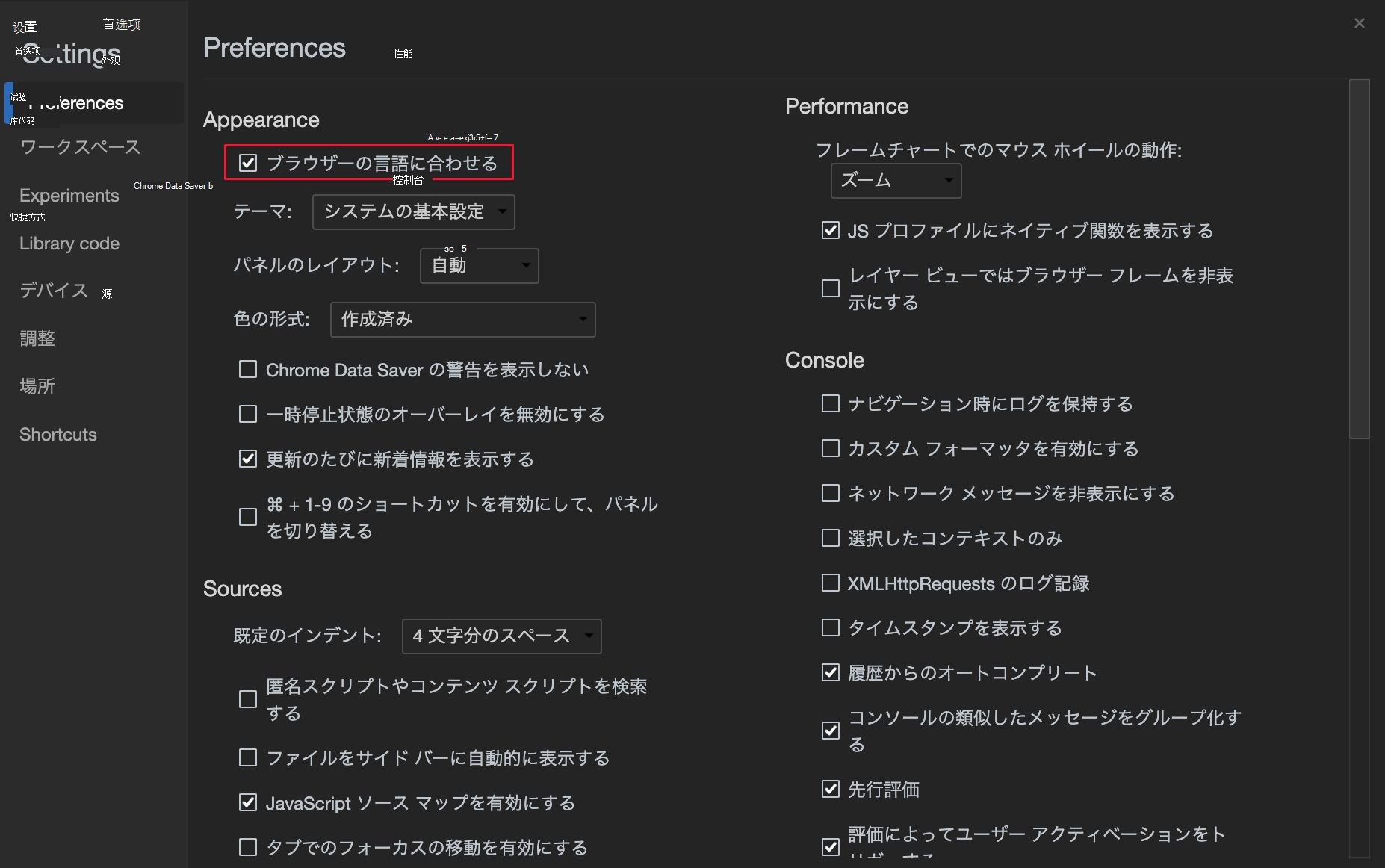
来自 Chromium 项目的公告
以下部分公布了 Microsoft Edge 中提供的其他功能,这些功能是对开源 Chromium 项目的贡献。
全新 CSS 角度可视化工具
DevTools 现在更好地支持 CSS 角度调试。 如果页面上的 HTML 元素应用 CSS 角度,样 式 工具中该角度旁边会显示一个时钟图标。 要切换时钟叠加,请单击时钟图标。 若要更改角度,请单击时钟中的任意位置、拖动指针或使用鼠标和键盘快捷键。
以下 CSS 角度用于示例:
background: linear-gradient(100deg, lightblue, pink);
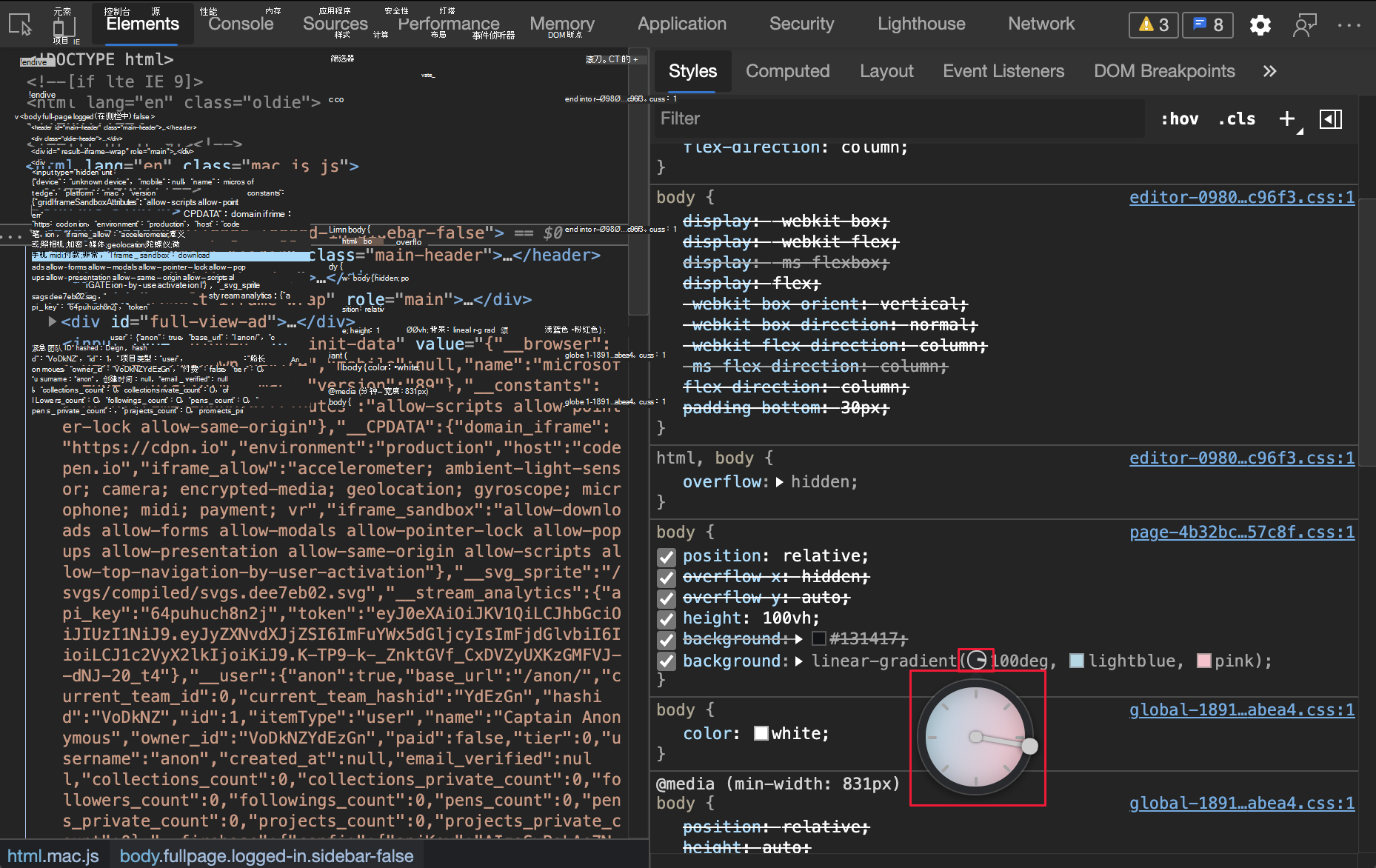
有关详细信息,请参阅使用 CSS 功能参考中的角度时钟更改角度值。
有关 Chromium 开源项目中此功能的更新,请参阅问题 1126178 和 1138633。
模拟存储窗格中的存储配额大小
现在,可以在 “存储” 窗格中重写存储配额大小。 此功能允许您模拟不同的设备,并测试您的网站或应用程序在磁盘可用性较低的情况下的行为。 模拟存储配额:
- 导航到 应用程序>存储。
- 选中“ 模拟自定义存储配额 ”复选框。
- 输入有效号码。
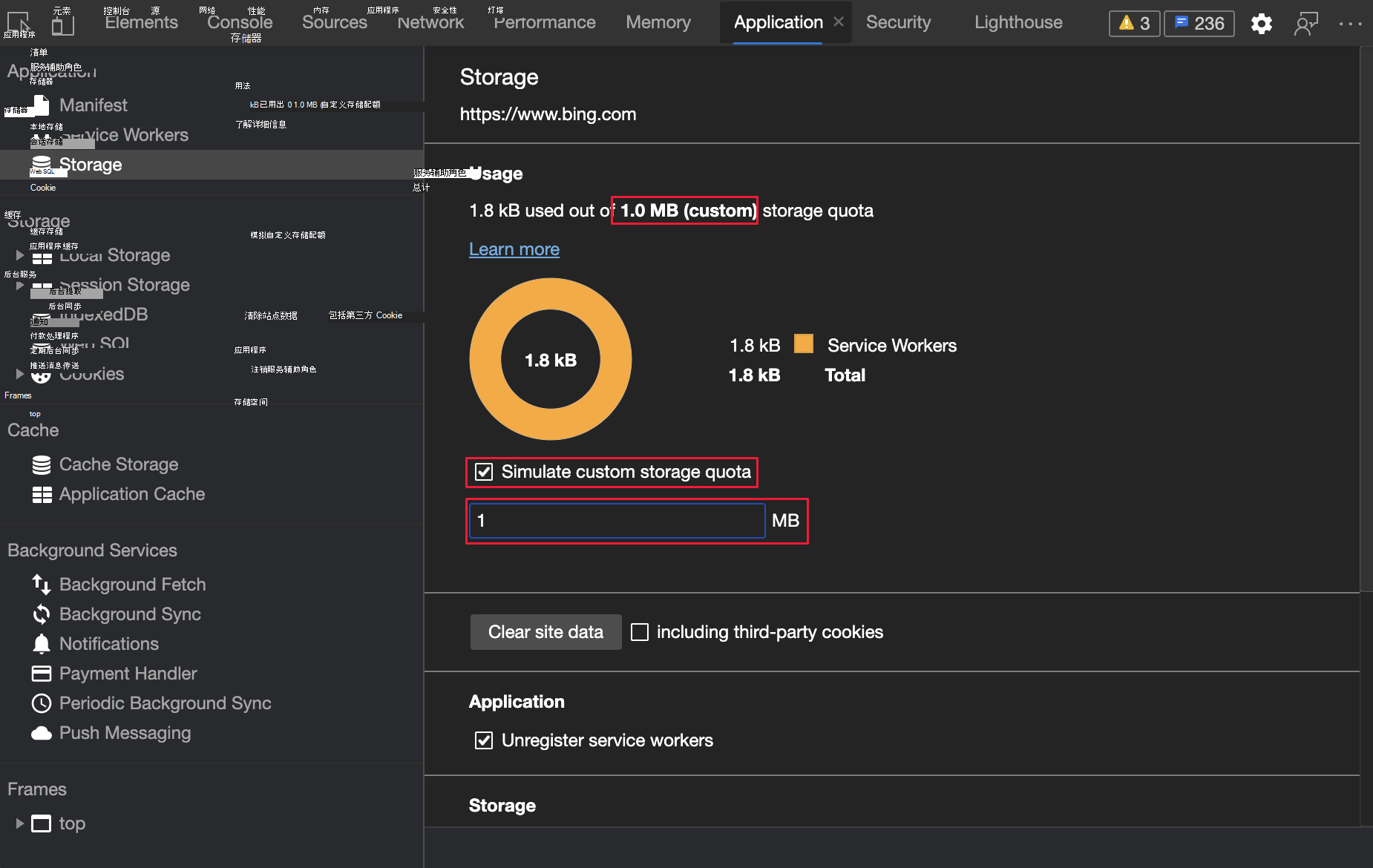
有关详细信息,请参阅模拟移动设备(设备仿真)。 若要在 Chromium 开源项目中查看此功能的更新,请参阅问题945786和1146985。
报告网络工具中的 CORS 错误
网络工具现在显示 CORS 错误的特定状态。 例如:
转到 CORS 错误演示 (
https://cors-errors.glitch.me) (404) 。 (Glitch.me 项目托管将于 2025 年 7 月 8 日结束。此测试站点可能会移动到 https://github.com/MicrosoftEdge/Demos,包括在 github.io.) 上托管打开 网络 工具,刷新页面,并观察失败的 CORS 网络请求。
状态列显示 CORS 错误。
将鼠标悬停在错误上。
工具提示现在显示错误代码:
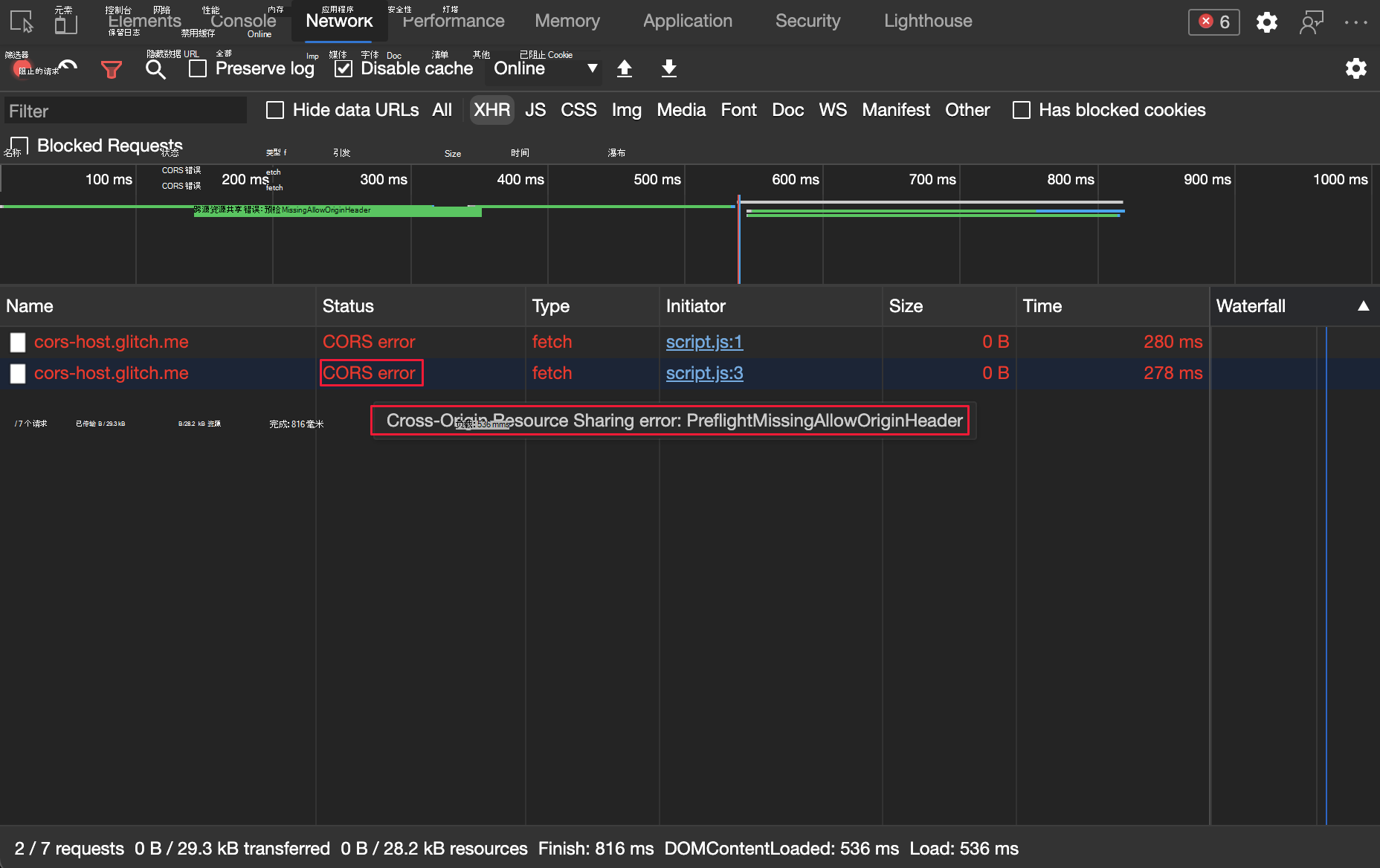
在 Microsoft Edge 版本 87 及更早版本中,DevTools 仅显示 CORS 错误的通用 (失败) 状态。
有关 Chromium 开源项目中此功能的实时更新,请参阅问题 1141824。
另请参阅:
框架详细信息视图更新
在 应用程序 工具中,有一个 帧 部分,提供每个帧的详细视图。
另请参阅:
帧详细信息视图中的跨域隔离信息
在 应用程序 工具中,有一个 帧 部分,提供每个帧的详细视图。 选择帧时,将显示帧详细信息页面,包括“ 安全 & 隔离 ”部分。
跨域隔离状态现在显示在“ 安全 & 隔离”部分下。 新的 API 可用性 部分显示 (SAB) 的可用性 SharedArrayBuffer以及是否可以使用 postMessage()共享缓冲区。 弃用警告显示 SAB postMessage() 当前是否可用,但上下文并非跨域隔离。
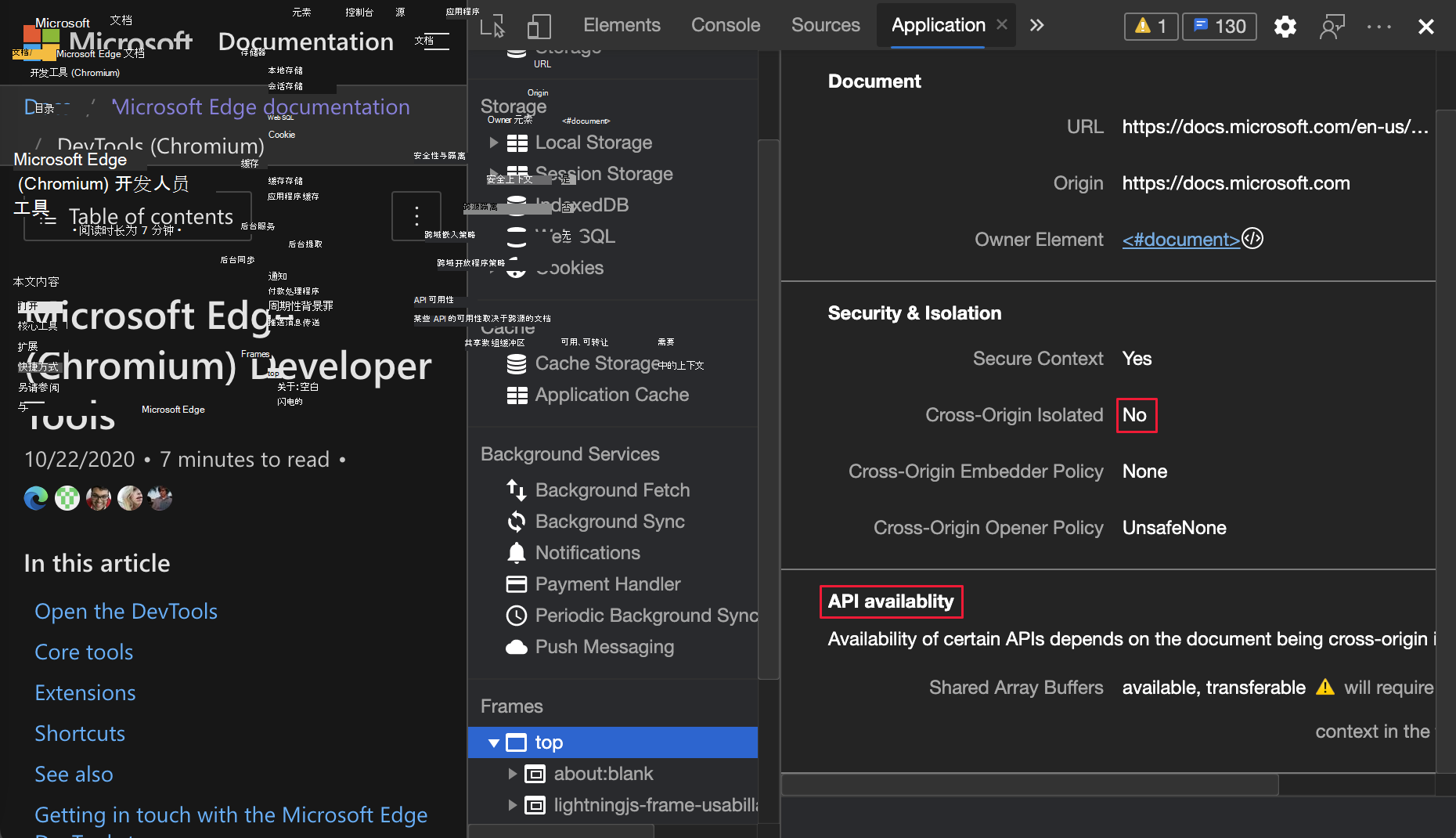
有关跨域隔离以及为什么需要跨域隔离等 SharedArrayBuffers功能的更多信息,请参阅 WindowOrWorkerGlobalScope.crossOriginIsolated。
有关Chromium开源项目中此功能的实时更新,请参阅问题 1139899。
另请参阅:
框架详细信息视图中的新 Web 工作线程信息
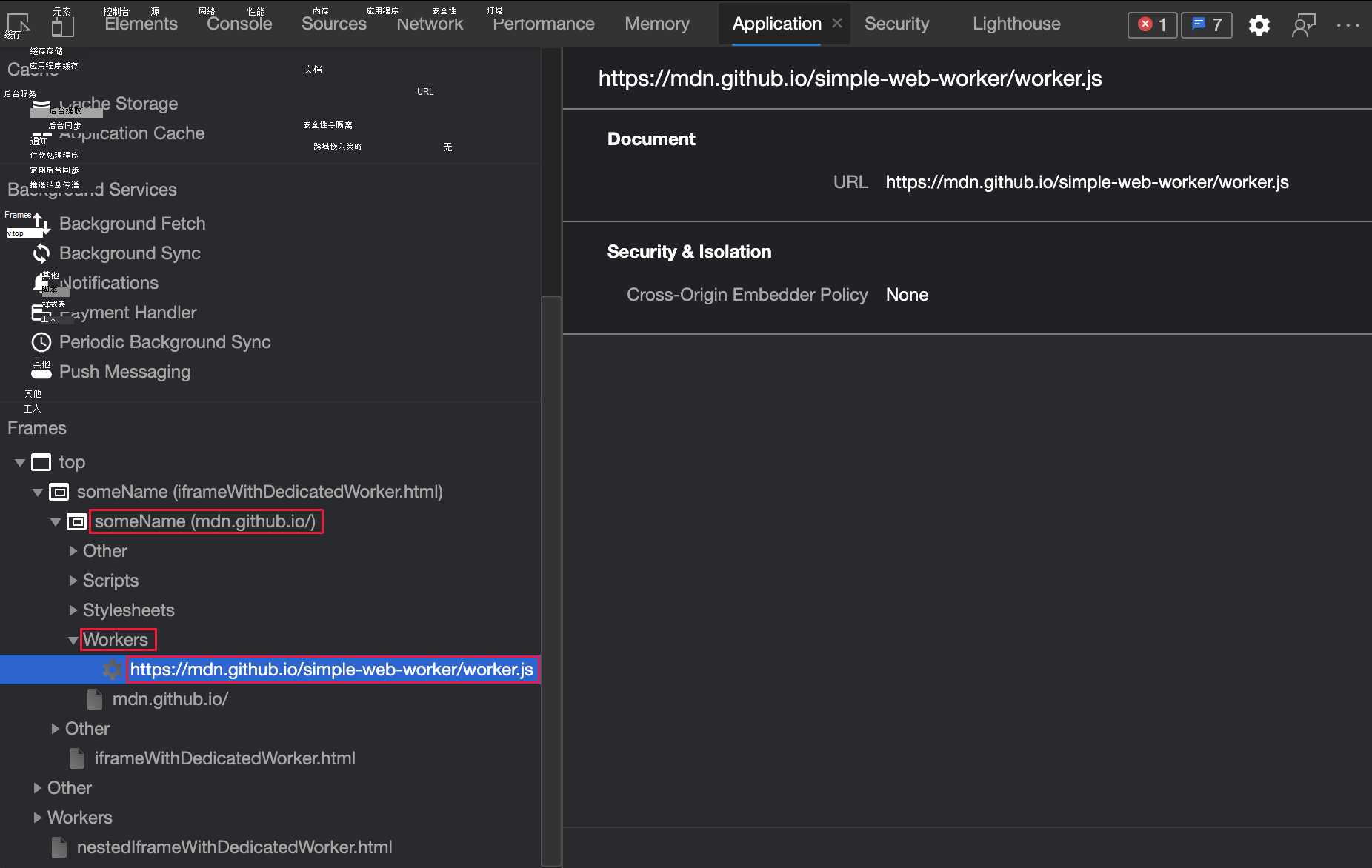
现在,DevTools 在相关的父框架下组织 Web 工作线程。 例如,如果该 someName 帧创建 worker.js,则 worker.js 显示在 someName “帧”( Frames ) 列表中。 若要查看 Web 工作线程的详细信息,请执行以下操作:
- 打开 应用程序 工具。
- 在左侧列表 的帧部分 ,展开包含 Web 辅助角色的帧。
- 展开 工作线程 树。
- 单击工作线程。
有关 Chromium 开源项目中此功能的实时更新,请参阅问题1122507和1051466。
另请参阅:
显示已打开窗口的原框架详细信息
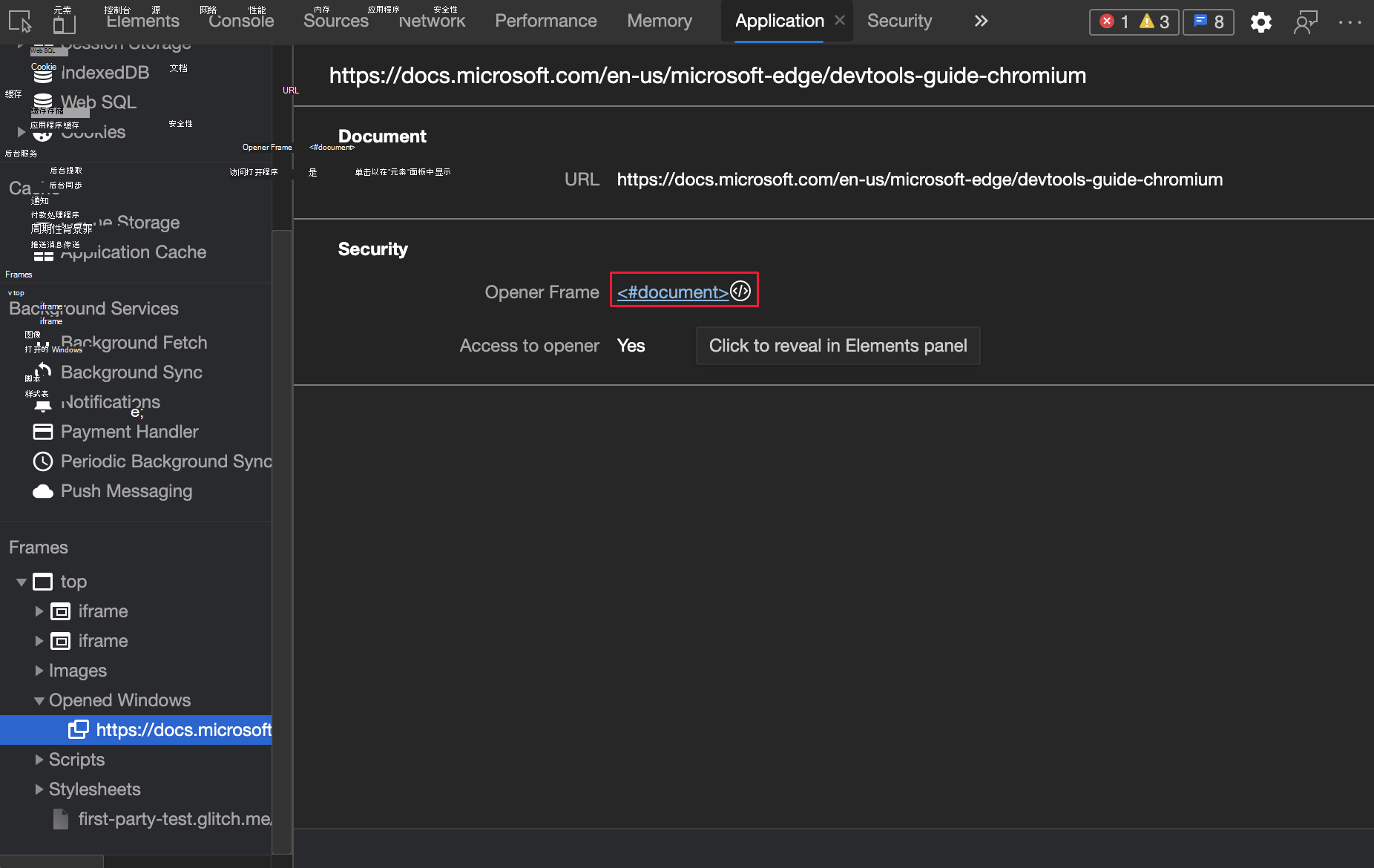
现在,DevTools 在相关的父框架下组织打开的窗口。 例如,如果该帧打开 到 Windowhttps://learn.microsoft.com/microsoft-edge/devtools,则 top 将Window显示在“帧”(Frames) 列表中的下方top。
若要显示负责打开另一个窗口的帧,请在 “元素” 工具中查看该帧:
- 打开 应用程序 工具。
- 在左侧底部的 “帧 ”部分中,展开一个框架。
- 展开 “已打开窗口” ,然后单击
Window想要了解的父框架。 - 单击 开启框架 链接。
将显示有关哪个框架导致另一个 Window框架打开的详细信息。 若要在 “元素 ”工具中展示开启程序,请执行以下操作:
- 打开 应用程序 工具。
- 在左侧底部的 “帧 ”部分中,展开一个框架。
- 单击打开的窗口以打开
Window详细信息。 - 单击 开启框架 链接。
有关 Chromium 开源项目中此功能的历史记录,请参阅问题 1107766。
另请参阅:
复制网络发起程序堆栈跟踪
在 网络 工具中,若要将堆栈跟踪复制到剪贴板,请右键单击堆栈跟踪,然后选择“ 复制>复制堆栈跟踪”:
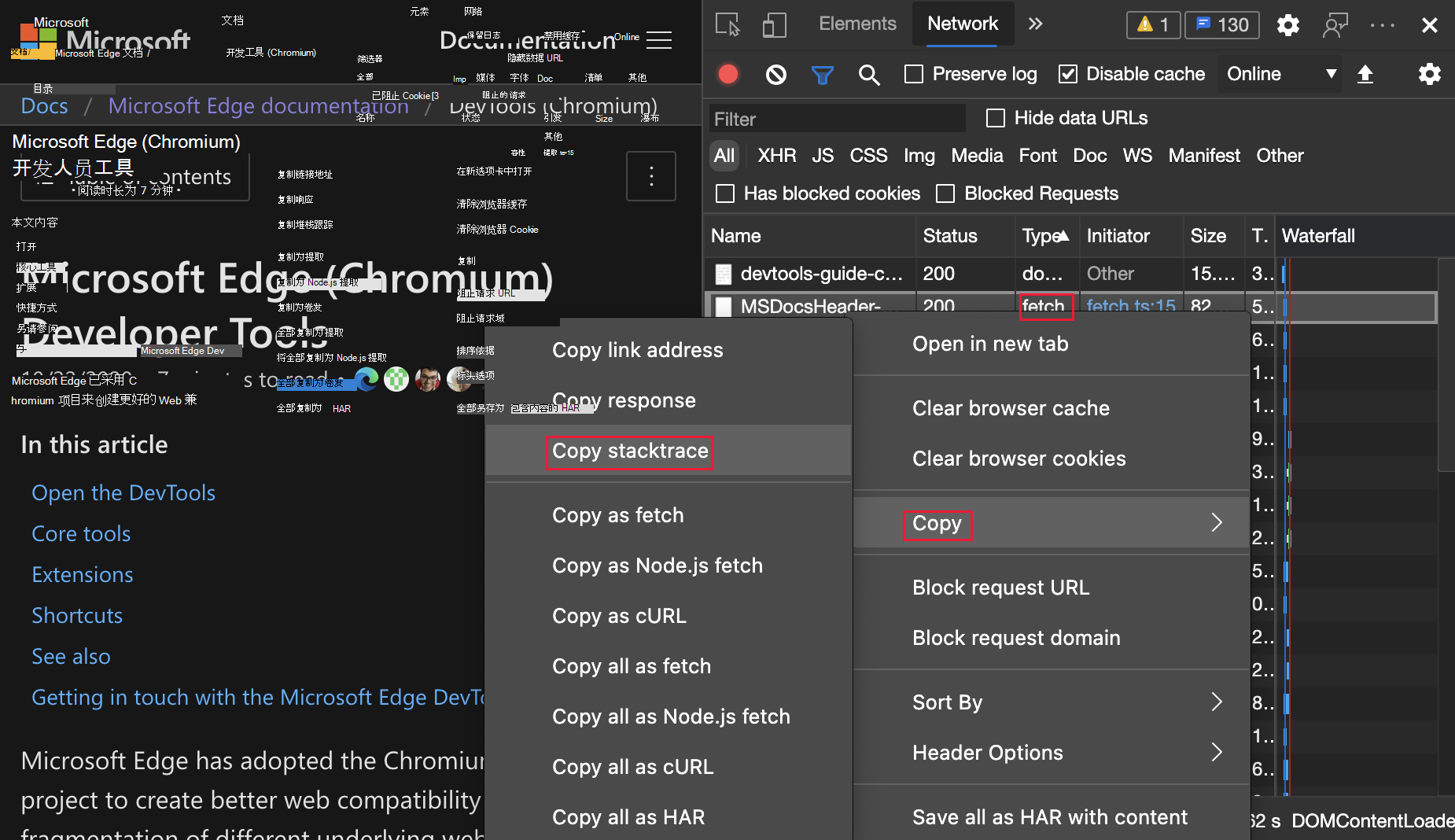
有关 Chromium 开源项目中此功能的历史记录,请参阅问题 1139615。
另请参阅:
- 在“网络功能参考”中显示导致请求的堆栈跟踪
鼠标悬停时预览 Wasm 变量值
在 “源” 工具中,使用此功能在代码暂停时查看 WebAssembly (Wasm) 变量的值。 若要显示变量的当前值,请将鼠标悬停在变量上:
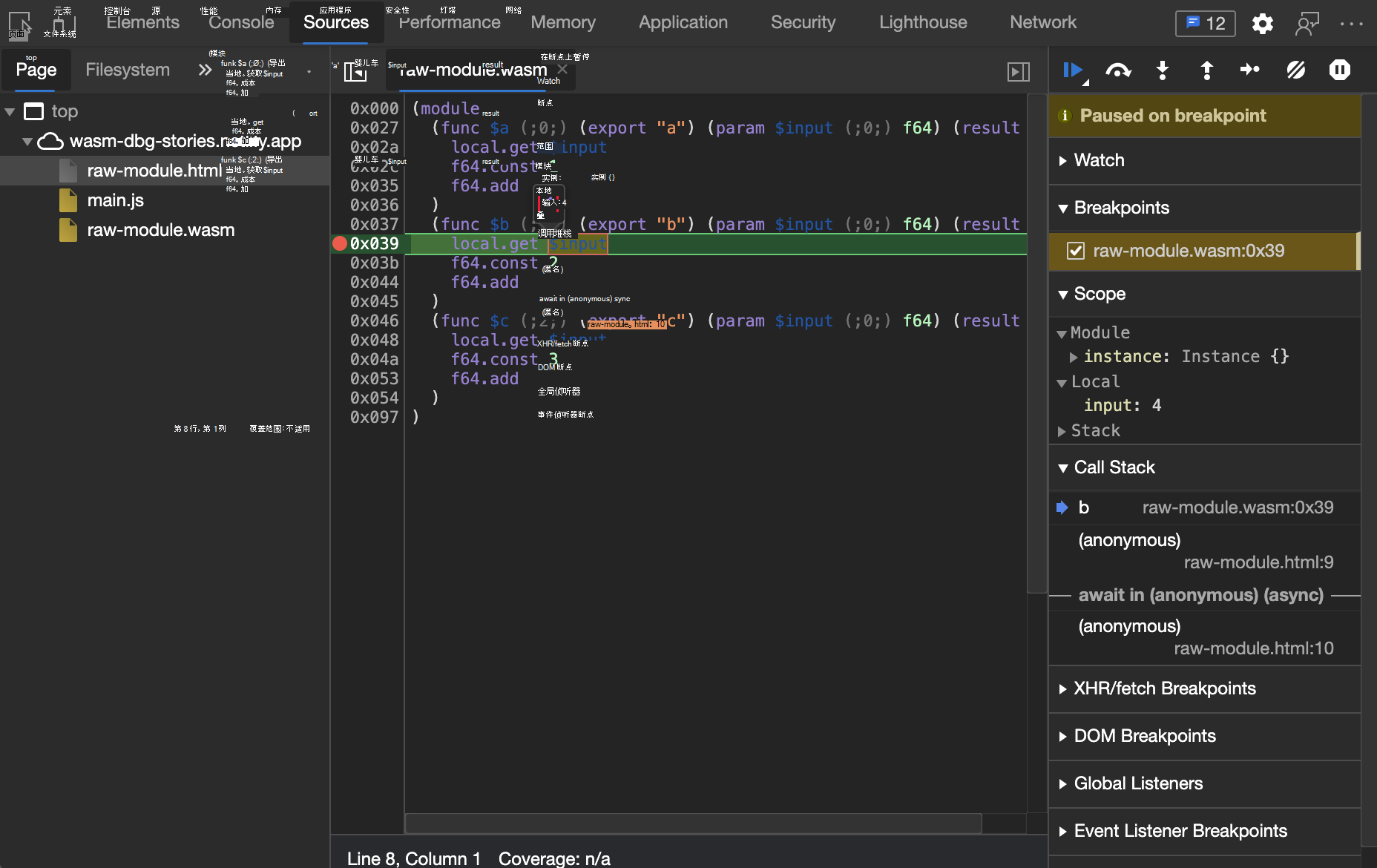
有关 Chromium 开源项目中此功能的实时更新,请参阅问题1058836和1071432。
另请参阅:
文件和内存大小的一致度量单位
现在,DevTools 始终用于 kB 显示文件和内存的大小。 以前的开发人员工具会混合 kBKiB和 .
-
kB或千字节 (10^3 或 1000 字节) -
KiB或 kibibyte (2^10 或 1024 字节)
例如, 以前 用于 kB 标注,但在 KiB 计算中使用的网络工具。 你的反馈显示,这种不一致导致了混淆。
有关 Chromium 开源项目中此功能的历史记录,请参阅问题 1035309。
注意
此页面的某些部分是根据 Google 创建和共享的作品所做的修改,并根据 Creative Commons Attribution 4.0 International License 中描述的条款使用。 原始页面可在 此处 找到,作者为 Jecelyn Yeen。
 本作品根据 Creative Commons Attribution 4.0 International License 获得许可。