以下是 Microsoft Edge 稳定版本中的最新 DevTools 功能。
“新增功能”工具现在为“欢迎”
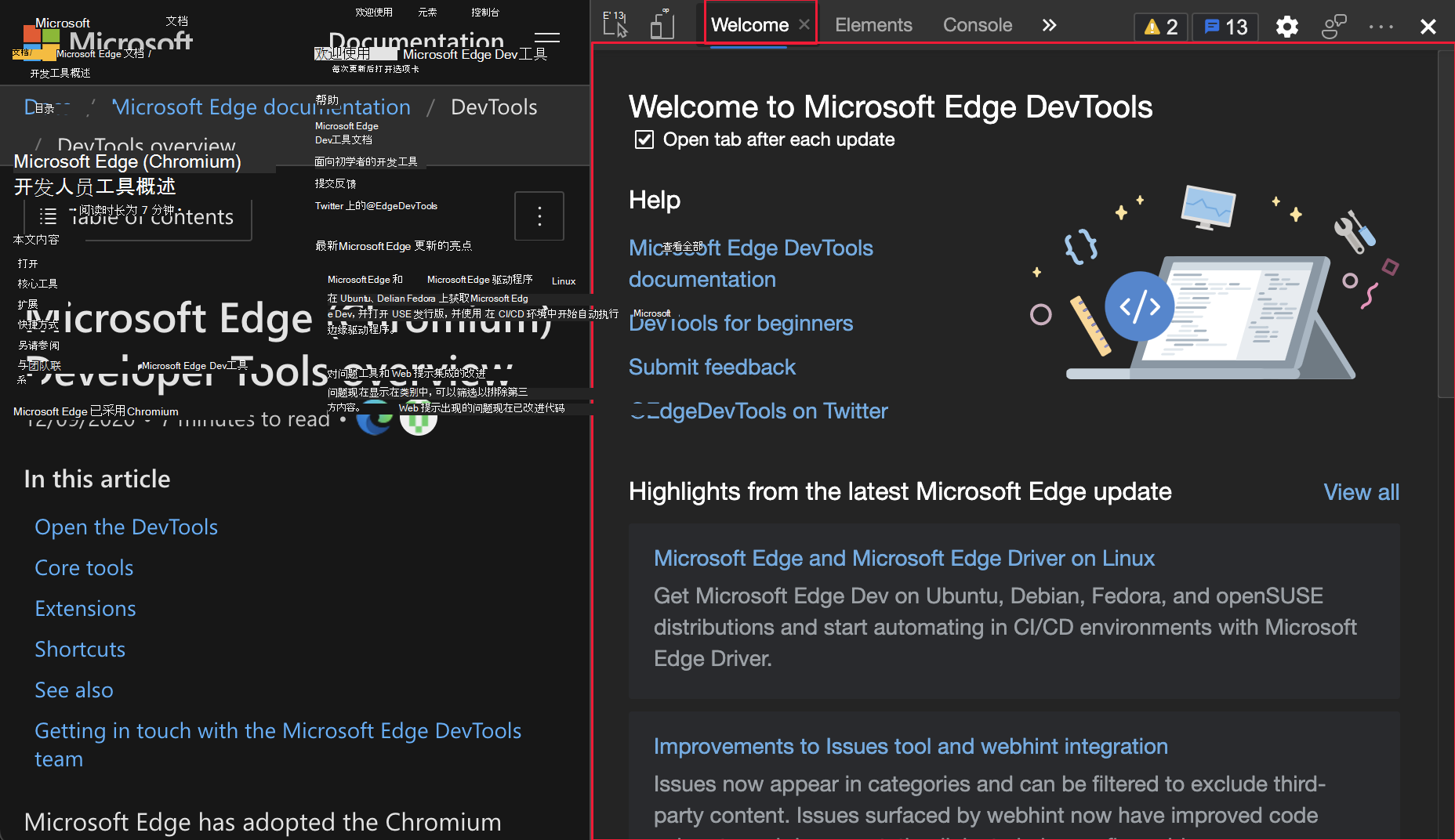
Microsoft Edge DevTools 中的 “新增功能 ”工具现在具有新的外观和新名称:“ 欢迎”。 欢迎工具仍会显示最新的 DevTools 新闻和更新。 它现在还包括指向 Microsoft Edge DevTools 文档的链接、提交反馈的方式等。 若要在每次更新 Microsoft Edge 后显示 “欢迎” 工具,请选中标题下的“ 每次更新后打开”选项卡 旁边的复选框。
若要关闭 “欢迎” 工具,请单击选项卡标题右侧的 X 。
更新:此功能已发布,不再处于实验性状态。
另请参阅:
“样式”窗格中的可视字体编辑器
2026 年 8 月更新:此试验性功能已被删除。
在 CSS 中处理字体时,请使用新的可视字体编辑器。 可以定义回退字体,并使用滑块定义字体粗细、大小、行高和间距:
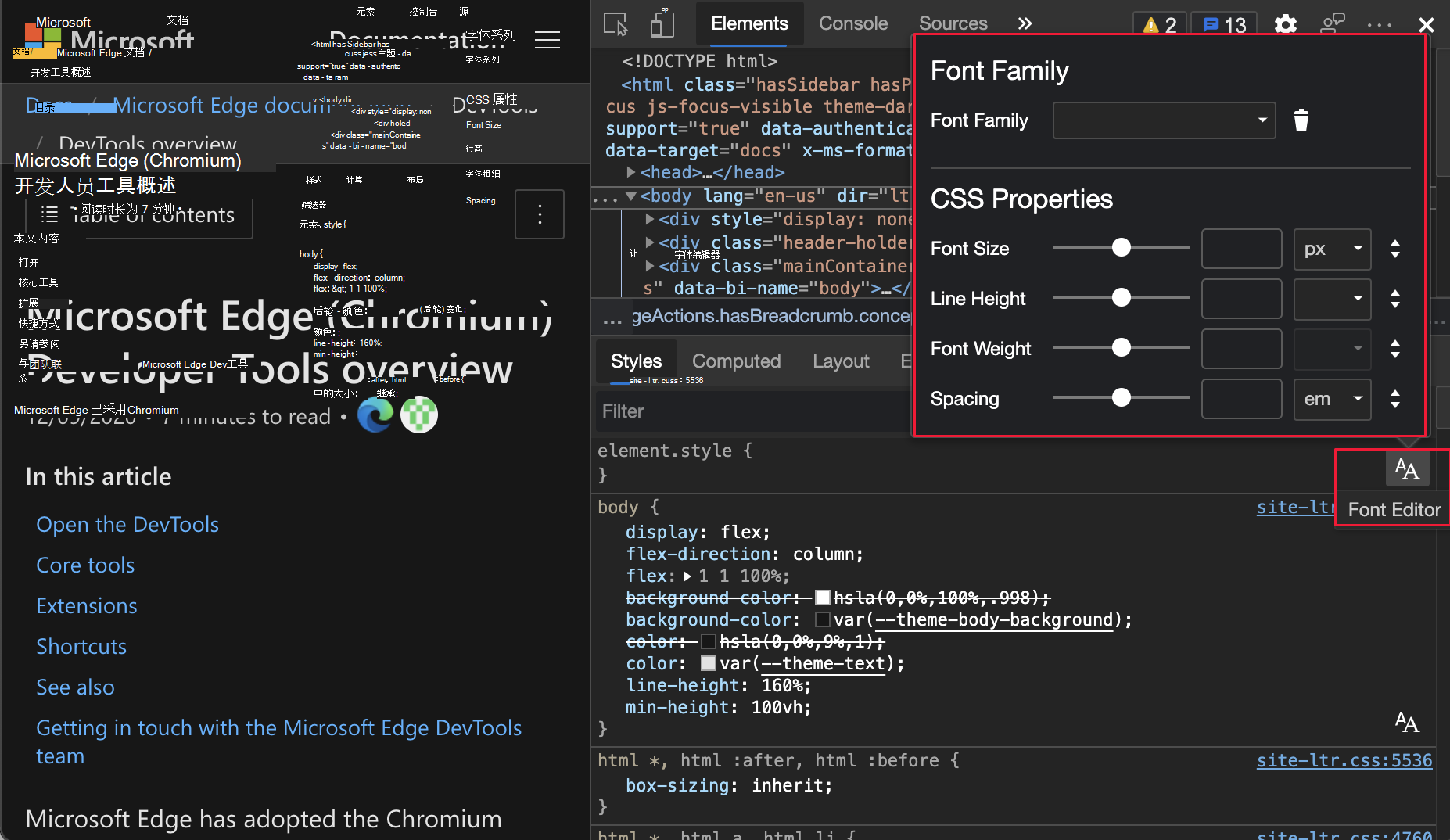
字体编辑器可帮助你:
- 在不同字体属性的单位之间切换。
- 在不同字体属性的关键字之间切换。
- 转换单位。
- 生成准确的 CSS 代码。
有关 Chromium 开源项目中此功能的历史记录,请参阅问题 1093229。
CSS 弹性框调试工具
开发人员工具现在支持 Flexbox 布局和网格布局。
更新:此功能已发布,不再处于实验性状态。
另请参阅:
- 使用“检查”工具从“分析”页面中的“检查”覆盖获取元素信息。
- 使用“检查”工具通过将鼠标悬停在网页上来检测辅助功能问题。
- 从“样式”选项卡 (CSS 镜像编辑) 中更新.css文件。
网格:
- CSS 网格
- 改进了 DevTools (Microsoft Edge 87) 中的新增功能 CSS 网格工具。
MDN:
有关历史记录,请参阅 Chromium 开源项目中的问题 1136394 和 1139949。
新的弹性框 (flex) 图标有助于识别和显示 flex 容器
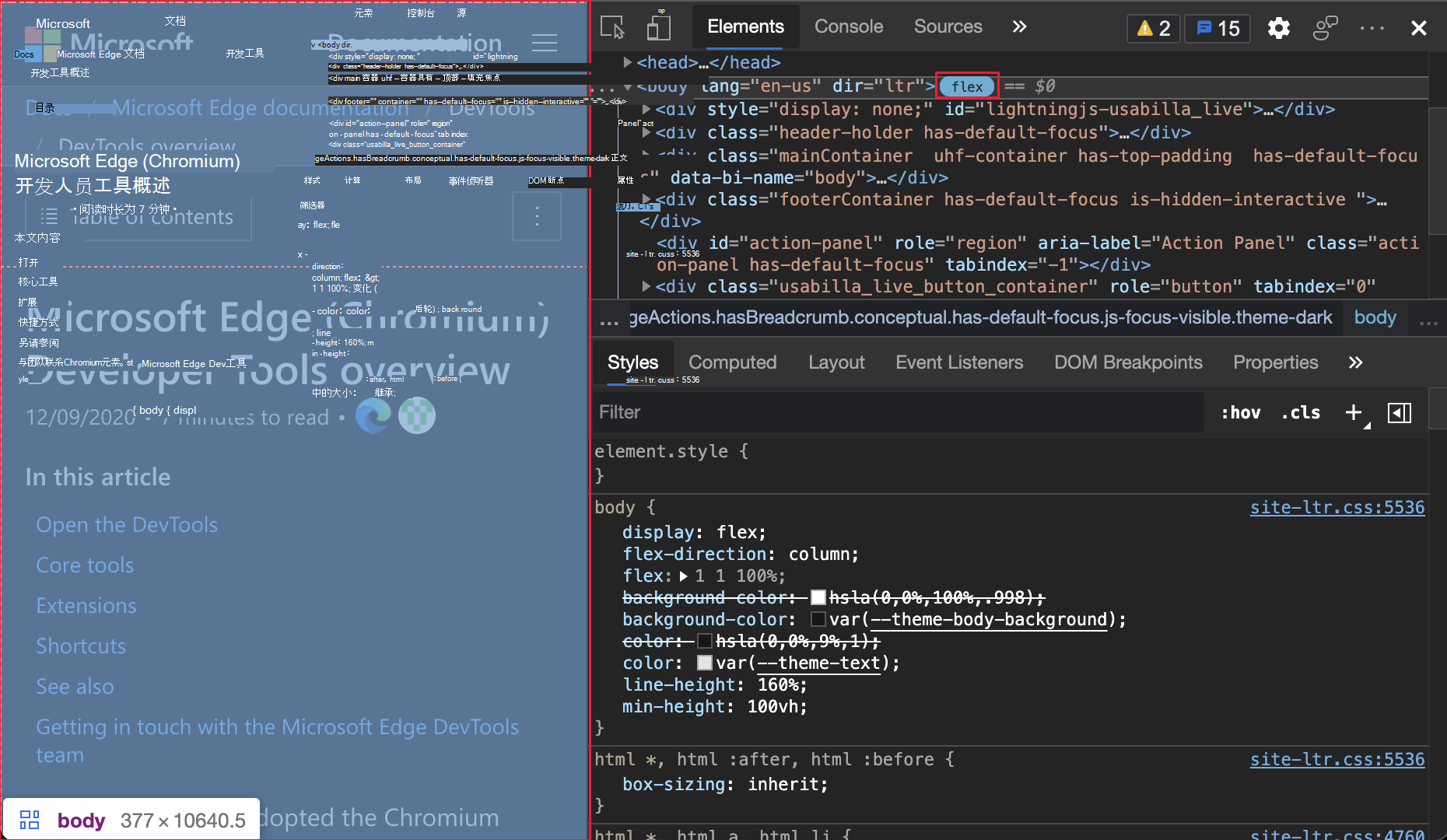
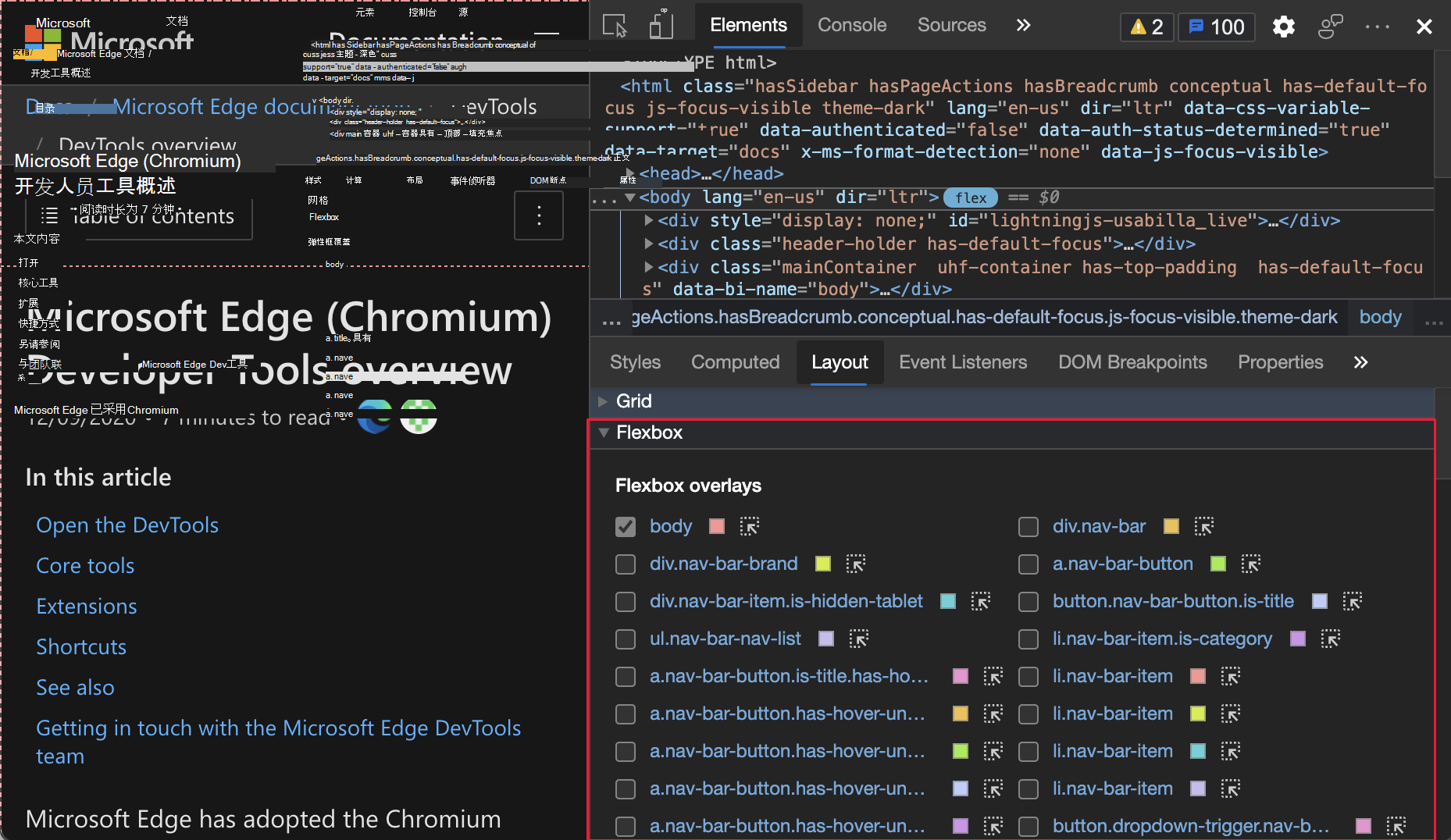
在 元素 工具中,新的 弹性框 (flex) 图标可帮助你识别代码中的弹性框容器。 单击 弹性框 (弹性) 图标可打开或关闭显示弹性框容器轮廓的覆盖效果。 你可以在 “布局 ”窗格中自定义叠加的颜色,该窗格位于 “样式” 和 “已计算”旁边。
若要打开和关闭显示弹性框容器轮廓的覆盖效果,请单击 弹性框 (flex) 图标。
可以在样式和已计算旁边的布局窗格中自定义叠加的颜色。
弹性框 (flex) 图标和突出显示的网页:
“布局”窗格中突出显示的弹性框覆盖:
更新:此功能已发布,不再处于实验性状态。
另请参阅:
- 使用“检查”工具从“分析”页面中的“检查”覆盖获取元素信息。
- 检查 CSS 网格布局。
使用 CSS 属性更改弹性框布局时显示对齐图标和可视化向导
当你编辑弹性框布局的 CSS 时,样 式 窗格中的 CSS 自动完成现在会在相关弹性框属性旁边显示有用的图标。 要尝试此新功能,请打开 “元素” 工具并选择一个 flex 容器。 然后在“ 样式 ”窗格中添加或更改该容器上的属性。
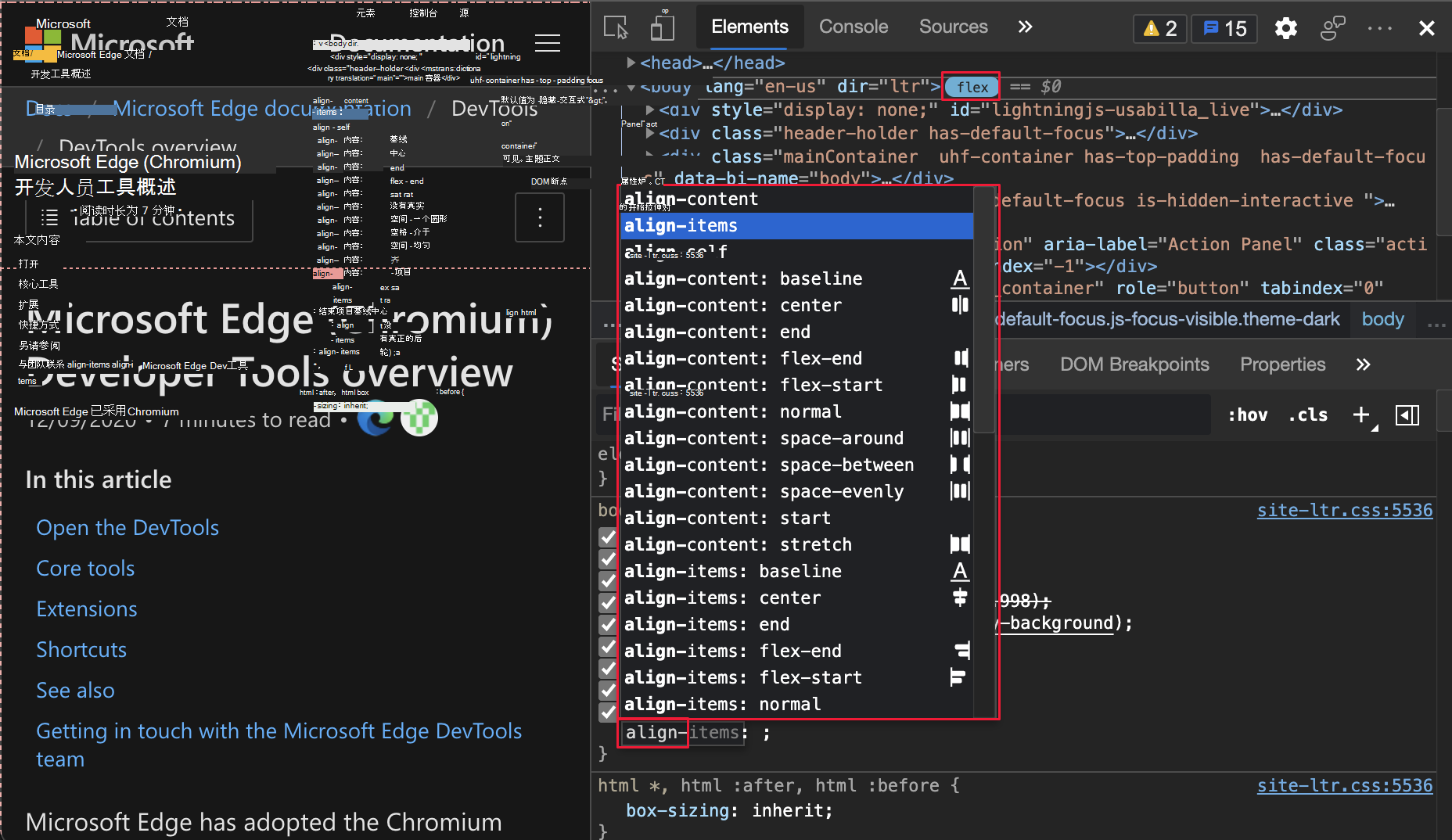
自动完成菜单现在显示指示对齐属性效果的图标,例如 align-contentalign-items和 。
此外,DevTools 现在还会显示一条指导线,帮助你更好地查看 align-items CSS 属性。
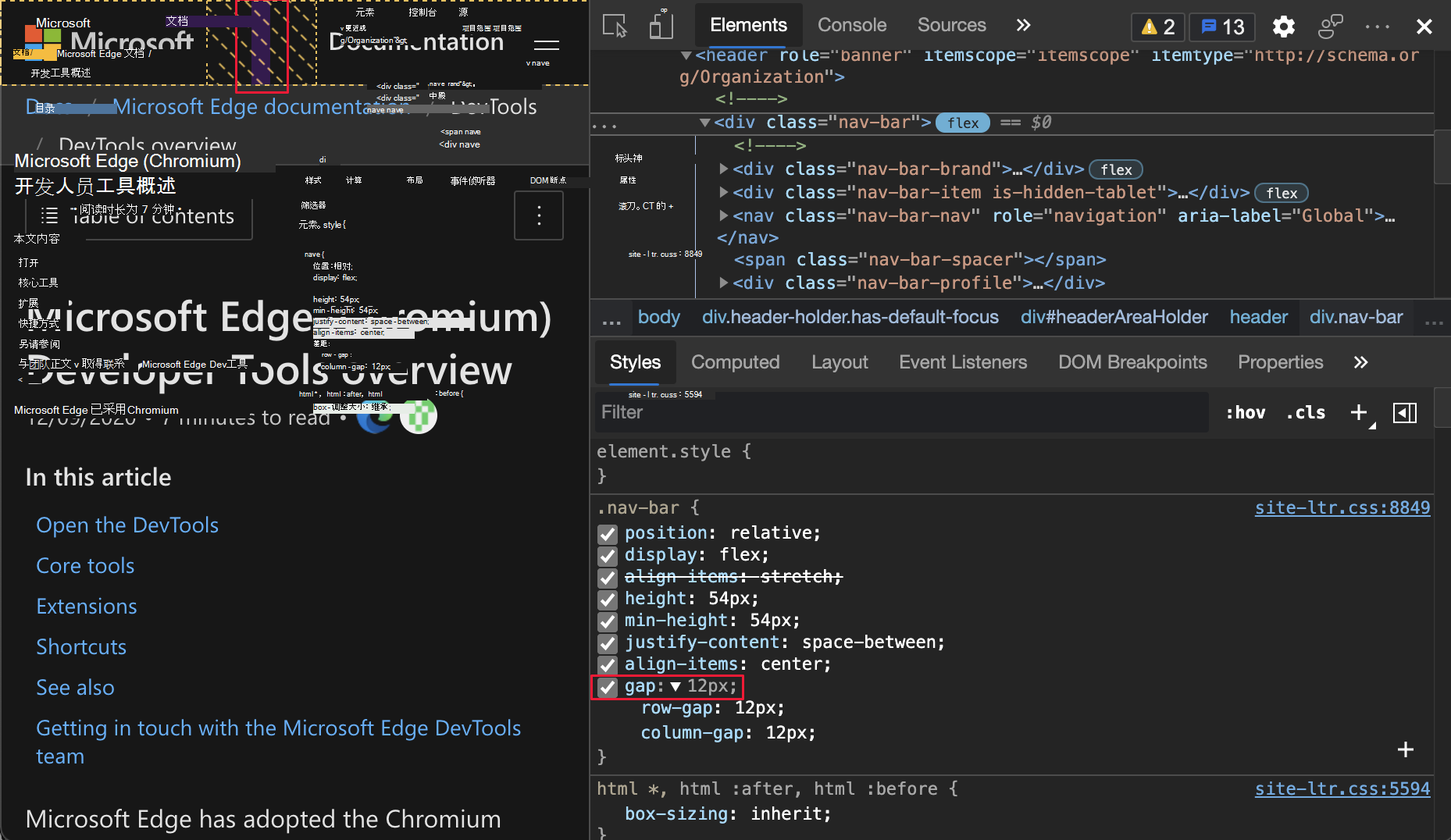
gap还支持 CSS 属性。 在下图中, gap CSS 属性设置为 gap: 12px; ,并显示每个间隙的阴影图案。
突出显示以以下内容开 align-头的 CSS 属性的“自动完成”菜单:
突出显示的 CSS 属性和网页中的弹性框 gap :
更新:此功能已发布,不再处于实验性状态。
另请参阅:
- 使用“检查”工具从“分析”页面中的“检查”覆盖获取元素信息。
- 检查 CSS 网格布局。
使用新的“更多工具”按钮快速添加工具
现在,你有了一种在 Microsoft Edge DevTools 中打开更多工具的新方法。
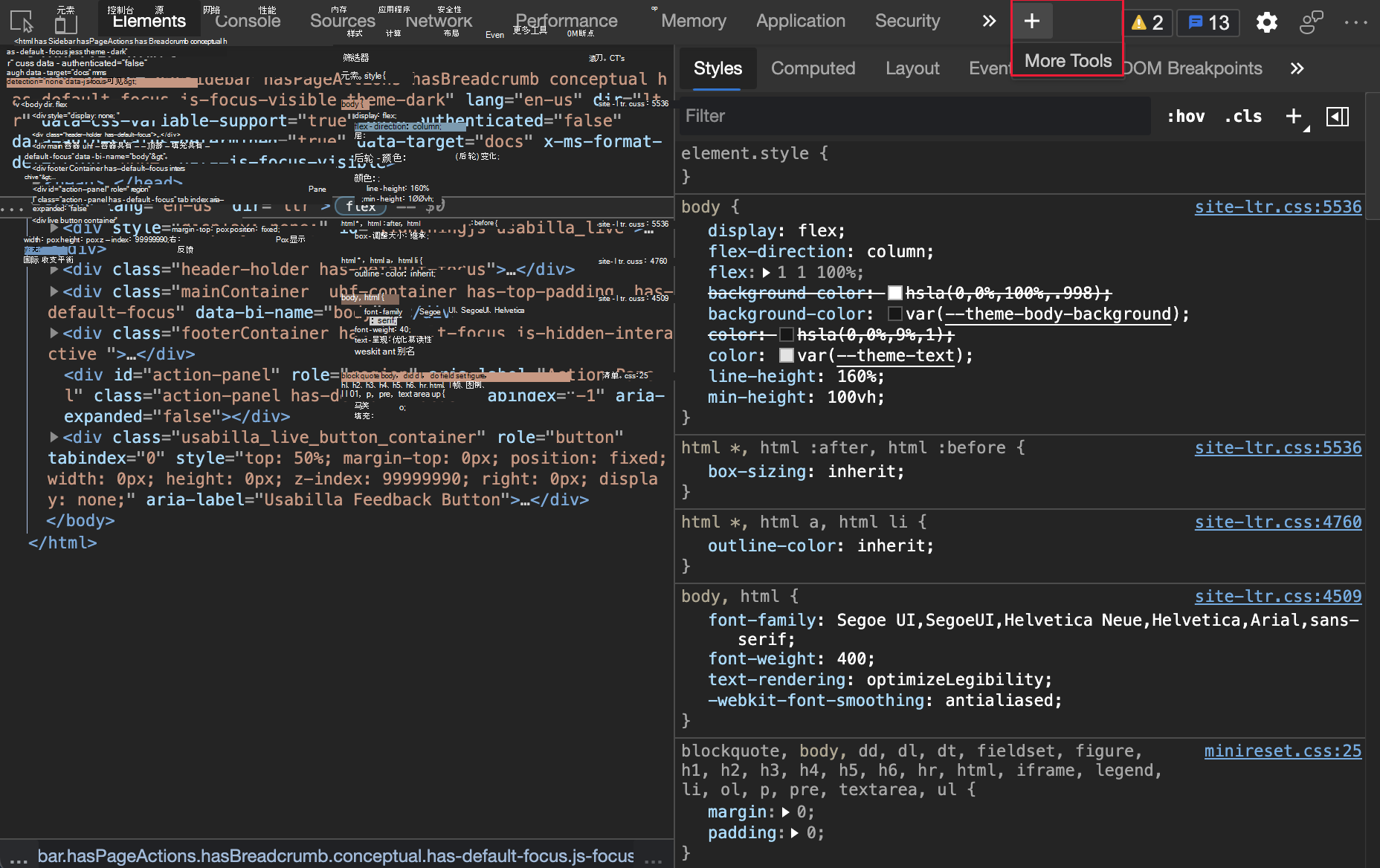
“更多工具”图标是主面板右侧) (+ 加号。 若要显示可添加到主面板的其他工具的列表,请单击“ 更多工具 ” (+) 图标:
更新:此功能已发布,不再处于实验性状态。
另请参阅:
辅助技术现在显示 CSS 建议的位置和计数
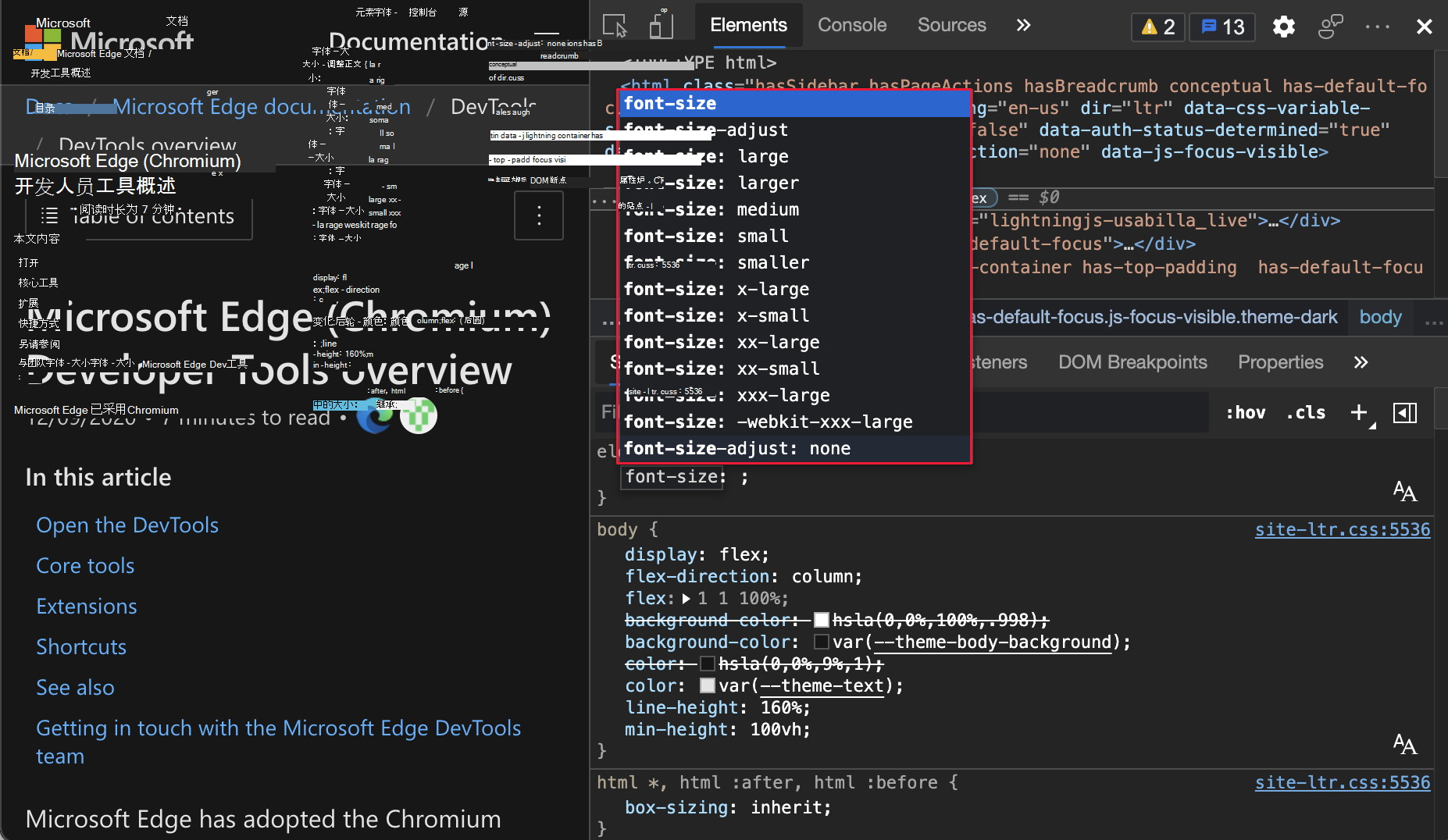
编辑 CSS 规则时,你将获得功能的下拉列表。 辅助技术用户无法使用此功能,因为它是在 Microsoft Edge 版本 89 中公布的。 辅助技术用户现在可以在“ 样式 ”窗格中浏览 CSS 建议。 在 Microsoft Edge 版本 88 及更早版本中,辅助技术在用户在“样式”窗格中编辑 CSS 时浏览建议列表时公布Suggestion。
在 Microsoft Edge 版本 89 中,辅助技术用户现在可以听到当前建议的位置和计数。 当用户浏览建议列表时,每条建议都会公布,例如建议 3/5。 要详细了解如何在开发人员工具中编写 CSS,请参阅 CSS 功能参考。 要在 Chromium 开源代码项目中查看此功能的历史记录,请参阅问题 1157329。
若要在启用此试验的情况下观看显示和朗读多条建议的视频,请参阅 Voiceover 在 YouTube 上公布 devtools 选项。
另请参阅:
模拟 Surface Duo 和 Samsung Galaxy Fold
在以下设备上的 Microsoft Edge 中测试你的网站或应用的外观。
- Surface Duo
- Samsung Galaxy Fold
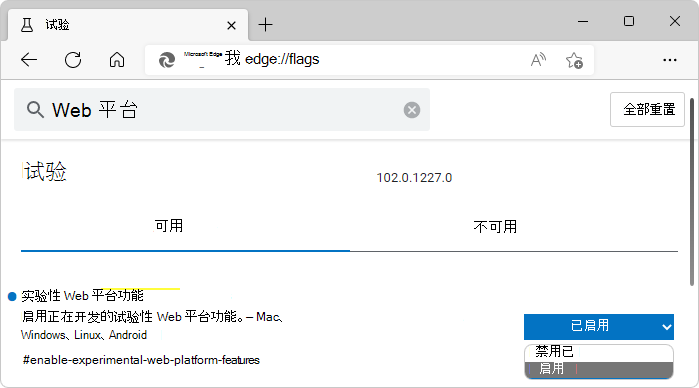
若要访问新的 CSS 媒体屏幕跨越功能和现在 visualViewport.segments) getWindowSegments JavaScript API 的 (,请转到edge://flags“实验 Web 平台功能”旁边的标记并切换:
为了帮助增强双屏和可折叠设备的网站或应用,请在模拟设备时使用以下功能:
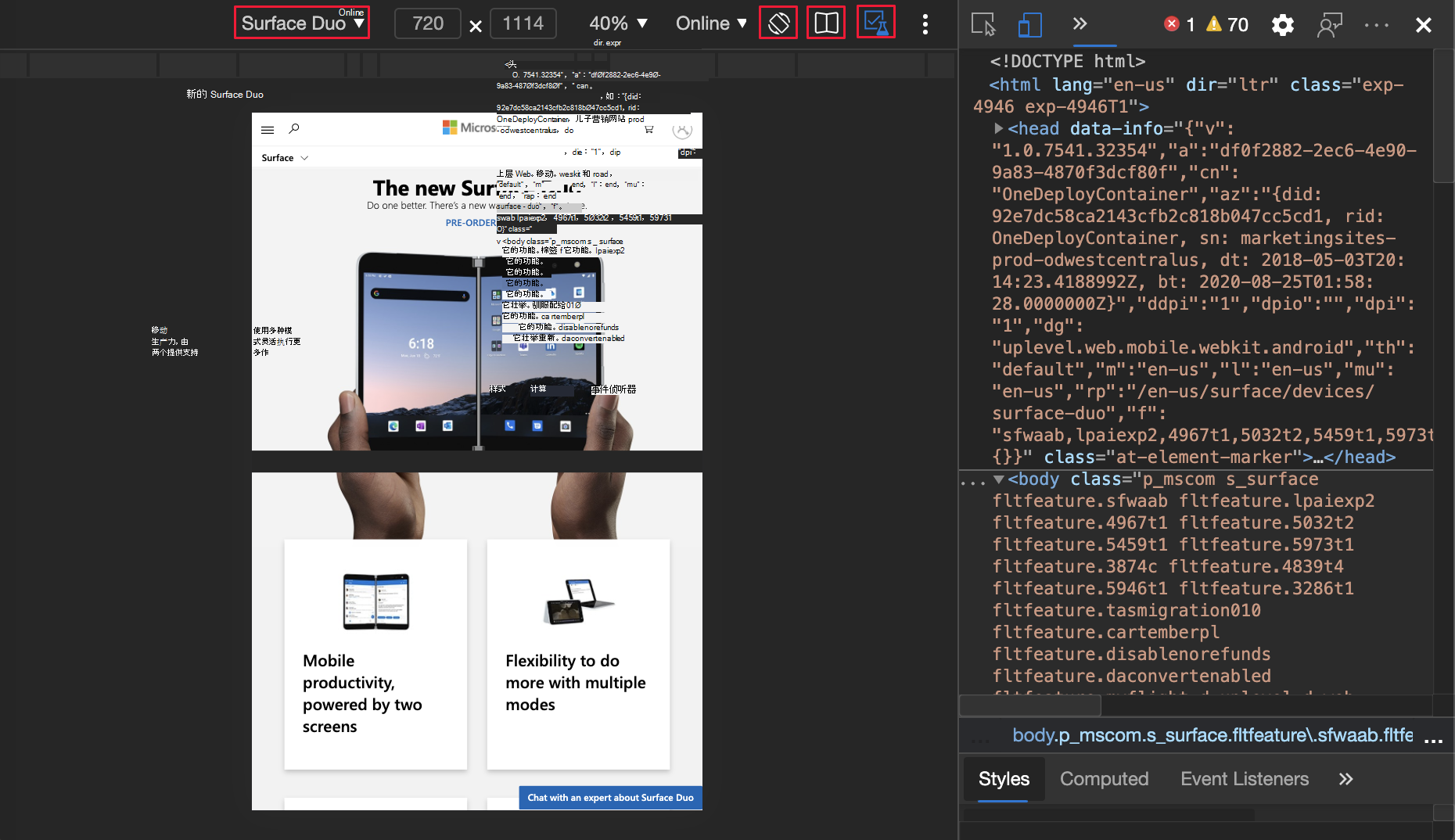
有关 Chromium 开源项目中此功能的历史记录,请参阅问题 1054281。
另请参阅:
- (设备仿真) 模拟移动设备 。
- CSS 视区段媒体查询用于双屏检测 - CSS 媒体屏幕跨越功能。
- JavaScript visualViewport.segments 适用于双屏设备的 API。
适用于 Visual Studio Code 版本 1.1.2 的 Microsoft Edge 开发人员工具
适用于 Microsoft Visual Studio Code 的 Microsoft Edge Developer Tools for Visual Studio Code 扩展版本 1.1.2 自上一个版本以来有以下更改。 Microsoft Visual Studio Code 会自动更新扩展。 若要手动更新到版本 1.1.2,请参阅 手动更新扩展。
为目标列表上的每个项目添加了“ 关闭实例” 按钮 (#248)
Microsoft Edge DevTools 版本从 84.0.522.63 升级到 85.0.564.40 (#235)
将 Microsoft Edge 调试程序作为依赖项包含在 #233) (。
- 已实施设置选项以更改扩展主题 (#229)
你可以在 vscode-edge-devtools GitHub repo 上提交问题并参与扩展的改进。
另请参阅:
来自 Chromium 项目的公告
以下部分公布了 Microsoft Edge 中提供的其他功能,这些功能是对开源 Chromium 项目的贡献。
记录视区以外的节点屏幕截图
在 Microsoft Edge 版本 89 中,节点屏幕截图更为准确,即使节点中的内容在视区中不可见,也能捕获完整节点。 在“元素”工具中,右键单击元素,然后选择“记录节点屏幕截图)。
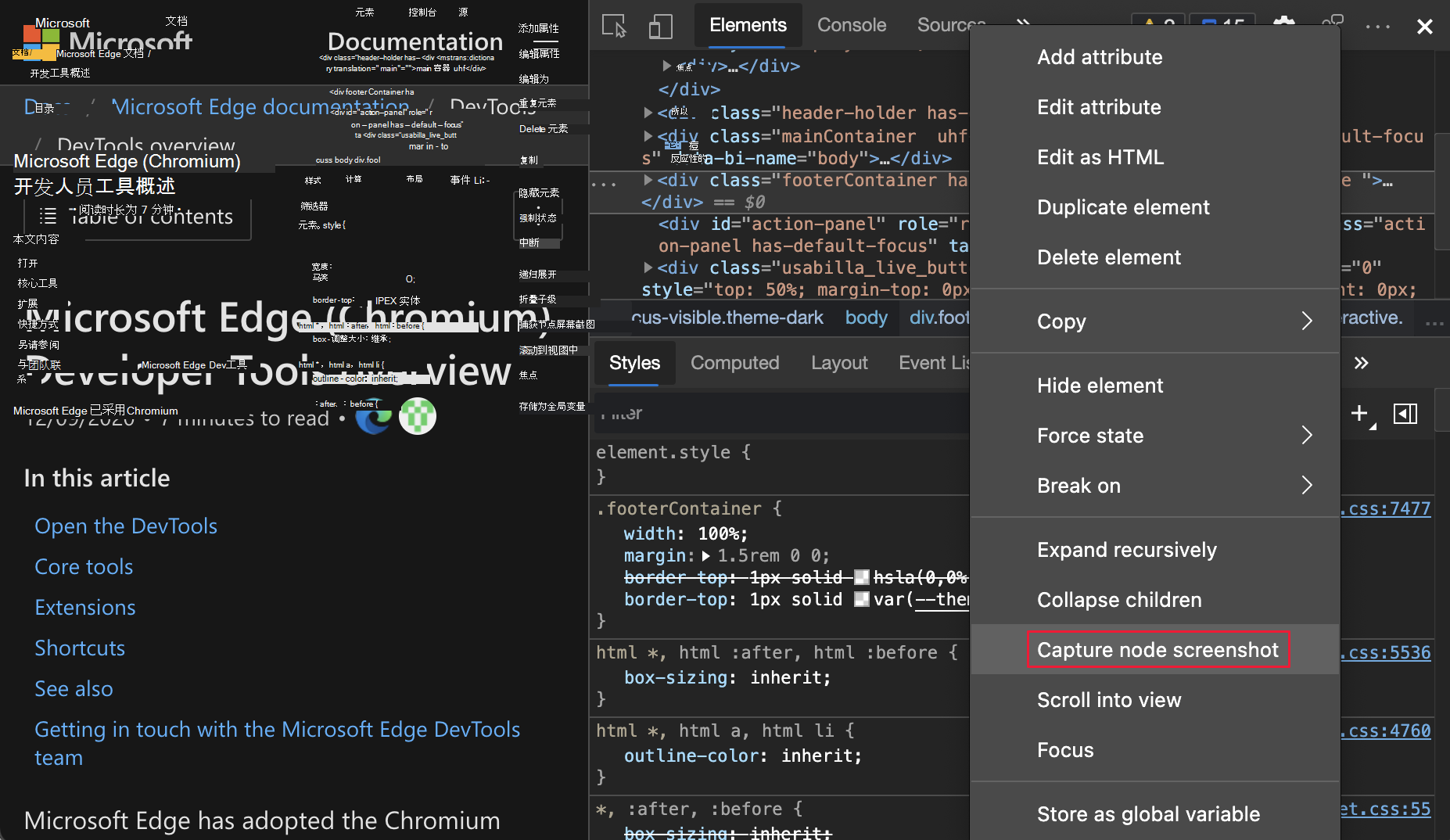
有关 Chromium 开源项目中此功能的历史记录,请参阅问题 1003629。
另请参阅:
- 使用 DevTools 中的新增功能 (Microsoft Edge 86) 中的元素工具上下文菜单记录节点屏幕截图
元素工具更新
支持强制 :target CSS 状态
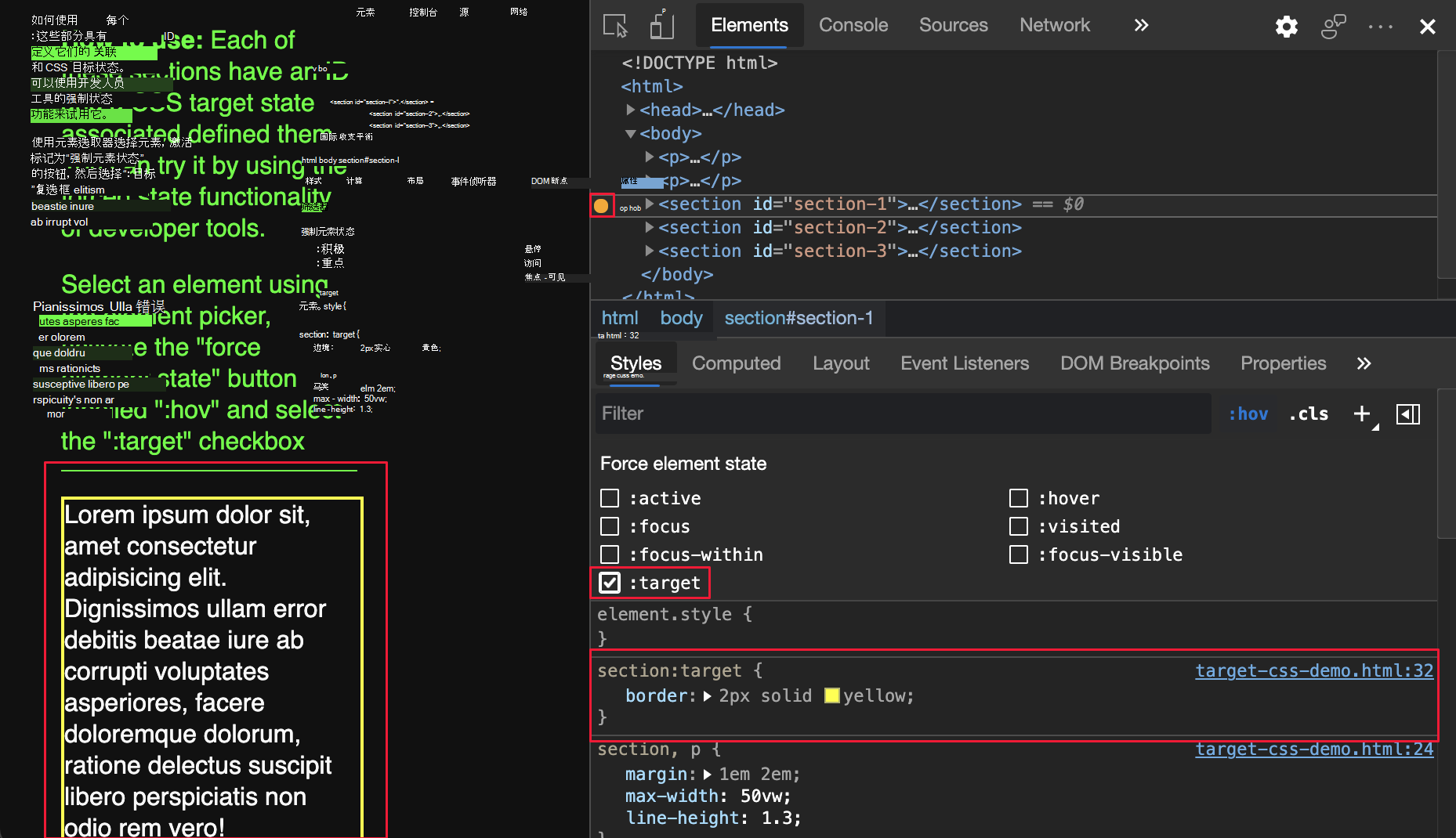
在 元素 工具中,现在可以强制 :target CSS 伪类。
:target当目标元素 (唯一元素) 具有id与 URL 片段匹配时,将触发伪类。 例如,http://www.example.com/index.html#section1URL 在 id="section1"HTML 元素上触发:target伪类。 若要尝试突出显示第 1 部分的演示,请参阅 CSS :target 演示。
突出显示网页,未强制 CSS:
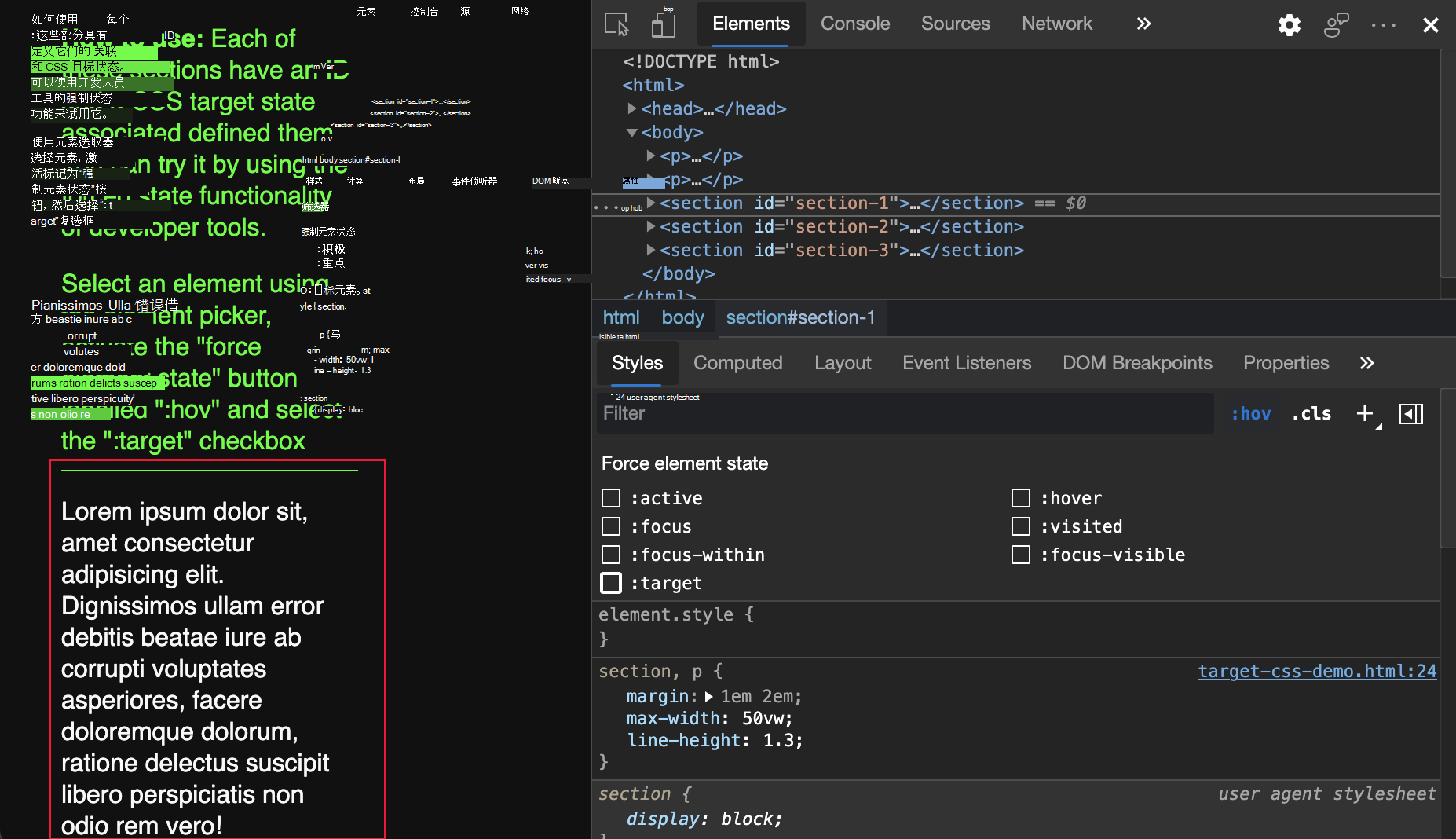
:target 已强制 CSS 且突出显示网页:
有关 Chromium 开源项目中此功能的历史记录,请参阅问题 1156628。
另请参阅:
- 使用状态模拟中动画菜单项的悬停状态验证所有元素状态的可访问性。
使用“复制元素”复制元素
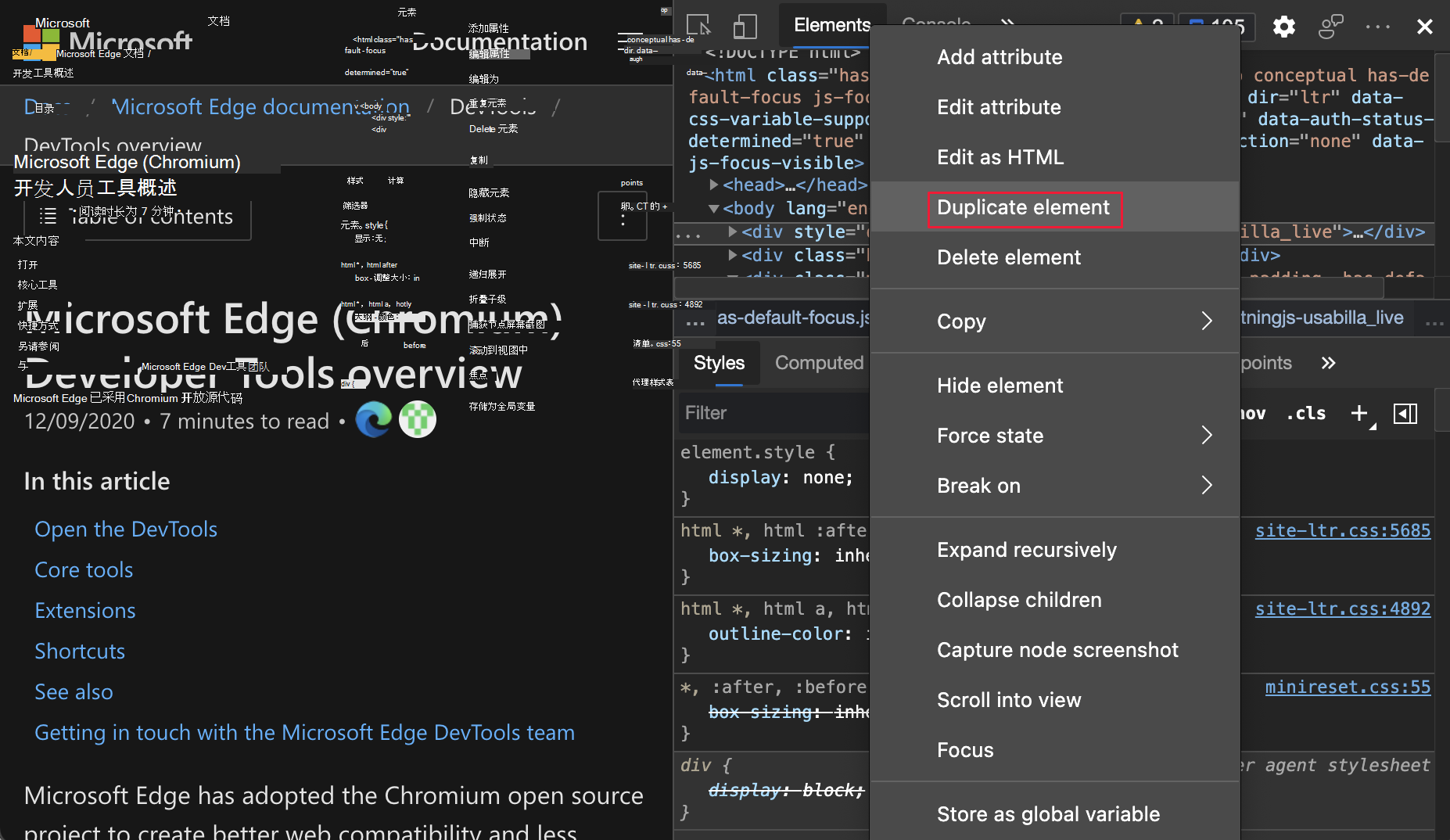
使用新的 “复制元素” 快捷方式克隆元素。 在 “元素” 工具中,右键单击某个元素,然后选择“ 复制元素”。 将在选定元素下创建一个新元素。 若要使用键盘复制元素,请按 Shift+Alt+向下键 (Windows、Linux) 或 Shift+Option+向下键 (macOS) 。
有关 Chromium 开源项目中此功能的历史记录,请参阅问题 1150797。
另请参阅:
自定义 CSS 属性的颜色选取器
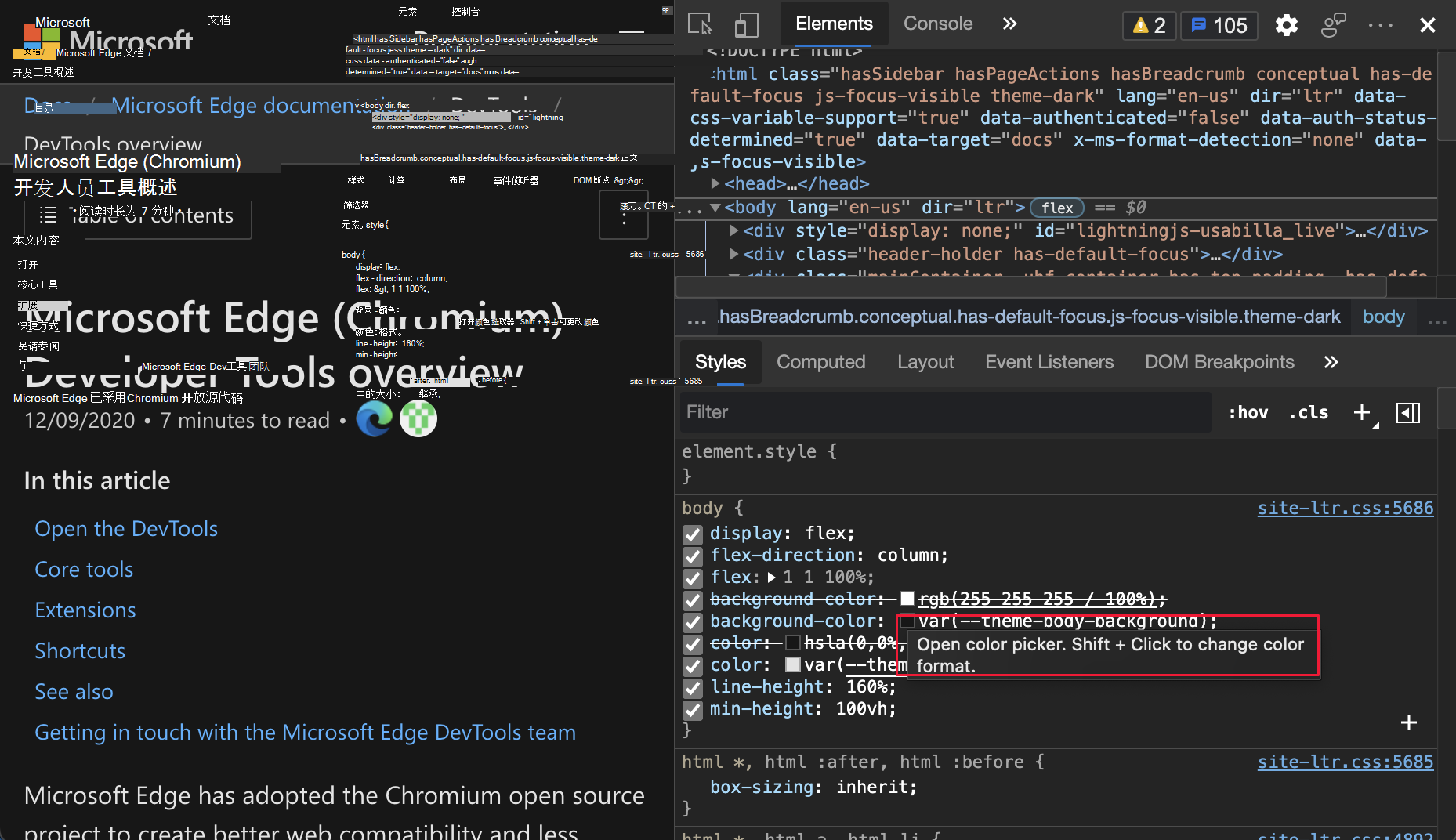
样 式 窗格现在显示自定义 CSS 属性的颜色选取器。 若要循环浏览颜色值的 RGBA、HSLA 和 Hex 格式,请长按 Shift ,然后单击颜色选取器:
有关 Chromium 开源项目中此功能的历史记录,请参阅问题 1147016。
另请参阅:
- 在 CSS 功能参考中使用颜色选取器更改颜色
复制 CSS 类和属性
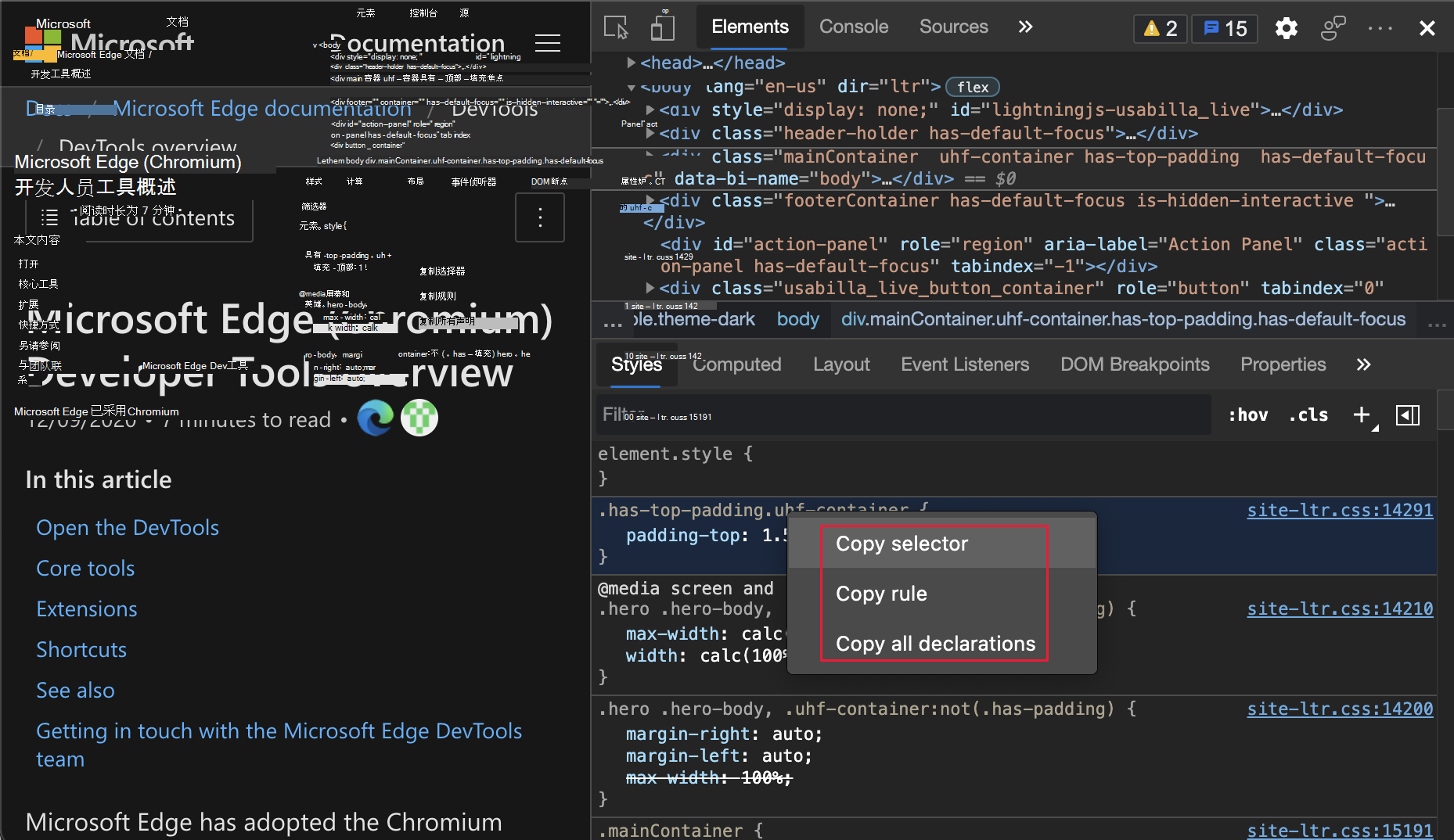
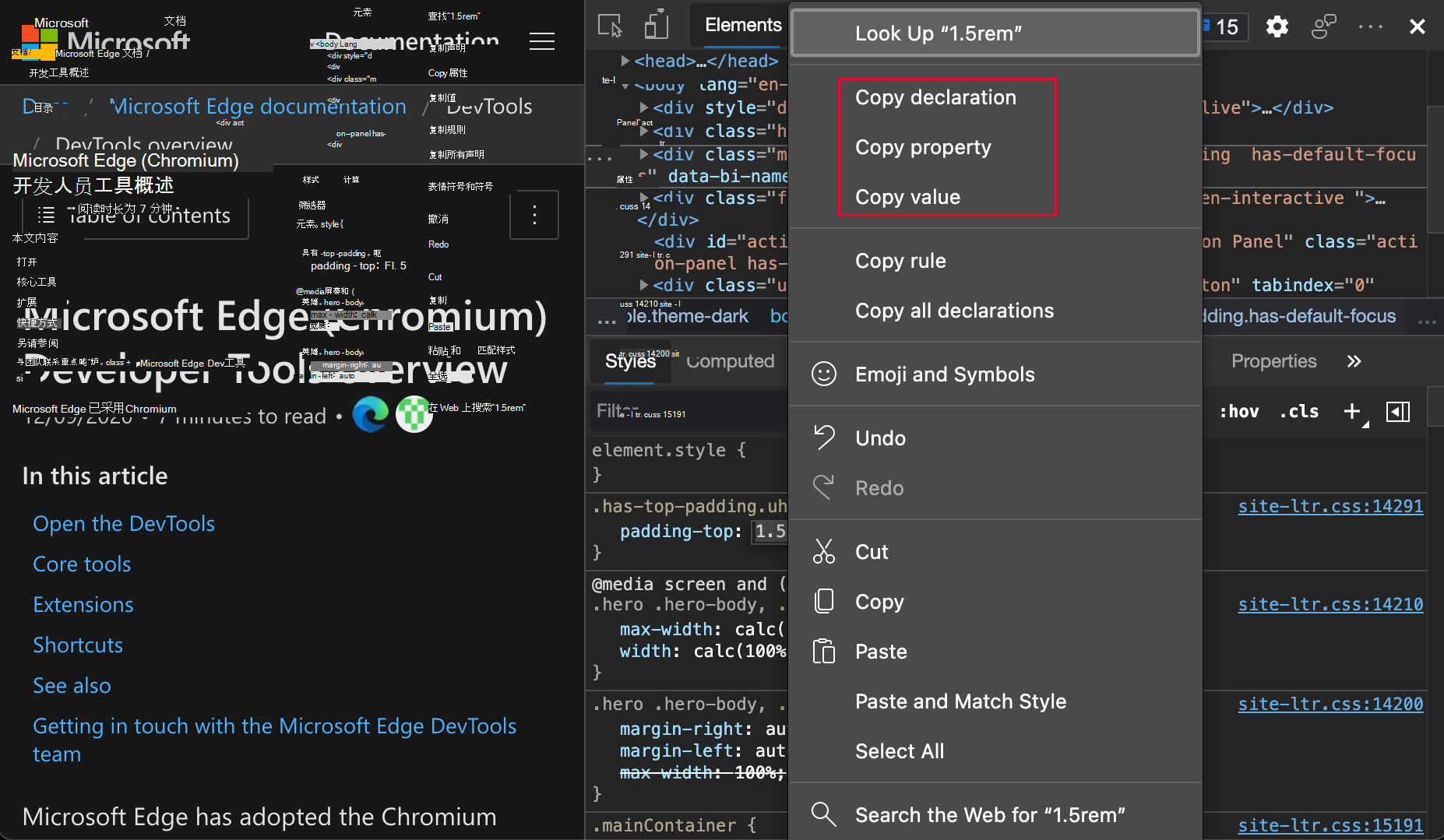
现在,你可以使用右键单击菜单中的一些新选项更快地复制 CSS 属性。 在 “元素” 工具中,选择一个元素。 若要复制值,请在 “样式” 窗格中右键单击 CSS 类或 CSS 属性,然后选择复制选项。
右键单击菜单中 CSS 类的复制选项:
| 选项 | 详细信息 |
|---|---|
| 复制选择器 | 复制当前选择器名称。 |
| 复制规则 | 复制当前选择器的规则。 |
| 复制所有声明 | 复制当前规则下的所有声明,包括无效和前缀属性。 |
右键单击菜单中 CSS 属性的复制选项:
| 选项 | 详细信息 |
|---|---|
| 复制声明 | 复制当前行的声明。 |
| 复制属性 | 复制当前行的属性。 |
| 复制值 | 复制当前行的值。 |
有关 Chromium 开源项目中此功能的历史记录,请参阅问题 1152391。
另请参阅:
Cookie 更新
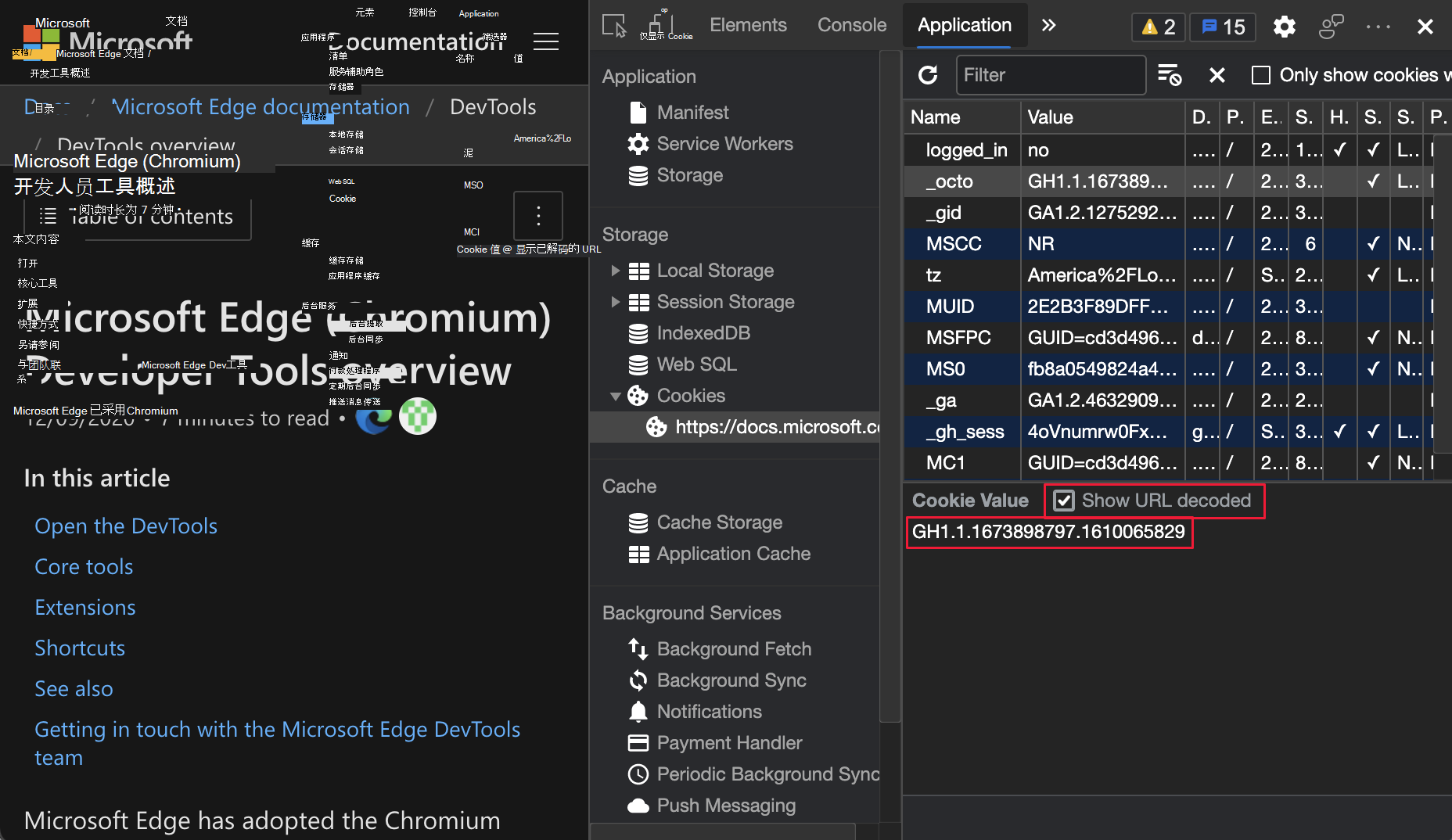
用于显示 URL 解码的 Cookie 的新选项
现在,你可以在 “Cookie” 窗格中显示 URL 解码的 Cookie 值。 若要显示已解码的 Cookie,请选择 “应用程序>Cookie”,单击列表中的任何 Cookie,然后选中“ 显示已解码的 URL”旁边的复选框:
有关 Chromium 开源项目中此功能的历史记录,请参阅问题 997625。
另请参阅:
筛选和清除可见的 Cookie
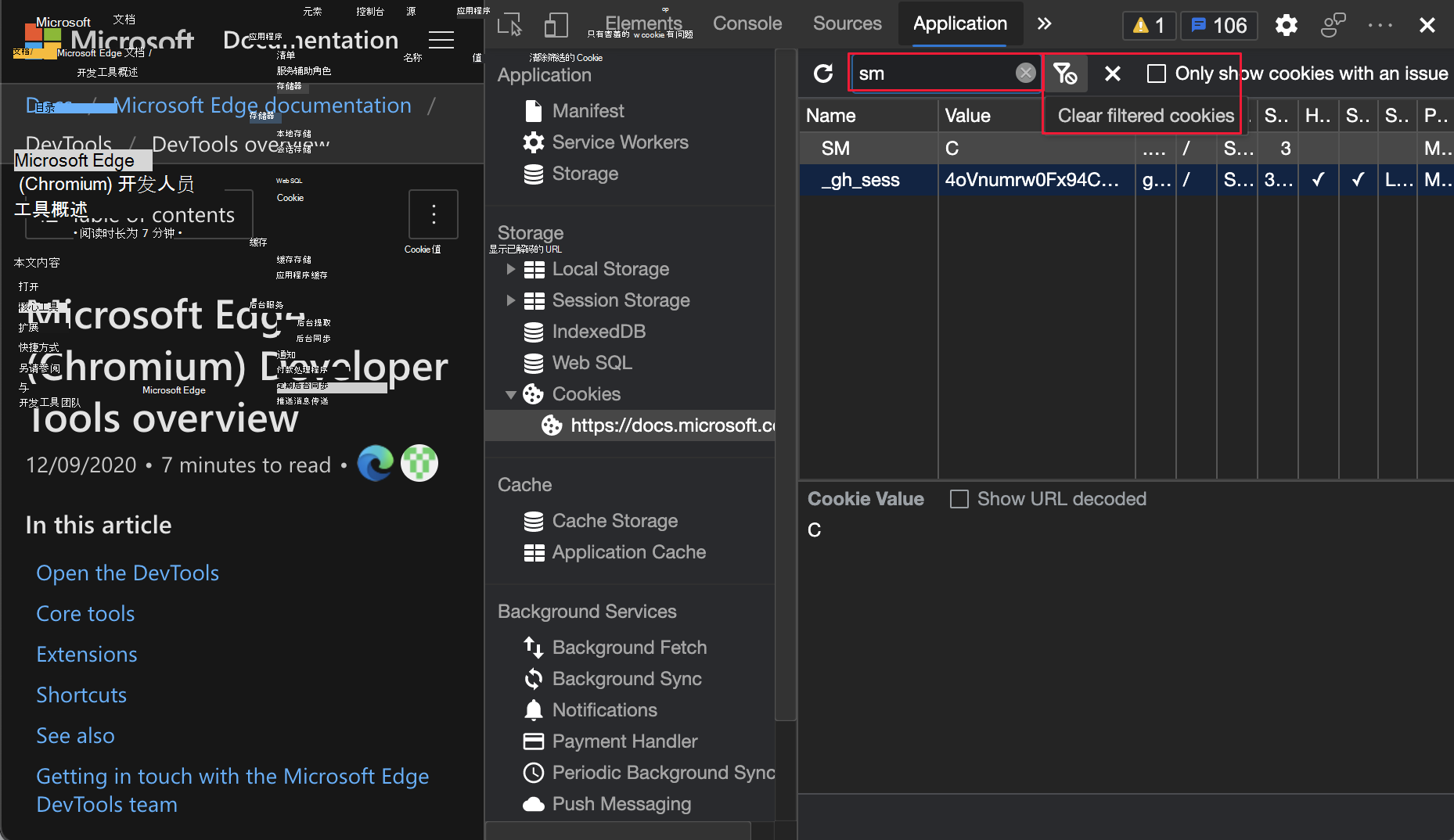
在 Microsoft Edge 版本 88 或更早版本中, 应用程序 工具只提供了一种使用 “清除所有 Cookie” 按钮清除所有 Cookie 的方法。 在 Microsoft Edge 版本 89 中,现在可以选择 “清除筛选的 Cookie” 以仅删除筛选的 Cookie。
若要筛选 Cookie,请选择 应用程序>Cookie,然后在 “筛选器 ”文本框中键入内容。 若要删除显示的 Cookie,请单击 清除筛选的 Cookie 按钮。 若要显示所有其他 Cookie,请清除筛选器文本。
有关 Chromium 开源项目中此功能的历史记录,请参阅问题 978059。
另请参阅:
“存储”窗格中用于清除第三方 Cookie 的新选项
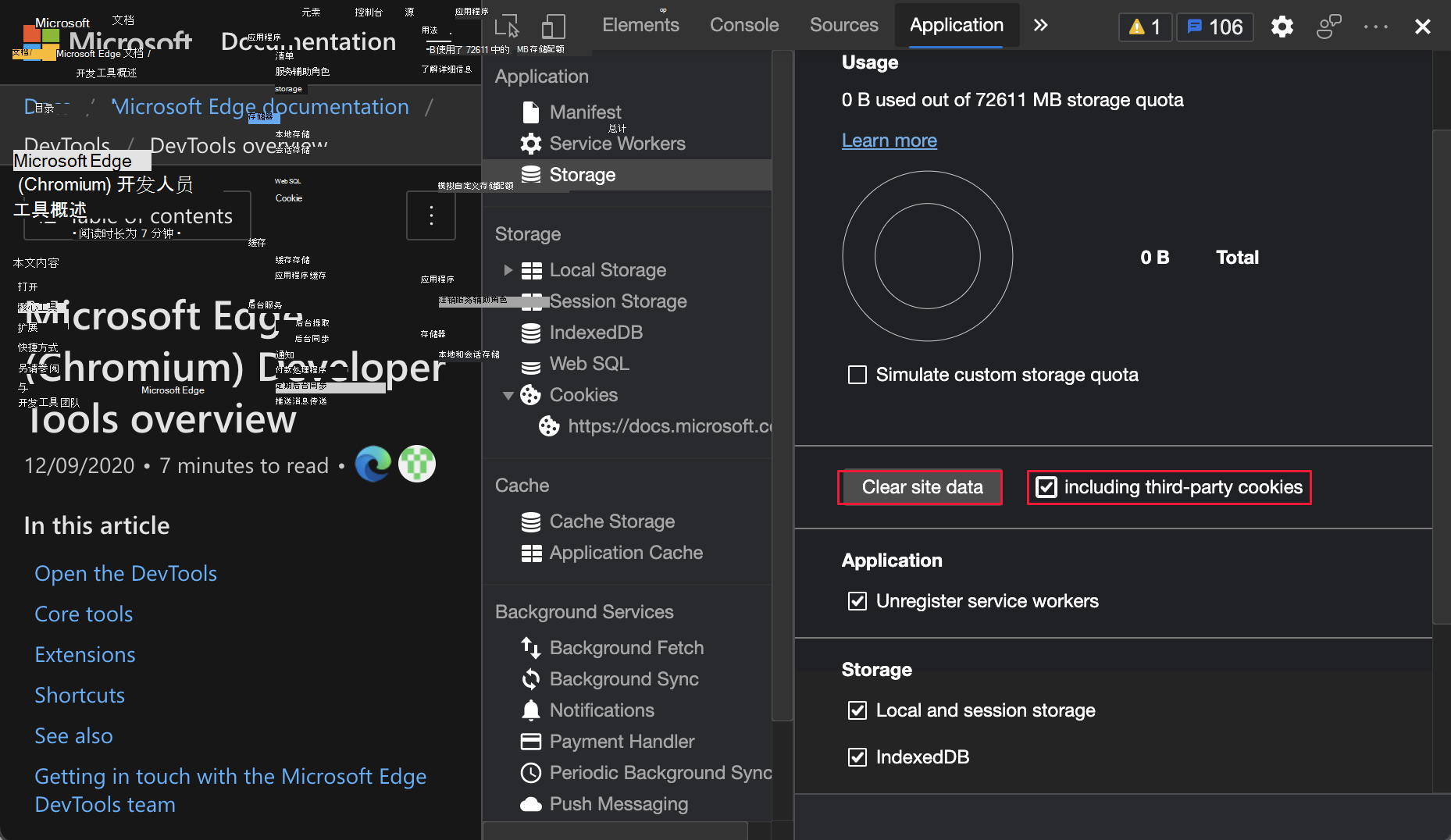
默认情况下,DevTools 现在仅清除第一方 Cookie。 若要仅清除网站数据和第一方 Cookie,请在 “应用程序” 工具左上角的 “应用程序 ”部分中,单击 “存储”,然后单击“ 清除网站数据 ”按钮。
若要清除网站数据和所有 Cookie,请选择“ 应用程序>存储”。 选中“ 包含第三方 Cookie”旁边的复选框,然后单击 “清除网站数据”:
有关 Chromium 开源项目中此功能的历史记录,请参阅问题 1012337。
另请参阅:
网络工具更新
另请参阅:
保留“记录网络日志”设置
在 Microsoft Edge 版本 88 或更早版本中,当网页刷新时,DevTools 将重置“ 记录网络日志 ”设置。 在 Microsoft Edge 版本 89 中,DevTools 现在将保留 “记录网络日志” 设置:
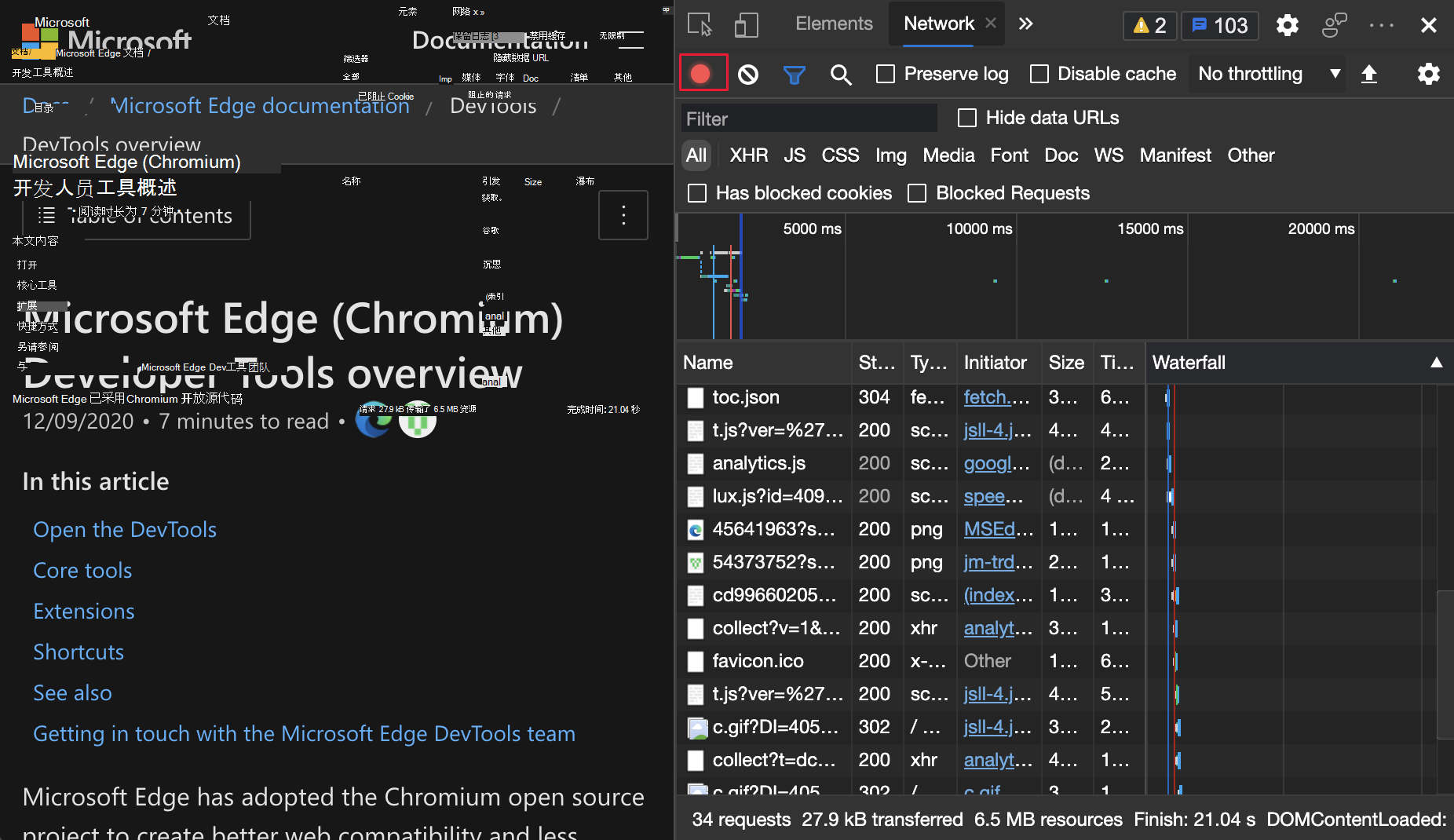
有关 Chromium 开源项目中此功能的历史记录,请参阅问题 1122580。
另请参阅:
- 在网络功能参考中记录网络请求。
联机选项现在更名为 “无限制”选项
网络模拟选项“ 联机 ”现已重命名为 “无限制”。
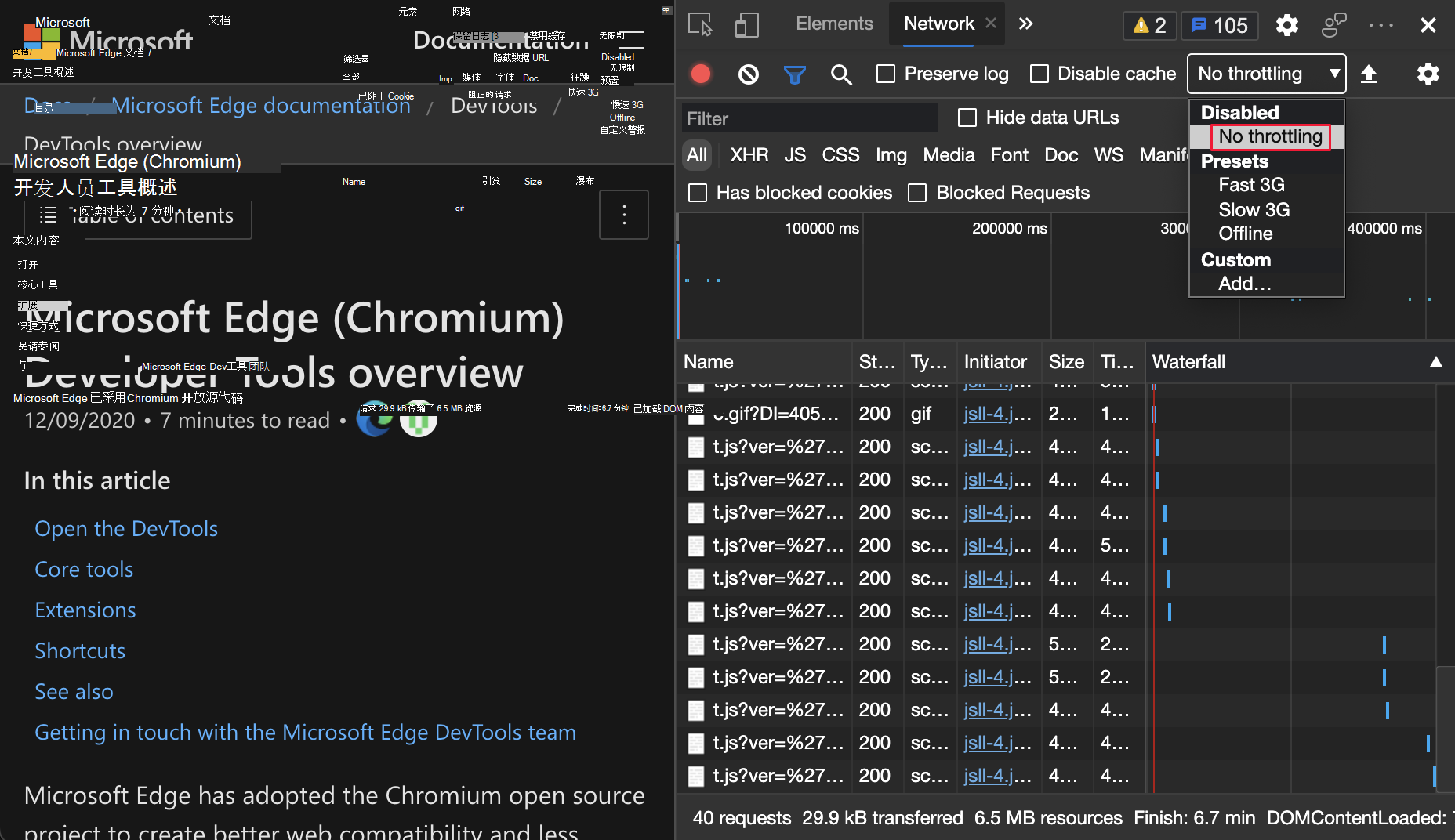
有关 Chromium 开源项目中此功能的历史记录,请参阅问题 1028078。
另请参阅:
“控制台”工具、“源”工具和“样式”窗格中的新复制选项
在“控制台和源”工具中复制对象
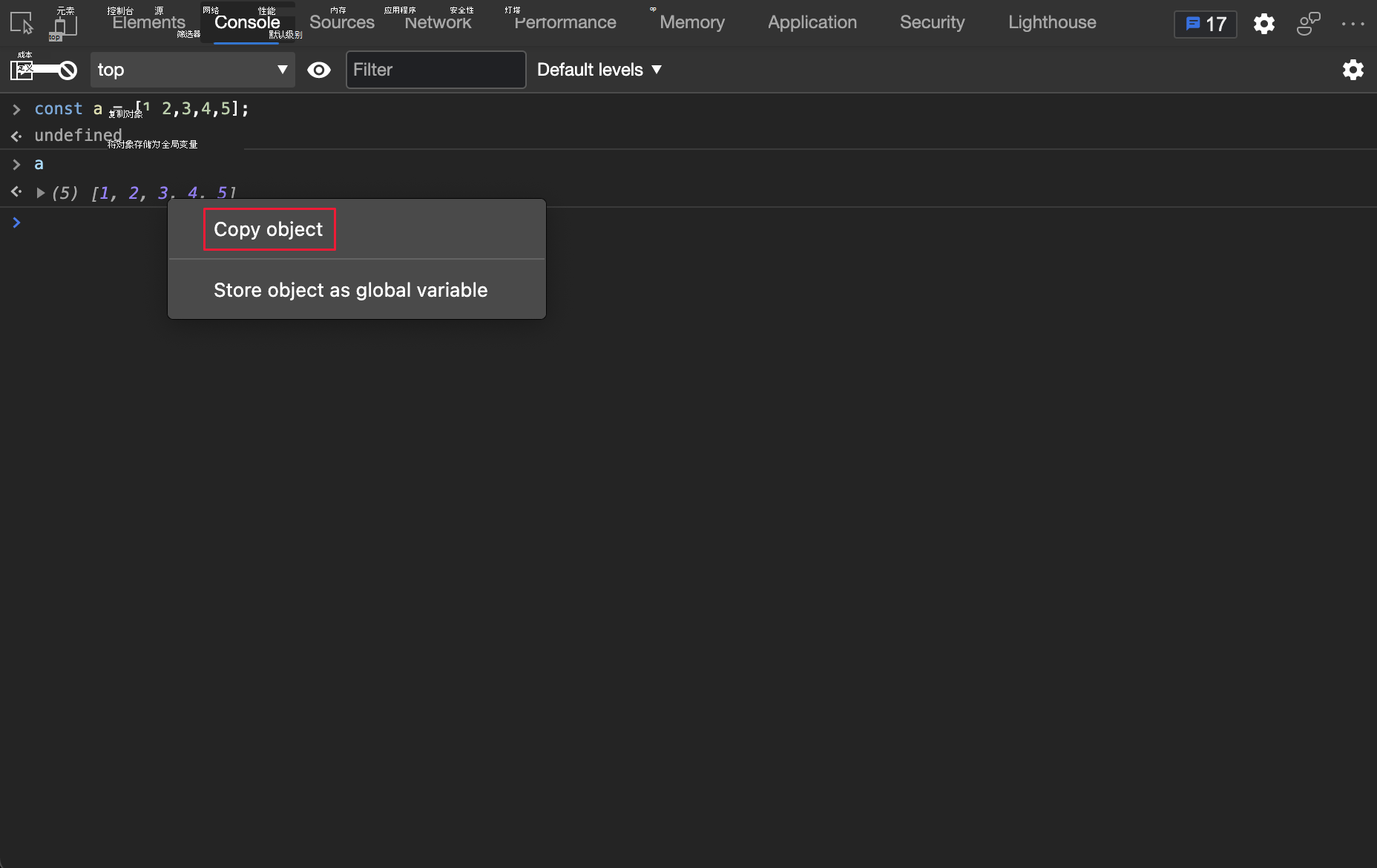
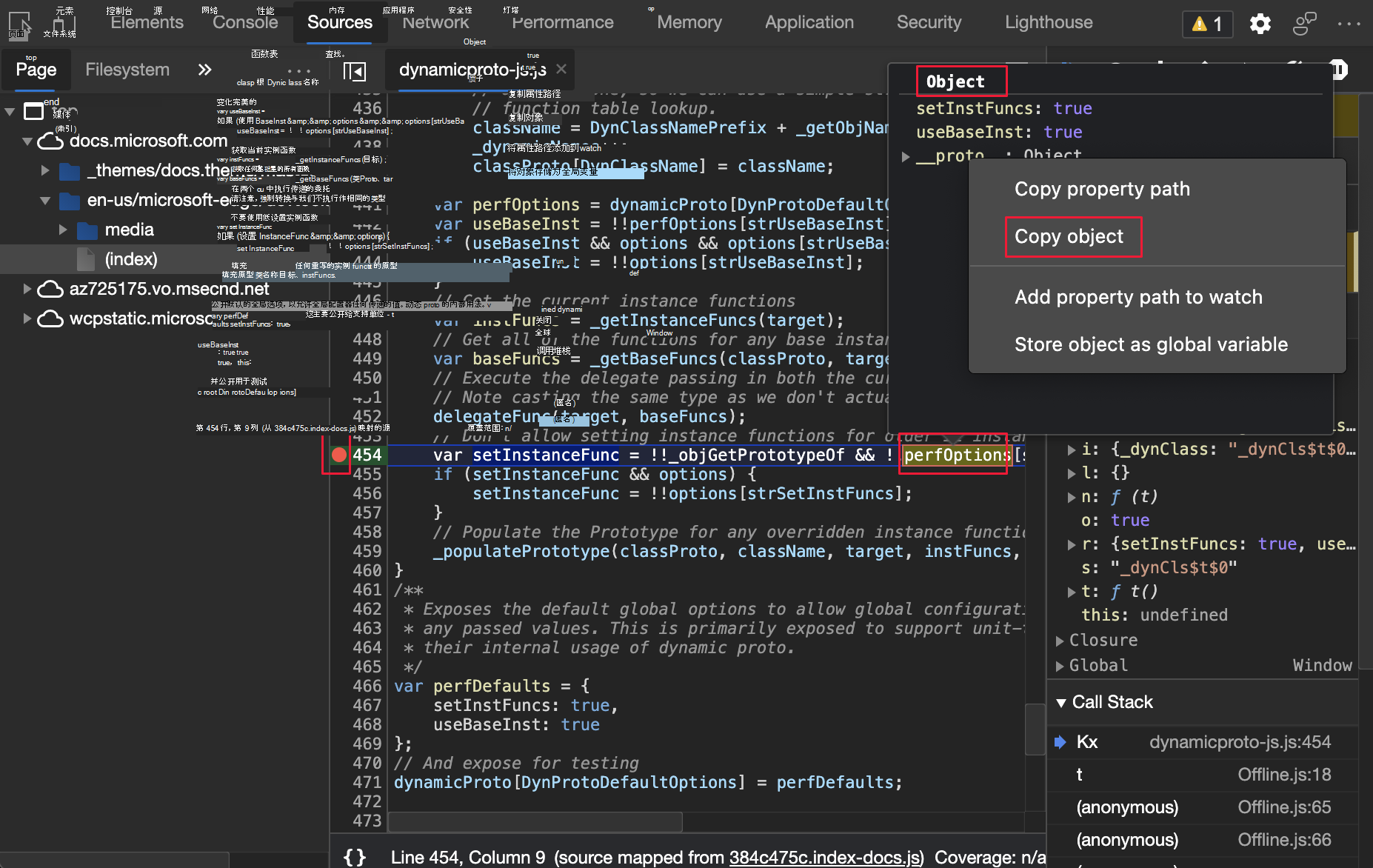
现在,您可以在 控制台 和 源 工具中复制对象值。 处理大型对象时,复制对象值的功能非常有用。
在 控制台 工具中,右键单击对象,然后选择“ 复制对象”。
在 “源 ”工具的断点上,将鼠标悬停在对象上,在 “对象 ”弹出窗口中,右键单击对象,然后选择“ 复制对象”。
有关 Chromium 开源项目中此功能的历史记录,请参阅问题1148353和1149859。
另请参阅:
在源工具和样式窗格中复制文件名
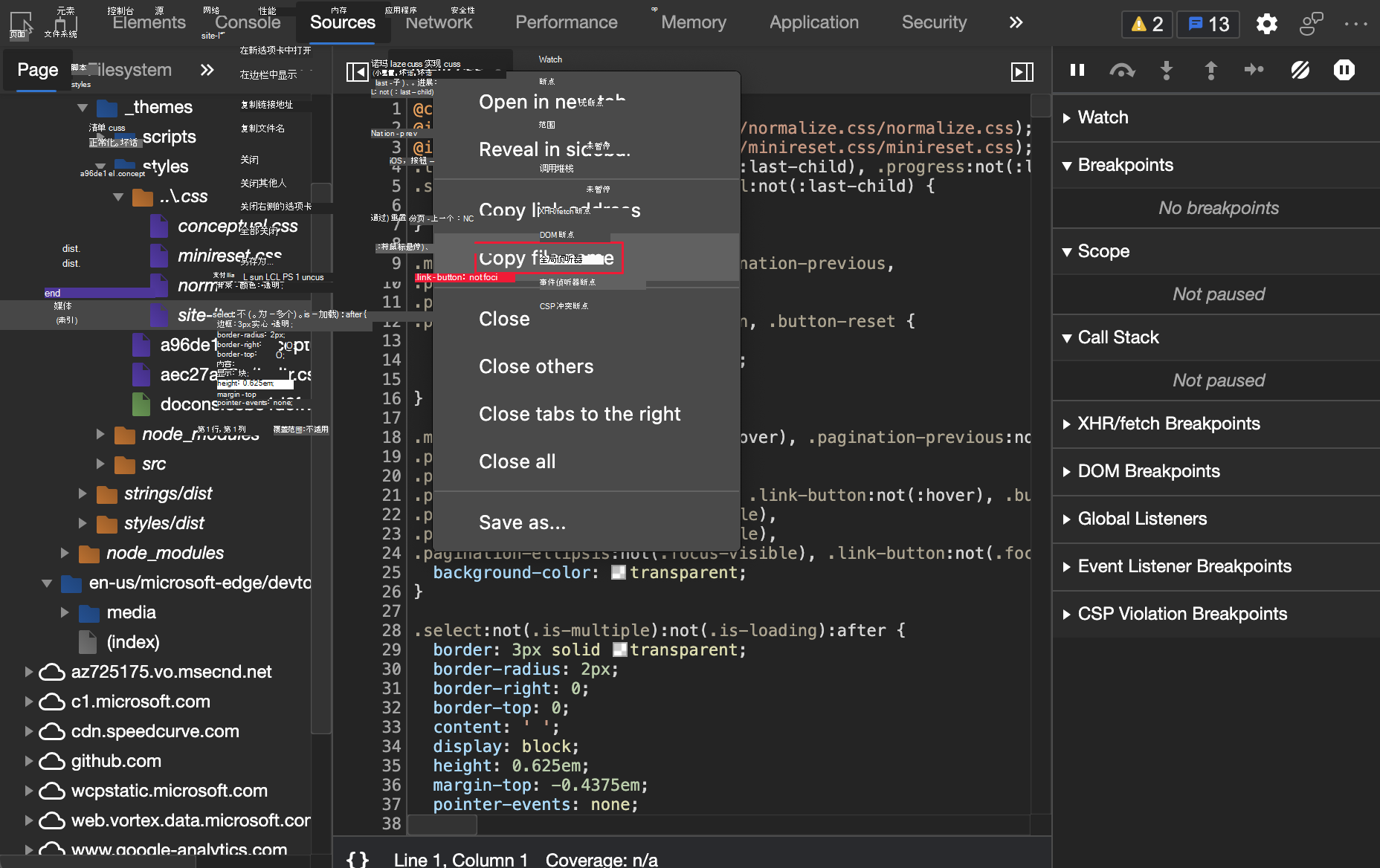
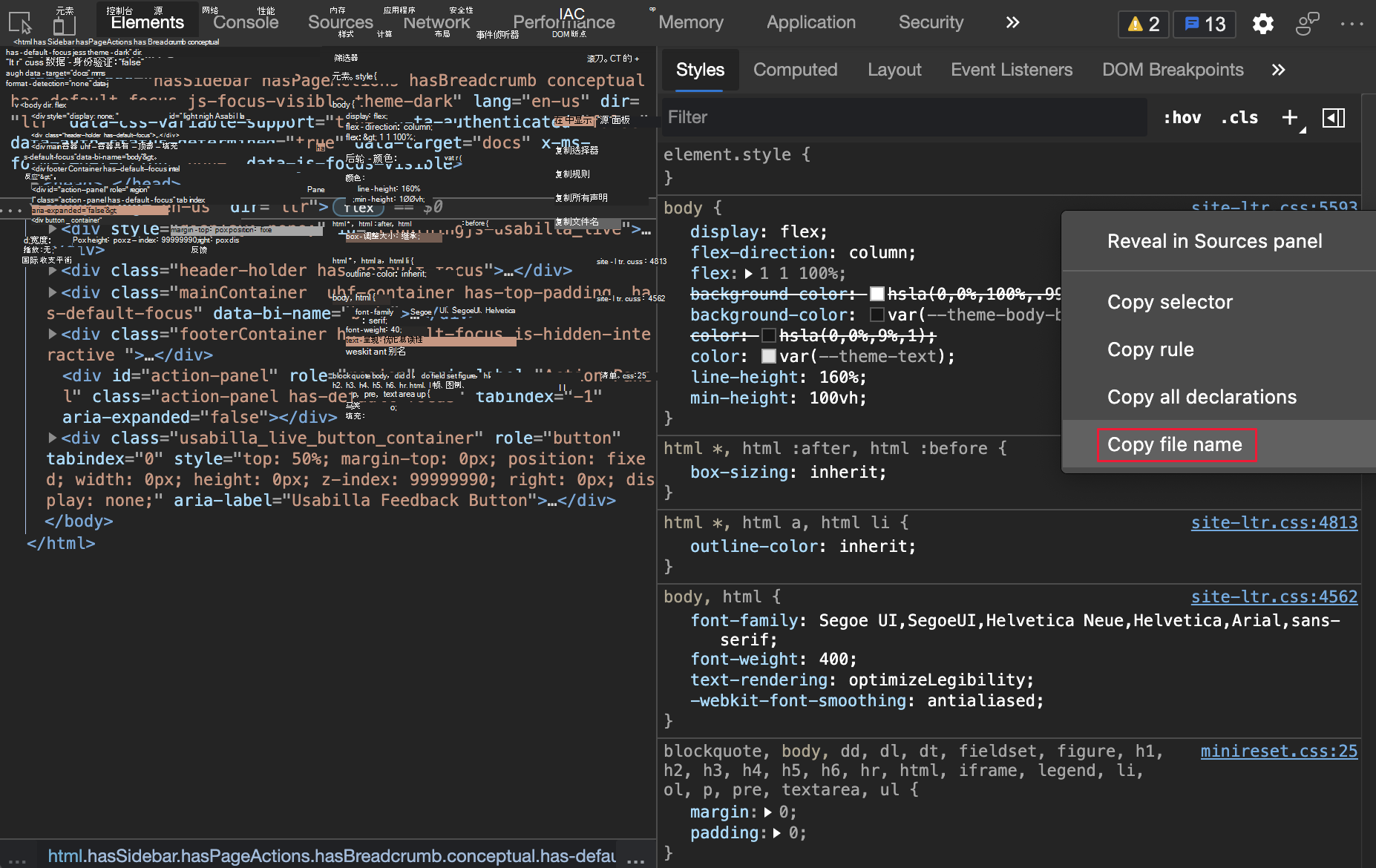
现在可以使用右键单击菜单复制文件名。
在 “源” 工具中,右键单击文件名,然后选择“ 复制文件名”。
在 “元素 ”工具 >“样式 ”窗格中,右键单击文件名,然后选择“ 复制文件名”。
有关 Chromium 开源项目中此功能的历史记录,请参阅问题 1155120。
另请参阅:
帧详细信息汇报
在 应用程序 工具中, 帧 页面具有以下更新。
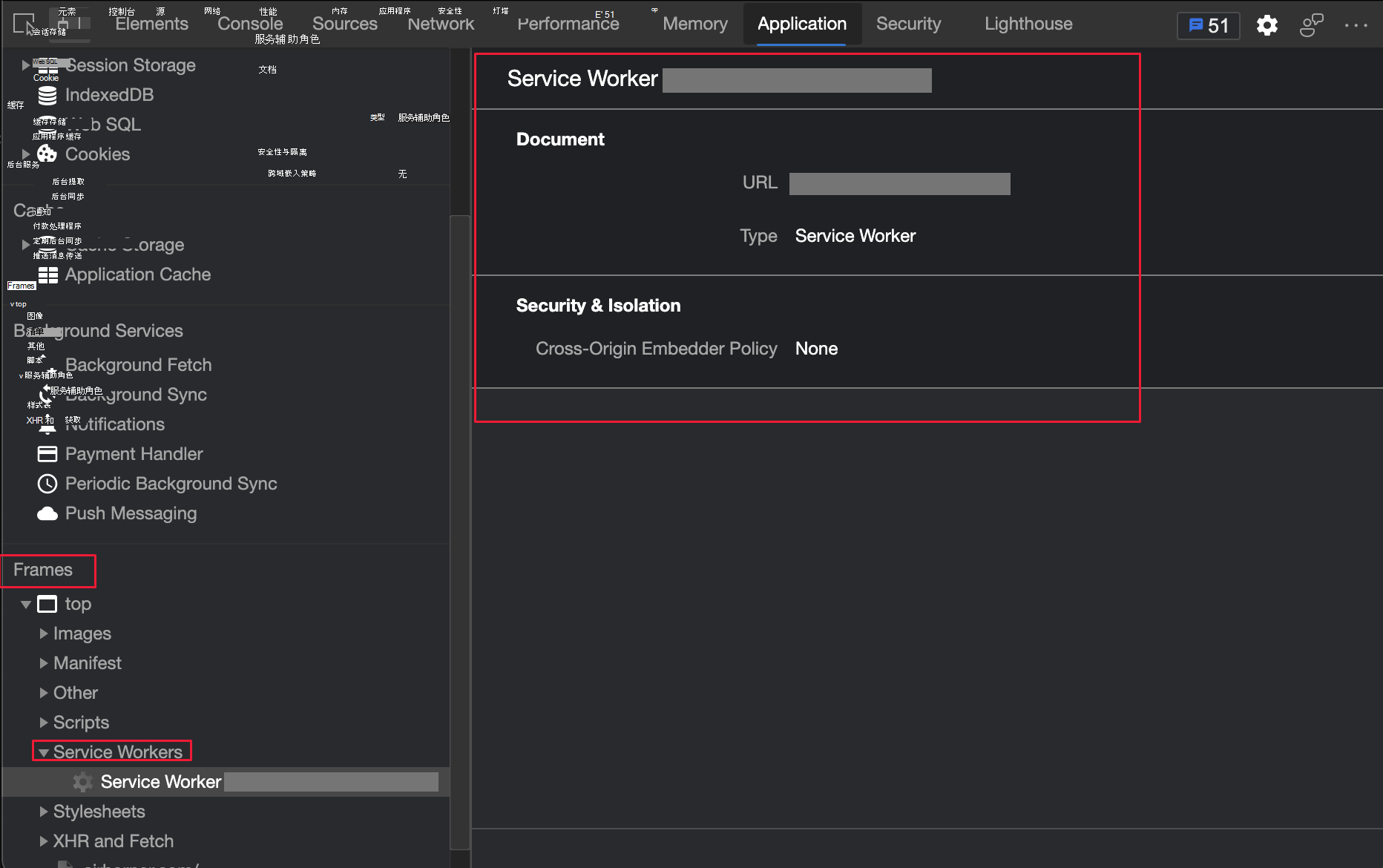
帧详细信息中的服务工作进程信息
Application 工具现在在父帧下列出一个专用的服务工作进程。 下图中显示了服务工作进程详细信息。 要显示服务工作进程详细信息,请选择 “应用程序>帧”、“>top>服务工作进程 ”,然后单击服务工作进程。
有关 Chromium 开源项目中此功能的历史记录,请参阅问题 1122507。
另请参阅:
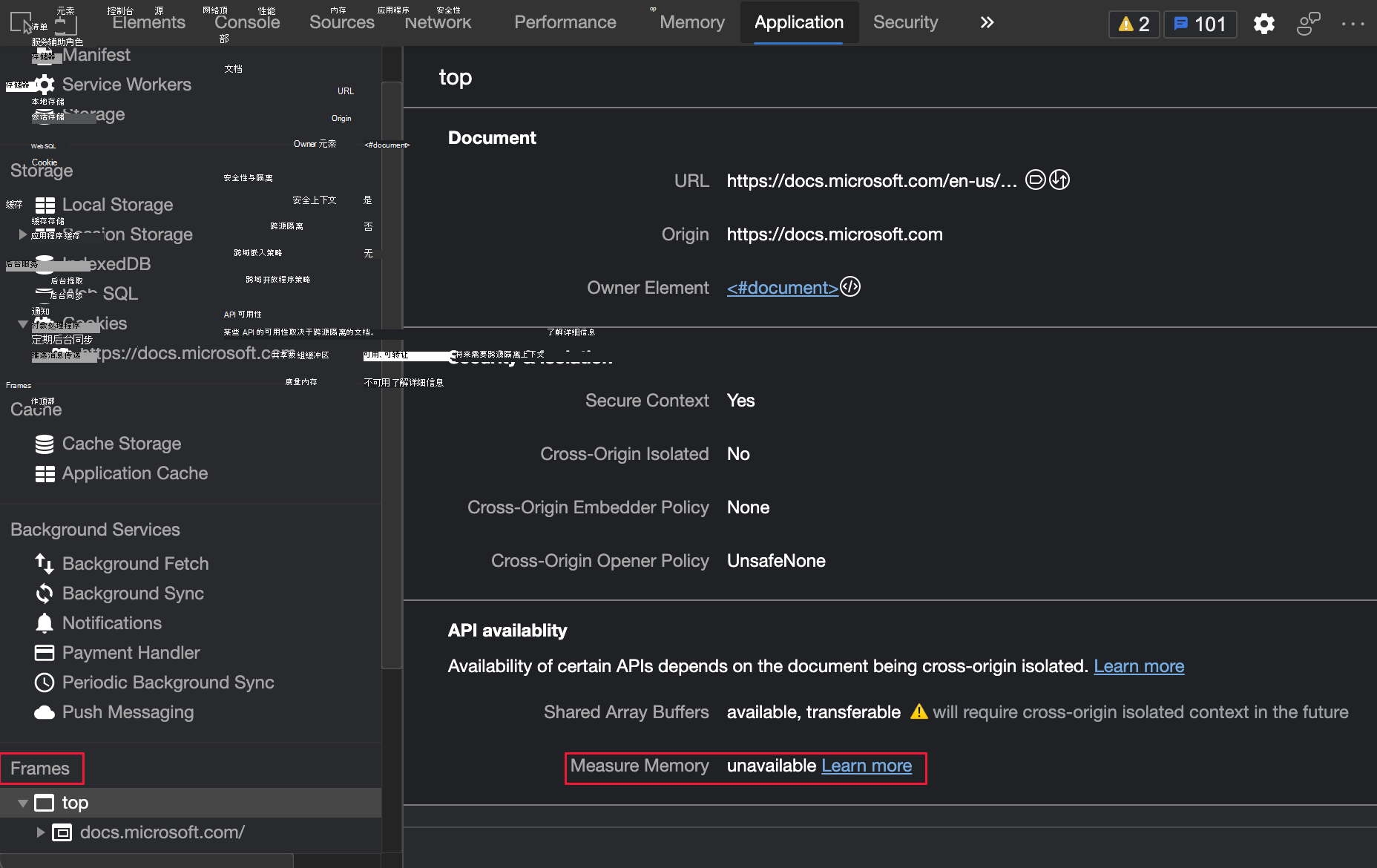
帧详细信息中的“测量内存”信息
在应用程序工具的“帧”页面中,performance.measureMemory()API 状态现在显示在“API 可用性”部分中。 新 performance.measureMemory() API 估计整个网页的内存使用情况。
有关 Chromium 开源项目中此功能的历史记录,请参阅问题 1139899。
另请参阅:
“性能”工具中丢弃的帧
当您在“性能”工具中分析负载性能时, “帧” 部分现在会将丢弃的帧标记为红色。 若要显示帧速率,请将鼠标悬停在丢弃的帧上:
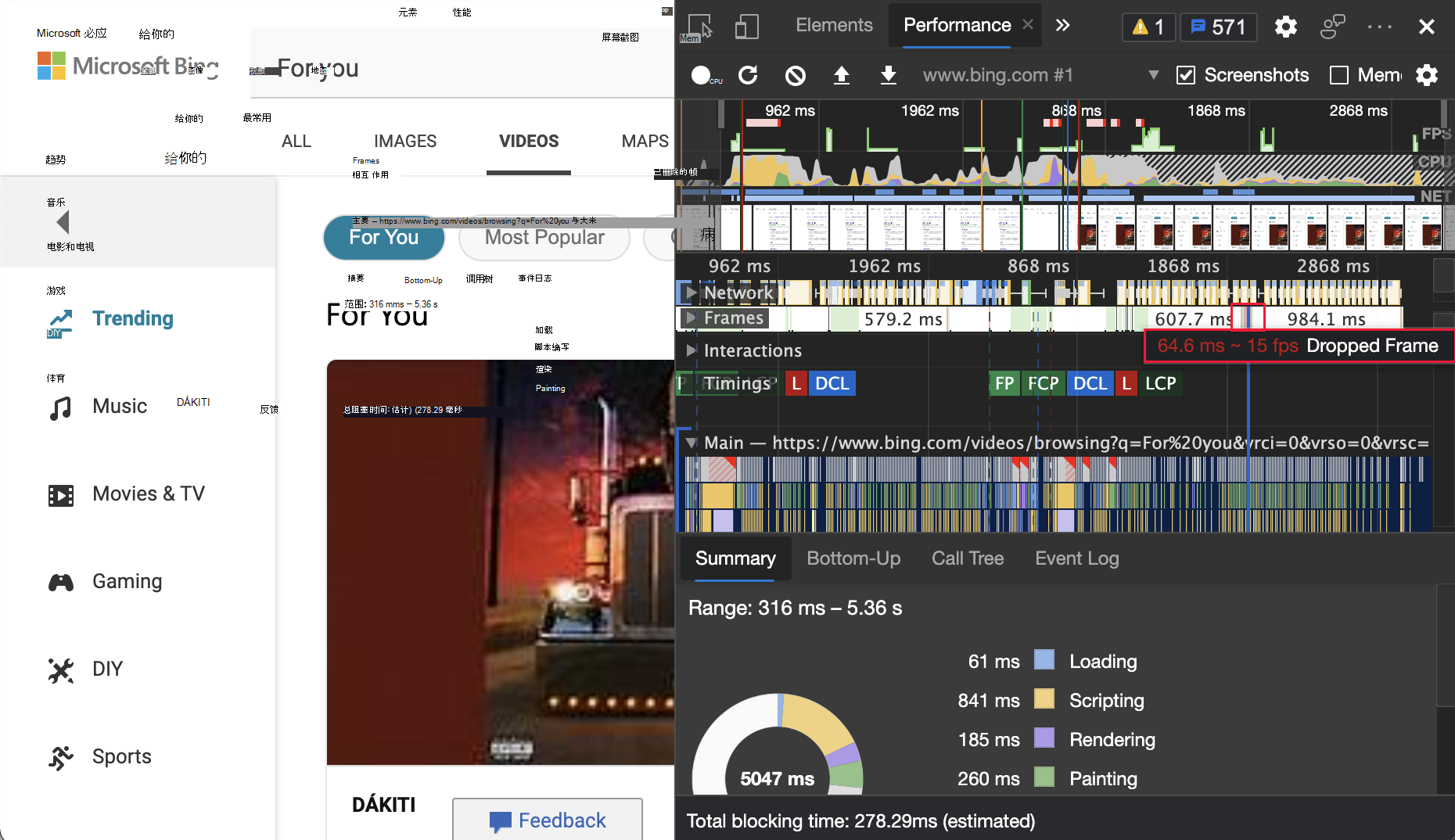
有关 Chromium 开源项目中此功能的历史记录,请参阅问题 1075865。
另请参阅:
- 性能功能参考中记录加载性能
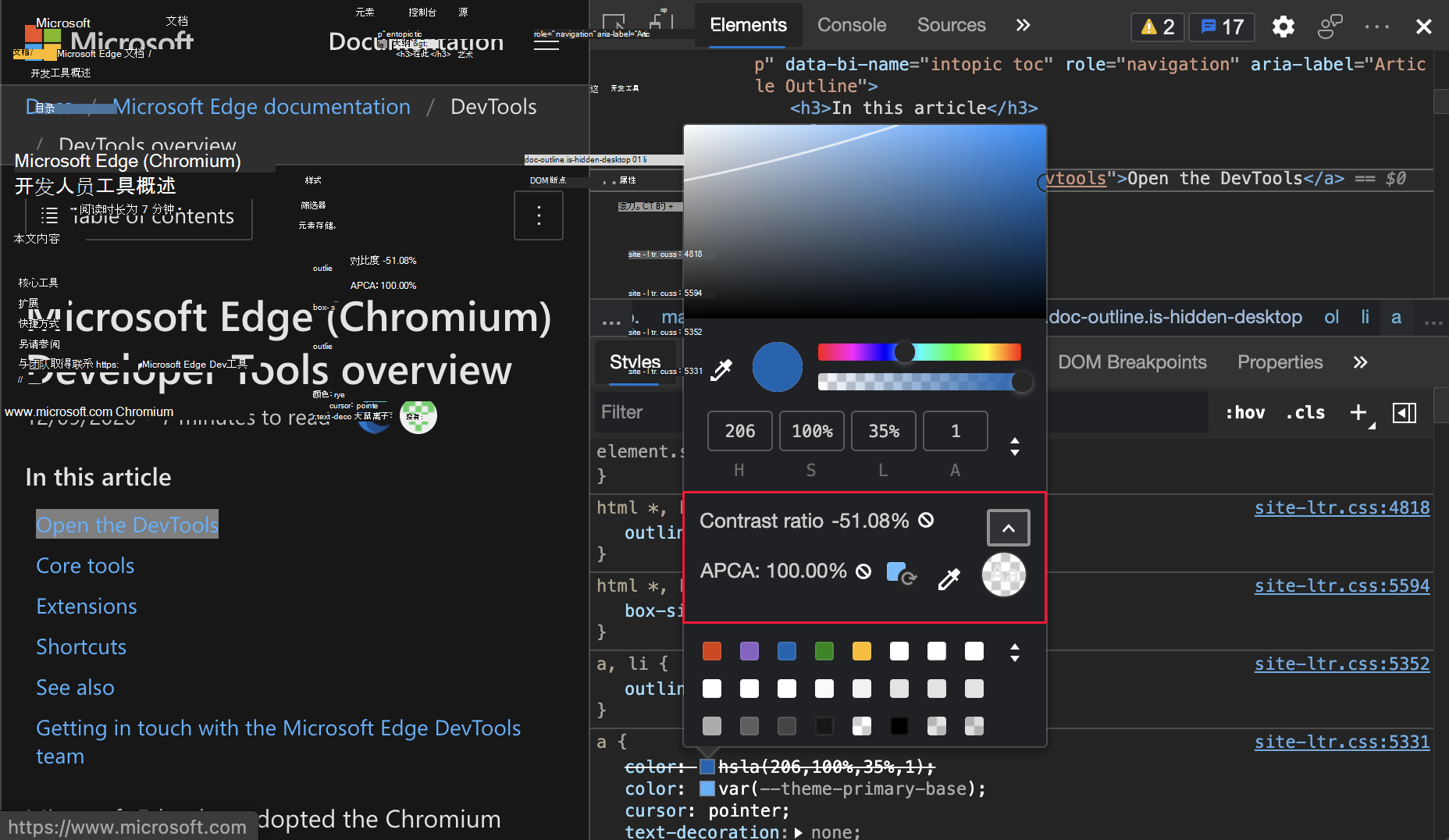
新的颜色对比度计算 - 高级感知对比度算法 (APCA)

高级感知 对比度算法 (APCA) 取代了颜色选取器中的 AA/AAA 准则对比率。 颜色选取器在“元素”工具的“样式”选项卡中使用。
APCA 是一种计算对比度的新方法。 它基于对颜色感知的新式研究。 与 AA/AAA 准则相比,APCA 更依赖于上下文。 对比度是根据文本、颜色和上下文的以下空间属性计算的。
- 文本的空间属性,包括字体粗细和大小。
- 颜色的空间属性,包括文本与背景之间的感知对比度。
- 上下文的空间属性,包括环境光、周围环境和预期用途。
若要启用此试验,请选择“ 设置>试验 ”,然后选中“ 启用新的高级感知对比度算法 (APCA”旁边的复选框,) 替换以前的对比度和 AA/AAA 准则。 要在 Chromium 开源代码项目中查看此功能的历史记录,请参阅问题 1121900。
另请参阅:
- 在 CSS 功能参考中使用颜色选取器更改颜色。
- 使用颜色选取器测试文本颜色对比度
注意
此页面的某些部分是根据 Google 创建和共享的作品所做的修改,并根据 Creative Commons Attribution 4.0 International License 中描述的条款使用。 原始页面可在 此处 找到,作者为 Jecelyn Yeen。
 本作品根据 Creative Commons Attribution 4.0 International License 获得许可。