作为管理员,您可以使用设置策略来管理、安装和固定代理和应用程序,并控制哪些用户可以在个人或团队上下文中上传自定义代理和应用程序。 固定有助于促进用户采用代理和应用,并提供快速访问。 若要了解详细信息,请参阅 应用设置策略。
在 Teams 客户端中安装代理和应用: 通过设置策略,你可以在用户使用 Teams 和会议期间代表用户添加允许的代理和应用。 对于使用以应用为中心的管理的组织,此功能在 以应用为中心的管理 UI 中可用。
在 Teams 客户端中固定应用:应用设置策略允许你选择要固定的应用、设置应用在 Teams 应用栏或撰写消息区域中向用户显示的顺序。 管理员还可以控制用户是否可以固定自己的应用。
上传自定义代理和应用: 通过设置策略,可以控制哪些用户可以将自定义代理和应用上传到 Teams。 请参阅 上传自定义代理和应用 一文。
默认情况下,Microsoft Teams 管理中心提供以下内置设置策略:
全局(组织范围内的默认):此默认策略适用于组织中的所有用户,除非分配了其他策略。 编辑全局策略以固定对用户最重要的代理和应用。
一线员工:此策略适用于一线员工。 无法自定义策略。 可以将其分配给组织中的一线员工。
注意
用户固定设置在 Microsoft 365 商业版、GCC、GCC High 和 DoD 环境中的 Teams 管理中心内可用。
管理代理或应用设置策略
可以在 Microsoft Teams 管理中心管理代理或应用设置策略。 使用全局 (组织范围内的默认) 策略或创建和分配自定义策略。 全局策略适用于所有用户,除非你向某些用户分配了自定义策略。 自定义策略将替代全局策略。 Teams 管理员或具有更高角色的管理员可以管理这些策略。
可以编辑全局策略中的设置以包含所需的应用。 要为组织中的不同用户组自定义 Teams,请创建并分配一个或多个自定义策略。
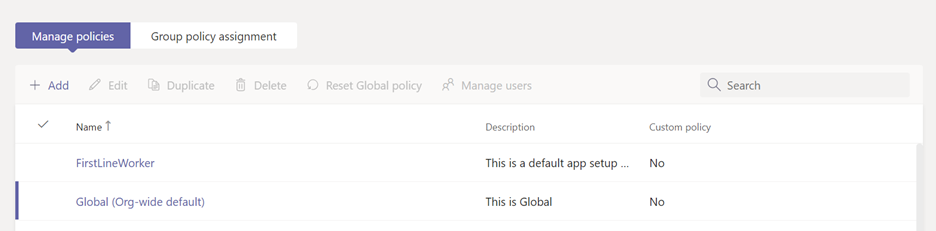
编辑代理或应用设置策略
你可以使用 Microsoft Teams 管理中心来编辑策略,包括全 局 (组织范围内的默认) 策略和你创建的自定义策略。 编辑或分配策略后,更改可能需要几个小时才能生效。 要编辑代理或应用设置策略,请执行以下步骤:
登录到 Teams 管理中心,然后转到 Teams 应用>设置策略。
选择要编辑的策略,然后选择“编辑”。
进行所需更改。
选择“保存”。
将代理或应用设置策略中的自定义策略分配给用户和组
要了解如何将策略分配给用户和组,请参阅 如何将策略分配给用户和组 以及 用于组分配的管理中心 UI。 组是通讯组列表组、启用邮件的安全组、安全组和 Microsoft 365 组,在 管理中心的团队和组 UI 中创建。
可直接或作为不同组的一部分向用户分配多个策略。 但是,一次只有一个策略对用户有效。 若要了解适用的策略,请参阅 已应用策略的优先级。
查看已应用于用户的策略
可以使用 Teams 管理中心来检查分配给用户的策略。 若要查看策略,请执行以下步骤:
登录到 Teams 管理中心,然后转到“ 用户>管理用户”。
通过单击用户名左侧来搜索并选择用户。
在“分配的策略”列下选择“查看策略”。
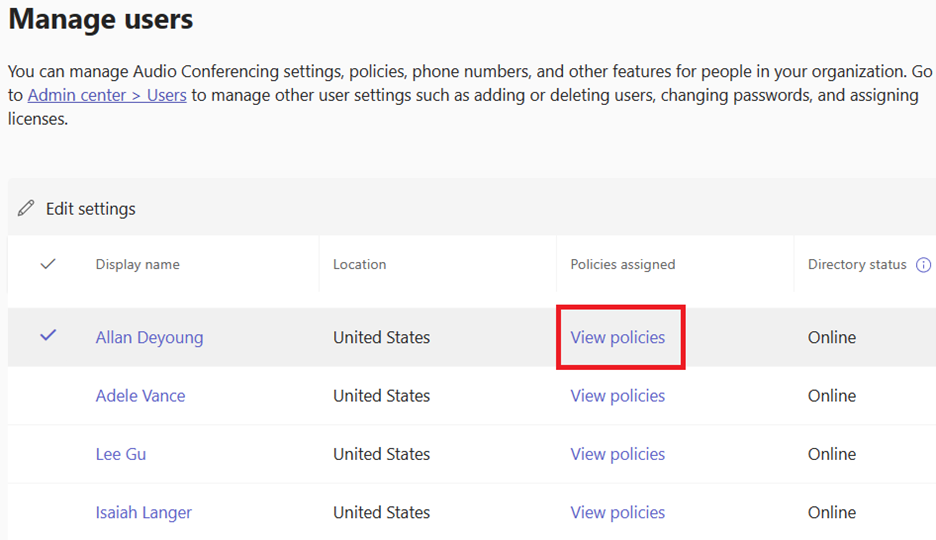
更改用户的现有策略
若要更改应用于用户的现有策略,请按照以下步骤操作:
登录到 Teams 管理中心,然后转到“ 用户>管理用户”。
通过单击用户名左侧来搜索并选择用户,然后选择“ 编辑设置”。
选择要更改的策略,然后选择 应用。
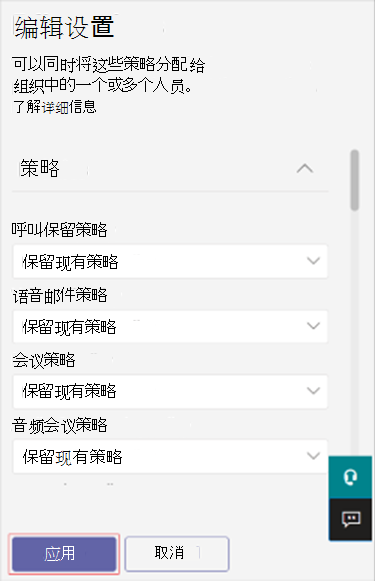
要取消向用户分配自定义策略,可以将每个策略设置为“ 全局” (“组织范围内默认) ”。
可以使用 PowerShell 更改用户的现有策略。 有关详细信息,请参阅将 策略分配给用户和组。
批量取消分配代理或应用设置策略
批量取消分配策略时,将删除通过直接分配分配给单个用户的策略分配。 若要批量取消分配安装策略,请执行以下步骤:
登录到 Teams 管理中心,然后转到 Teams 应用>设置策略。
单击策略名称左侧以选择策略,然后从“管理用户”菜单中选择批量取消分配用户。
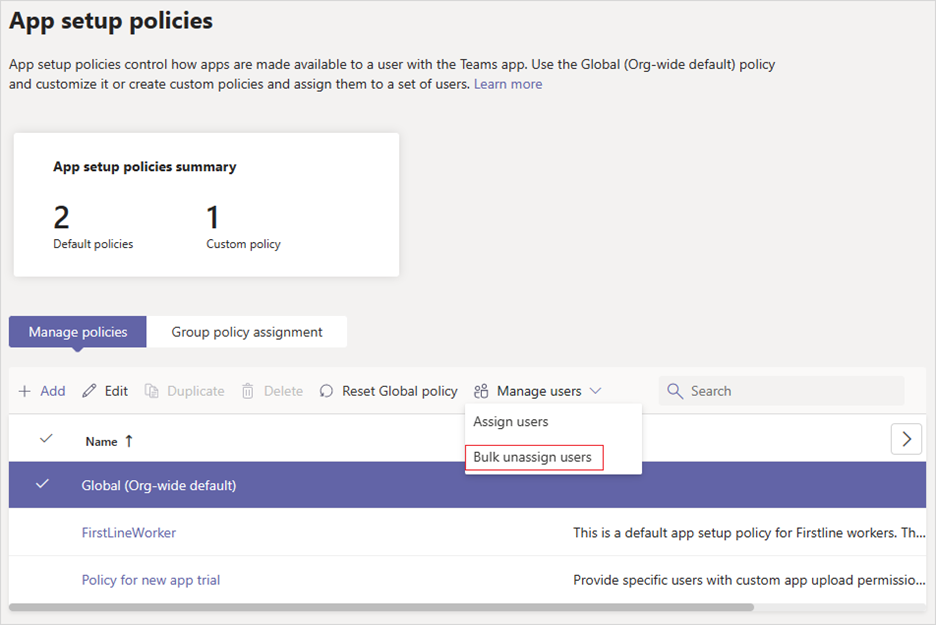
选择要取消分配的策略,然后选择“ 加载数据” 以获取当前分配给该策略的用户数。
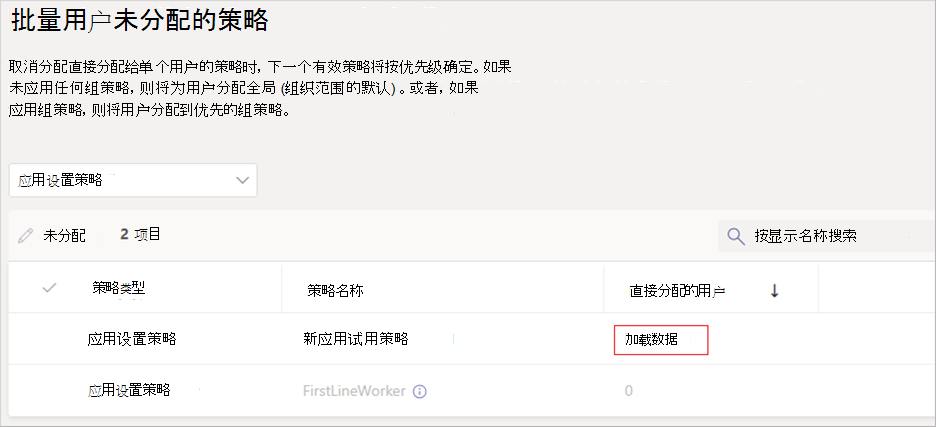
选择 “取消分配”,然后选择“ 确认”。
使用应用设置策略允许代理
开发人员可以使用 Teams SDK 创建代理。 开发人员必须将这些智能体合并到 Teams 应用中,以便在 Teams 中使用。 作为管理员,你管理包含代理的 Teams 应用。
Teams 基于管理中心设置支持以下代理方案:
代理必须包含在 Teams 应用包中。 上传应用有两种方法:使用 Teams 开发人员门户 或 手动创建应用包 并上传应用。 如果需要更改应用清单并重新上传应用,请先删除代理,然后再上传更改的应用包。
仅当 允许自定义应用上传时,代理才有效。
如果管理员允许组织中的 应用 ,则属于 Teams 应用的任何代理都可以工作。
在 Teams 上为用户安装代理和应用
如果你的组织使用以应用为中心的管理功能,请 使用“管理应用”页面为用户安装代理和应用。 否则,请继续使用安装策略预安装代理和应用。
应用设置策略页上的以下消息表明,你的组织正在使用以应用为中心的管理功能。
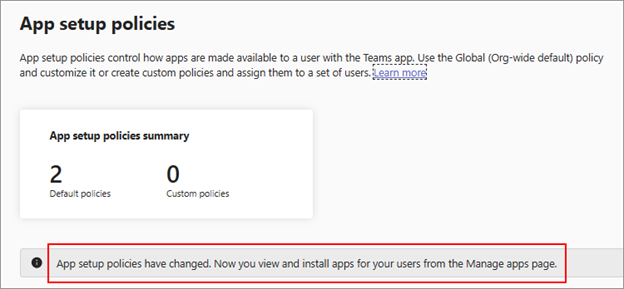
如果你的组织未使用以应用为中心的管理,请继续 使用应用设置策略来安装代理和应用。
固定应用
使用固定功能,您可以突出显示用户最需要的代理和应用程序。 使这些代理和应用立即可供用户使用,并在用户的上下文中可用。 固定可促进访问的便利性,并改进代理和应用在组织中的采用。 管理员可以固定代理和应用,也可以允许用户固定。 如果管理员固定代理或应用,则仅在允许的用户将其添加并固定到 Teams 客户端中。 固定会遵守其他治理控制,并且不允许使用它的用户可以使用代理和应用。
可在以下 UI 中为用户固定代理和应用:
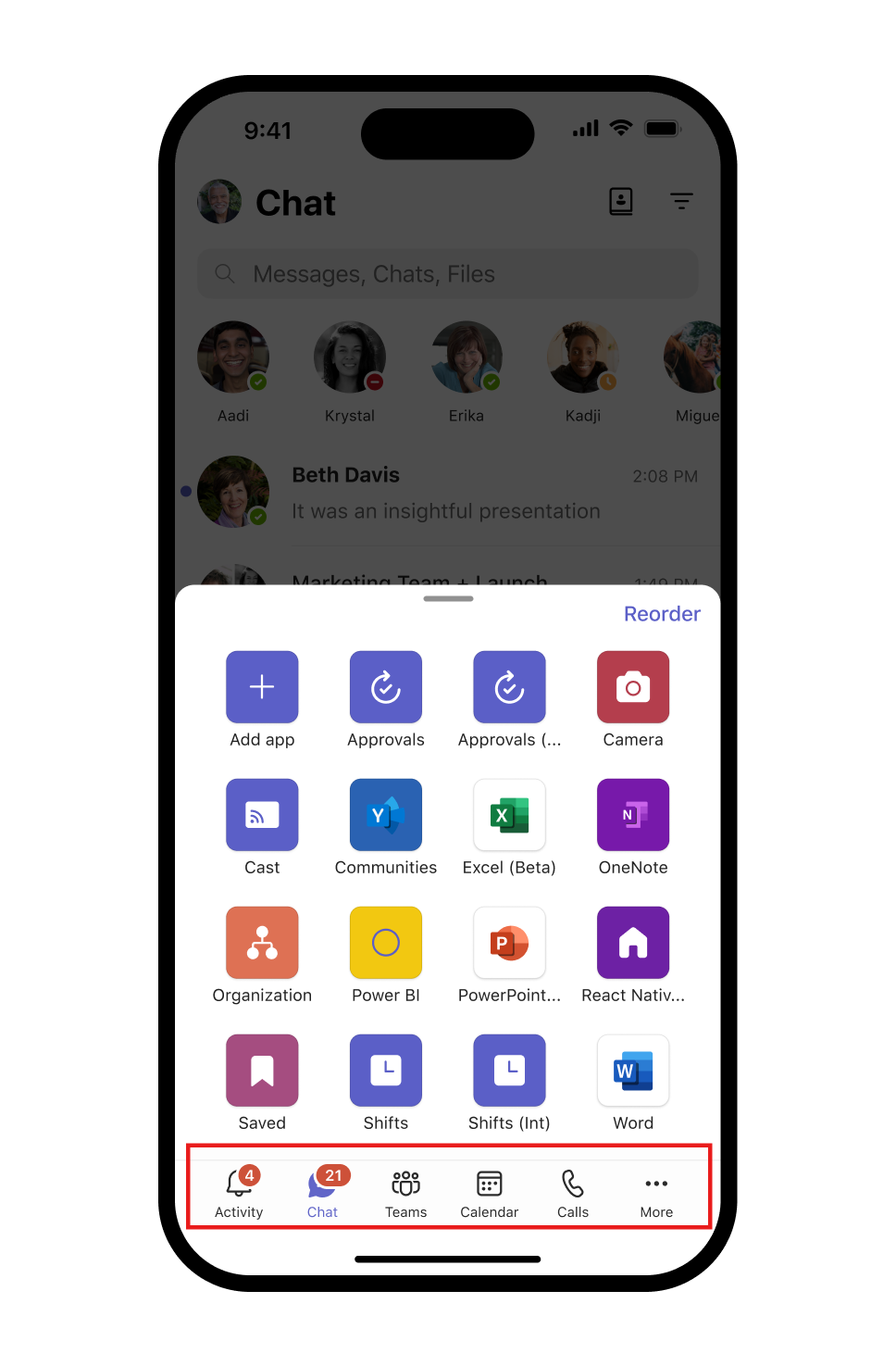
应用栏:用户可以轻松访问和使用它。 固定的代理和应用显示在 Teams 桌面客户端的左侧和 Teams 移动客户端的底部。
Teams 桌面客户端 Teams 移动客户端 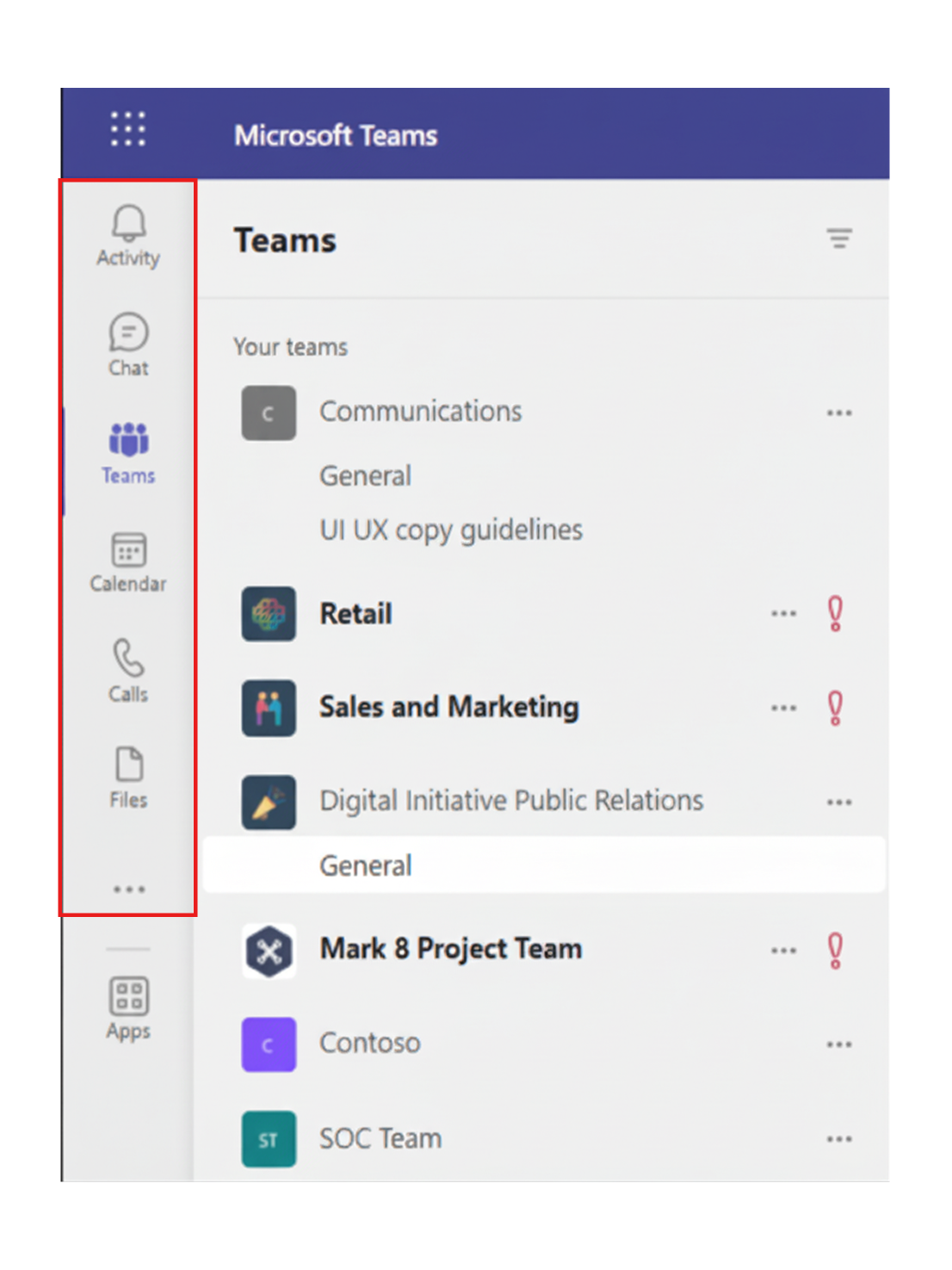
消息扩展:用户可以在撰写消息时快速使用它。
会议扩展:与会者无需离开会议即可查看会议,并使用应用快速协作。 会议栏仅显示两个应用程序,其余应用程序(如果已添加)显示在 “更多 ”选项下。
固定在会议中的代理和应用显示在会议窗口的顶部。 如果有两个以上的 App,其他 App 将显示在“更多”选项中。

- 呼叫分机:用户可以快速访问活动的公共交换电话网 (PSTN) 或一对一呼叫中的个人应用。
若要修改组织中每个人的固定代理和应用,请编辑现有的全局 (组织范围内的默认) 策略。 若要修改特定用户的固定代理和应用,请创建新的应用设置策略并将其分配给特定用户。 为特定用户固定应用时,会议扩展仅在由分配了应用设置策略的用户组织的会议中可用。 在这些会议中,会议扩展也可供其他参与者使用。
登录 Teams 管理中心并访问“Teams 应用”>“设置策略”。
选择“添加”。
提供策略的名称和说明。
(可选)打开 用户固定 以允许用户固定代理和应用,并更改固定的代理和应用的顺序。
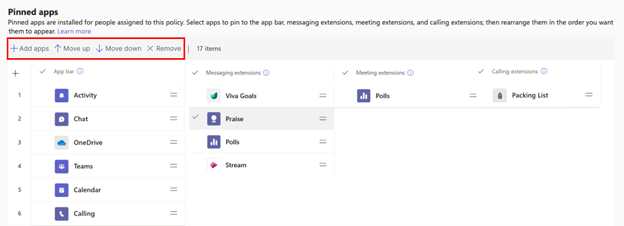
在“固定应用”下,选择“添加应用”。
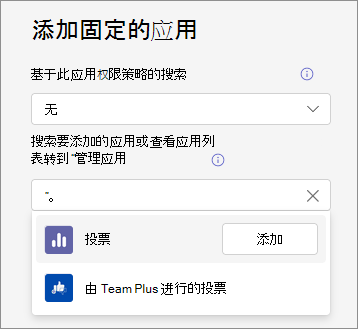
在“ 添加固定应用 ”窗格中,搜索要添加的代理和应用,然后选择 “添加”。 代理和应用仅添加到它支持的范围。
如果固定呼叫分机,还必须将其分配给在一对一通话期间需要访问权限的用户。
按希望代理和应用出现在 Teams 客户端中的顺序排列它们。 可以在 应用栏、 消息传递扩展、 会议扩展和 呼叫扩展下独立更改序列。 可以从作用域中删除代理和应用。
选择“保存”。
注意
在 Teams 教育版中,默认情况下固定“作业”应用,即使未看到其在全局策略中列出。
提示
对于组织中的一线员工,建议使用定制的一线应用体验。 此功能为拥有 F 许可证的用户固定 Teams 中最相关的应用。 若要了解详细信息,请参阅 为一线工作人员定制 Teams 应用。
管理 Copilot 应用的固定
对于拥有 Microsoft Copilot 许可证的用户,默认情况下会固定 Copilot 应用,即使策略中未列出。 可以将其添加到策略中以管理其顺序,但即使将其从策略中删除,它仍保持固定状态。
对于没有 Microsoft Copilot 许可证的用户,通过应用设置策略固定 Copilot 应用的行为方式与其他应用相同,如固定应用下所述。 还可以通过 Microsoft 365 管理中心固定 Copilot。 有关详细信息,请参阅如何在 Microsoft Copilot 应用、Microsoft Teams 和 Outlook 中固定 Copilot 对话助手。
如果仅在 Microsoft 365 管理中心固定 Copilot,则应用将固定在默认位置。 如果同时在 Microsoft 365 管理中心和 Teams 管理中心固定 Copilot,Teams 将根据已分配用户的应用设置策略固定 Copilot。
注意事项和限制
无法使用应用设置策略添加具有可配置选项卡的自定义应用。
如果管理员添加代理或应用,用户无法从其客户端中删除代理或应用。 应用栏中代理或应用的卸载选项不可用。
如果策略中允许用户固定,用户可以取消固定通过应用设置策略固定的代理或应用。
如果启用了用户固定选项,用户可以更改其在 Teams 桌面和移动客户端上固定的代理和应用的顺序。 用户无法更改其在 Teams Web 客户端上固定的代理或应用的顺序。
管理员固定始终优先。 如果启用了用户固定选项,则用户固定的代理或应用将显示在管理员固定的代理或应用下方。 如果关闭了用户固定选项,则用户将丢失现有固定,并且只有管理员固定的代理和应用在应用栏中可用。
可以添加到策略的固定代理和应用的最大数量没有限制。 但是,至少必须将两个代理或应用固定到 Teams 移动客户端 (iOS 和 Android) 。 如果策略的代理或应用少于两个,则移动客户端不会反映策略设置。 相反,移动客户端继续使用现有配置。
编辑或分配策略后,更改可能需要几个小时才能生效。 此外,如果选择回滚策略应用程序,回滚需要几个小时才能生效。
会议栏仅显示两个座席和应用程序,其余的(如果已添加)显示在“更多”选项下。
并非所有代理和应用都可以通过应用设置策略固定到 Teams。 某些代理和应用不支持此功能。 要查找可以固定的代理或应用,请在“ 添加固定的应用 ”窗格中搜索它。 具有个人作用域 (静态选项卡、) 和机器人的选项卡可以固定到 Teams 桌面客户端,并且这些代理和应用可在“ 添加固定的应用 ”窗格中使用。 虽然 Teams 应用商店列出了所有 Teams 代理和应用,但“ 添加固定的应用 ”窗格仅包括可以通过策略固定到 Teams 的代理和应用。
在 Teams 教育版中,默认情况下固定“作业”应用,即使它未在全局策略中列出。
在 Teams 教育版中,“通话”应用不可用。 在应用设置策略中创建新的自定义策略时,呼叫应用将显示在应用列表中。 但是,Teams 教育版用户无法在 Teams 客户端中看到“通话”应用,因为它未固定。