Power Query和 Office 脚本都是 Excel 的强大自动化解决方案。 这两种解决方案都允许 Excel 用户清理和转换工作簿中的数据。 可以对新数据刷新和重新运行单个Power Query或 Office 脚本,以产生一致的结果,从而节省时间,并允许你更快地处理生成的信息。
本文概述了何时可能偏爱一个平台,而别于另一个平台。 通常,Power Query适用于从大型外部数据源拉取和转换数据,Office 脚本适用于以 Excel 为中心的快速解决方案和 Power Automate 集成。
大型数据源和数据检索:Power Query
在处理来自受支持平台的数据源时,建议Power Query。
Power Query具有与数百个源的内置数据连接。 Power Query专为数据检索、转换和组合任务而设计。 当需要来自其中一个源的数据时,Power Query提供一种无代码方式,以所需的形状将数据引入 Excel。
这些Power Query连接专为大型数据集设计。 它们的传输限制与 Power Automate 或 Excel web 版 不同。
Office 脚本为较小的数据源或Power Query连接器未涵盖的数据源提供轻型解决方案。 这包括使用 fetch 或 REST API 或从即席数据源(例如 Teams 自适应卡)获取信息。
格式设置、可视化效果和编程控件:Office 脚本
当你的需求超出数据导入和转换需求时,建议使用 Office 脚本。
通过 Excel UI 手动执行的所有操作几乎都可以使用 Office 脚本。 它们非常适合对工作簿应用一致的格式设置。 脚本创建图表、数据透视表、形状、图像和其他工作表可视化效果。 脚本还让你能够精确控制这些可视化效果的位置、大小、颜色和其他属性。
包含 TypeScript 代码可提供高度的自定义。 类似语句的 if...else 编程控制逻辑使脚本可靠。 这使你可以执行以下操作:在不依赖于复杂的 Excel 公式的情况下有条件地读取数据,或者在更改工作簿之前扫描工作簿是否有意外更改。
可通过 Excel 模板使用 Power Query 应用格式设置。 但是,模板在个人或组织级别更新,而 Office 脚本提供更精细的访问控制。
Power Automate 集成
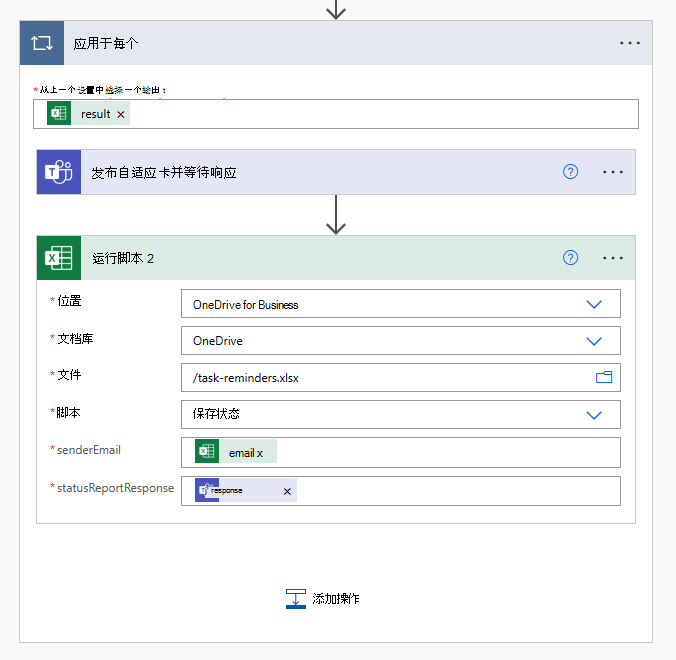
Office 脚本为 Power Automate 集成提供了更多选项。 脚本是针对你的解决方案定制的。 定义 脚本的输入和输出,使其可与流中的其他任何连接器或数据一起使用。 以下屏幕截图显示了一个 Power Automate 流示例,该流将数据从 Teams 自适应卡片传递到 Office 脚本。
Power Query用于 SQL Server Power Automate 连接器。 使用 Power Query 转换数据操作允许在 Power Automate 中生成查询。 虽然这是一个功能强大的工具,可用于 SQL Server,但它确实将Power Query限制为该输入源,如以下流屏幕截图所示。

平台依赖项
Office 脚本目前可用于 Excel web 版、Excel for Windows 和 Excel for Mac。 完整的Power Query体验目前仅适用于 Excel for Windows。 两者都可以通过 Power Automate 使用,后者允许流与 OneDrive 中存储的 Excel 工作簿一起使用。