技能是一种模块化、可重用的组件,可将其添加到声明性代理以帮助其执行特定的打包任务。 技能是一个目录,其中包含包含说明的必需 SKILL.md 文件以及可选的资源文件和脚本。 本文介绍如何通过自然语言描述技能或上传技能包,将技能添加到智能体生成器中内置的智能体。
要了解什么是技能、为什么使用这些技能以及完整的支持矩阵、支持的文件类型、沙盒行为和管理,请参阅 声明式智能体中的技能。
有关无需代理即可直接在 Copilot 对话助手中使用的个人技能,请参阅为 Copilot 对话助手构建技能。 本文中的上传步骤和限制适用于智能体生成器,不适用于个人对话助手上传。
重要
在使用 Microsoft Purview 信息屏障 (IB) 的租户中,管理员可以部署具有技能的声明式智能体,但最终用户无法将技能添加到他们创建的声明式智能体。
先决条件
- 符合条件的 Microsoft 365 订阅,提供对 智能 Microsoft 365 Copilot 副驾驶® 对话助手的访问权限。 不需要智能 智能 Microsoft 365 Copilot 副驾驶® 副驾驶®加载项许可证。 某些代理功能需要智能 智能 Microsoft 365 Copilot 副驾驶® 副驾驶® 许可证或即用即付。 有关详细信息,请参阅 代理功能和许可模型。
注意
在智能体生成器中,每个智能体最多可以添加八个技能,每个技能包是一个最大 50 MB 的压缩 .zip 文件。 有关完整的支持矩阵和限制,请参阅 声明式智能体中的技能。
根据描述创建技能
可以要求 Agent Builder 根据自然语言描述创建可重用技能。
在 Copilot 聊天中,选择 “代理”&“技能”,然后选择“ 新建代理”。
选择 Message Agent Builder 文本框,并要求 Agent Builder 创建可重用的工作流。
Create an agent that helps my team write release notes. Add a reusable skill that always follows the same steps:

1. Takes a list of merged changes (a pasted list or an uploaded  .csv  of PR titles).
2. Groups them into Features, Fixes, and Other.
3. Runs a script to format them into a clean Markdown changelog with a version heading and today's date.

Package this as a skill with clear instructions and the formatting script so the output looks the same every time.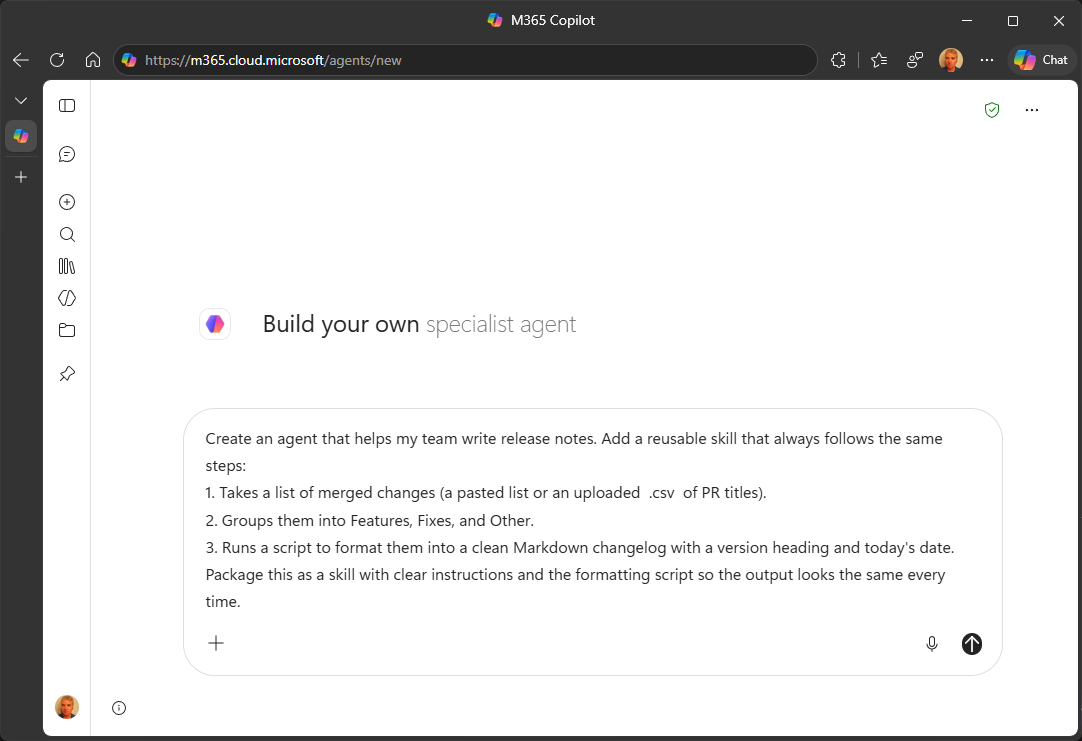
在 “配置 ”选项卡上,确认已创建技能。
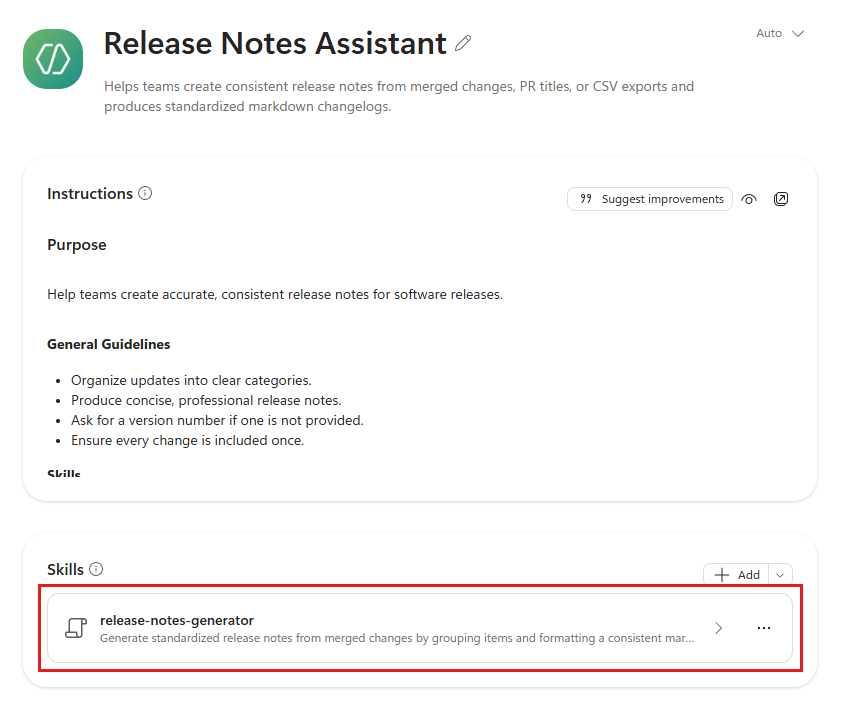
选择技能以查看其详细信息。
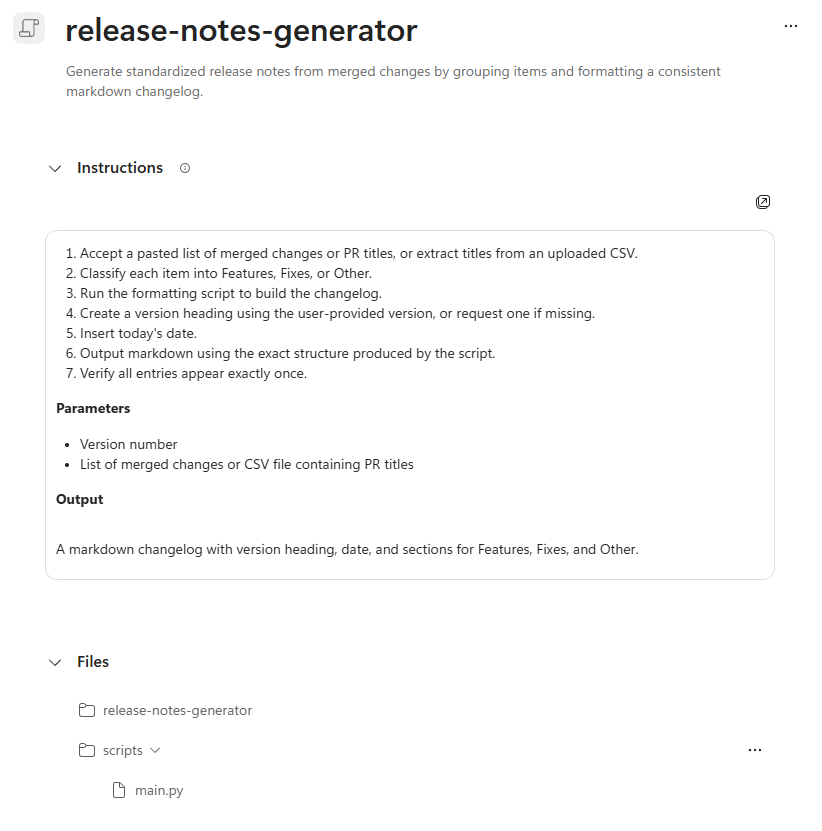
如果未添加技能,可以通过 上传技能包来显式添加技能。
上传技能包
要添加技能包,请首先创建技能包,然后将其上传到代理生成器中。
创建技能包
在智能体生成器中添加技能之前,请将技能打包为包含 .zip 以下内容的文件:
- 必需
SKILL.md的文件。 - YAML 前事项中的
SKILL.md技能名称和说明。 - 可选支持的资源文件。
- 可选的受支持脚本和支持文件夹。
- 技能指令少于 20,000 个字符。
包类似于以下目录结构:
my-skill.zip
|-- SKILL.md              # required
|-- <resource files>      # optional
`-- <scripts or folders>  # optional
有关支持的文件和脚本类型,请参阅 支持的文件和脚本类型。
重要
上传完整的 .zip 程序包。 请勿自行上传 SKILL.md 。
上传技能包
在代理生成器中打开或创建声明式代理。
在 “配置 ”选项卡上,展开 “技能”,然后选择 “添加”。
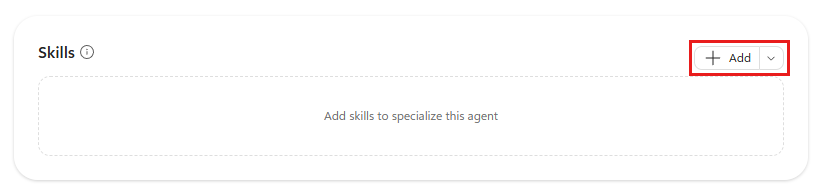
上传完整的
.zip技能包。查看技能名称、说明、说明和包含的文件。
在 “试用 ”选项卡上,尝试应使用该技能的提示。