智能 Microsoft 365 Copilot 副驾驶® 连接器使组织能够生成定制集成,以增强其 AI 系统和服务。 AI 管理员可以管理 Copilot 连接器,但应用程序注册和同意 Microsoft Graph 应用程序权限可能需要其他权限。 本文介绍如何通过使用 Microsoft Entra 自定义角色和应用同意策略为自定义同步连接器委派这些权限。
注意
将管理权限委派给 AI 管理员是 Copilot 连接器管理的一个可选步骤。
先决条件
- 自定义角色的 Microsoft Entra ID P1 或 P2 许可。 请参阅在 Microsoft Entra ID 中创建自定义角色。
- 特权角色管理员负责创建应用同意策略、创建自定义角色并将其分配给用户。
- 需要额外权限及其连接器所需的 Microsoft Graph 应用程序权限的目标用户。
- 对于自动处理过程,需要 PowerShell 5.1 或更高版本,并可访问 PowerShell 库。 该脚本安装和导入所需的 Microsoft Graph PowerShell 模块。
可以委托哪些管理权限?
若要使 AI 管理员能够独立管理自定义连接器的设置和操作,请委托以下管理权限:
应用程序注册权限 - 通过授予此权限,AI 管理员可以从 Microsoft Entra 管理中心注册应用程序,以设置自定义连接器。 默认情况下,为组织中的所有用户启用应用程序注册权限。 仅当为组织禁用此权限时,才授予该权限。
同意权限 - 授予此权限以允许 AI 管理员授予租户范围的管理员同意以获取所选的 Microsoft Graph 应用程序权限(例如
ExternalItem.ReadWrite.OwnedByExternalConnection.ReadWrite.OwnedBy和 ),以创建连接和引入项目。 策略控制他们可以批准哪些权限;它不会自动将这些权限授予连接器应用程序。
授予应用程序注册权限
如果为组织中的所有用户启用了应用程序注册权限,则无需进行额外配置。 如果注册受到限制,请按照 Microsoft Entra ID 中的“委派应用注册权限 ”授予所需用户注册应用程序的权限。 有关自定义角色过程,请参阅创建具有创建应用注册权限的自定义角色。
应用程序注册权限和管理员同意权限是分开的。 授予一个并不授予另一个。
授予同意权限
当您需要一个策略仅限于连接器所需的权限,而不是脚本配置的完整权限集时,请使用此手动过程。
从 Microsoft Graph 权限参考中选择所需的应用程序权限。 对于创建连接和摄取项目的连接器,以
ExternalConnection.ReadWrite.OwnedBy和ExternalItem.ReadWrite.OwnedBy开头。 除非连接器要求,否则不要包含更广泛的权限。按照使用 PowerShell 创建自定义应用同意策略。 为连接器方案配置包含条件,而不是复制示例的委派权限条件:
- 设置为
PermissionTypeapplication. - 设置为
ResourceApplicationMicrosoft Graph 应用程序 ID,00000003-0000-0000-c000-000000000000. - 设置为
Permissions所选的应用程序权限 ID。 和ExternalItem.ReadWrite.OwnedBy的ExternalConnection.ReadWrite.OwnedByID 分别为f431331c-49a6-499f-be1c-62af19c34a9d和8116ae0f-55c2-452d-9944-d18420f5b2c8。 - 根据组织的要求添加客户端应用程序限制并排除条件。
- 设置为
按照创建自定义角色中的 PowerShell 过程进行操作。 包含在
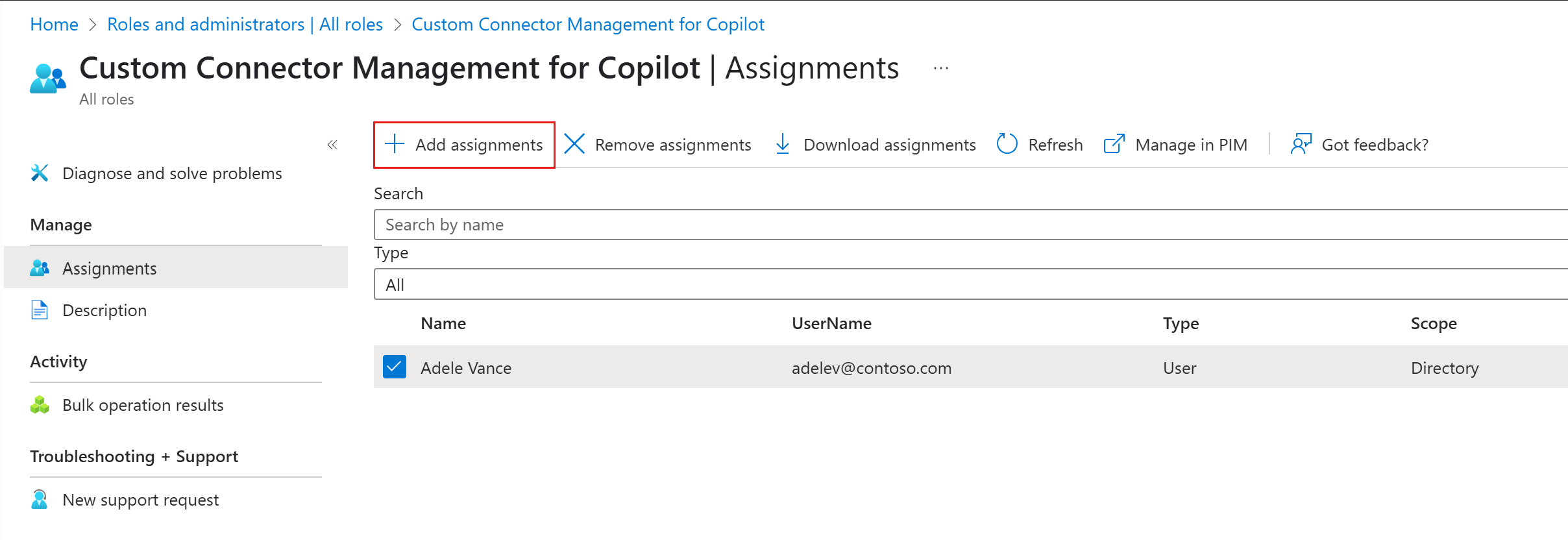
microsoft.directory/servicePrincipals/managePermissionGrantsForAll.{id}角色的allowedResourceActions中,替换{id}为策略 ID。 请参阅 自定义角色的应用同意权限。按照 向用户分配 Microsoft Entra 角色, 在目录范围内将自定义角色分配给预期的 AI 管理员。 此范围启用租户范围的管理员同意,但须遵守策略的条件。
完成 在使用生产连接器委派之前,通过测试应用程序 确认结果 。
注意
Microsoft Entra 管理中心不支持向自定义角色定义添加应用同意权限。 使用 Microsoft Graph PowerShell 创建同意角色;然后,可在管理中心管理其用户分配。
使用 PowerShell 授予管理权限
GrantAppConsentAndManagementPermissionToAiAdmin
Connector.Cmd 2.3 中的函数可自动创建策略并分配角色。 以下作用域基于 发布的函数源。 使用其他版本之前,请再次查看源。
脚本配置的权限
默认情况下,该脚本将创建或重用应用同意策略 Grant-Consent-Permissions-To-AIAdmins。 它为以下六个 Microsoft Graph 应用程序权限添加包含条件,而不是委派权限或通配符权限集:
| 应用程序权限 | 访问 AI 管理员可以批准应用的访问权限 |
|---|---|
ExternalConnection.ReadWrite.OwnedBy |
创建连接以及读取或写入应用有权访问的连接。 |
ExternalItem.ReadWrite.OwnedBy |
读取或写入应用有权访问的连接中的项目。 |
ExternalConnection.Read.All |
读取所有外部连接。 |
ExternalConnection.ReadWrite.All |
读取和写入所有外部连接。 |
ExternalItem.Read.All |
读取所有外部项目。 |
ExternalItem.ReadWrite.All |
读取或写入应用有权访问的所有外部数据集中的项目。 |
有关完整定义,请参阅 Microsoft Graph 权限参考。
该脚本使用以下操作为 Copilot 创建自定义连接器管理 角色:
-
microsoft.directory/applications/create:创建应用程序注册。 -
microsoft.directory/applications/permissions/update:更新应用程序注册请求的 API 权限。 -
microsoft.directory/servicePrincipals/managePermissionGrantsForAll.Grant-Consent-Permissions-To-AIAdmins:根据策略授予租户范围的管理员同意。 如果提供其他PolicyName,则操作将改用该策略 ID。
该脚本在目录范围内分配角色 (/) ,而不是在一个应用程序或连接的范围内。 它列出当前的 AI 管理员角色分配并解析用户主体;它不会扩展组成员身份,也不会将自定义角色分配给仅具有符合条件的非活动角色分配的用户。
重要
此委派比仅批准这两个 .OwnedBy 权限的权限更广泛。 它还允许同意 .All 表中的权限,并且应用程序管理操作适用于目录范围。 如果该范围超出您的要求,请改用“ 授予同意权限” 创建更窄的策略。
如果已存在具有相同 ID 的策略,则脚本将添加缺少的包含条件,而不删除现有条件。 如果存在具有相同显示名称的自定义角色,脚本将重用该角色而不更新其定义。 在运行脚本之前检查现有策略和角色;其有效权限可能与新配置不同。
运行脚本
在新的 PowerShell 会话中安装和导入本文中所述的版本。
Install-Module -Name Connector.Cmd -RequiredVersion 2.3 -Scope CurrentUser
Import-Module -Name Connector.Cmd -RequiredVersion 2.3
使用以下命令调用脚本。
GrantAppConsentAndManagementPermissionToAiAdmin在登录提示下,确认你要继续,并以 特权角色管理员身份登录。 该脚本请求委托的 Microsoft Graph 权限
RoleManagement.ReadWrite.Directory,Policy.ReadWrite.PermissionGrant和User.Read.All。 这些权限允许设置会话管理角色和策略并读取用户;它们不是自定义策略授予应用的连接器权限。查看显示的用户和权限。 仅当两者都与你打算批准的委派匹配时才继续。
查看完成摘要和任何作业失败,然后完成 “确认结果”。
该脚本委派授予同意的能力。 AI 管理员仍必须查看每个连接器应用程序所需的权限并授予许可。
确认结果
首先,作为配置委派的管理员,验证策略的包含和排除条件、自定义角色的操作及其用户分配。 请参阅 列出现有应用同意策略 和 向用户分配 Microsoft Entra 角色。
然后使用具有自定义角色的测试应用程序和 AI 管理员帐户,但不使用另一个独立授予管理员同意的角色:
注意
以下测试使用两个 .OwnedBy 应用程序权限。 它不会验证脚本中包含的每个权限。 在 Graph 浏览器中查询连接使用单独的委派权限; ExternalConnection.Read.All脚本的应用程序权限策略不包括该委派权限。 请参阅通过 在 Graph 浏览器中查询连接器来查找连接器的 ID。
- 以 AI 管理员身份登录 Microsoft Entra 管理中心。
- 转到 Entra ID>应用注册并 创建测试应用程序。
- 在应用程序的 API 权限中,选择“添加权限>”“Microsoft Graph>应用程序权限”。 添加
ExternalItem.ReadWrite.OwnedBy如果ExternalConnection.ReadWrite.OwnedBy两者都包含在策略中。 - 选择“为租户 授予管理员同意 ”,然后验证权限是否显示为已授予。
记录策略 ID、角色 ID、分配的用户、已批准的权限集和测试结果。 成功的测试确认将委派测试的权限;它不会验证连接器引入或策略中的所有权限。
常见问题解答
PowerShell 脚本是否授予对所有 Microsoft 图形 API 权限的许可?
不。 对于新策略,版本 2.3 允许分配的 AI 管理员授予对 脚本配置的权限中列出的六个应用程序权限的同意。 AI 管理员仍必须为每个连接器应用程序单独审阅和授予许可。 该策略不会自动包含具有 OR ExternalConnection 前缀或其委派等效项的ExternalItem每个当前或未来权限。 这些 .All 权限比这两种 .OwnedBy 权限更广泛,因此请检查这六种权限是否都适合你的组织。
如果连接器应用程序需要策略之外的权限,该怎么办?
有权同意这些权限的管理员必须审核该请求。 不要仅仅为了绕过同意失败而扩大策略范围。 如果你的组织批准扩展委派:
- 按照 “管理应用同意策略”,使用特定权限类型、资源 API 和权限 ID 更新策略的包含条件。
- 如果创建其他策略,请更新自定义角色的同意操作以引用其 ID。 对现有策略的更改适用于已引用它的角色。
- 查看受影响的角色分配,并对已批准的权限重复同意测试。
如何撤销授予 AI 管理员的权限?
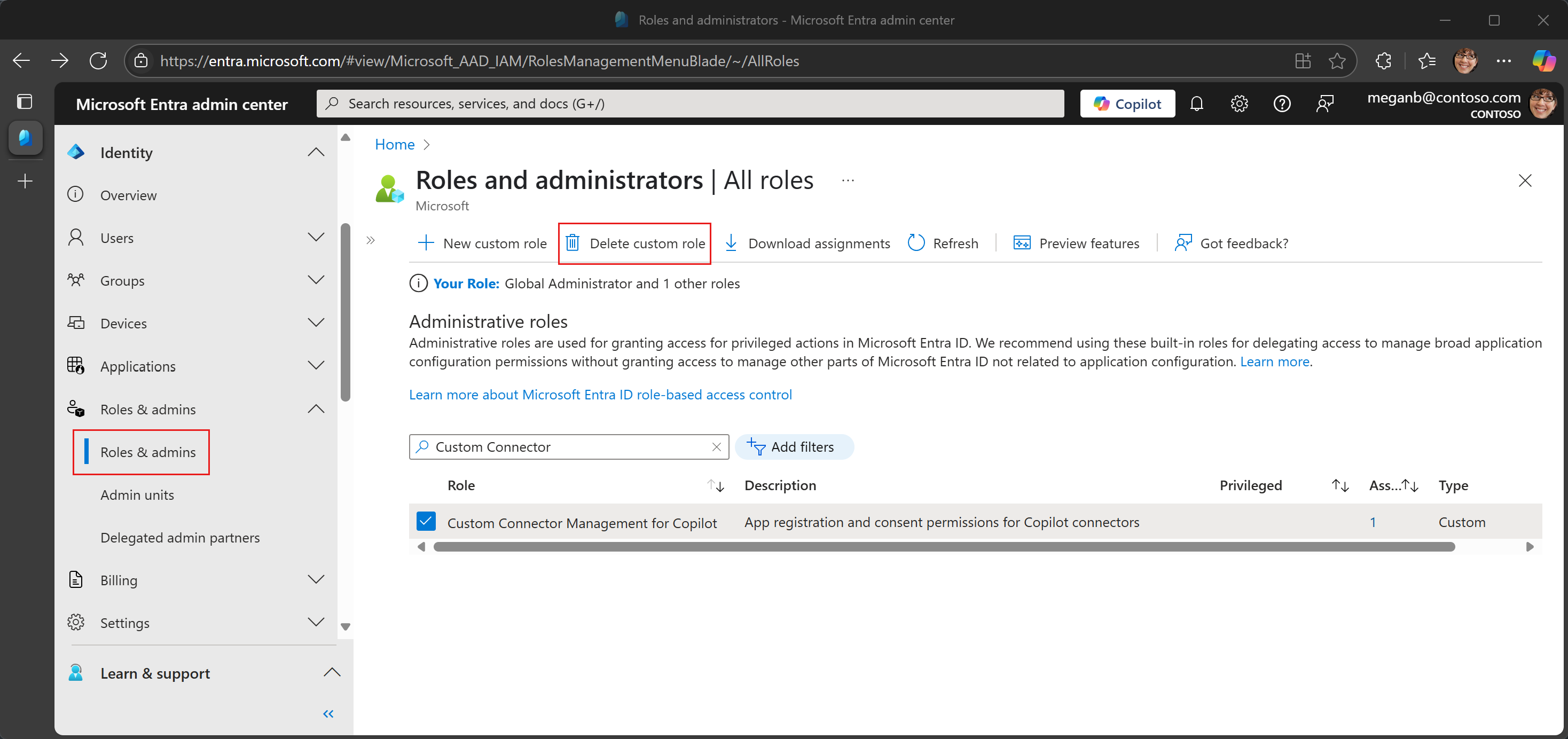
若要删除用户的委托权限,请在 Microsoft Entra 管理中心中删除其在 Entra ID>角色 & 管理员中的自定义角色分配。 仅当没有用户应保留该自定义角色时,才删除该自定义角色。 请参阅 分配和删除角色分配。
删除角色分配不会撤销已同意使用连接器应用程序的权限。 审查并在必要时分别 撤销应用程序的现有权限授予 。
权限是否会自动应用于新分配的 AI 管理员?
不。 该脚本为其在执行时找到的用户分配单独的自定义角色。 对于新的 AI 管理员,请在重新运行脚本之前查看预期用户和权限,或手动分配自定义角色。 删除用户的 AI 管理员角色也不会删除其单独的自定义角色分配;不再需要委派时,查看并删除该作业。
是否必须向 AI 管理员授予这些权限?
否,授予这些权限是可选的。 组织可以根据其内部流程选择是否委派权限。 如果首选集中控制,全局管理员可以保留对这些任务的责任。