本指南为在 智能 智能 Microsoft 365 Copilot 副驾驶® 副驾驶® 中构建基于 MCP 的 UI 体验的开发人员提供用户体验 (UX) 指南。 它介绍了用于创建本机、连贯和以任务为中心的交互的模式,这些交互可顺利集成到 Copilot 中的对话流中。
UX 原则
使用基于 MCP 的丰富 UI 构建出色的 Copilot 代理意味着提供 Copilot 原生的专注对话式体验。 Copilot 代理应该感觉像是对话的有用扩展,在正确的时间显示正确的操作,而不是在 Copilot 中重新生成的完整应用程序。
提供对话价值
- 代理应在 Copilot 中提供比作为独立 UI 更大的价值。
- 利用自然语言、线程上下文和多轮次交互来实现传统导航模型中困难或低效的工作流程。
- 设计利用对话的体验,而不是复制现有流。
提取功能,不复制接口
避免将完整的应用程序体验移植到 Copilot 中。 相反,应确定可作为工具公开的高价值原子功能。 每种功能都应该:
- 只需最少的必要输入。
- 返回结构化的可靠输出。
- 使模型能够自信地确定下一步。
设计给人一种 Copilot 本机的感觉
- 利用 Copilot 的设计系统、组件和交互模式来确保无缝、可预测的体验。
- 一致性可以减少认知负担,提高可预测性,并最大限度地减少用户学习新交互模型的需求。
保持人机控制
信任是企业采用的基础。 用户必须仍然是最终决策者,尤其是当操作影响企业数据时。 提供:
- 清晰地了解座席操作
- 敏感操作的显式确认
- 创建、修改或更新内容的透明结果
缩放密度与意图
根据用户的即时需求调整 UI 的视觉占用空间。
- 使用内联小部件获取一目了然的摘要和高级操作。
- 在用户需要较大的空间来与聊天同时进行工作的任务中使用展开的视图。
对话助手界面
对话助手界面是用户与使用 Copilot Apps SDK 构建的代理交互的主要方式,它定义了应用在 Copilot 对话中的显示和行为方式。
为 Copilot 进行设计时,请遵循以下核心原则:
- 对话优先: 聊天仍然是主要交互模型。
- 渐进式复杂性: 轻量级启动。 仅在需要时展开。
- 上下文保留: 用户不应丢失对话上下文。
- Clarity重复:应用 UI 和模型文本应相辅相成,而不是重复内容。
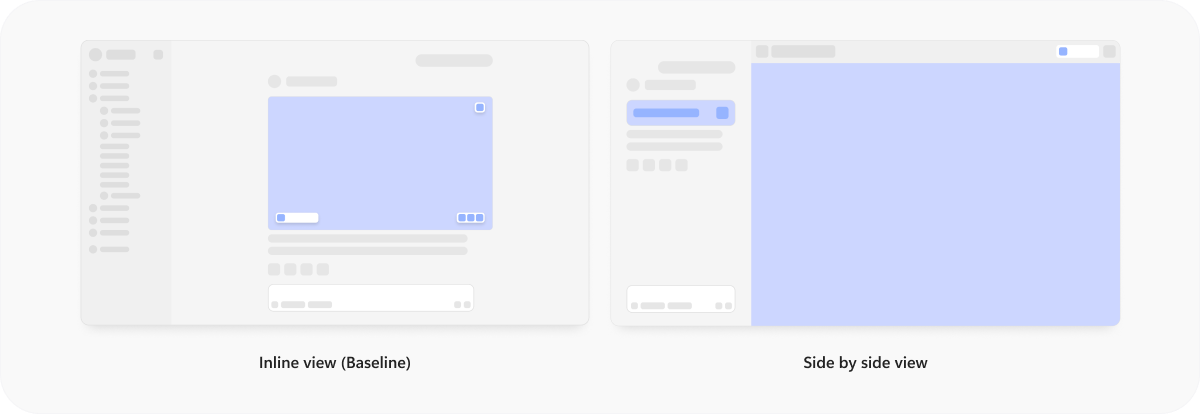
Copilot 目前支持两个主要聊天界面。 每个表面都有不同的用途,应根据交互的复杂性和深度进行选择。
- 所有应用都必须支持 内联模式,其中内联小部件出现在生成的模型响应之前。
- 并行模式 是一个可选图面,可以在需要更丰富的交互时使用。
内联模式
内联模式是 Copilot 中默认的对话中聊天界面。 内联不是小型应用程序。 它增强了对话,而不是取代它。
何时使用内联模式
建议内联用于以下情况:
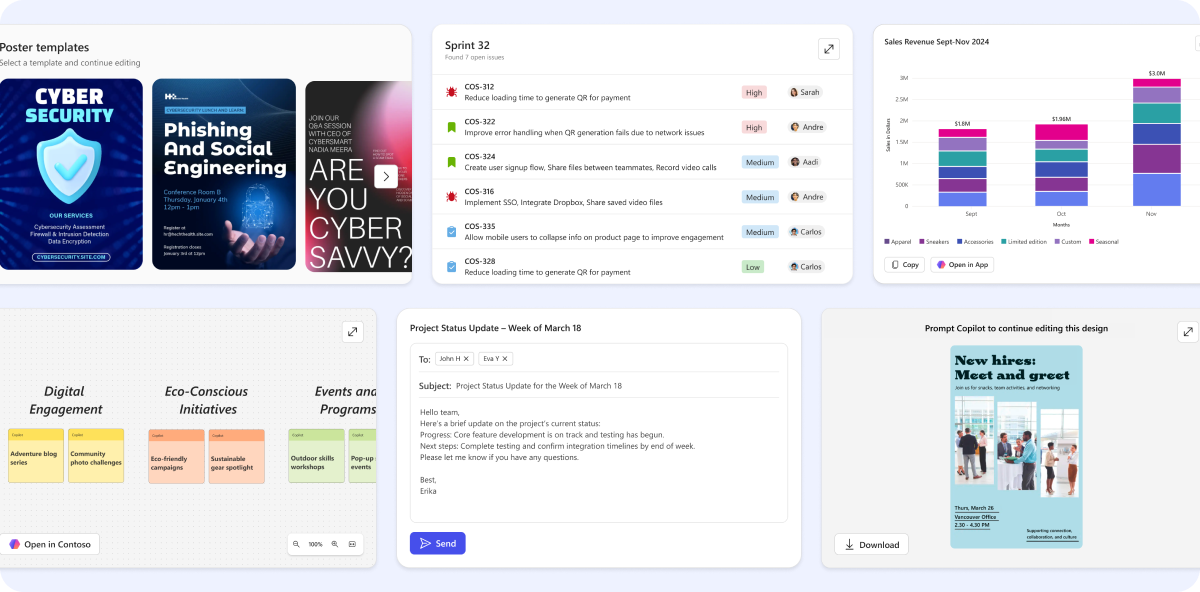
- 预览 (文档、图像、草稿)
- 确认
- 简单操作
- 快速决策提示
内联体验应保持简洁,并且非常适合响应的单个滚动。
内联模式布局
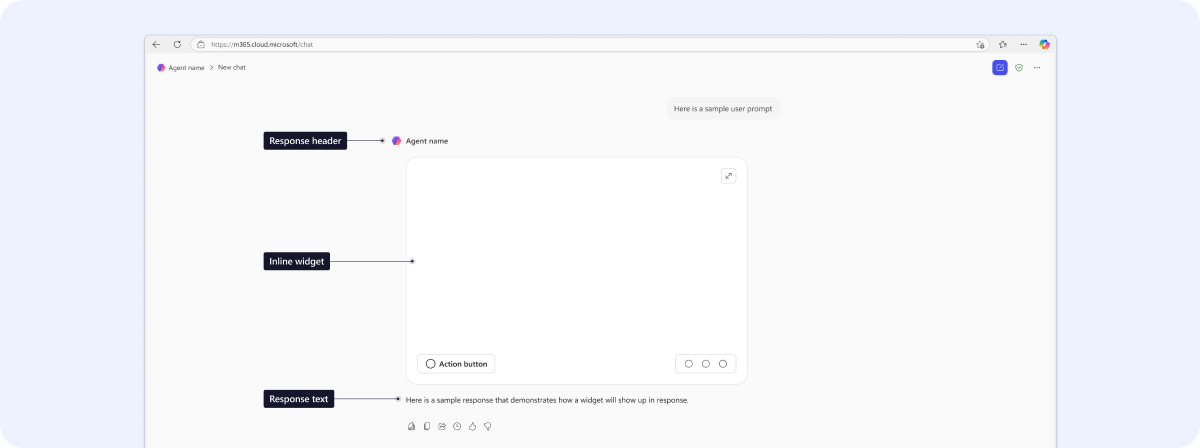
- 代理标头: 识别响应代理并建立上下文。
- 内联小组件: 用于显示结构化内容、预览或操作控件。
- 模型响应: 小部件后面显示一条由模型生成的简短消息,用于建议编辑、后续步骤和相关操作。
内联小组件
内联小部件直接出现在聊天流程中,允许用户在不离开对话的情况下查看信息并采取行动。 它们提供快速确认、简单操作或视觉辅助工具。
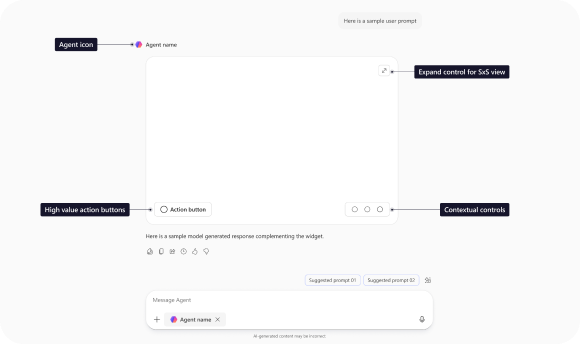
- 标题:如果您的卡基于文档或包含具有父元素的项目,请包含标题
- 展开为并排视图:如果卡包含富媒体或交互性,则用于打开并排模式。
- 操作:限制为两个操作,放置在卡底部。 操作应执行对话轮次或工具调用。
交互准则
- 保持专注于交互: 避免多步骤流、嵌套导航或深度配置。 如果任务需要迭代、比较或大量编辑,请移动到“并排”。
- 显示摘要,而非系统: 内联显示预览,而不是完整的应用程序。 避免内部滚动、分页、选项卡、筛选器或多级分组。
- 使状态显式: 内联交互必须提供清晰的系统反馈,例如加载状态、禁用状态、成功确认、带有恢复选项的错误状态。 切勿仅依赖模型文本来传达系统状态。
- 保留对话流: 小组件应舒适地适合单个响应滚动。 它应避免占据视区。 它应该补充模型响应,而不是与之竞争。
并排模式 (可选)
并排模式提供了一个扩展的沉浸式工作区,它与对话一起显示。 它专为无法在内联表面内有效交付的更丰富的工作流程而设计。 与针对轻量级交互优化的内联模式不同,并排模式可创建专用工作区,以实现更深入的参与,同时保留对话上下文。
并行模式是可选的,应有意使用。
何时使用并行模式
在体验需要时使用并排模式:
- 多步骤编辑或配置
- 具有持久状态的迭代工作流
- 复杂的视觉布局 (表格、画布、仪表板)
- 扩展的审阅或比较任务
- 丰富的创作 (文档起草、设计编辑、结构化输入)
- 超越单次滚动的工作区级交互
- 如果任务可以在简洁的单轮交互中完成,请改用内联模式。
并排布局
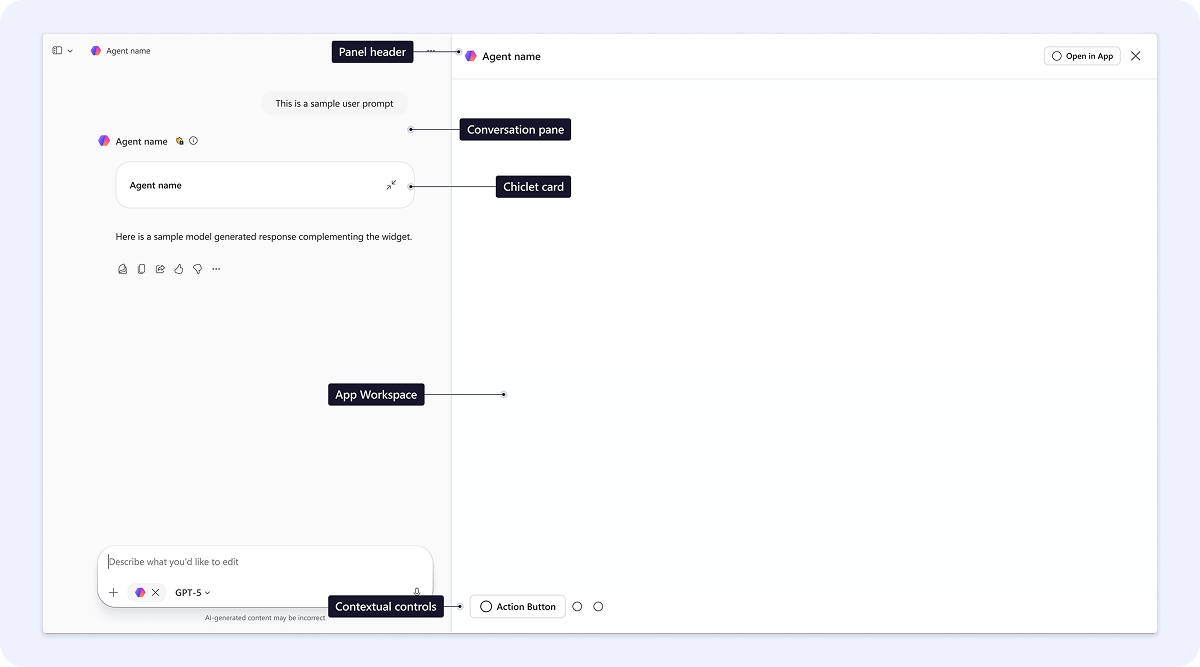
- 对话窗格: Copilot 聊天仍然是意图和控制的主要来源。
- Chiclet 卡:当并排模式处于活动状态时,原始内联小部件会在对话中折叠成一个紧凑的卡,从而保留扩展工作区的上下文。
- 并排面板标题: 显示代理身份 (图标和名称) ,并包括整个应用程序的移交选项。
- 应用工作区: 用于编辑、查看或管理结构化内容的较大 MCP 呈现图面。 这是 Copilot 中的上下文工作区,而不是独立的应用程序 shell。
- 上下文控制: 工作区 (中特定于任务的控件,例如:编辑工具、格式设置、缩放、导出) 。
交互准则
- 使工作区保持上下文相关: 并行模式提供专注的、特定于任务的工作区 - 而不是完整的应用程序 shell。 避免全局导航、多选项卡系统、设置面板或不相关的功能。 如果体验类似于整个 SaaS 产品,则超出了范围。
- 将聊天保留为主要聊天: 对话仍然是意图和控制的源泉。 用户必须能够在并排模式打开时继续聊天,在任务中提出澄清性问题,并在其工作区旁查看 Copilot 推理。
- 活动任务的范围: 并行模式应支持单个一致的工作流。 避免在不相关的实体之间切换和启动嵌套体验。 如果需要多个工作流,请拆分为单独的图面或操作。
- 使状态显式: 内联交互必须提供清晰的系统反馈,例如加载状态、禁用状态、成功确认、带有恢复选项的错误状态。 切勿仅依赖模型文本来传达系统状态。
- 保持渐进式升级: 应有意进入并排模式。 不要默认为并排以进行简单预览或快速确认。
最佳做法
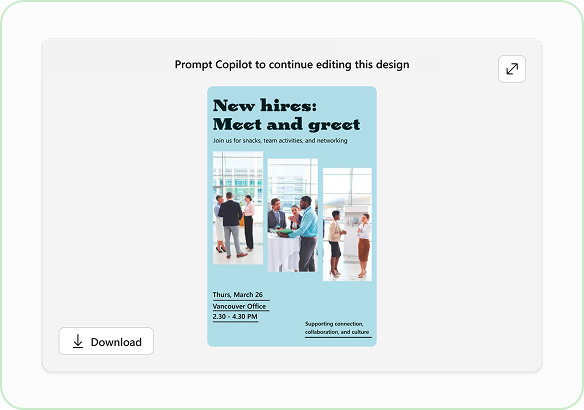
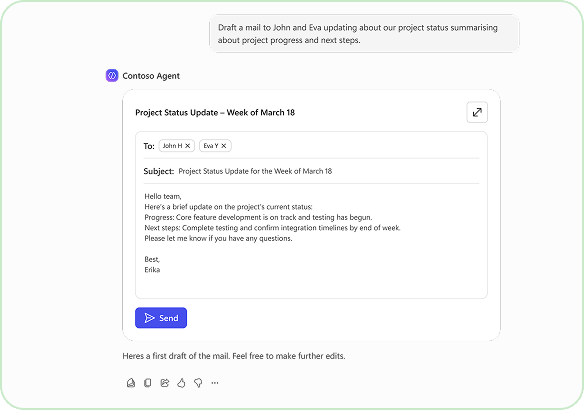
✅ 保留对话流
保持内联小组件轻量级且面向操作。 支持最多两个主要操作 (例如,批准、编辑、下载) 。 如果任务需要深度导航、多步骤工作流或繁重配置,请移交到并排模式。
✅ 使用 Fluent 组件实现本机适应
内联体验应该感觉像是 Copilot 的自然扩展。 使用与 Copilot 对齐的 Fluent 2 组件、间距、版式和标记来确保视觉和交互的一致性。
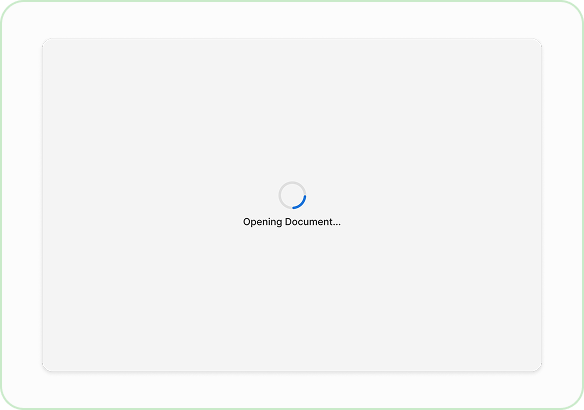
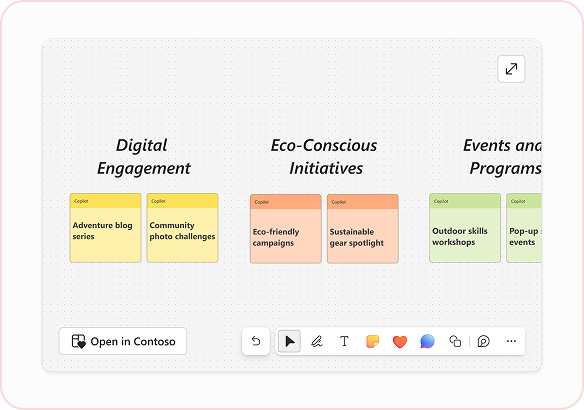
✅ 提供小组件状态处理
小组件必须提供清晰的系统反馈,例如加载状态、禁用状态、成功确认和带有恢复选项的错误状态。
❌ 不要使用小组件使其类似于完整的应用程序
内联模式应该感觉像是聊天的自然扩展,而不是嵌入其中的整个应用程序。
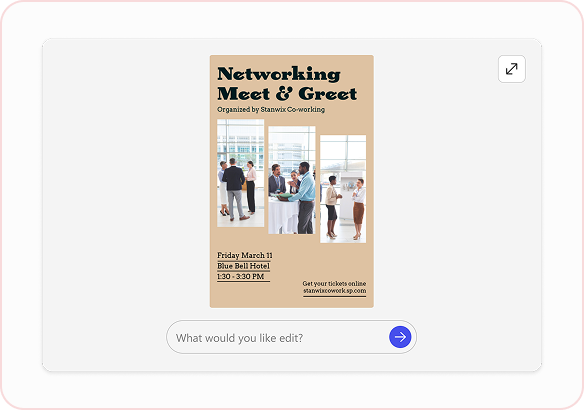
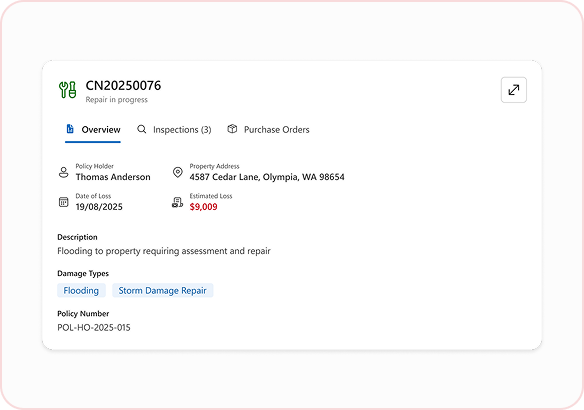
❌ 不要在小组件中复制 Copilot 功能
避免在小组件内重新创建 (提示输入、建议、推理摘要、重试控件) 聊天功能。 重复会造成混乱、视觉干扰和碎片化的交互模型。
❌ 避免在小组件中进行深度导航
小组件不应包含多个选项卡或更深层次的导航。 请考虑将这些拆分为单独的卡片或工具操作。
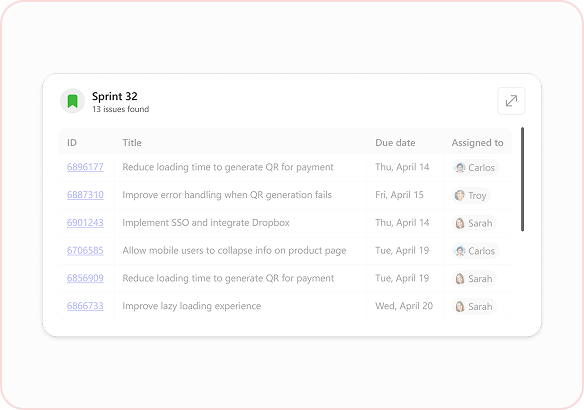
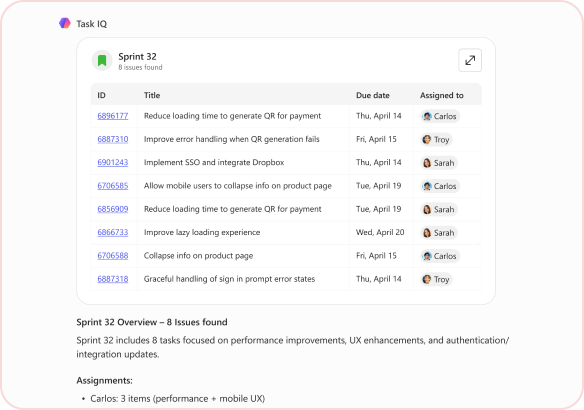
❌ 避免大型、大量滚动布局
内联小部件应简洁易看。 避免在小组件内垂直滚动。 高度应感觉为小组件大小,而不是应用程序大小。 如果内容需要滚动、复杂表格或详细编辑,请过渡到并排模式。
❌ 请勿在模型文本和构件中复制内容
不要在小部件和模型消息中重复相同的信息。
视觉设计指南
视觉和交互的一致性对于 Copilot 的用户体验至关重要。 应用应与 Fluent 设计系统保持一致,以便用户在应用之间体验可预测的行为、熟悉的控件和一致的体验。 这种一致性可帮助用户建立信任、自信地在工作流之间移动,以及在 Copilot 中的多个应用之间安全地采取措施。
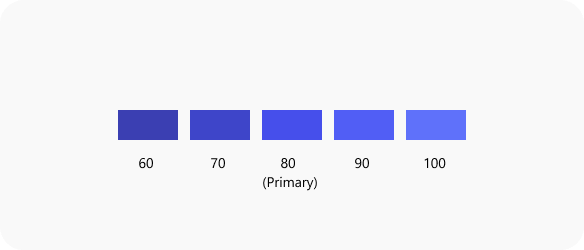
Fluent Copilot 主题指南
使用 Fluent 2 UI 工具包创建美观、一致的 Microsoft 体验。 Fluent 2 UI 套件内置于 Figma,包含映射到代码库的设计资产。 这意味着从设计到开发的无缝交接。
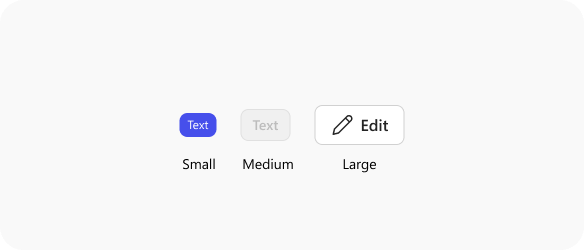
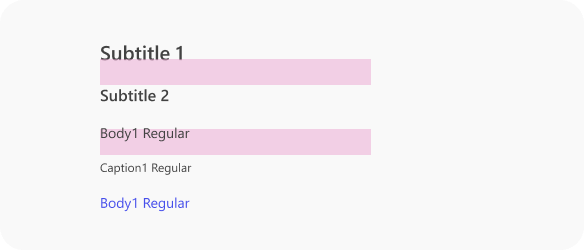
半径
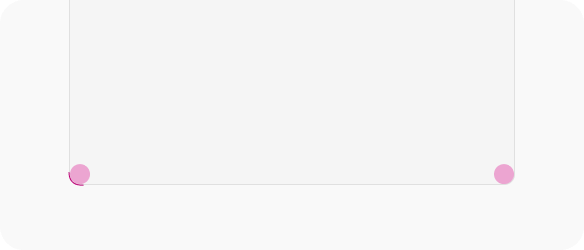
间距
应用卡的全局填充应为 24 像素。