窗体是数据驱动的配置,用于在 Power Pages 中收集数据。 页面上的窗体是根据 Dataverse 表窗体创建的。 使用数据工作区或在 Power Apps 中创建的模型驱动应用程序创建 Dataverse 表格表单。 在页面上使用它们,或与列表一起使用,以构建完整的网络应用程序。
小费
- 您可以使用 Copilot 向您的 Power Pages 站点添加表单。 有关详细信息,请参阅 Power Pages 中 AI 驱动的和 Copilot 功能的概述。
- 我们制作了一系列教程和视频,供您学习使用 Power Pages,以及如何创建表单并将其添加到页面。 有关详细信息,请转到教程:向页面中添加窗体。
要添加窗体,请执行以下操作:
打开设计工作室以编辑站点的内容和组件。
转至页面工作区。
选择要编辑的页面。
选择要添加窗体组件的部分。
将鼠标指针悬停在任何可编辑的画布区域上,然后从组件面板中选择窗体图标。
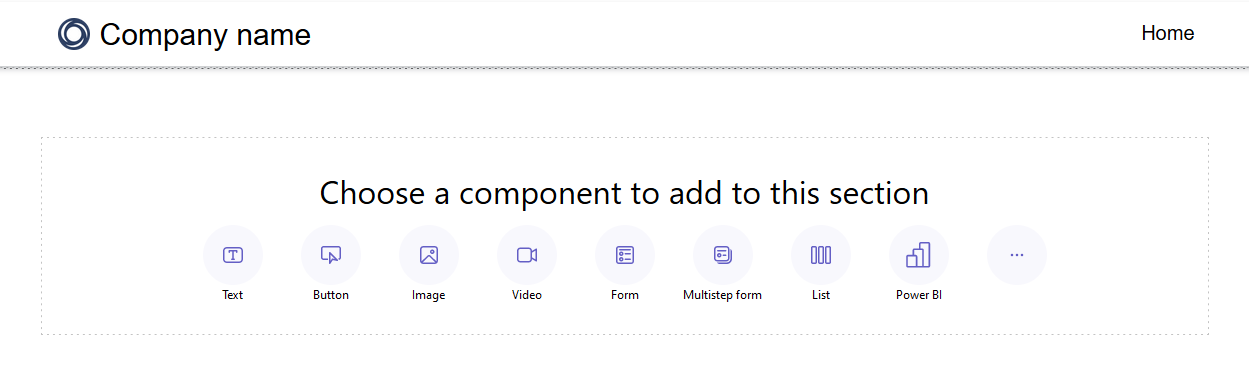
选择创建新窗体或使用现有窗体(如果制作者之前创建了窗体)。
如果选择创建新窗体,请输入以下条件。
选项 描述 选择表 选择您要用于存储数据的表格。 选择表单 选择可用于所选表的 Dataverse 窗体之一。 为所选窗体的副本命名 为表单命名。 数据 您可以选择使用用户输入的数据创建新记录、更新现有记录或将数据设置为只读。 提交时 (可选)您可以选择显示成功消息。 必须输入用于重定向到网页和重定向到 URL 的选项。 CAPTCHA 您可以选择向匿名用户和/或经过身份验证的用户显示 captcha。 附件 允许您为窗体启用和配置附件。 备注
您需要启用表格权限,以确保用户能够与表单上的数据进行交互。
选择省略号(...),可复制表单、在版块内上下移动表单或删除表单。
编辑窗体上的文本字段
您可以编辑文本字段,包括电子邮件、窗体标题和标题节。
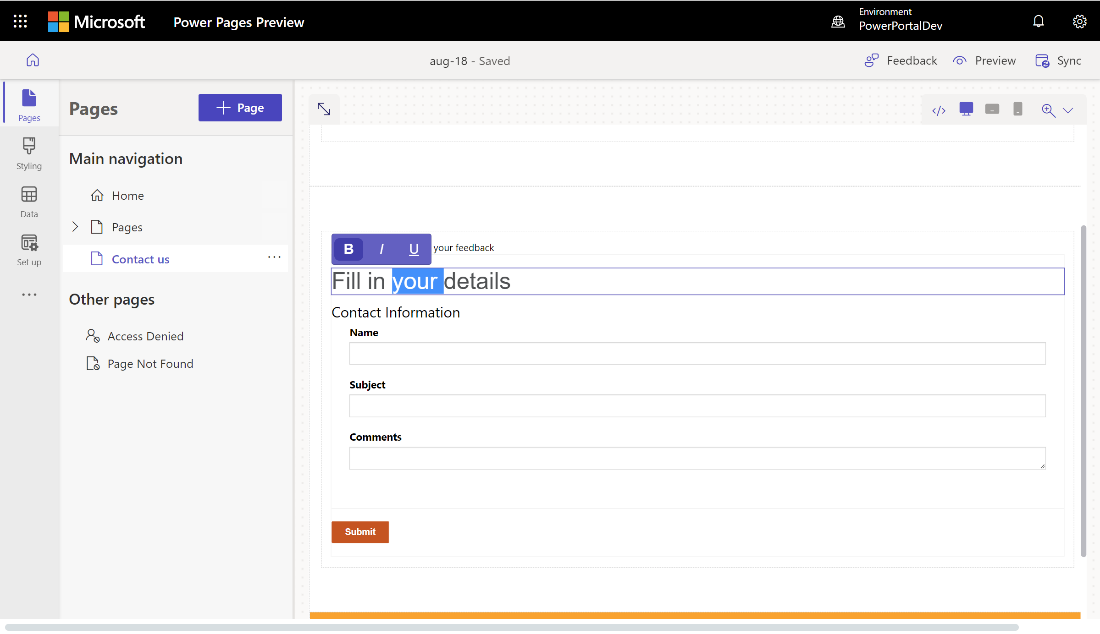
要编辑表单中的文本字段,请按以下步骤操作:
- 悬停在画布中的文本字段上并选择此文本字段。
- 编辑文本字段并根据需要设置其样式(粗体、下划线或斜体)。
编辑、验证和删除表单字段
窗体字段在“页面”工作区内可编辑。
要编辑窗体字段,请执行以下操作:
选择字段并选择编辑字段。
为您的字段设置属性。
- 更新字段的标签/显示名称。
- 将字段标记为必填,然后自定义字段必填时要显示的错误消息。
- 向该字段添加说明并调整其位置(选项包括字段上方、字段下方以及标签上方)。
- 为字段设置验证规则。
- 使用选项配置即用的验证。
- 使用 Regex 选项,通过正则表达式进行自定义验证。
根据数据类型,可能会显示其他属性。
选择完成。
要删除窗体字段,请执行以下操作:
- 悬停在画布中的字段上并选择此字段。
- 选择工具栏中的椭圆 ...。
- 选择删除。
警告
这样也可以删除相应 Dataverse 表格中的字段。
在窗体上启用附件
如果启用了附件,用户可以在提交表单时上传附件。
要在窗体上启用附件,请执行以下操作:
添加窗体或编辑现有窗体。
在添加窗体对话中,从左侧面板选择附件。
打开启用附件开关。
根据您是否需要用户附上附件,打开/关闭需要附件切换按钮。
根据是否允许用户上传多个文件,打开/关闭允许多个文件开关。
对于附件存储,选择注释将文件保存在 Dataverse 中,或选择 Azure Blob 存储将文件存储在 Azure 中。
备注
在成功将 Azure Blob 存储用于附件之前,需要一些先决条件:
- Dataverse 基础门户包的版本必须至少为 9.3.2405.xx。 如果不符合要求,就会出现“要访问更多文件上传控制,请更新 Dataverse 基本门户软件包”的信息。
- 您的 Power Pages 网站的运行时版本必须至少为 9.6.5.1。
如果您使用 Azure Blob 存储,输入 Azure 存储帐户名和 Azure 容器名的值。 有关详细信息,请访问启用 Azure 存储。
对于最大文件数,输入您要允许用户上载的最大文件数。
在每个文件的上传大小限制 (KB) 中,输入允许上传的每个文件的最大大小 (KB)。 下表显示基于所选的存储选项的绝对最大文件大小限制:
存储选项 每个文件的最大文件大小 注释 90 MB Azure Blob 存储 10 GB 重要
如果您要为存储使用注释,请确保文件大小限制不会大于为环境设置的电子邮件附件限制。 例如,如果您将每个文件的上传大小限制设置为 50 MB,但电子邮件附件限制的默认值为 5 MB,则用户将无法上传大于 5 MB 的文件。
允许上传的文件类型,选择允许用户上传的文件类型。 允许使用以下文件类型:
- 所有
- 音频
- 文档
- 图像
- 视频
- 特定(逗号分隔值)
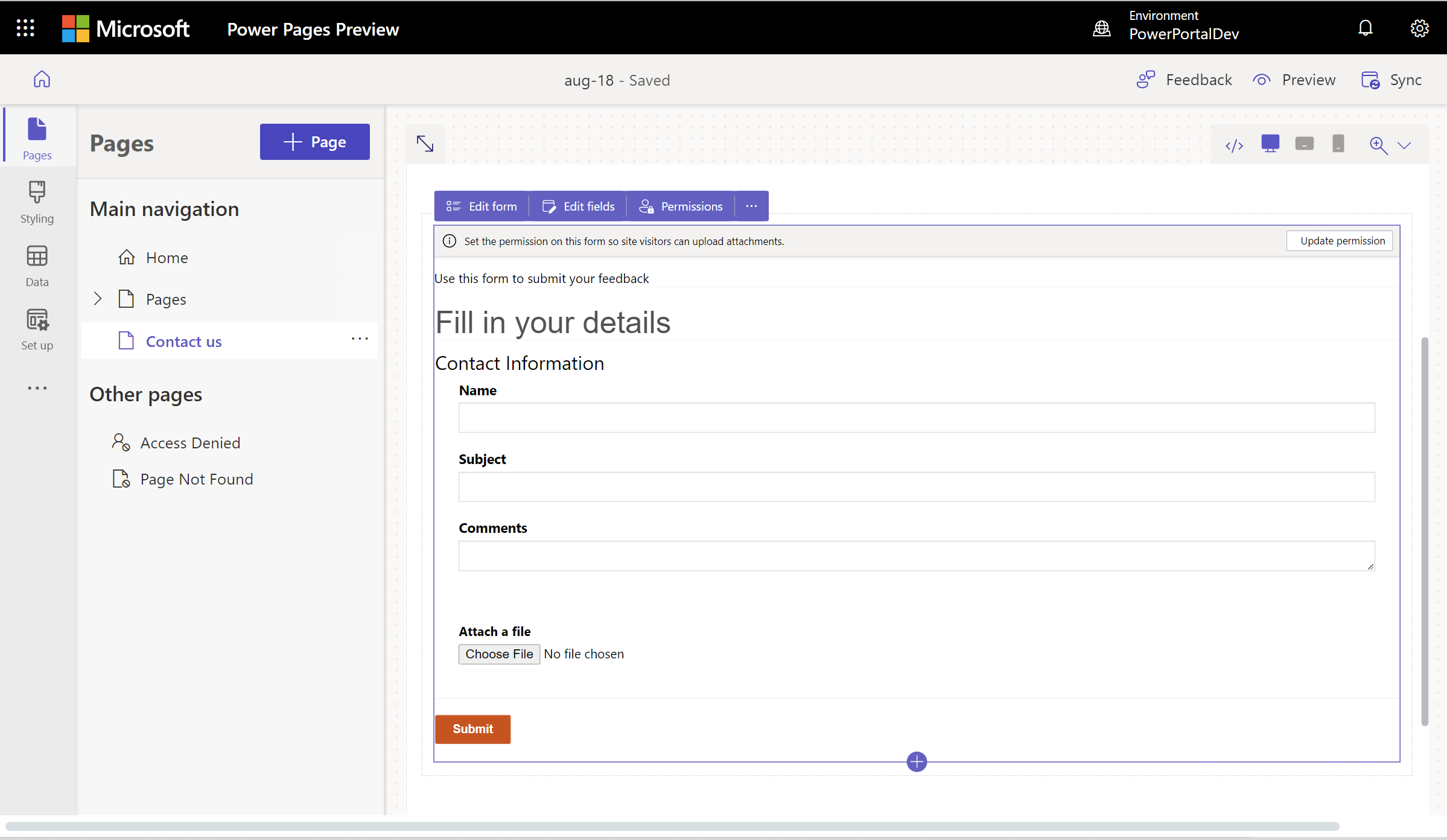
配置完成后,文件上传占位符将显示于画布中。
新文件上载体验
通过新的文件上传体验,用户可以看到文件名、文件类型、文件大小、上传进度条和删除选项。 如果上传失败(例如,如果不支持文件类型或上传超过最大文件数),则会显示一条错误消息。
新站点会自动启用新的文件上传体验,包括从开发更改为生产环境的站点。 现有站点必须选择使用新文件上载体验。
通过创建名为 EnhancedFileUpload 的站点设置,将值设置为 true,来选择使用新体验。 系统会自动启用新站点。
要禁用新体验,将 EnhancedFileUpload站点设置的值设置为 false。
启用表权限
添加新窗体时,您会看到一条提示,提示您设置权限以允许网站用户与窗体交互。 表权限的设置会预填充(创建和追加到),但是您仍需要分配 Web 角色并保存设置。 流程会自动为包含附件的备注(注释)表创建子表权限。
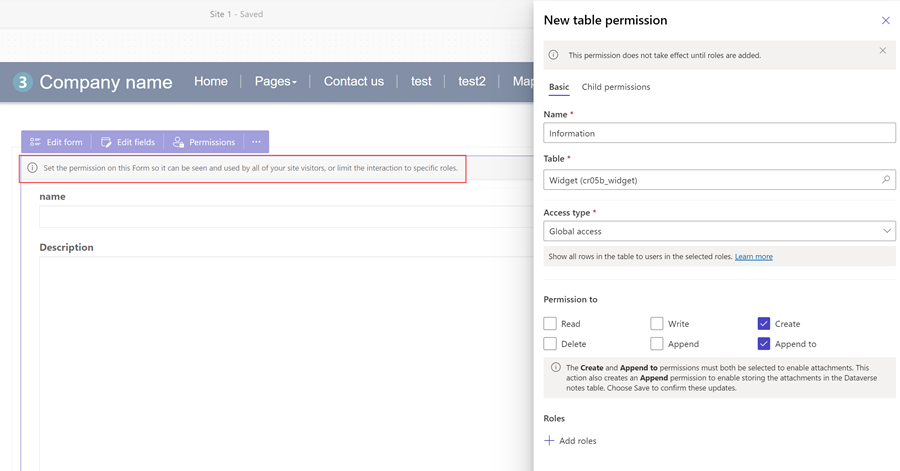
您还可以根据设置工作区中的要求调整权限和分配 Web 角色。
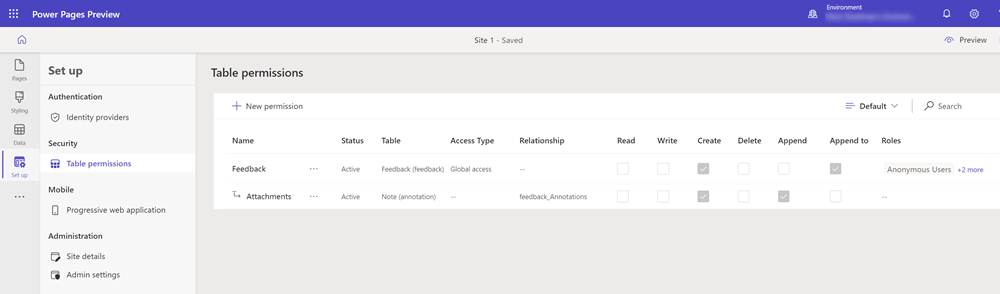
有关详细信息,请转到配置表权限。
在窗体字段中启用代码组件
如果 Dataverse 表单字段设置为使用数据工作区或模型驱动应用程序的代码组件,则可以在网页表单上启用代码组件。
要启用代码组件,请执行以下操作:
从菜单中选择编辑代码组件。
将启用自定义组件字段开关切换到开启。
现在已对该字段启用了自定义组件。
编辑窗体字段上的代码组件属性(预览版)
从“页面”工作区内部编辑组件的属性。
重要
- 这是一项预览功能。
- 预览功能不适合生产使用且功能可能受限。 这些功能在正式发布之前推出,以便客户可以提前使用并提供反馈。
在启用代码组件后,该组件的属性会出现在启用自定义组件字段开关的下方。 设置这些属性的值并选择完成。
在表单中启用 AI 填充辅助功能(预览)
[本文是预发行文档,可能会有所更改。]
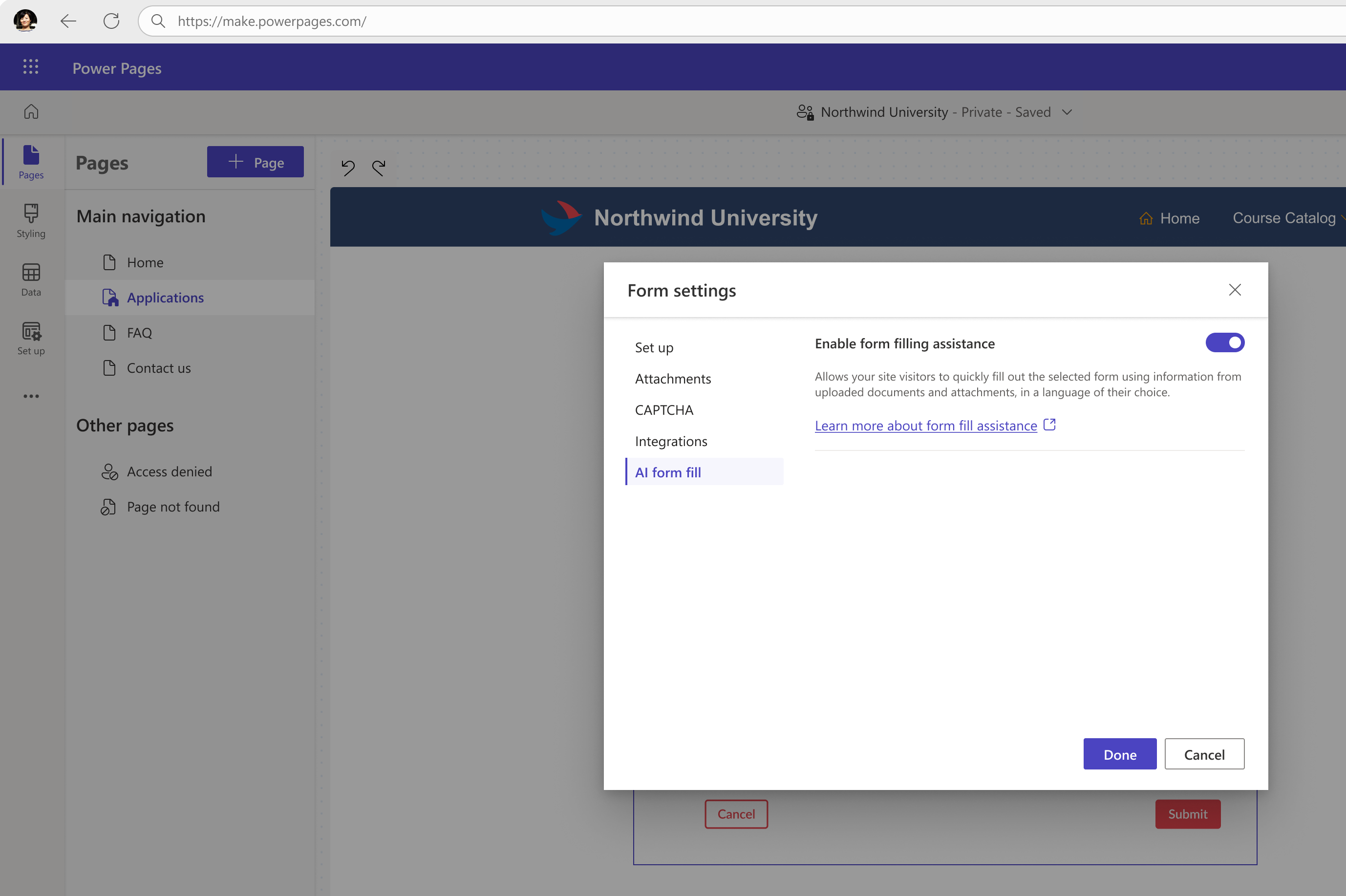
启用 AI 表单填充可为您的用户提供 AI 帮助,以更快、更准确地填写表单。 通过打开切换开关启用 AI 表单填充。 启用 AI 表单填充可以为您的表单用户提供 AI 帮助,协助他们以更快且更准确的方式填写表单。 您可以通过打开开关来启用 AI 表单填充。
重要
- 这是一项预览功能。
- 预览功能不适用于生产环境,并且可能具有受限的功能。 这些功能在正式发布之前推出,以便客户可以提前使用并提供反馈。
- 政府社区云(GCC)、政府社区云-高(GCC High)或国防部(DoD)区域不提供此功能。
- Power Pages 站点版本必须是 9.6.9.XX 或更高版本。
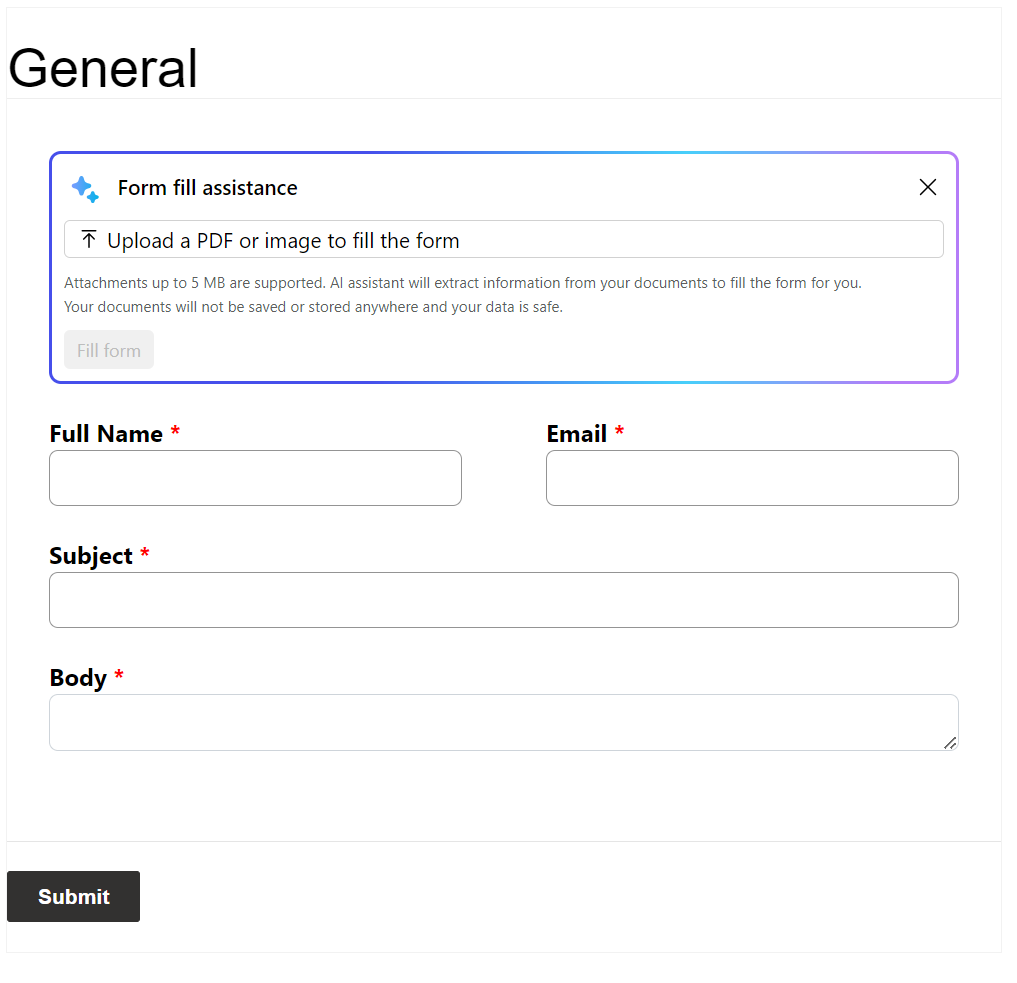
启用表格填写辅助功能时,用户可以:
从附件自动填充表单:用户可以附加文件,AI 助手通过从附件中提取相关信息来自动填充字段。 用户可以附加文档 (PDF) 和图像(JPEG、PNG)。 如果需要,用户可以随时编辑自动填充的字段。
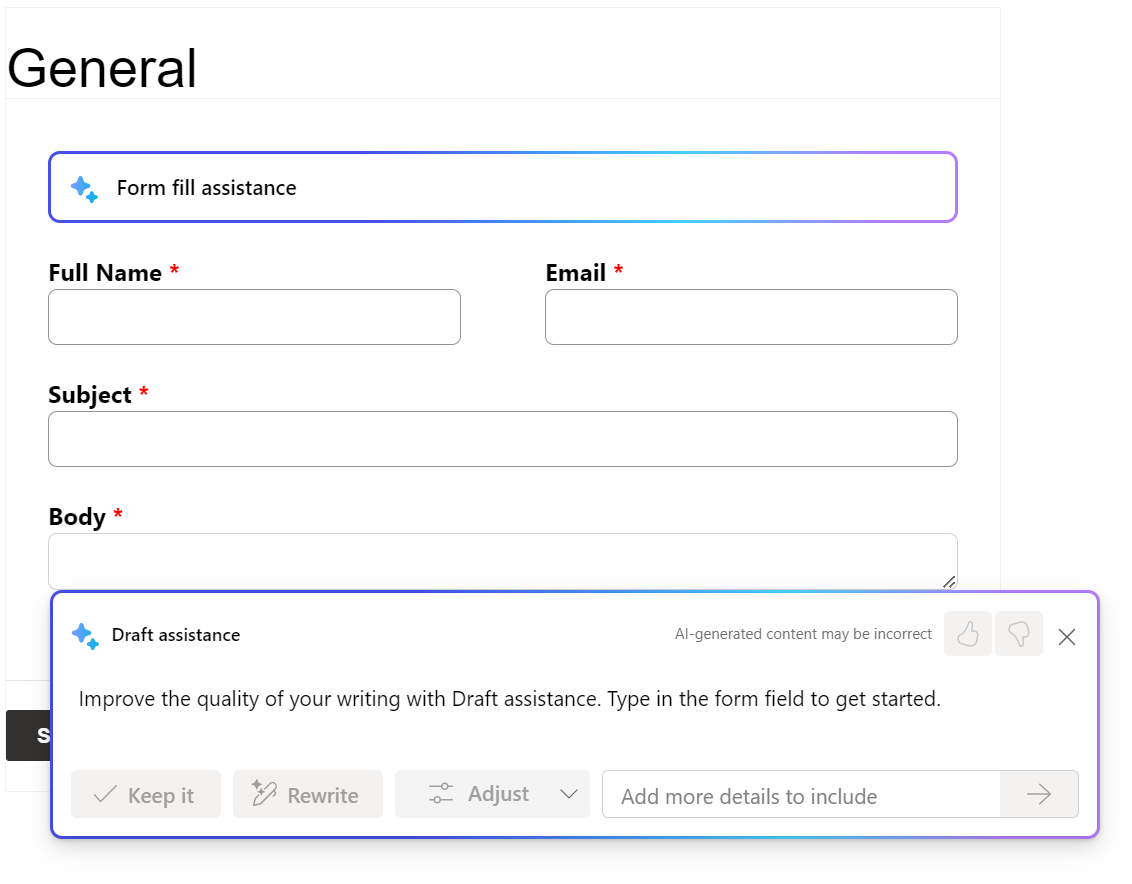
对多行文本字段使用草稿助手:如果您的窗体具有多行文本字段,用户可以使用“草稿助手”来重写输入并改进草稿。
阻止 AI 表单填充激活的条件
AI 表单填充功能无法开启,用户在以下情况下无法使用:
- 您组织的管理员使用治理控制为最终用户禁用了 AI 功能。 通过对用户禁用生成式 AI 功能(预览版)了解更多关于治理控制的信息。
- 该站点属于一个环境,在其中,管理员禁用了各个区域的数据。 了解更多关于允许数据跨区域的信息,请参阅启用助手和生成式 AI 功能。
- 该表单通过自定义 JavaScript 或样式实现了高度的定制化。 在这种情况下,为网站添加一个网站设置,网站设置名称为
Forms/{FormId}/EnableGenAIFormsAssistant,并将值设置为true。 用表单 ID 替换{FormId}。 在“数据”工作区中打开表单时,可以在 URL 的末尾找到表单的 ID。
GenAI 表单支持的 Dataverse 数据类型
| Dataverse 数据类型 | 描述 | Power Pages 表单组件 | 注释 | 在 GenAI 表单上支持的内容 |
|---|---|---|---|---|
| 文本 | 单行文本。 | 文本框 | 用于短文本输入。 | 可以 |
| 文本区域 | 多行文本。 | 文本区域 | 用于输入较长的文本内容。 | 可以 |
| 电子邮件 | 电子邮件地址。 | 具有电子邮件格式的文本框 | 检查电子邮件格式是否正确。 | 可以 |
| URL | 网页地址。 | 带 URL 格式的文本框 | 检查有效的 URL 结构。 | 可以 |
| 电话 | 电话号码。 | 具有手机格式的文本框 | 适当地设置电话号码的格式。 | 可以 |
| 多信息文本 | 支持 HTML 的格式化文本。 | 富文本编辑器 | 允许您设置富文本格式。 | 可以 |
| 选择 | 从预定义选项中进行单一选择。 | 下拉列表 | 用户从列表中选择一个选项。 | 可以 |
| 整数 | 整数值。 | 数字输入 | 对于整数条目。 | 可以 |
| 十进制数 | 十进制值。 | 数字输入 | 用于精确的小数输入。 | 可以 |
| 货币 | 货币值。 | 货币输入 | 显示货币符号和格式。 | 可以 |
| 仅限日期 | 不带时间的日期。 | 日期选取器 | 允许您选择日期。 | 可以 |
| 日期和时间 | 日期和时间 | 日期和时间选择器 | 允许您选择日期和时间。 | 可以 |
| Choices | 从预定义选项中进行多个选择。 | 多选列表 | 用户可以选择多个选项。 | 可以 |
| 是/否(两个选项) | 布尔值。 | 切换开关或复选框 | 表示 true 或 false,或是或否的值。 | 可以 |
| 文件 | 二进制文件数据。 | 文件上传 | 允许您上传文件。 | 不 |
| Image | 图像文件。 | 图像上传 | 允许您上传图像文件。 | 不 |
| 股票代码 | 股票代码符号。 | 文本框 | 可以链接到财务数据源。 | 不 |
| 查找 | 对另一个表的引用。 | 查找字段 | 允许您从下拉列表中选择相关记录。 | 不 |
已知限制
AI 表单填充仅在以下平台可用:
- 基础表单,但不包括多步骤表单
- 在 Dataverse 中创建记录的表单
用于编辑 Dataverse 记录的窗体没有 AI 窗体填充功能。
对于创建的新表单,请确保在启用 AI 表单自动填充之前添加正确的表权限。
要查看不支持的数据类型,请参阅 Dataverse 数据类型表。