专业开发人员可以使用 Power Apps 组件框架创建可在画布应用中使用的代码组件。 有关详细信息,请参阅 Power Apps 组件框架概述。
应用程序开发者可以使用 Power Apps 组件框架,通过 Microsoft Power Platform CLI 来创建、导入并添加代码组件到画布应用。 某些 API 在画布应用中可能不可用。 检查每个 API 以确定其可用位置。
安全考虑
警告
代码组件可能包含非由Microsoft生成的代码,并且在Power Apps Studio中呈现时能够访问安全令牌和数据。 将代码组件添加到画布应用时,请确保从受信任的源获取代码组件解决方案。 播放画布应用时不存在此漏洞。
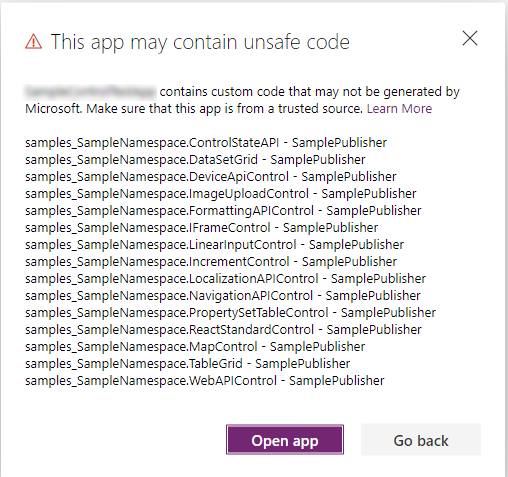
在 Power Apps Studio 中打开包含代码组件的画布应用时,将显示一条有关潜在不安全代码的警告消息。 Power Apps Studio 环境中的代码组件有权访问安全令牌,因此只有来自受信任源的开放组件。 管理员和系统定制员应在将这些组件导入环境中并使其可供制造商在其应用中使用之前检查和验证所有代码组件。 在使用非托管解决方案导入代码组件或使用 pac pcf push 安装代码组件时,Default 发布者会显示。
先决条件
- 需要 Power Apps 许可证。 有关详细信息,请参阅 Power Apps 组件框架许可。
- 在环境中启用 Power Apps 组件框架功能需要系统管理员权限。
启用 Power Apps 组件框架功能
若要将代码组件添加到应用,需要在要使用的每个环境中启用 Power Apps 组件框架功能。 默认情况下,为模型驱动应用启用 Power Apps 组件功能。 若要使环境能够在其应用中使用代码组件,请执行以下作:
登录到 Power Apps。
选择 “设置
 然后选择 “管理中心”。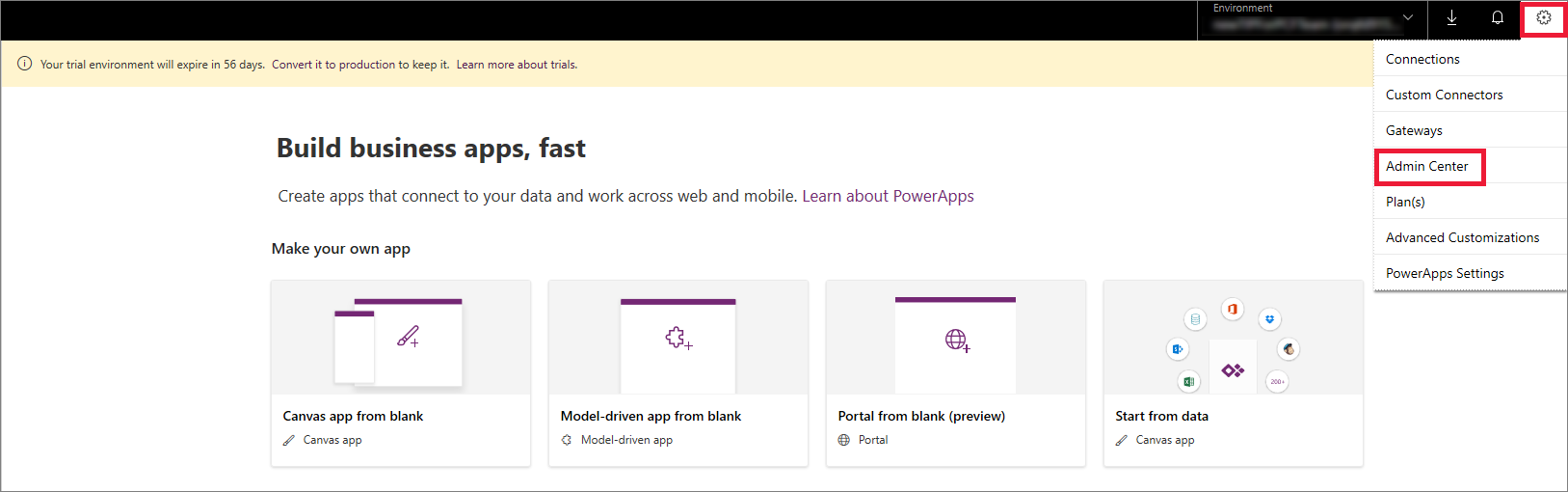
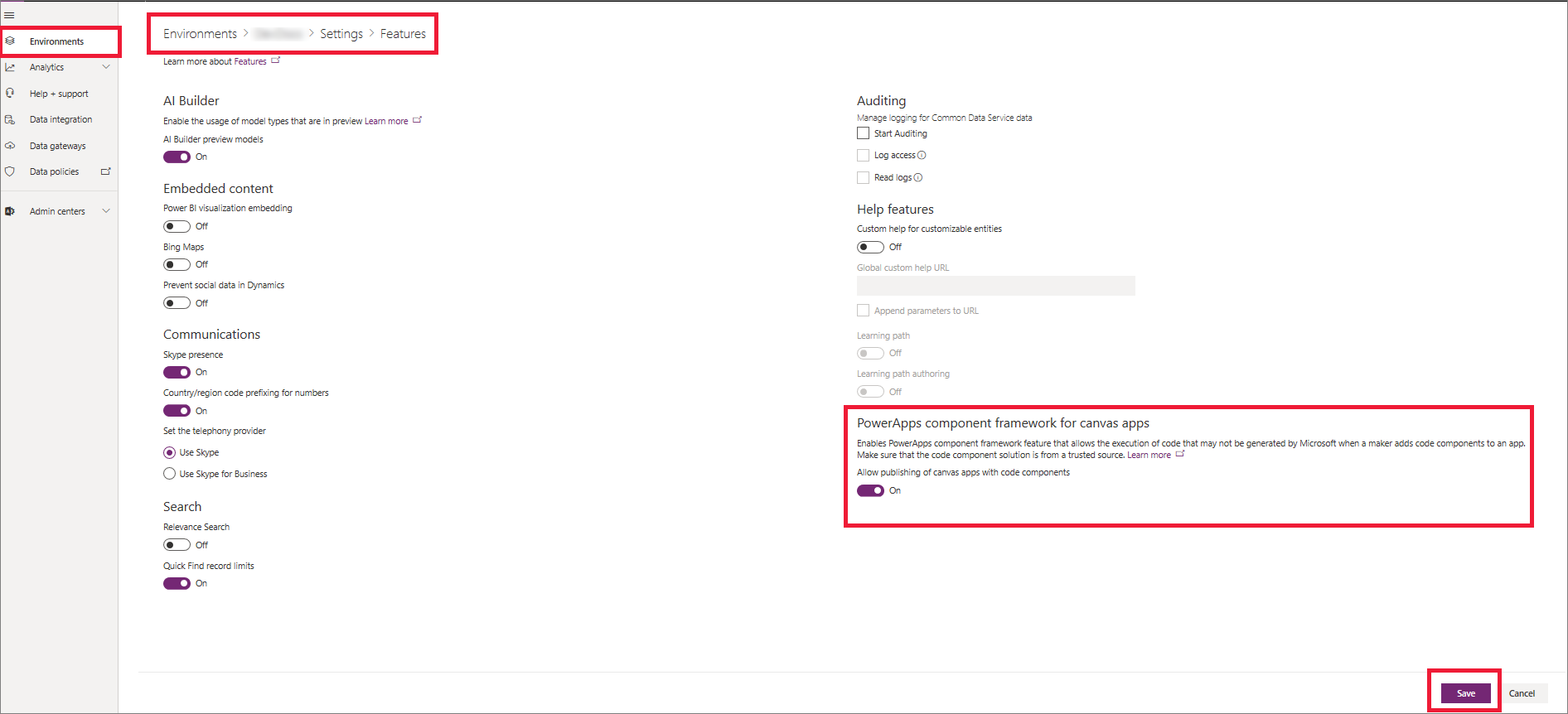
在左窗格中,选择“环境”,选择要启用此功能的环境,然后选择“设置”。
展开产品,然后选择功能。
从可用功能列表中,打开 画布应用的 Power Apps 组件框架,然后选择“ 保存”。
实现代码组件
在环境中启用 Power Apps 组件框架功能后,可以开始实现代码组件的逻辑。 有关分步教程,请参阅 “创建第一个代码组件”。
在开始实现之前,请检查画布应用中代码组件 的限制 。
将组件添加到画布应用
转到 Power Apps Studio。
创建新的画布应用,或编辑要向其添加代码组件的现有应用。
重要
请确保将包含代码组件的解决方案 .zip 文件 导入 到 Microsoft Dataverse 中。
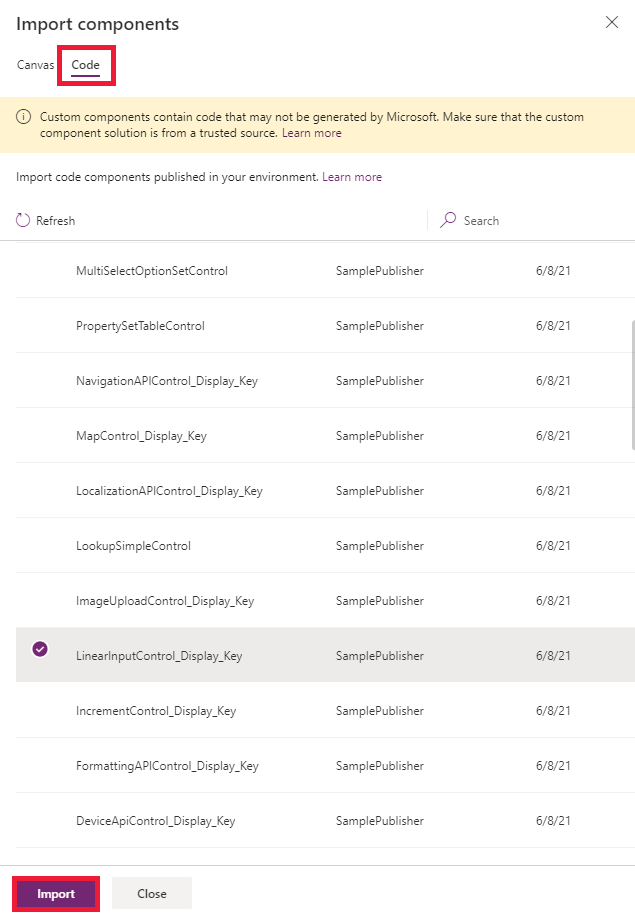
在左窗格中,选择“ 添加 ”(+),然后选择“ 获取更多组件”。
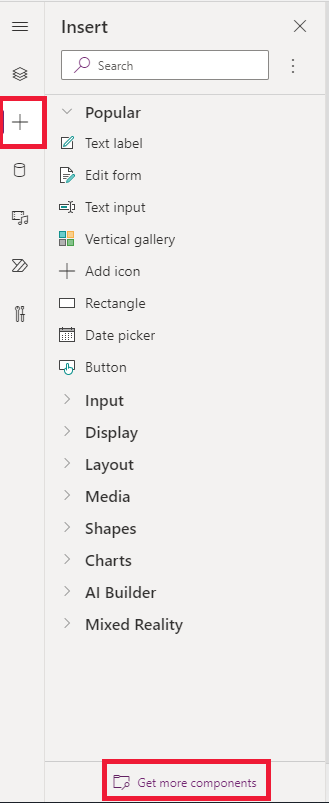
选择“ 代码 ”选项卡,从列表中选择组件,然后选择“ 导入”。
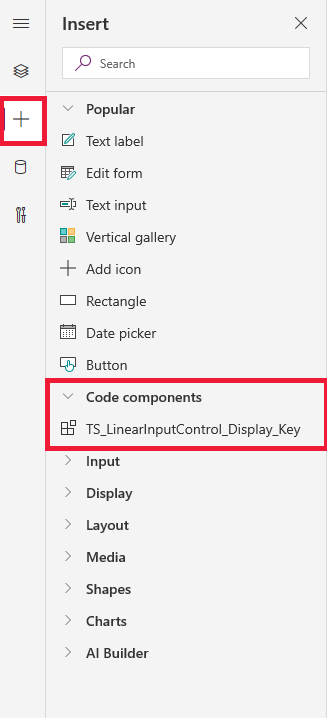
在左窗格中,选择 +,展开 “代码组件”,然后选择要将其添加到应用的组件。
注释
还可以通过选择“ 插入>自定义>导入”组件来添加组件。 此选项已弃用,将在将来的版本中删除,因此请使用前面所述的流。
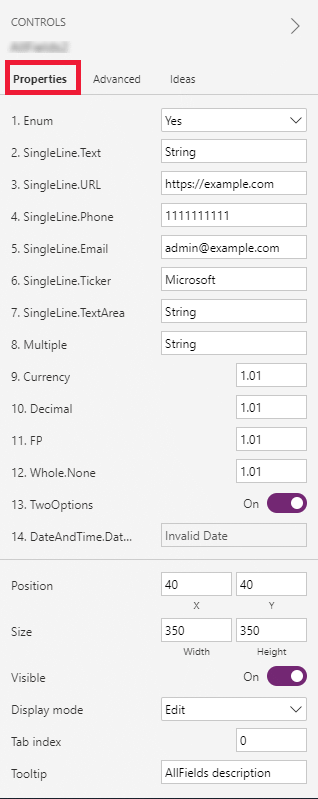
在“ 属性 ”选项卡上,可以看到代码组件属性。
注释
若要重新导入现有代码组件并使属性在默认 “属性 ”选项卡中可用,请更新代码组件的清单版本。 “ 高级 属性”选项卡上的属性仍然可用。
从画布应用中删除代码组件
打开添加代码组件的应用。
在左窗格中,选择 树视图,然后选择添加代码组件的屏幕。
在组件旁边,选择“ 更多 ”(...),然后选择“ 删除”。
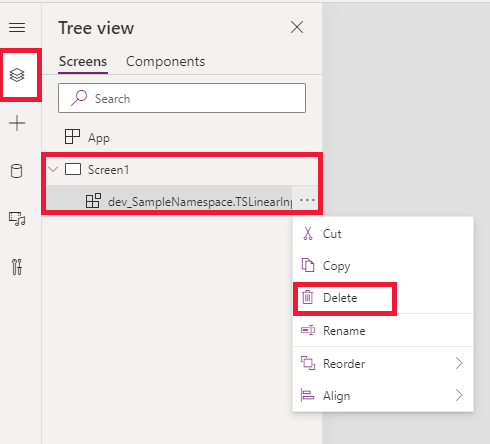
保存应用以查看更改。
更新现有代码组件
若要在更新代码组件后查看运行时更改,请更改 version 清单文件中的属性。 每当进行更改时更改组件的版本。
注释
仅当你关闭或重新打开应用时,Power Apps Studio 才会更新现有代码组件。 重新打开应用时,它会要求更新代码组件。 仅仅简单地删除或重新添加代码组件到应用中并不会更新这些组件。 首先发布更新的解决方案中的所有自定义项,否则不会显示对代码组件的更新。