本文介绍如何在开发期间以及部署到 Microsoft Dataverse 之后调试代码组件。 使用单元测试独立于Power Apps组件框架运行时来验证组件逻辑。
本文介绍了如何使用测试框架调试代码组件,以及部署到 Microsoft Dataverse 后的调试方法:
使用浏览器测试工具调试代码组件
在实现代码组件逻辑时,使用 npm start 或 npm start watch 生成代码组件并在新的浏览器窗口中打开本地测试工具。 此测试工具是Microsoft Power Platform CLI 的一部分,因此,无论是否打算在模型驱动应用、画布应用或门户中使用代码组件,都是相同的。 详细信息: 创建第一个组件。
Note
在使用 npm start 之前,需要检查计算机中是否安装了 npm。
下图展示了使用 npm start watch 进行 DataSetGrid 示例时 Visual Studio Code 的界面:
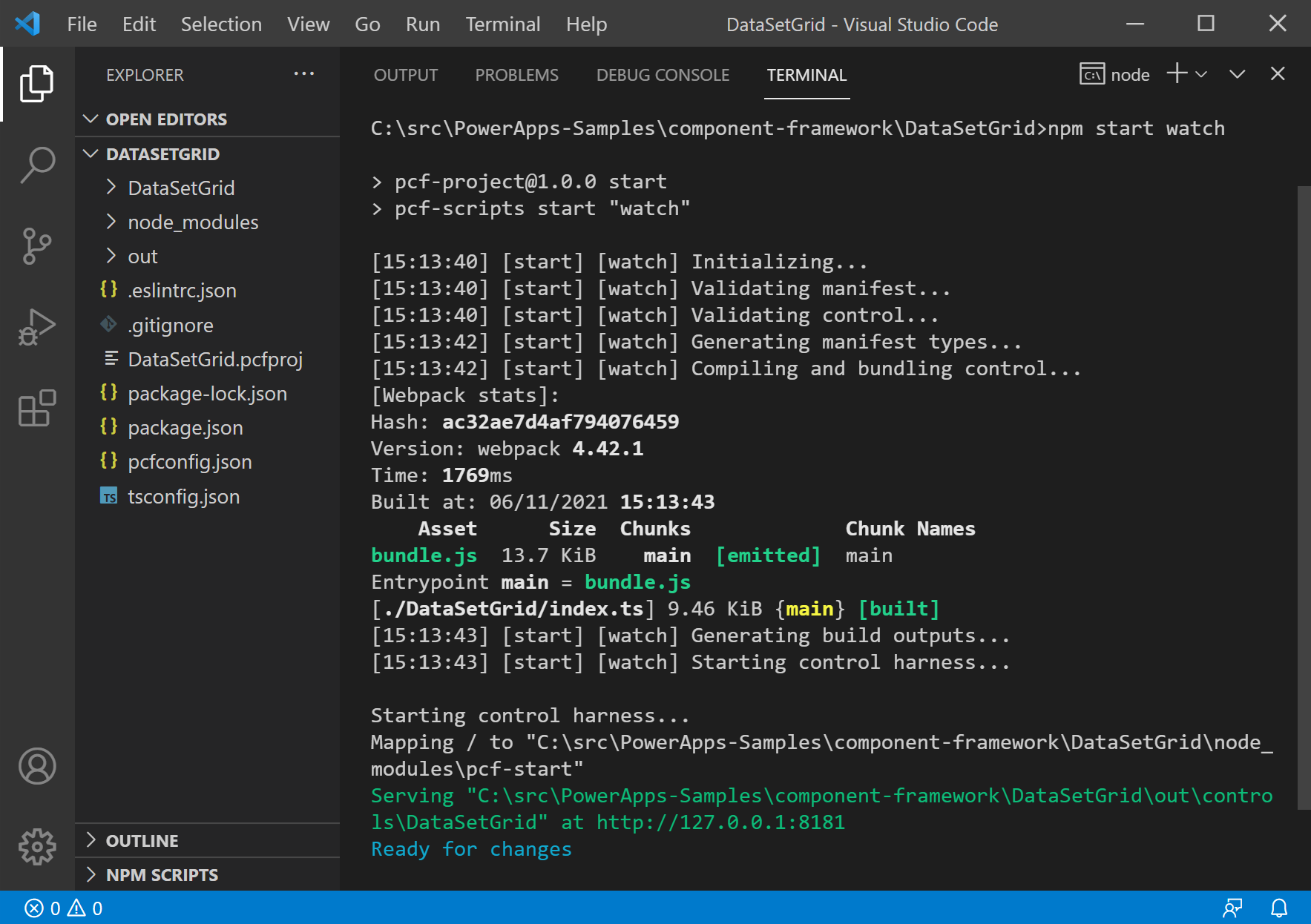
以 watch 模式启动测试工具架后,您可以快速直观看到更改的实际效果。 对以下任何组件资产所做的更改会自动反映在测试工具中,而无需重启它:
-
index.ts文件。 -
index.ts中导入的模块(不包括 node_modules)。 - 文件中列出的
ControlManifest.Input.xml所有资源,例如,css/DataSetGrid.css或strings/DataSetGrid.1033.resx
如果对其中任何文件进行更改,你将看到一 Change detected 条消息,浏览器会使用更新的代码重新加载。

下图显示了测试框架在新的浏览器窗口中打开后的样子:
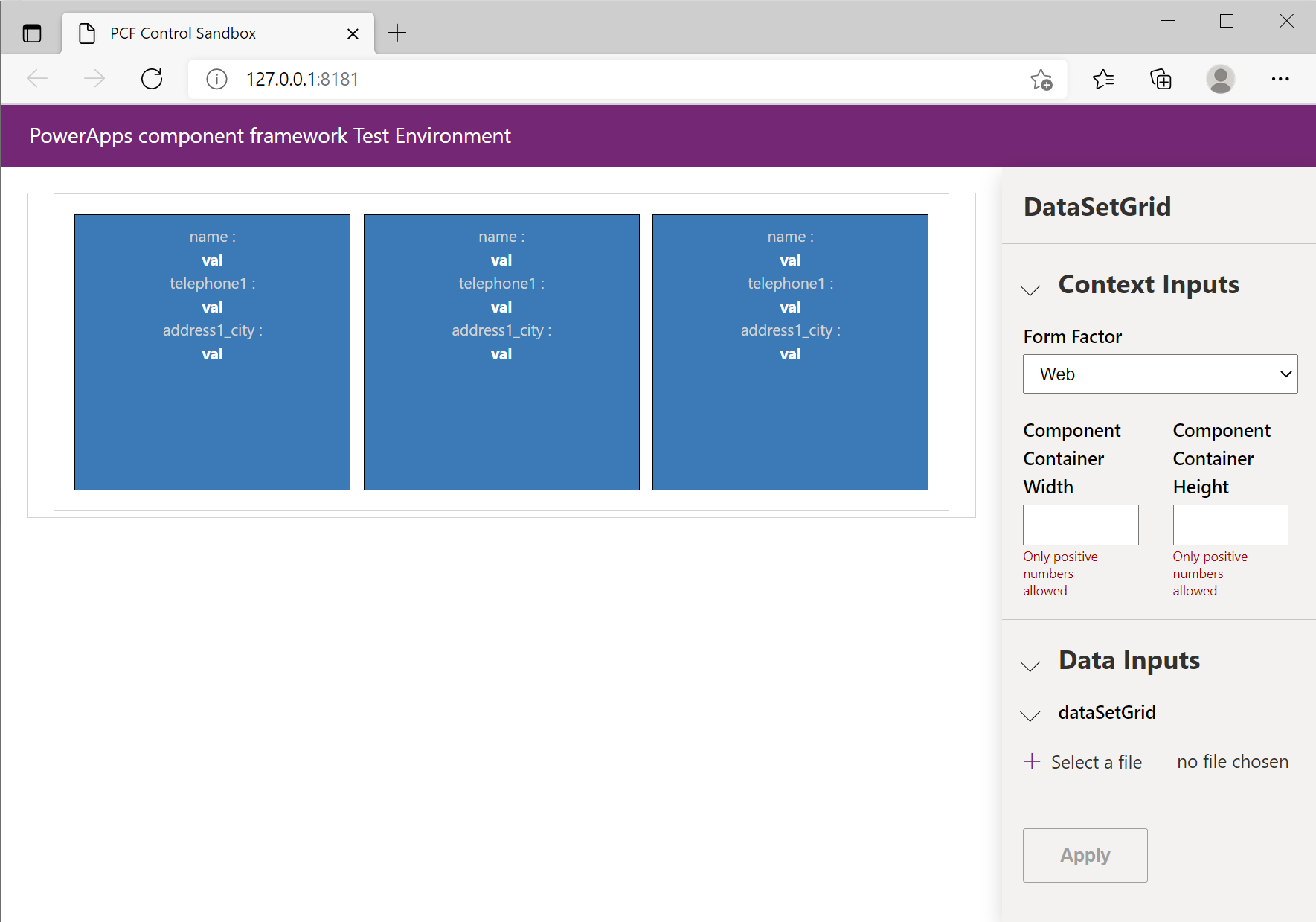
如上图所示,浏览器窗口随即打开以显示四个区域。 代码组件在左窗格中呈现,而右窗格有三个部分,具体取决于正在调试的组件类型:
所有代码组件类型都显示上下文输入:
- 外形规格:提供一种方法来指定外形规格,并使用每个外形规格(Web、平板电脑、手机)测试代码组件。 当代码组件根据加载组件的位置更改其布局时,外形规格非常有用。 可以使用 在代码中检测外形规格。
-
组件容器宽度和高度:最初,宽度和高度为空。 这会将代码组件置于没有宽度或高度 CSS 样式集的容器
div中。 如果提供宽度或高度,则容器div的维度受限制,以便查看代码组件如何适应可用空间。 你需要在部署完成后于 Power Apps 中仔细测试代码组件的行为,因为其实际行为与测试工具中的行为并不完全相同。 此外,如果你的组件想要在context.mode.trackContainerResize(true)方法中接收context.mode.allocatedHeightcontext.mode.allocatedWidth,则需要调用updateView;不过,无论是否进行此调用,测试框架始终都会提供高度和宽度。 详细信息: trackContainerResize。
Note
使用测试工具时,
allocatedWidth和allocatedHeight将以文本形式而非数值形式提供。数据输入是一个交互式 UI,用于显示清单文件中定义的所有属性及其类型或类型组。 此区域的内容取决于其中
ControlManifest.Input.xml定义的属性和数据集,并允许提供模拟数据进行测试。Outputs 会在调用组件的 getOutputs 方法时渲染输出。
Note
如果要修改 ControlManifest.Input.xml 文件,则需要在输入部分显示任何其他属性或数据集之前重启调试过程。 可以通过在命令行中对正在运行的进程使用 Ctrl + c,然后再次运行 npm start watch 来执行此操作。
Important
使用 npm start 并 npm start watch 生成针对开发和调试优化的代码组件。 此代码通常不会部署到Microsoft Dataverse。 详细信息: 代码组件应用程序生命周期管理。
使用模拟数据测试代码组件
对于包含
property元素的ControlManifest.Input.xml组件, “数据输入 ”部分显示每个值的输入框。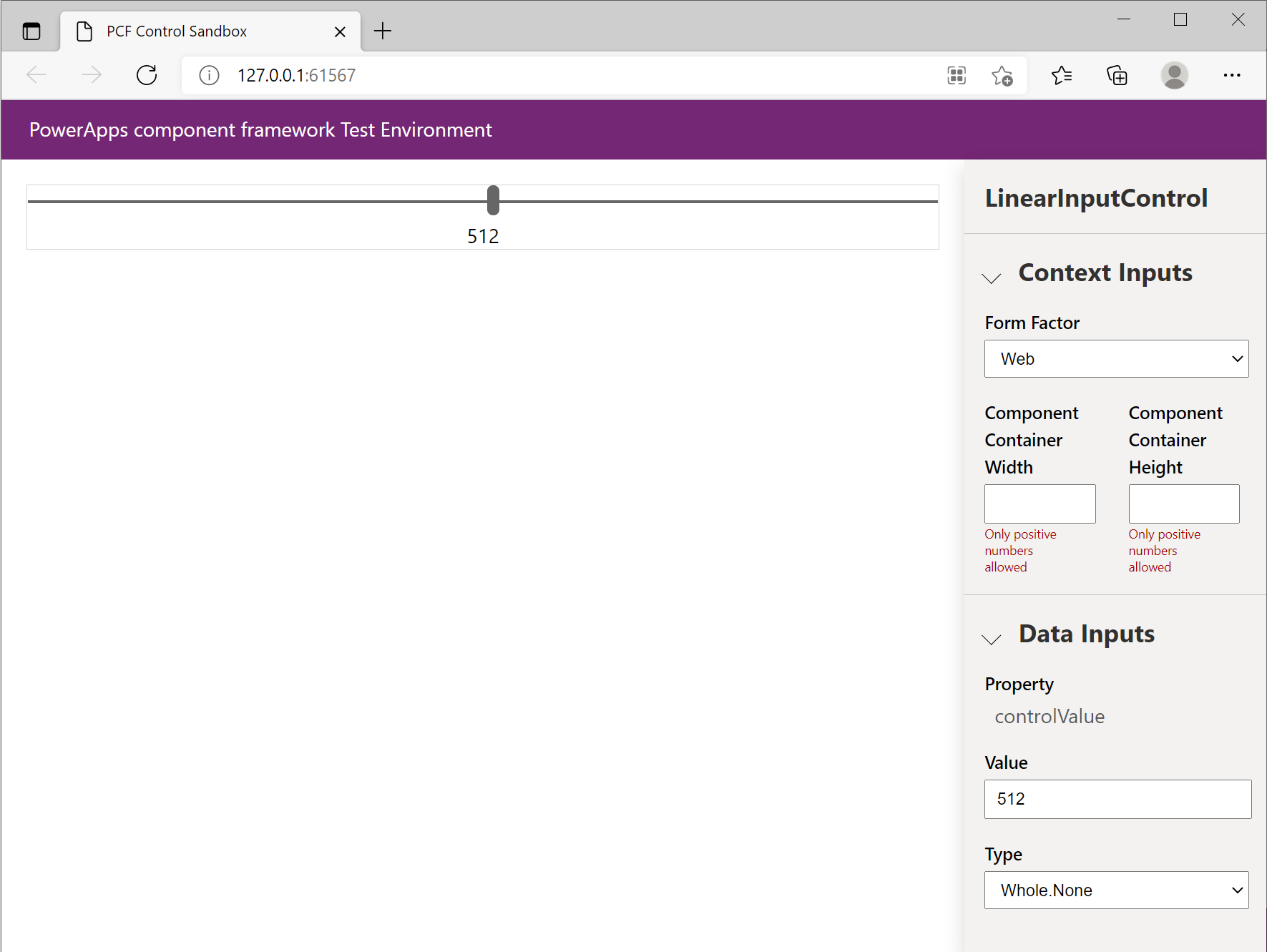
对于 数据集 类型组件,可以使用每个 数据集 元素的测试数据加载 CSV 文件。 直接从环境中手动创建或导出 .csv 格式。 加载 CSV 文件后,可以将在
ControlManifest.Input.xmlCSV 文件中定义的每个属性集绑定到 CSV 文件中的列。 以下屏幕截图显示了如何通过为每个属性选择列来完成此绑定: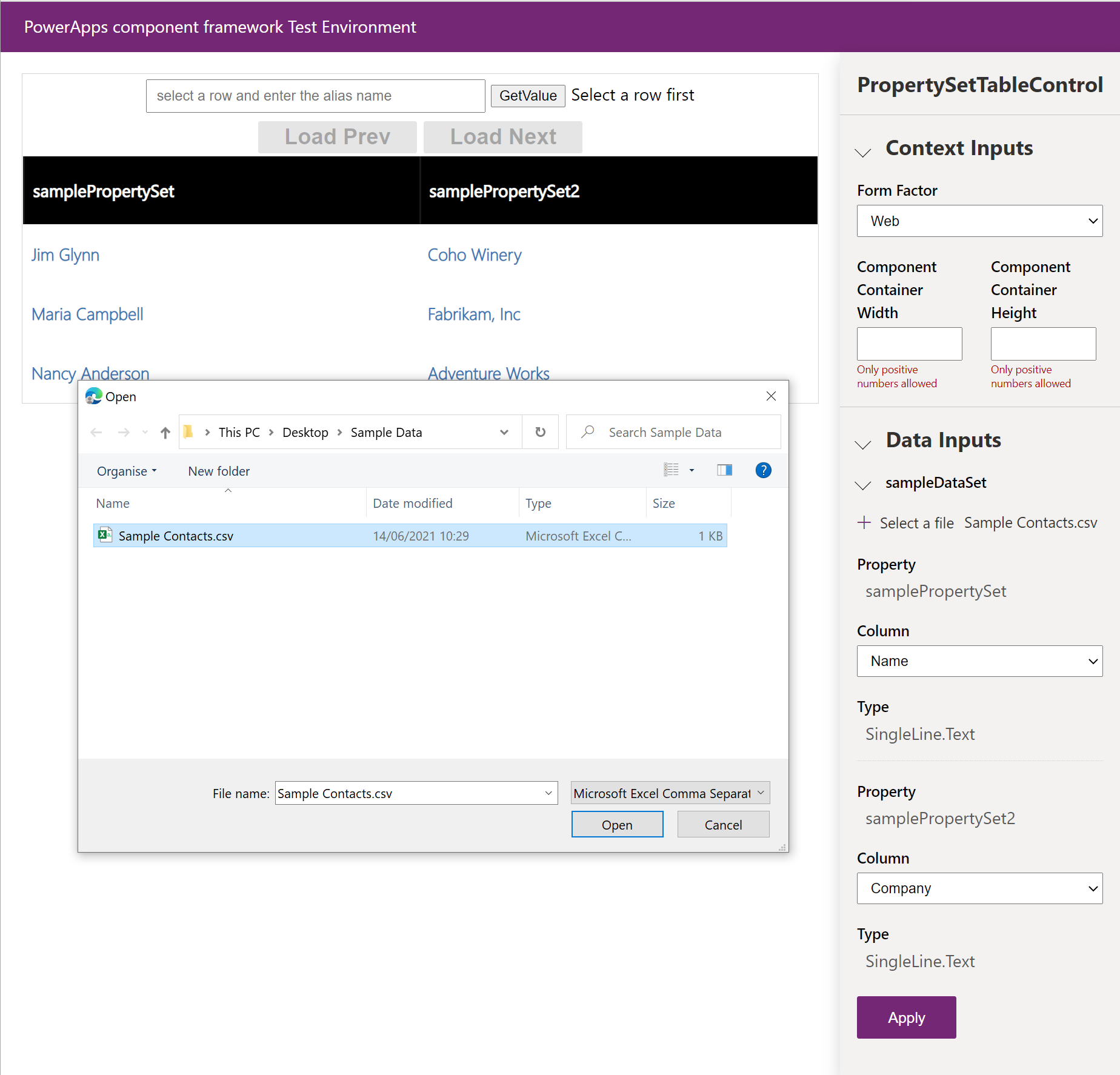
如果您未在
ControlManifest.Input.xml文件中定义任何属性,则所有列都会自动加载到测试框架中。 以下屏幕截图显示了如何将数据类型分配给源 CSV 中每个列的代码组件: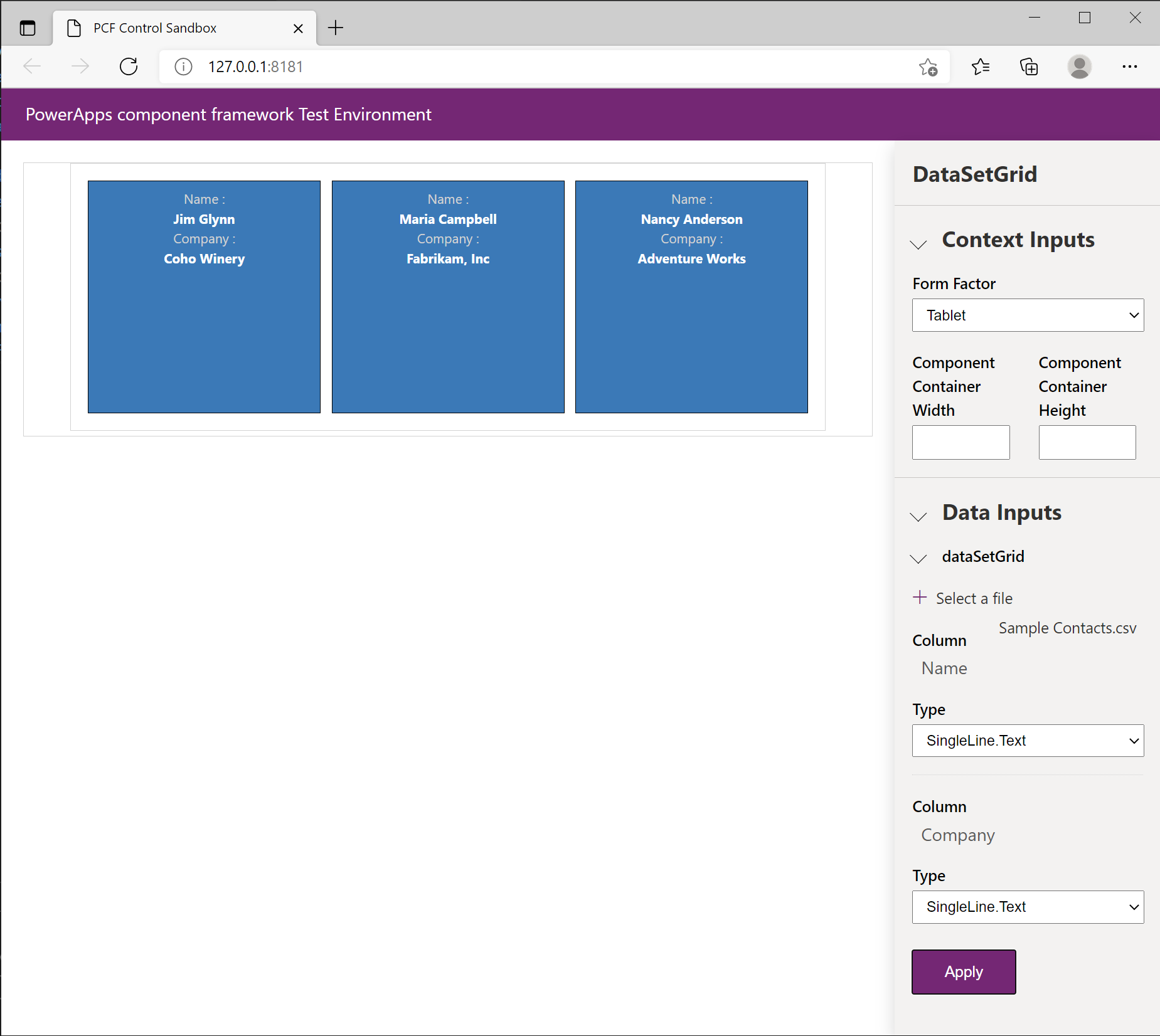
Note
加载 CSV 示例数据集时,必须在加载数据之前选择 “应用 ”。 如果数据集定义了属性集元素,则必须将每个元素映射到 CSV 中的列,然后才能选择 “应用”。 这些设置不会被保存,因此每次代码更改后,在测试框架重新加载之后,都必须重新设置。
使用测试框架时的常见限制
虽然测试工具适用于测试简单的代码组件,但以下方案可能意味着测试工具不能用于测试更复杂的代码组件:
- 在测试框架数据输入部分中更改属性时,updatedProperties数组不会被填充。
- 使用
ControlManifest.Input.xml中feature-usage部分列出的功能。 例如,在测试工具内部调用context.WebApi.*方法时会抛出异常。 - 对数据集使用 分页、 排序和 筛选 API 会在测试工具中引发异常。
- 使用提供更多元数据的复杂数据类型绑定,例如选择和查找。 对于选择列,测试工具提供三个简单选项,其中包含最少的元数据。
- 模型驱动应用的具体信息,例如字段级别安全性、只读行为、数据集选择 API 以及与模型驱动应用命令栏的集成。
- 其他上下文 API,例如 导航 和 实用工具 方法。
若要测试这些场景,您需要先部署代码组件,然后使用部署到 Microsoft Dataverse 后调试代码组件中所述的技术进行测试
使用浏览器开发人员工具调试代码组件
新式浏览器具有一组内置的开发人员工具,可用于检查在当前页上加载的 HTML、CSS 和 JavaScript。 可以使用键盘快捷方式Ctrl++ShiftI访问这些开发人员工具。
F12使用键也是打开开发人员工具的常用键盘快捷方式,但由于此快捷方式已用于下载应用键盘快捷方式,因此此快捷方式在 Power Apps Studio 中不起作用。
将代码组件与 Webpack 捆绑在一起
使用 TypeScript 编写代码组件时,代码可能与发送到捆绑代码组件输出的 JavaScript 不同。 当您运行 npm start 或 npm start watch 时,pcf-scripts 模块(通过运行 pac pcf init 添加到 packages.json 中)会使用 Webpack 将多个 TypeScript 文件构建为 out 文件夹内的单个 bundle.js 文件。 此文件夹还包含由你的ControlManifest.xml引用的任何其他资源(例如 html/css),包括清单本身,只是其名称为ControlManifest.Input.xml。
当你使用现代 TypeScript 语言功能(例如 import/export 或 async/await),而 JavaScript 的目标标准(例如 ES5)又不支持这些功能时,构建过程会将 TypeScript 转译为不使用这些语言功能的 JavaScript。 作为开发版本的一部分输出的源映射,向开发人员工具提供信息,以便 TypeScript 中的断点位置可以映射到相应的 JavaScript 行。 同样,当发生异常或您逐步调试代码时,您将看到原始的 TypeScript 代码行,而不是底层的转译后的 JavaScript 代码。
打包的另一个特性是,当你使用 npm install 引入外部模块时,构建过程会利用关联的 bundle.js 目录中的内容,将所需模块添加到代码组件的 node_modules 中。 因此,使用的任何外部模块都必须以捆绑的方式打包。 详细信息: 最佳做法:模块导入。
Note
只有在以开发模式运行构建时,才会输出源映射,而且生成的文件会比生产构建产物大得多。 因此,不建议将代码组件构建为开发用途后再进行部署。 详细信息:应用程序生命周期管理(ALM)。
使用开发人员工具调试代码组件
本部分介绍如何在Microsoft Edge开发人员工具中调试代码组件:
使用以下任一方法将代码组件加载到浏览器会话中:
- 使用
npm start watch的测试框架。 - 将代码组件的本地开发构建加载到模型驱动应用、画布应用或门户浏览器会话中。 无需将代码组件的开发版本部署到 Dataverse 服务器。 或者,您可以按照部署到 Microsoft Dataverse 后调试代码组件中所述,使用 Fiddler 自动响应器。
- 使用
选择
Ctrl+ +ShiftI以打开开发人员工具。在开发人员工具面板中选择“ 源 ”选项卡。
使用
Ctrl+P显示 “打开文件”命令面板。 您还可以从省略号菜单中选择打开文件。输入控件的名称(这是 在 pac pcf init 中使用的控件的名称)。
在列出的匹配项中,选择与
webpack://pcf_tools_652ac3f36e1e4bca82eb3c1dc44e6fad/./DataSetGrid/index.ts类似的文件。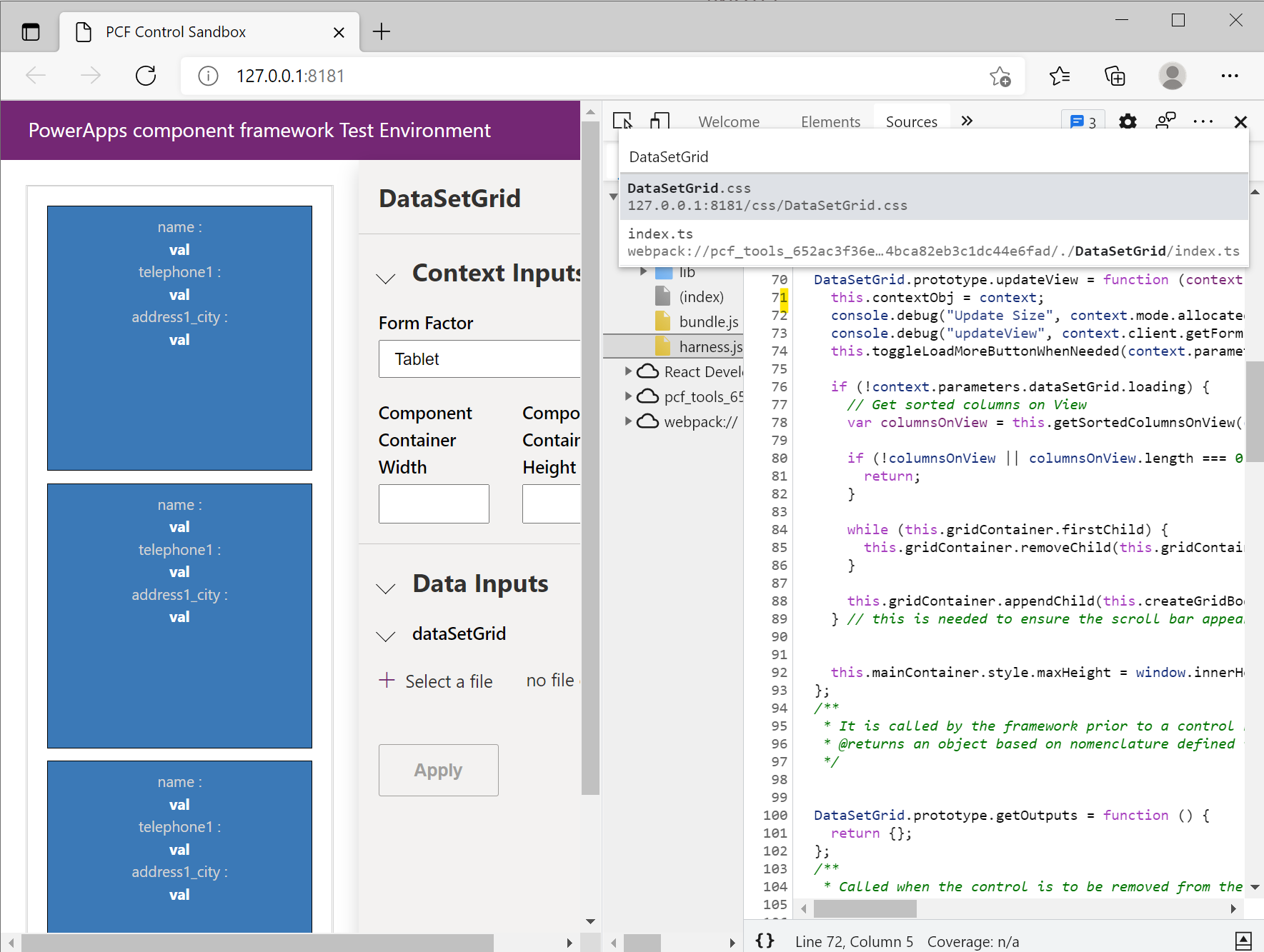
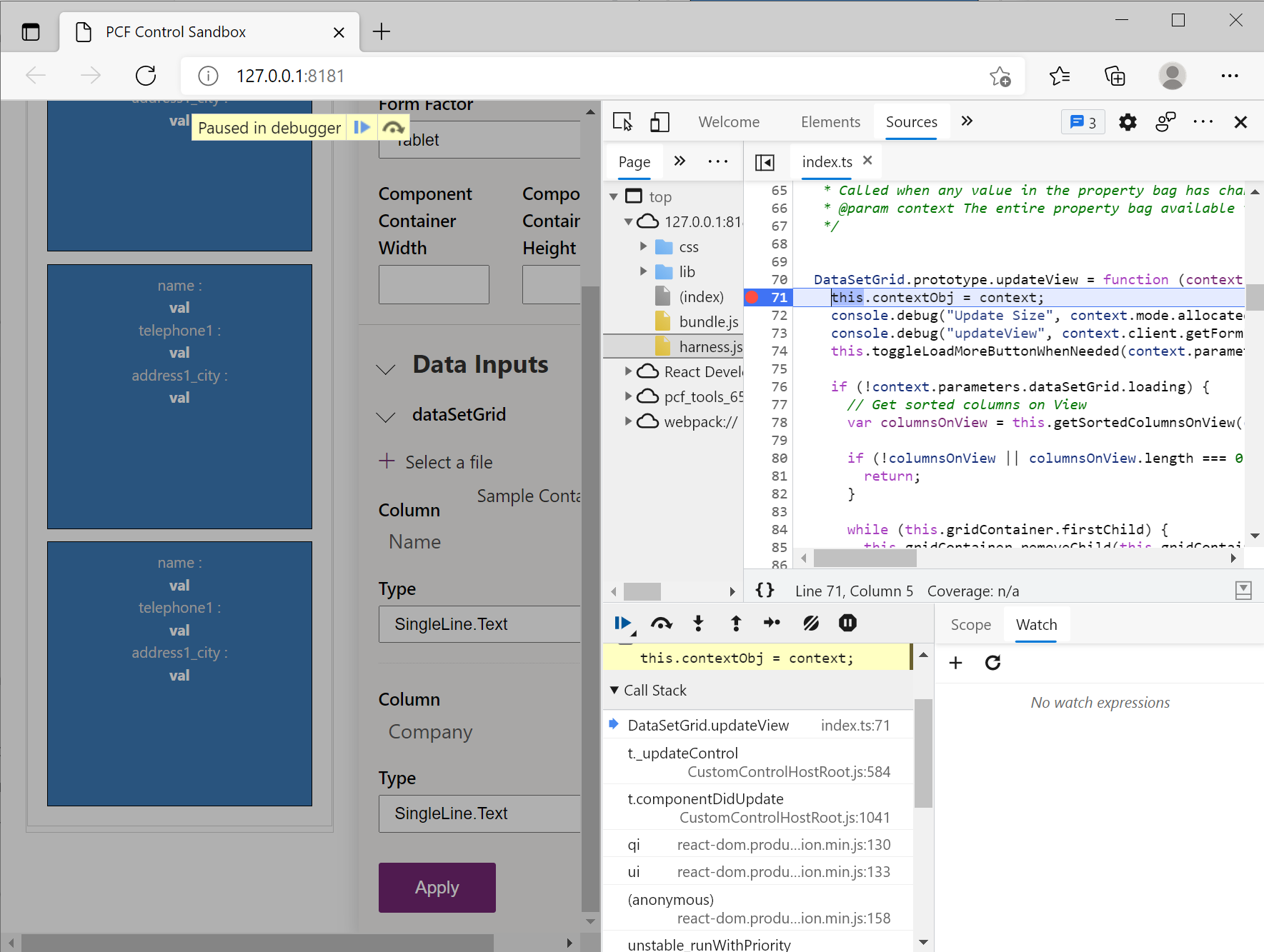
找到函数
updateView并在第一行上放置断点。对绑定到代码组件的属性进行更改。 在测试工具中,可以使用属性面板更改属性;或者在 Power Apps 中更改绑定的属性或数据集。 更改属性会触发对
updateView. 的调用。此时您将看到断点被触发,并可检查代码。
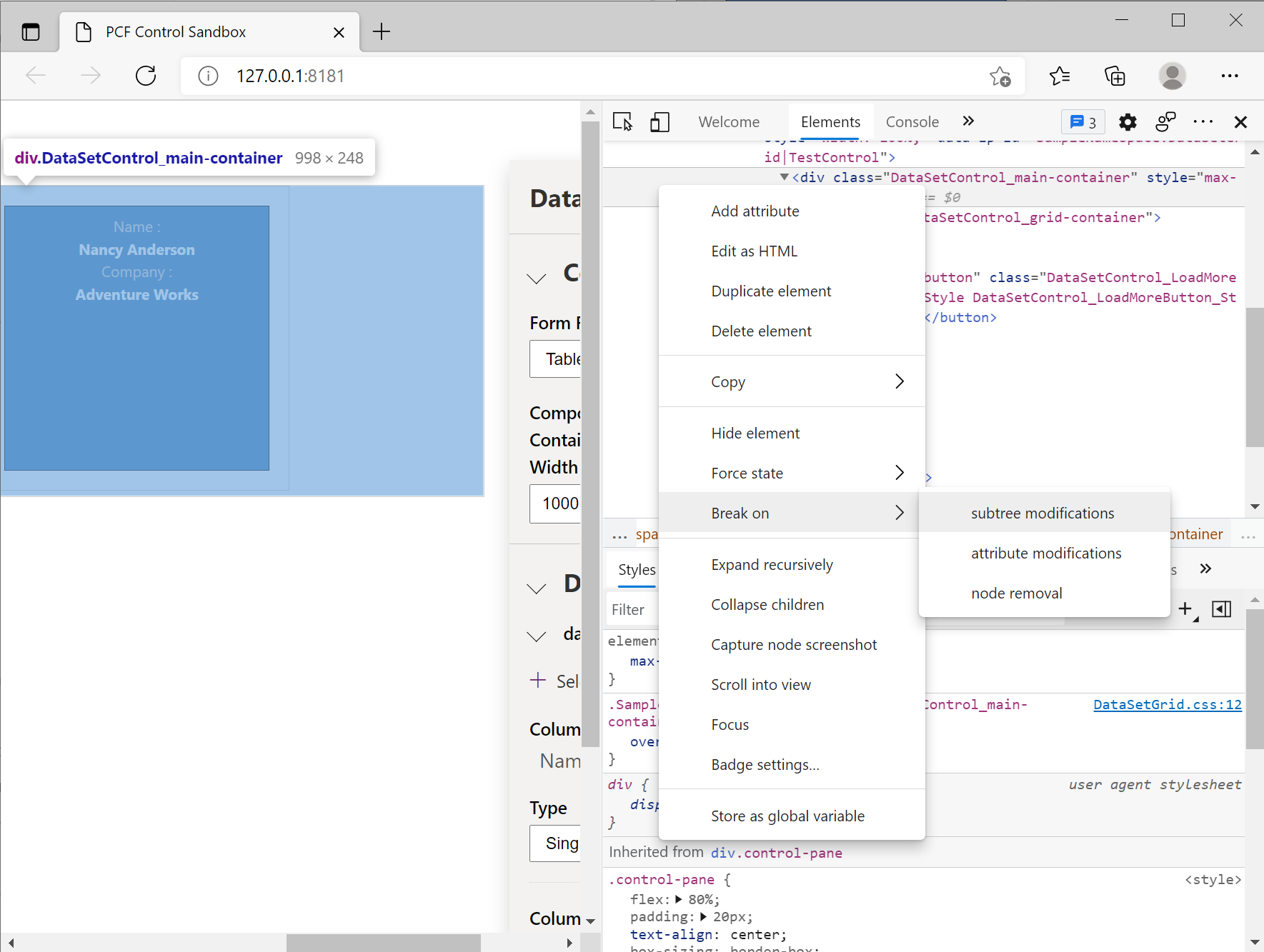
您还可以通过元素选项卡检查组件生成的 HTML 元素和 CSS。如果您对特定交互(如根容器元素)感兴趣,可以在选中根元素时,通过上下文菜单在 HTML DOM 元素上设置断点>在>子树修改时暂停
ES5 与 ES6
目前,默认情况下,代码组件配置为转译到 ES5 JavaScript,以便支持较旧的浏览器。 如果不需要支持较旧的浏览器,可以通过在项目的 target 中将 tsconfig.json 设置为 ES6 来把目标更改为 ES6:
{
  "extends": "./node_modules/pcf-scripts/tsconfig_base.json",
  "compilerOptions": {
    "target": "ES6",
    "typeRoots": ["node_modules/@types"]
  }
}
Note
目前,源映射是根据每个 TypeScript 文件转译后的输出生成的,而不是根据源文件生成的。 如果 ES5 是目标,则由于删除了 ES6 语言功能(如类),源映射将更难阅读。 在支持 ES6 之前,即使需要输出 ES5,你也可以在开发时将 tsconfig.json 的目标设置为 ES6,这样源映射会更接近原始 TypeScript。 如果需要输出 ES5,请记住在生成代码组件以供生产部署之前将其设置回来。
在部署到Microsoft Dataverse后调试代码组件
若要在模型驱动应用、画布应用或门户的上下文中完整测试逻辑,可以先将代码组件部署并配置到 Microsoft Dataverse 中,然后使用 Fiddler 的 Auto Responder 功能,或使用 requestly。 在这两种情况下,你将在浏览器中加载代码组件(本地生成的)开发版本,而无需在调试代码时持续部署更改。 通过这种方式进行调试,您就可以针对下游的非开发环境进行调试,而无需先部署开发版本。
首先,请确保在Microsoft Dataverse中部署和配置组件。 理想情况下,应仅将代码组件的生产版本发布到Microsoft Dataverse中。 对于较大的代码组件,发布开发生成可能会导致 Web 资源大小过大错误。 由于我们将把代码组件的 bundle.js 重定向到本地构建的版本,因此,你可以更新你的 文件,通过将属性 .pcfproj 设置为 production,使其在使用 PcfBuildMode 时始终以生产模式构建。
<PropertyGroup>
  <Name>ReactStandardControl</Name>
  <ProjectGuid>0df84c56-2f55-4a80-ac9f-85b7a14bf378</ProjectGuid>
  <OutputPath>$(MSBuildThisFileDirectory)out\controls</OutputPath>
  <PcfBuildMode>production</PcfBuildMode>
</PropertyGroup>
使用 Fiddler 调试代码组件
使用 Fiddler 调试代码组件:
下载并安装 Fiddler 经典版
打开 Fiddler,然后从菜单栏中转到 “工具”,然后选择“ 选项”。
选中对话框中的 HTTPS 选项卡,选中“ 捕获 HTTPS CONNECTS 并 解密 HTTPS 流量 ”复选框,以便捕获并解密 HTTPS 流量。
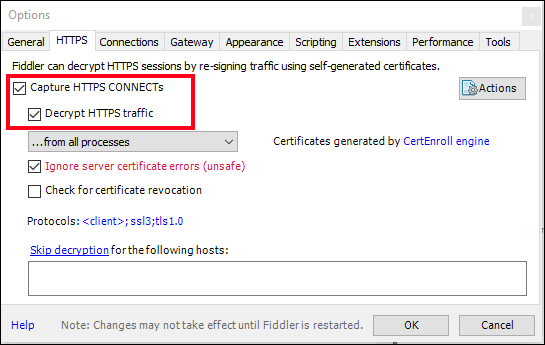
选择“确定”关闭对话框。
Note
- 如果是首次启用此设置,Fiddler 将提示你安装证书。 安装证书并重启 Fiddler,使新设置生效。
- 如果过去已运行 Fiddler 并收到
NET::ERR_CERT_AUTHORITY_INVALID错误,请在 “HTTPS ”选项卡中选择“ 操作 ”按钮,然后选择 “重置所有证书”。 这还会显示要安装的新证书的多个提示。
在右侧面板中,选择 “AutoResponder ”选项卡。
确保已勾选启用规则和未匹配请求直通。
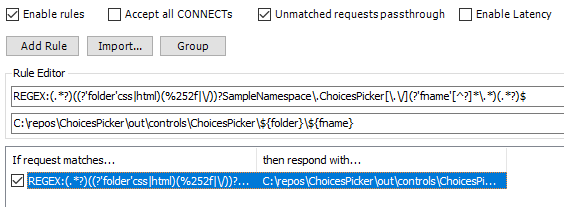
选择 “添加规则 ”,然后首先输入:
REGEX:(.*?)((?'folder'css|html)(%252f|\/))?YOUR_NAMESPACE\.YOUR_CONTROL_NAME[\.\/](?'fname'[^?]*\.*)(.*?)$地点:
-
YOUR_NAMESPACE - 你提供给 pac pcf init 的命名空间,包含在
ControlManifest.Input.xml的control.namespace属性中 -
YOUR_CONTROL_NAME - 你提供给 pac pcf init 的组件名称,并在
ControlManifest.Input.xml的control.constructor属性中设置
此规则旨在匹配代码组件
bundle.js和相关资源(css/html)的请求,使其适用于Power Apps Studio 和 Player 中的模型驱动应用和画布应用。此规则的示例如下所示:
有关不需要代理的基于浏览器的本地开发工作流,请参阅 使用浏览器 DevTools 和 Power Platform CLI 开发和调试 JavaScript Web 资源。
-
YOUR_NAMESPACE - 你提供给 pac pcf init 的命名空间,包含在
为用于响应的路径输入如下格式的字符串:
C:\COMPONENT_ROOT_FOLDER\out\controls\YOUR_CONTROL_NAME\${folder}\${fname}例如,如果代码组件根文件夹为
C:\src\PowerApps-Samples\component-framework\DataSetGrid组件名称DataSetGrid,则路径为:C:\src\PowerApps-Samples\component-framework\DataSetGrid\out\controls\DataSetGrid\${folder}\${fname}选择“保存”。
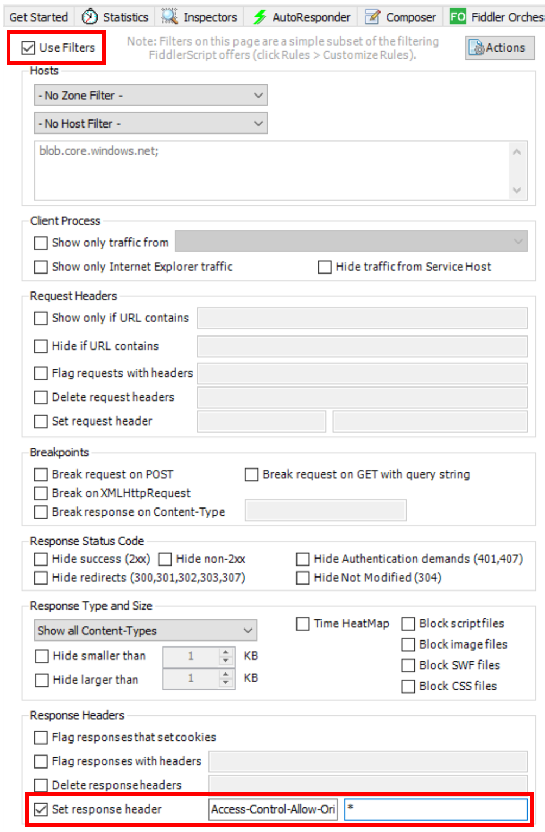
打开“ 筛选器 ”选项卡,并选中 “使用筛选器”。 在 “响应标头 ”部分中,选中 “设置响应标头 ”并提供以下内容:
标头:
Access-Control-Allow-Origin值:
*
Important
只有在将代码组件部署到画布应用后调试代码组件时,才需要执行此步骤,因为资源存储在 Blob 存储中,而不是存储在域下
powerapp.com。 因此,在浏览器加载时,对这些资源的任何请求都需要跨域访问。 仅在调试时启用此Access-Control-Allow-Origin筛选器规则,因为它将修改您访问的其他网站的标头。运行 AutoResponder 规则后,首先需要在浏览器中清除缓存并重新加载包含代码组件的页。 这可以通过打开开发人员工具(
Ctrl + Shift + I)、右键单击 “刷新>空缓存”和“硬刷新”轻松完成。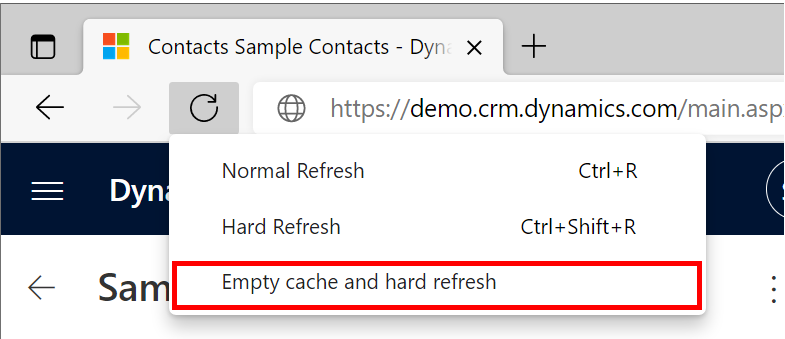
从本地计算机加载代码组件后,可以在
npm start watch运行时更改代码,并刷新浏览器以加载新构建的版本。 Fiddler 的自动响应器会自动添加 Cache-Control 标头,使浏览器不缓存这些资源,因此只需简单刷新即可重新加载资源,而无需每次都清除缓存。
使用 Requestly 调试代码组件
若要使用 Requestly 调试代码组件,请执行以下操作:
在计算机上启用Internet Information Services(IIS)。
- 打开控制面板并选择“程序和功能>”打开或关闭Windows功能。
- 启用Internet Information Services。
- 展开“Internet Information Services”,并确认下一节中列出的 Web 服务器组件已启用。
- 选择“确定”。
设置 ISS
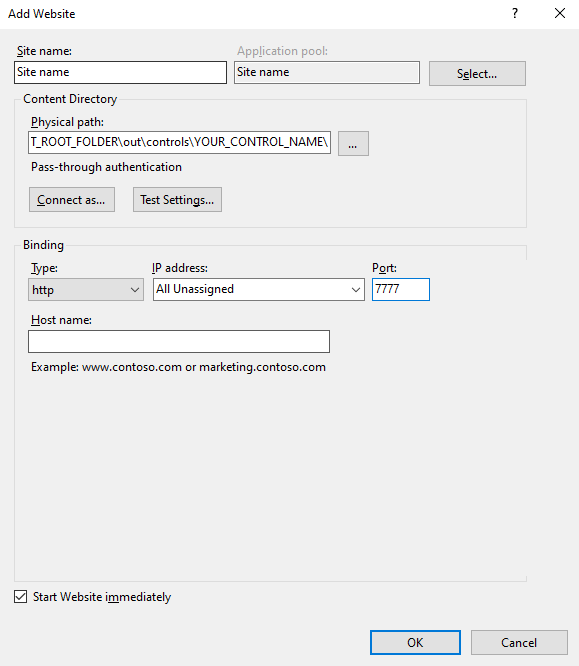
- 在计算机上打开 IIS。
- 在右侧面板 “连接”中,展开树,然后右键单击“ 站点”。
- 添加网站。
- 设置 站点 名称。
- 设置自定义组件文件夹 的物理路径 ,例如
C:\COMPONENT_ROOT_FOLDER\out\controls\YOUR_CONTROL_NAME\ - 设置 端口 (任意数字,例如 7777)。
- 选择“确定”。 所选文件夹现在托管在
http://localhost:<SELECTED_PORT>
下载并 安装 Requestly
按照该工具的引导流程操作。
打开规则(导航到 https://app.requestly.io/rules)。
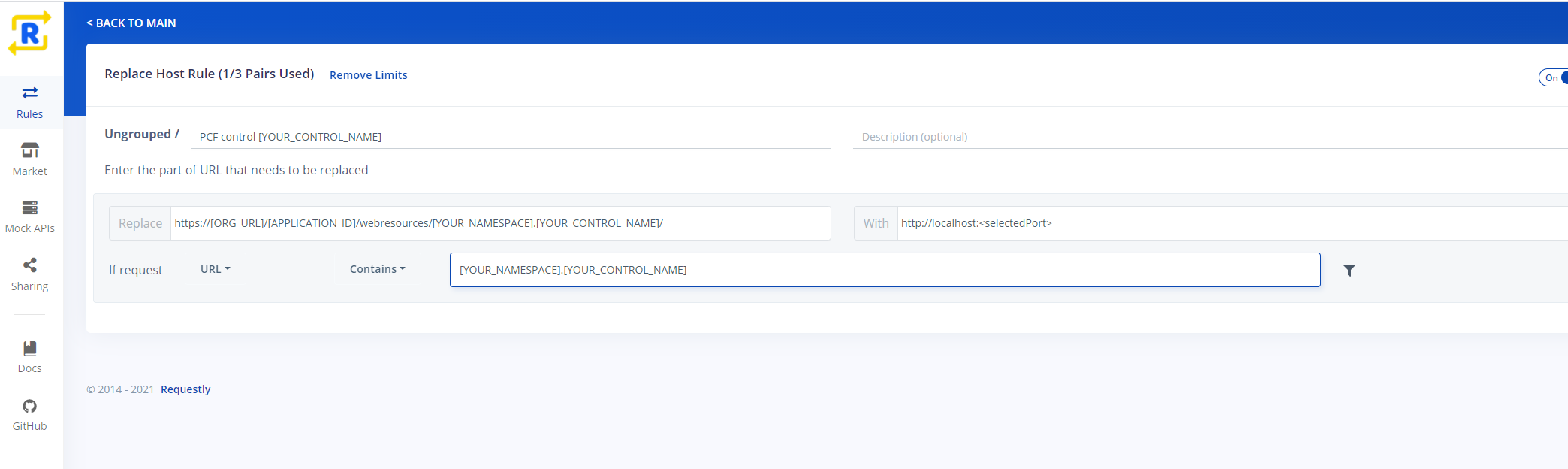
添加“替换主机”规则:
- 设置规则的名称。
- 将“替换”字段设置为
https://[ORG_URL]/[APPLICATION_ID]/webresources/[YOUR_NAMESPACE].[YOUR_CONTROL_NAME]/ - 使用
http://localhost:<SELECTED_PORT>设置“With” - 将“If request”设置为“URL” “Contains”
[YOUR_NAMESPACE].[YOUR_CONTROL_NAME] - 保存规则并启用它。
现在,需要在浏览器中清除缓存并重新加载包含代码组件的页。 可以通过打开开发人员工具(
Ctrl + Shift + I)、右键单击 “刷新>空缓存”和“硬刷新”来清除浏览器中的缓存并重新加载页面。
从本地计算机加载代码组件后,可以在
npm start watch运行时更改代码,并刷新浏览器以加载新构建的版本。 Requestly 会自动添加 Cache-Control 标头,以防止浏览器缓存这些资源,因此只需简单刷新页面即可重新加载资源,而无需每次都清除缓存。
相关文章
Power Apps组件框架 API 参考
Power Apps组件框架概述
应用程序生命周期管理 (ALM)
创建您的第一个组件