使用代码视图功能查看应用程序屏幕上每个控件的基础代码。 代码使用了一种改进的格式,这是 YAML 的一个子集。
使用代码视图,您可以:
- 在屏幕上查看每个控件的代码。
- 复制控件的代码并在 Power Apps Studio 之外共享。
- 粘贴控件的代码,并基于该代码创建一个新控件。
查看、复制和粘贴代码
代码视图显示选定控件及其所有子控件的代码。
“代码”视图允许您将代码复制并粘贴到应用程序中的任何屏幕,或 Power Apps 之外,以复制控件。 当控件高度自定义并且您想要共享或复制它们时,此功能非常有用。
查看代码
打开您的应用程序,在 Power Apps Studio 中进行编辑。
右键单击树形视图或屏幕上的控件,然后选择查看代码。

小费
使用键盘快捷键 Ctrl+F 在代码中查找特定的字符串。
复制并粘贴代码
复制选定控件的代码:
- 使用菜单进行复制。
- 使用快捷键 Ctrl+C。
- 在代码视图弹出窗口中查看代码时,选择复制代码。
从代码中添加新控件:
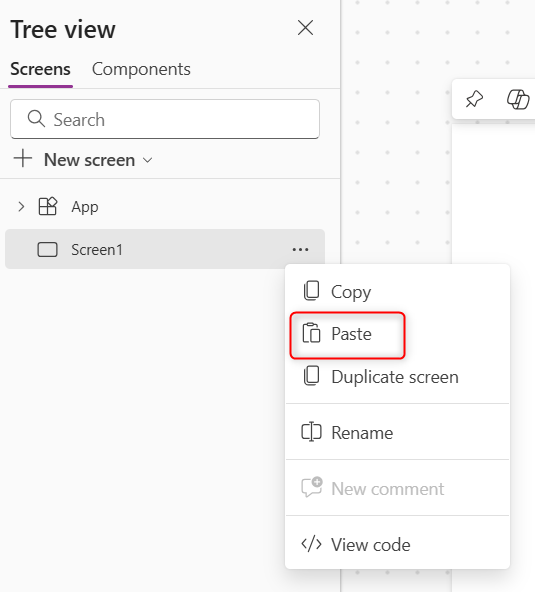
使用菜单进行粘贴。
使用快捷键 Ctrl+V。
重要提示
使用 Power Apps Studio 生成的 YAML 格式。 在创建新控件之前验证代码。
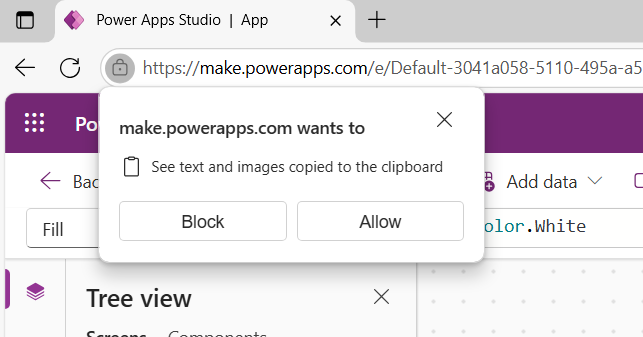
需要浏览器剪贴板访问权限
要使用代码视图将代码粘贴到 Power Apps Studio,您的浏览器必须能够访问剪贴板。 如果您在粘贴代码时遇到问题,请检查您的浏览器设置,并确保为网站启用了剪贴板权限。
首次粘贴代码时,浏览器将提示您授予剪贴板访问权限。 批准此请求以启用 Power Apps Studio 中的粘贴功能。
小费
如果粘贴功能无法使用,请检查浏览器是否阻止了 Power Apps 对剪贴板的访问权限。 在 Microsoft Edge 中,您可以在浏览器设置中手动将 https://make.powerapps.com 添加到允许访问剪贴板的站点列表中。
已知限制
- 您不能复制粘贴或查看应用程序对象的代码。
- 您不能在“代码”视图中编辑代码。