[本文是预发行文档,可能会有所更改。]
Power Apps 中的新氛围体验将计划、数据模型和应用组合在一个设计图面中。 这种集成方法可最大程度地减少干扰,并使你专注于高效构建解决方案。
关键功能
- 一起设计所有内容:在一个统一的流程中共同构建应用、计划和数据模型。
- 使用 AI 快速构建:通过会话聊天快速从想法推进到实际工作原型。
- 即时应用创建:只需单击一下,直接从要求和数据生成新式 Web 应用。
重要
- 这是一项预览功能。
- 预览功能不适用于生产环境,并且可能具有受限的功能。 这些功能受补充使用条款的约束,并在正式发布之前可用,以便客户提前访问并提供反馈。
创建应用
在文本框中输入提示。 计划 模式是默认模式,这意味着在构建应用之前,它从包含潜在澄清问题的计划开始。 还可以选择“ 开始听写 ”并使用语音将语音转换为文本。
小窍门
若要跳过规划和开始创建应用,请再次选择“ 计划 ”将其关闭。
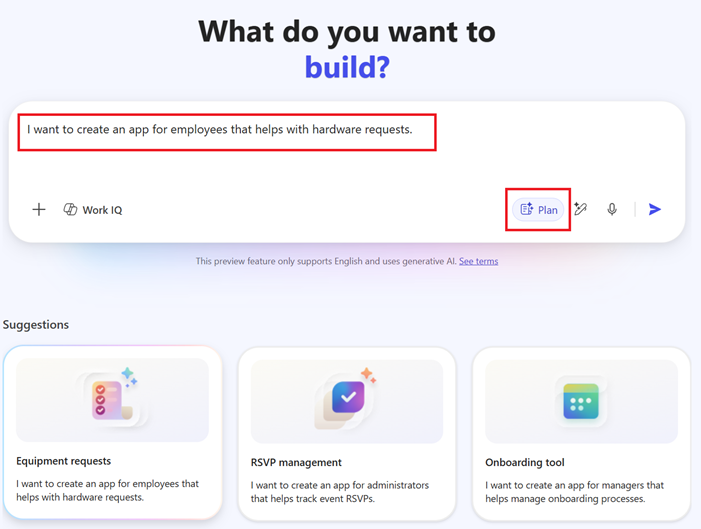
在 计划 模式下,代理会显示在生成应用之前要查看的建议计划。 它还可能会提出后续问题来阐明你的要求。
如果计划看起来不错,请选择“ 接受此计划”并创建应用>提交 以开始生成应用。
代理开始工作并加载资产。 完成后,你已生成应用、数据模型(如果适用)和计划(如果适用)。 然后,可以进行任何必要的编辑。
第一个保存将应用、表和计划一起存储在所选解决方案中,而数据保留在草稿表(内存中)。 如果未在屏幕右上角看到 “保存 ”按钮,则会自动自动保存应用。
添加工作内容
可以通过将 工作内容 附加到提示来改进应用生成。 这为Copilot更多的业务上下文,因此它可以生成更相关且更准确的结果。
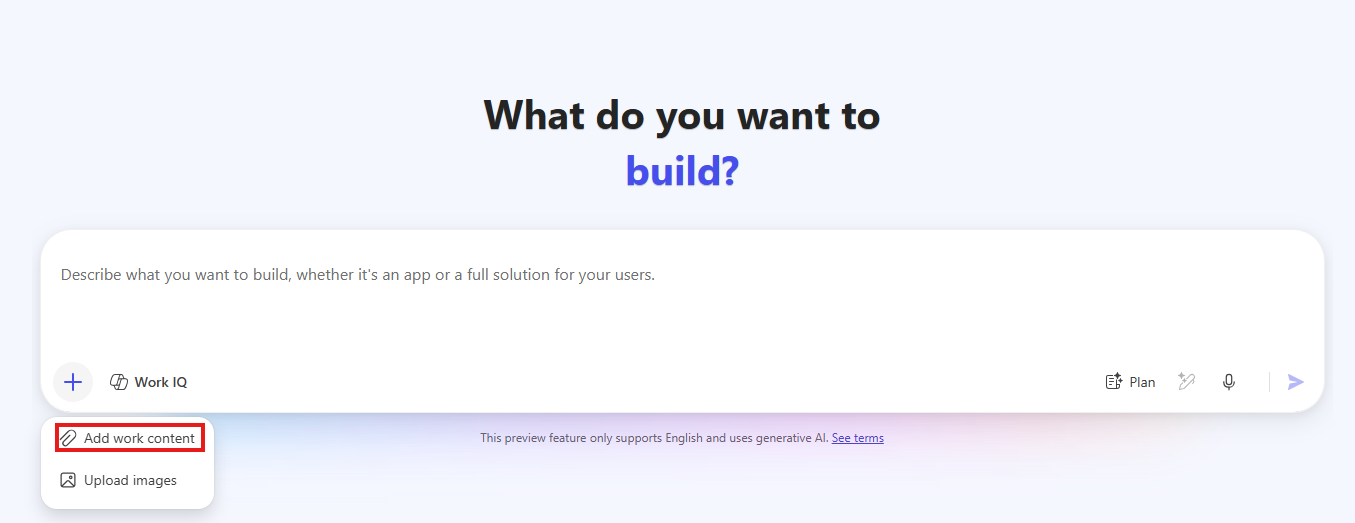
- 输入提示词,描述你想要创建的应用。
- 选择 “+ 添加工作内容”。
- 选择要附加的内容:
- 工作文件
- 电子邮件
- 聊天
- 附加一个或多个相关项。
- 提交提示。
已知限制
使用工作内容时,请记住以下限制:
- 需要使用Copilot许可证才能使用此功能。
- 不支持加密或受保护的文件。 组织的策略可能会自动加密某些文件。
- 大型或复杂内容可能会影响结果质量。
- 所附内容仅会在生成应用时被分析。 不支持实时更新。
查看和优化生成的应用和数据模型
新工作区使用统一的聊天体验,在“计划”、“数据”和“应用”之间切换时保留上下文。 它使你能够直观地预览应用、检查代码并进行更改,而无需离开工作区,从而加快开发速度。
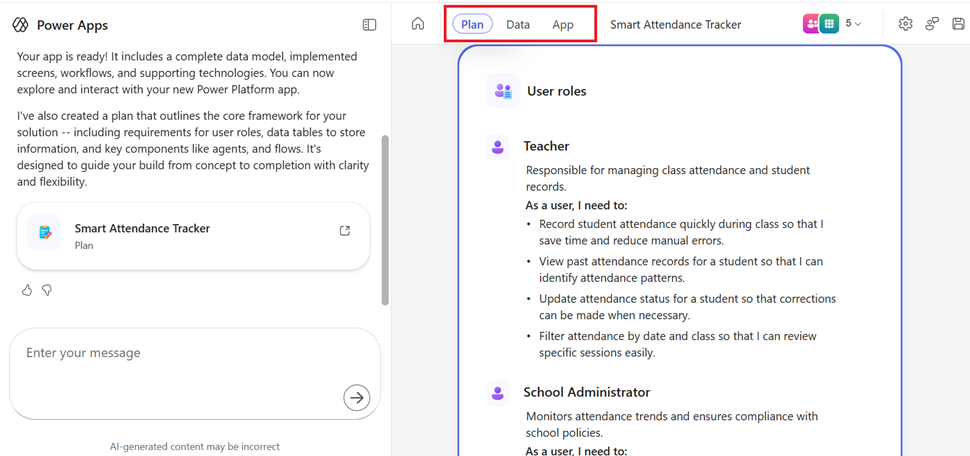
聊天区域上方会显示一个下一个行动的列表,以提供建议的相关后续步骤。

如果提交请求,然后决定取消请求,请选择“停止”按钮。
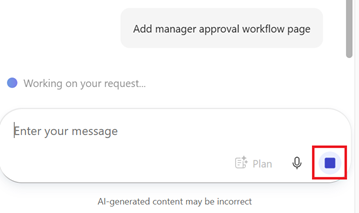
焦点区域
每个焦点区域在工作界面上面显示其特定工具。 例如,选择 “应用 焦点”区域时,会看到以下选项:

图例:
- 应用:选中后,此焦点区域将显示特定于应用的菜单选项。
- 预览:查看应用的实时预览。
- 代码:访问并查看应用的代码。
- 拆分:并排查看代码和应用预览。
- 切换内联编辑:选择应用中的任何区域并直接编辑其文本。
- 刷新预览:重新加载应用预览以查看最新更改。
- 选择预览屏幕大小:选择 “桌面”、“ 平板电脑”或 “移动 版”,查看应用在屏幕大小和方向上的呈现方式。
- 播放:运行应用以测试行为和交互。 使用下拉列表显示 QR 码,然后扫描它以在浏览器中打开移动设备上的应用。
编辑生成的应用
生成完成后,视觉预览出现在工作表面上。
可以使用导航项和按钮直接与应用交互,以查看它们的工作方式和响应方式。
若要检查代码,请切换到 “代码 ”视图或 “拆分 ”视图。 展开 src 文件夹以查看子文件夹和文件,然后选择任何文件以查看生成的代码。
修改应用、计划或数据时,代理会分析所做的更改,以查看解决方案中的其他位置是否需要更新。 如果是这样,代理会自动应用更新并在聊天中汇总更新。
使用聊天编辑应用
使用工作界面上的聊天输入来提问或请求对生成的应用进行更改。 例如:“此按钮的作用是什么?” 或“将主题更改为蓝色”。
规划模式:若要在应用更改前与智能体讨论潜在调整,请在聊天框中选择计划。 代理提出一个计划供你审核。 接受该计划后,代理将执行计划并进行必要的编辑。 编辑完成后, 计划 模式会自动关闭。
问题:如果提出问题,代理会提供解释性响应。
更改请求:如果请求更改,代理会评估请求,概述实现计划,然后应用它。
不支持的更改:如果代理无法直接实现更改,则会收到有关重试请求的分步指南或说明。
使用行内操作编辑应用
使用内联操作编辑应用的样式。
选择切换内联编辑的选项。
选择要编辑的项目。 该元素用相应的代码对象进行轮廓和标记,以便确切地了解正在编辑的内容。
根据元素类型,会为版式、样式或布局显示属性窗格或内联控件。 直接在窗格中调整字体、颜色或间距等值。
小窍门
如果多个元素共享同一样式,则单个更改将应用于该组。 例如,更改卡片内的按钮颜色会更新该卡片组中的所有按钮。
内联编辑直接更新关联的代码,而无需涉及 AI 代理。
还可以在所选元素上打开内联聊天,并请求更改,例如 “使此按钮主蓝色”。 元素的上下文会自动传递,因此无需在提示符中对其进行描述。
完成后,请在视觉预览中查看结果。 如果需要,请切换到 “代码 ”视图或 “拆分 ”视图以检查生成的文件。
内联操作的键盘快捷方式
在编辑应用时,使用键盘快捷方式打开和关闭内联编辑操作。
- 按住并释放 Alt 以切换内联编辑手势。
- 按 Esc 关闭内联编辑手势。
编辑生成的数据模型
选择 “数据” 以查看和优化数据模型。 数据视图显示所有建议表、其关系和示例数据,以帮助你了解架构以及生成的应用如何使用数据。 这些表格仅存在于内存中,除非您明确发布,否则不会发布到数据源。 可以对其进行修改,直到满足业务需求。 有关详细信息,请参阅
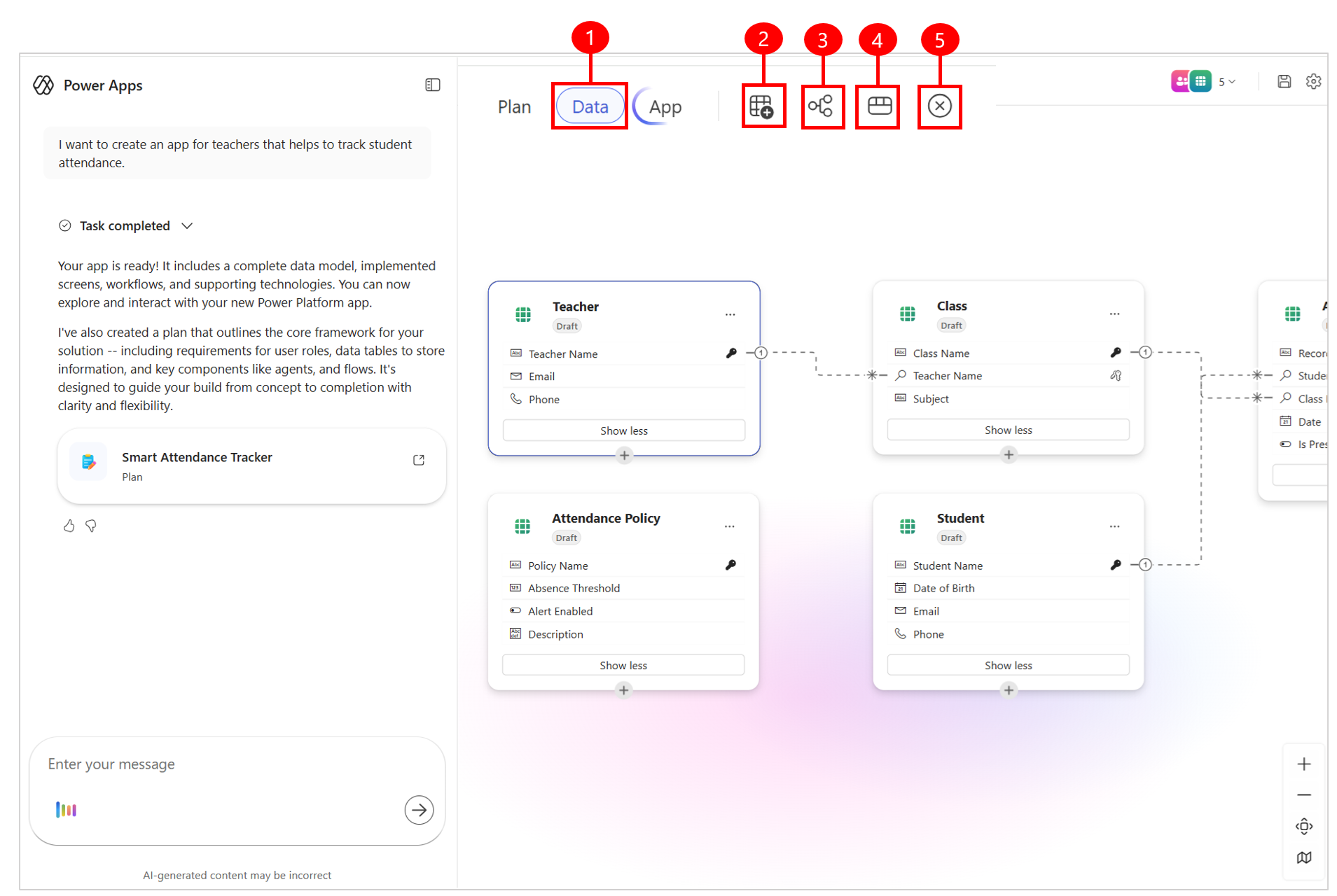
传说
- 数据:直接在此视图中编辑数据模型。
- 添加表:添加草稿或现有表。
- 创建关系:在两个表之间创建表关系。
- 数据视图:查看数据工作区体验,在其中创建表、配置表关系,并可以查看数据的关系图。
- 删除:删除表和所有关联的表行。
使用聊天编辑数据
请使用聊天功能来提出问题或请求修改建议的字段、表格及其关系。
还可以请求更多示例数据来扩充应用的数据集。 代理会分析你的请求并进行必要的更新。
某些操作可能不支持通过客服聊天。 有关详细信息,请参阅本文中的 限制 部分。
使用内联操作编辑数据
添加新表或现有表,或直接在数据工作区中对关系、表和示例数据进行有针对性的更改。
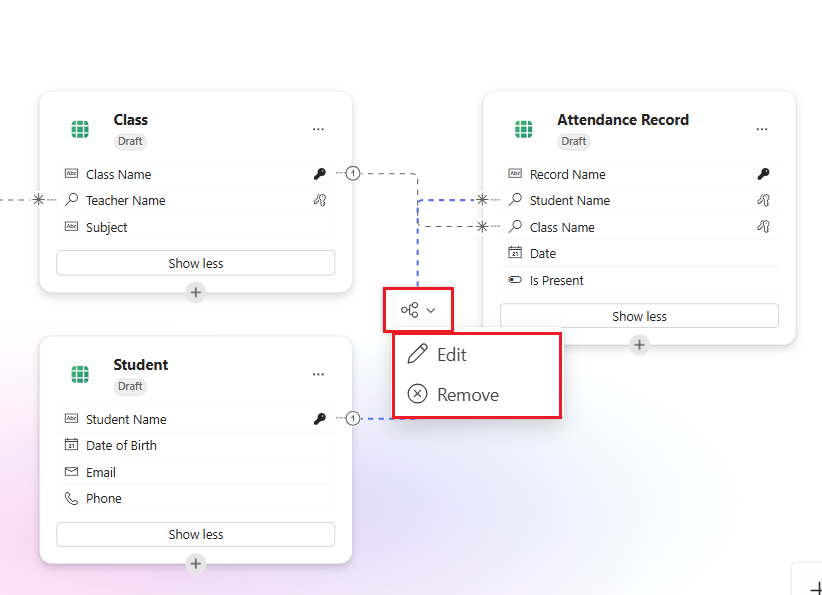
若要编辑数据,请选择要修改的表旁边的关系线或省略号(...)。
选择 “删除 ”可从数据模型中删除关系或表,或根据需要进行特定编辑。
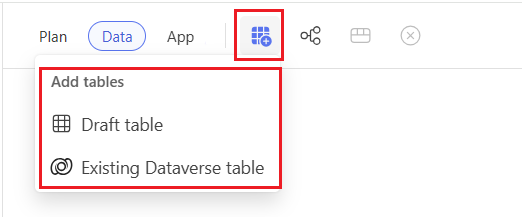
添加数据表
在命令栏中选择 “添加表 ”,以在数据模型中包括新的或现有的表。
选择 “草稿”表 以从头开始创建新的内存中表,或选择 “现有 Dataverse 表 ”以添加已有的数据。
注释
还可以添加 SharePoint 数据。 有关详细信息,请在 Power Apps vibe 中添加 SharePoint 列表。
添加和编辑关系
在命令栏中选择 “添加关系 ”,以在两个表之间添加新关系。
若要编辑关系,请选择两个表之间的关系线,然后从下拉菜单中选择 “编辑 ”。 更改关系类型或添加查阅列。 还可以执行高级编辑,例如更改关系中使用的逻辑名称。
目前不支持某些关系配置。 有关详细信息,请参阅已知限制。
删除数据表
选择要删除的表。
在命令栏中选择 “删除 ”。
- 如果删除草稿表,请将其及其所有行一起删除。
- 如果删除现有的 Dataverse 表,表及其数据将保留在原始源中;仅从解决方案中删除引用。
查看和编辑表中的数据
- 从命令栏中选择 “查看数据 ”。
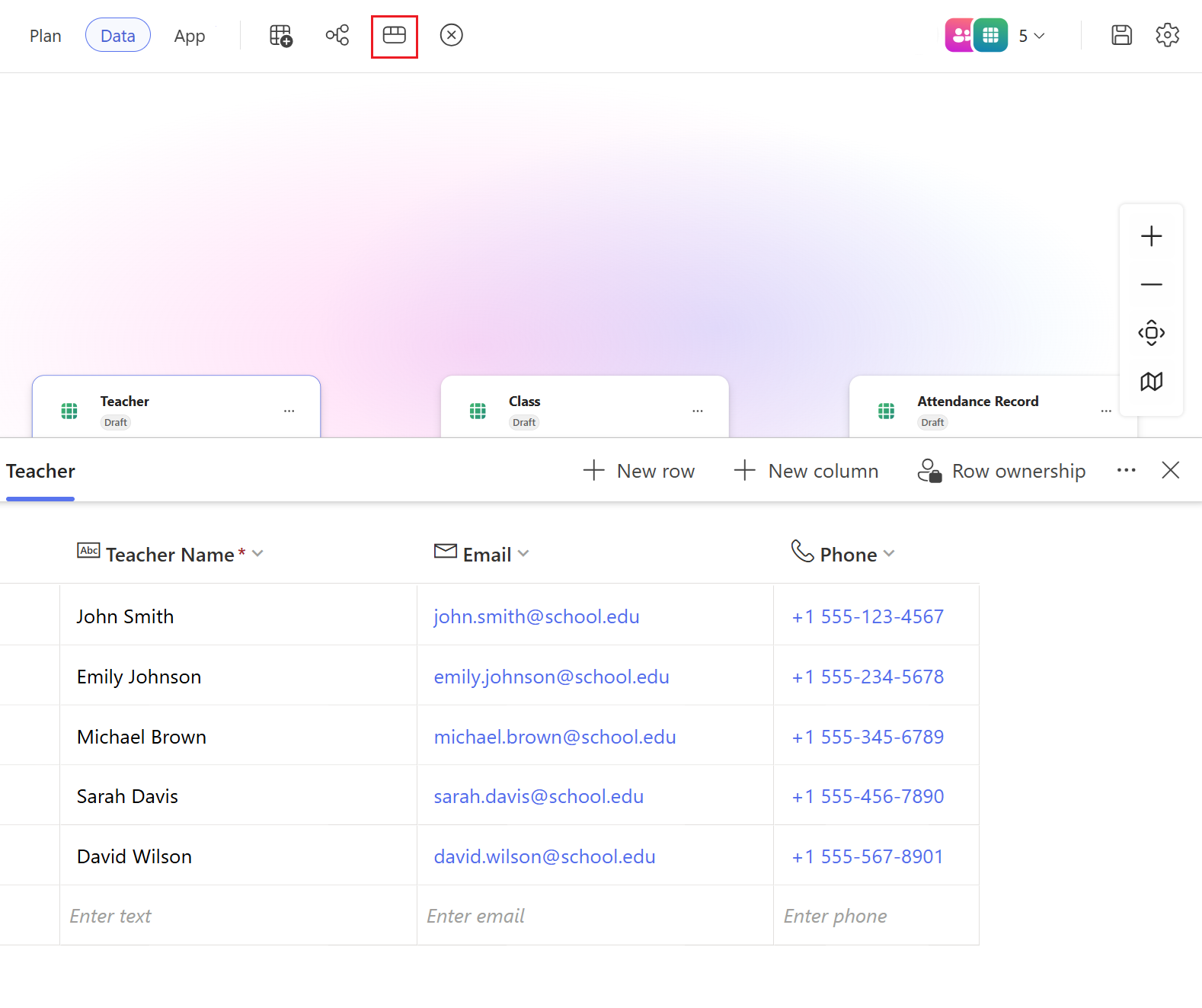
- 在此视图中,可以根据需要添加、删除或修改列和行。
行所有权
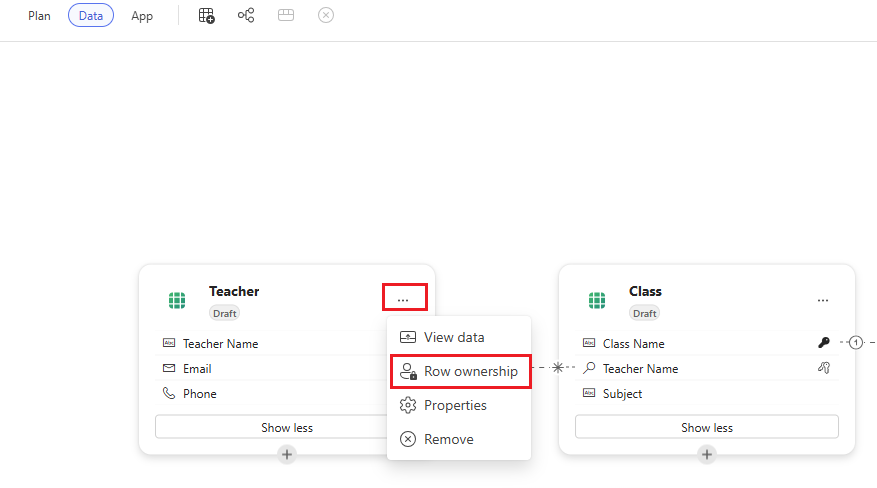
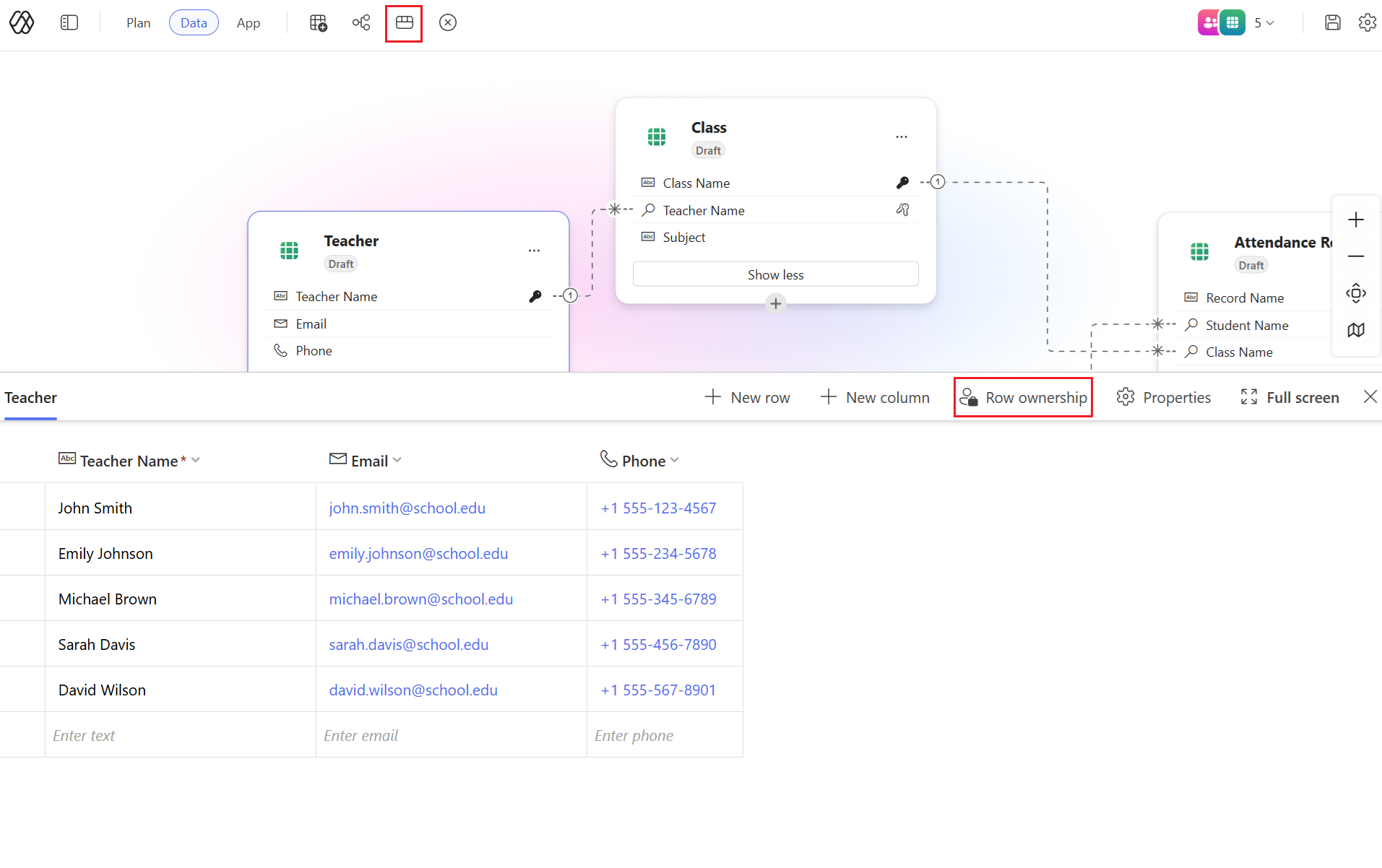
若要将所有权类型更改为 用户、 团队或 组织,请使用以下方法之一:
选择 视图选项,然后选择 行所有权。
选择命令栏上的 “查看数据 ”,选择一行,然后选择“ 行所有权”。
编辑数据表属性
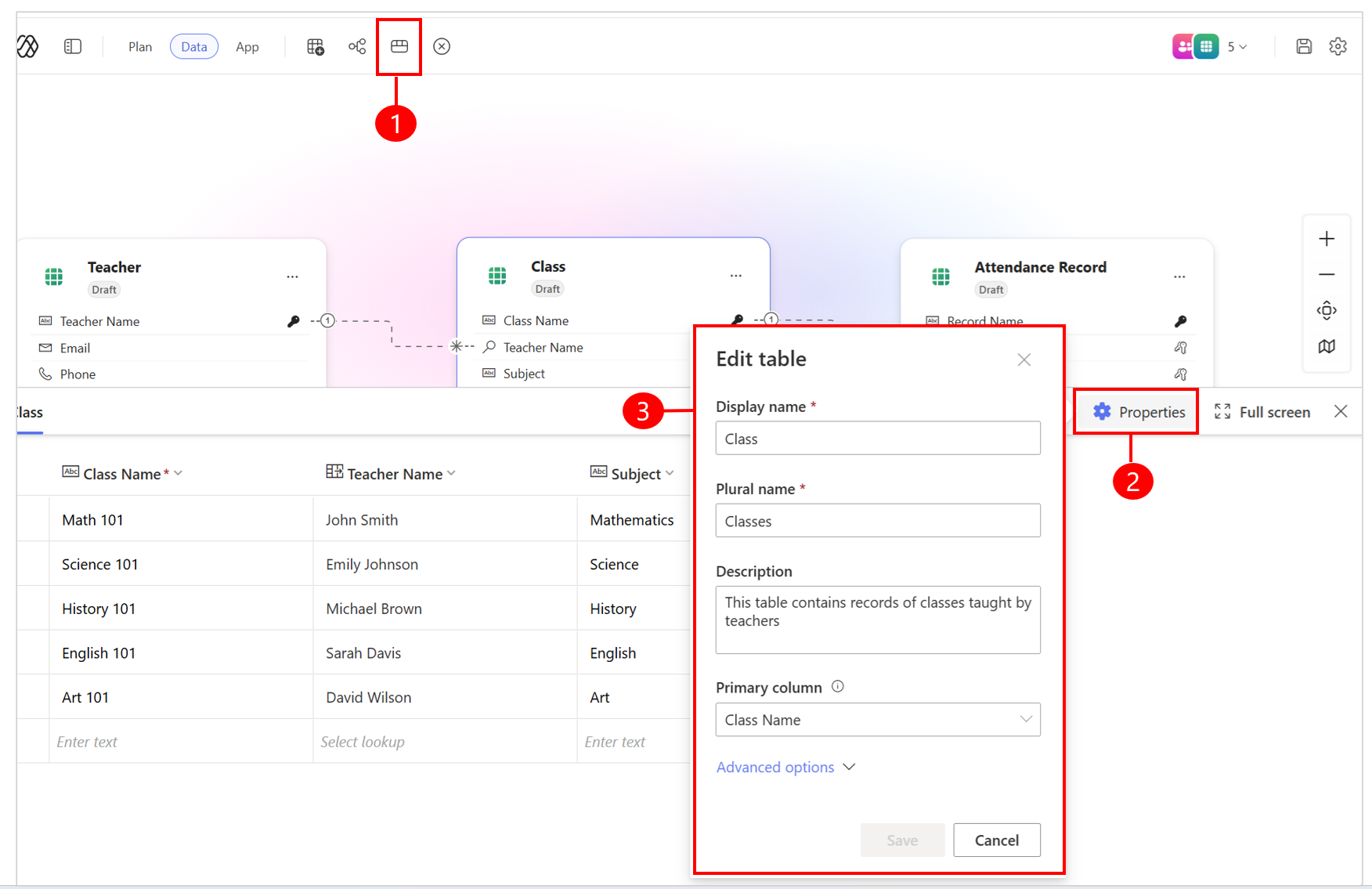
- 选择要编辑的表。 然后,选择命令栏中 的“查看数据 ”。
- 选择 “属性 ”以更新表的显示名称、复数名称、说明和其他详细信息。
应用程序生命周期管理 (ALM) 功能
支持以下 ALM 功能:
保存:对于在 2026 年 4 月 9 日之后创建的新应用,自动保存默认处于打开状态。 无需手动选择“保存”。 对于在此日期之前创建的应用,仍需要手动保存。 若要保存进度,请随时在命令栏中选择“ 保存 ”。 此操作将所有编辑保存到您首选的解决方案中的每个方案对象。
发布数据:若要发布草稿表,请在准备好使表可供生产时,从数据卡的上下文菜单中选择 “发布草稿 表”。 可以选择 Dataverse 作为目标数据源。 发布后,使用这些草稿表的任何应用都会自动更新为使用已发布的版本。
发布应用:准备好发布应用以供生产时,请在应用的命令栏中选择“ 发布 ”。 如果你的应用使用任何草稿表,则系统也会提示你发布这些表。
共享应用:若要与他人共享应用,请选择“ 共享 ”并添加要向其授予访问权限的用户帐户。 还可以与启用了安全的 Microsoft Entra ID 组共享。 不支持分发列表和非安全性的 Microsoft 365 组。
注释
组共享仅适用于生产环境。 开发人员环境不支持组级权限。
选择数据源并发布
准备好发布时,选择发布。
Dataverse 表在同一环境中发布。
已知的限制
新的 Power Apps 体验具有以下限制:
- 不能在新的创作体验之外访问或编辑在新创作体验中创建的应用。
- 如果导出应用并将其编辑到新的创作体验之外(例如,在 VS Code 中),则通过 PAC CLI 重新部署会创建一个新应用,并且它与原始计划断开连接。
- 目前,每个计划只能有一个应用;不支持单个计划中多个应用。
- 无法在新体验中打开已有的计划。
- 不支持画布和模型驱动应用;你无法在新的创作体验中推荐、打开或编辑这些应用类型。
- 在数据模型建议期间,不会自动建议现有表;可以手动将现有表添加到计划。
- 目前不支持通过聊天编辑现有的 Dataverse 表;可以通过数据编辑器手动更改这些表。
- 不支持在 代码 视图或 拆分 视图中直接编辑代码;不能直接在这些视图中修改代码。
- Power Apps vibe 不支持协同创作,也就是不允许多个创建者同时编辑一个应用。
- 共享某个应用时,与你共享该应用的用户只能使用该应用。
分享你的反馈
有关生成的内容的反馈:使用聊天窗格中的向上或拇指图标对生成的内容进行评分。 有关更多详细信息,请选择“ 告诉我们为什么 提供特定反馈”。
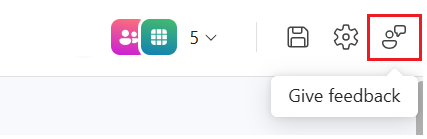
有关整体体验的反馈:在命令栏中选择 “提供反馈 ”,分享你对整体体验的看法。 选择反馈类别,并在提供的字段中输入批注。