创建 Office Word 模板并将其导入到客户参与应用(Dynamics 365 Sales、Dynamics 365 Customer Service、Dynamics 365 Field Service、Dynamics 365 Marketing 和 Dynamics 365 Project Service Automation)后,用户选择一个按钮以生成自动填充数据的标准化文档。 此功能具有一些特殊注意事项,需要了解才能成功创建Word模板。
警告
在 Word 中创建模板时存在一个已知问题。 若要防止可能导致 Word 不稳定的交互,请在本文 的“创建模板 ”部分时查看并遵循“避免已知问题”中的指南。
Word 支持的版本
| 面积 | Word版本 |
|---|---|
| 创建Word模板 | 2013,2016 |
| 使用客户参与应用中生成的 Word 文档 | 2010,2013,2016 |
注释
不支持启用宏的 Word 文档(.docm)。
按照本文中的步骤成功创建和使用客户参与应用中的 Word 模板。
步骤 1:创建Word模板
可以从 Power Platform 管理中心或客户参与应用中的记录创建 Word 模板。 从管理中心创建模板可使其可供组织中的所有用户使用,同时通过记录创建模板会创建仅供你使用的个人模板。
从 Power Platform 管理中心创建 Word 模板
访问权限需要足够的权限,例如系统管理员或系统定制器角色。 要检查您的安全角色,请参阅查看用户配置文件。 如果您没有正确的权限,请联系您的系统管理员。
- 登录到 Power Platform 管理中心。
- 在导航窗格中,选择“ 管理”。
- 在管理窗格中,选择环境。
- 在 “环境” 页上,选择环境,然后在命令栏中选择 “设置 ”。
- 展开 “模板”,然后选择“ 文档模板”。
- 在 “可用模板视图 ”页中,转到命令栏并选择“ 新建>下载 Word 模板”。
- 在 “下载文件以创建模板 ”对话框中,选择要为其创建模板的实体。
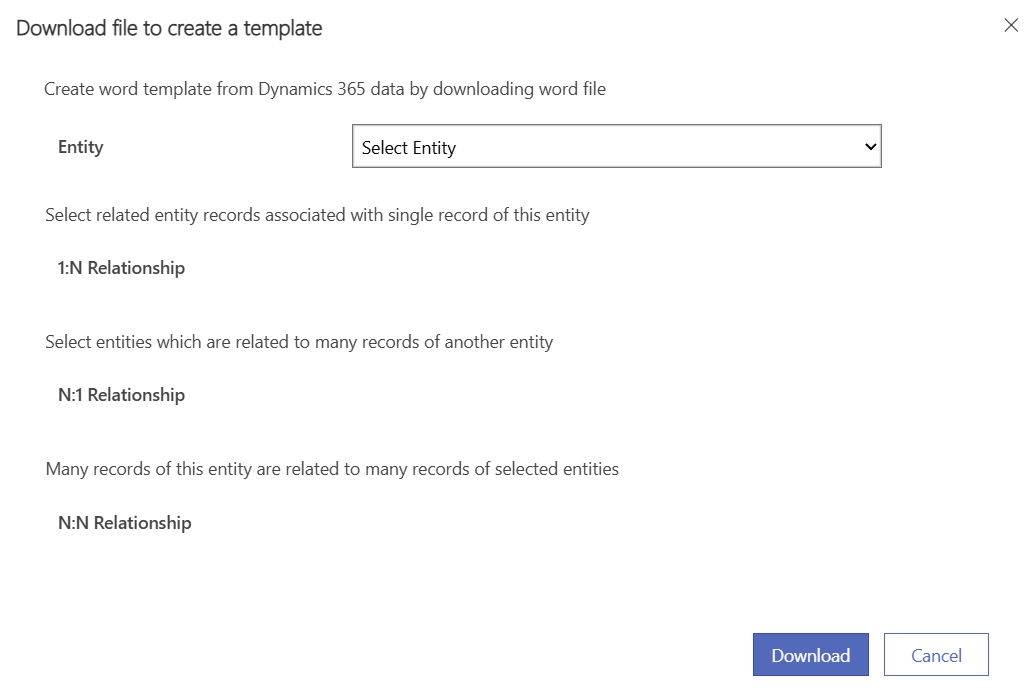
- 指定要在模板中使用的实体关系。 例如:如果选择“账户”实体,则可以指定与“联系人”实体的 1:N 关系,以便在模板中包含联系信息。 详细了解 什么是 1:N、N:1 和 N:N 的关系?
注释
- 您在此屏幕上选择的关系,决定了当您定义Word模板时哪些实体和字段可以使用。
- 仅选择需要将数据添加到 Word 模板的关系。
- 选择 “下载 ”,在本地计算机上下载 Word 文件,其中包含导出的实体作为 XML 数据。
Important
只能在下载文档的环境中使用文档模板。 不支持 Word 或 Excel 模板在不同环境之间的迁移。
从记录创建个人 Word 模板
作为 Dynamics 365 用户,可以创建可用于自己的销售文档的个人 Word 模板。 这些模板仅适用于你。 以下步骤适用于 Dynamics 365 Sales,但该过程与其他客户参与应用类似。
- 登录Sales Hub应用。
- 选择要为其创建模板的实体。 例如,如果要为客户帐户创建模板,请选择 “帐户”。
- 打开任何记录。 在命令栏上,选择 “Word 模板>下载模板”。
默认情况下,实体是根据打开的记录选择的。
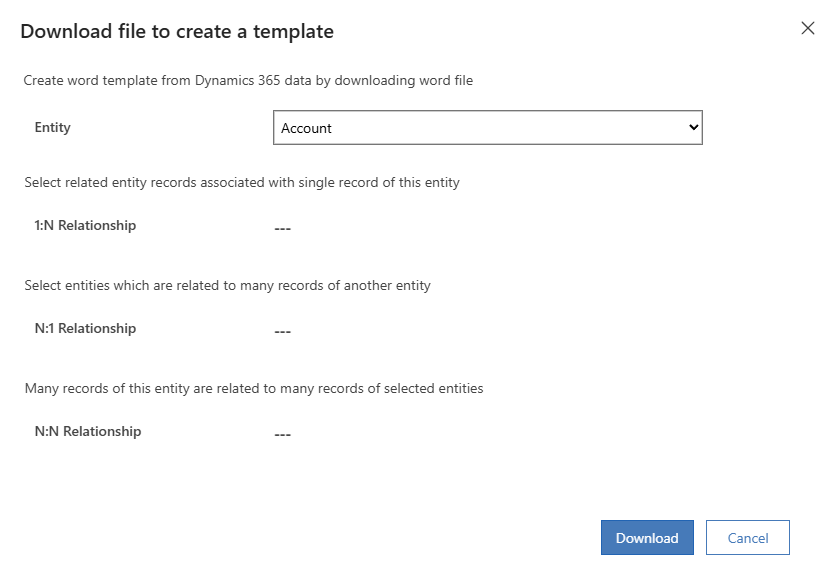
- 指定要在模板中使用的实体关系。 例如,如果选择“帐户”实体,则可以指定与联系人实体的 1:N 关系,以在模板中包含联系人信息。 详细了解 什么是 1:N、N:1 和 N:N 的关系?
注释
- 您在此屏幕上选择的关系,决定了当您定义Word模板时哪些实体和字段可以使用。
- 仅选择需要将数据添加到 Word 模板的关系。
- 选择 “下载 ”,在本地计算机上下载 Word 文件,其中包含导出的实体作为 XML 数据。
Important
只能在下载文档的环境中使用文档模板。 不支持 Word 或 Excel 模板在不同环境之间的迁移。
什么是 1:N、N:1 和 N:N 关系?
此屏幕要求了解您的客户互动应用数据结构。 管理员或定制专家可以提供关于实体关系的信息。 有关管理员内容,请参阅:实体关系概述。
以下是一些客户实体关系的示例。
| 关系 | Description |
|---|---|
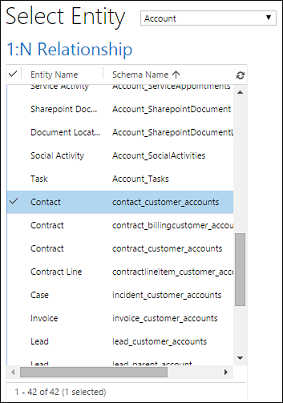
|
一个客户可以有多个联系人。 |
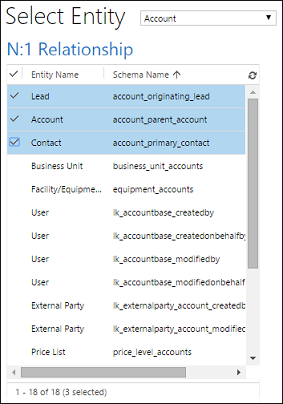
|
一个潜在顾客、客户或联系人可以有多个客户。 |
|
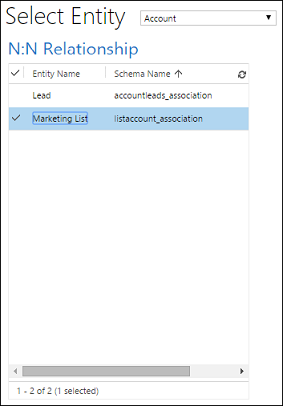
一个客户可以有多个市场营销列表。 市场营销列表可以有多个客户。 |
注释
为了确保文档快速下载,每个关系最多返回 100 条相关记录。 例如,如果导出帐户的模板并想要包含其联系人列表,则文档最多返回该帐户的 100 个联系人。
步骤 2:启用“开发人员”选项卡
打开Word模板文件。 此时,文档看似为空。
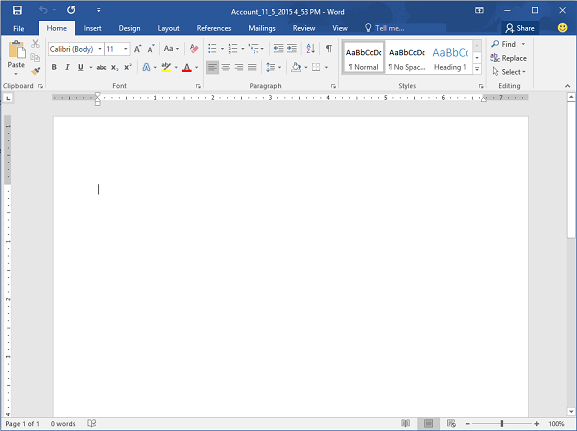
若要查看和添加客户参与应用 XML 数据,需要启用“Word开发人员”选项卡。
转到文件>选项>自定义功能区,然后启用开发人员。
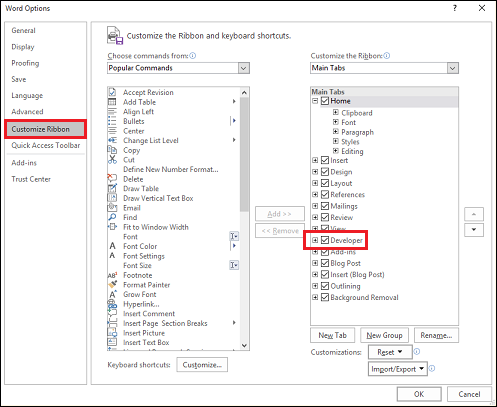
选择“确定”。
Developer现在显示在Word功能区中。

避免创建模板时出现已知问题
客户互动应用生成的 Word 模板与 Office Word 存在一个已知问题。 按照本部分中的指导,防止控件字段出现问题,然后转到 步骤 3 ,将 XML 内容控件字段添加到 Word 模板。
警告
一些事情可能会导致Word冻结,要求使用任务管理器停止Word:
- 除图片或纯文本外,您插入内容控件。
- 您进行文本更改,例如更改大小写或添加文本到内容控件。 这些更改可以通过自动更正以及用户编辑发生。 默认情况下,Microsoft Word自动更正大写句子。 添加内容控件字段时,Word 会将它视为新句子,并在焦点从字段移开时将其大写。
只将字段添加为纯文本或图片
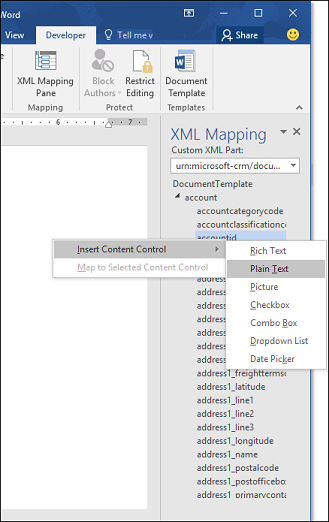
使用 XML 映射窗格将实体字段添加到Word模板。 请确保只将字段添加为纯文本或图片。
不要对添加的内容控件进行任何文本更改
您可以设置内容控件字段的格式,例如使其加粗或更改字体颜色。 但是,不要对内容控件字段进行任何文本更改,包括大写更改。
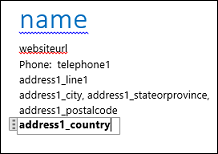
如果遇到 Word 冻结或性能下降的情况,请尝试关闭 自动更正。
关闭更正自动
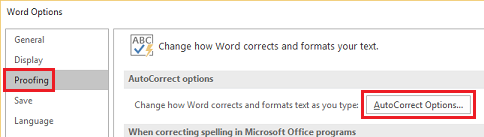
在Word中打开模板文件后, 转到 File>Options>Proofing>AutoCorrect Options。
清除 首字母大写句子 ,并 自动使用拼写检查器的建议。
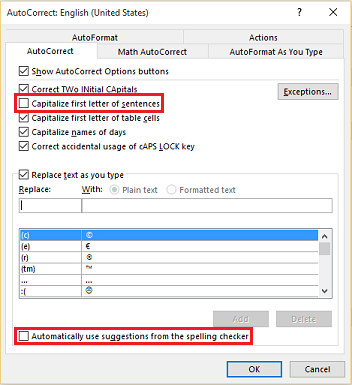
在自动套用格式和键入时自动套用格式选项卡上将连字符(--)替换为破折号(-)。
选择“确定”。
步骤 3:定义模板
使用 XML 映射窗格使用实体字段定义Word模板。
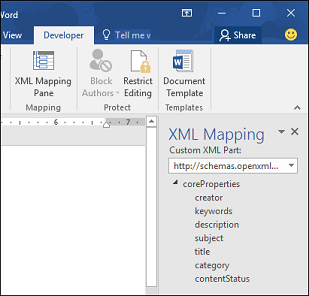
在 Word 模板中,选择 “开发人员>XML 映射窗格” 以选择默认的 XML 架构。
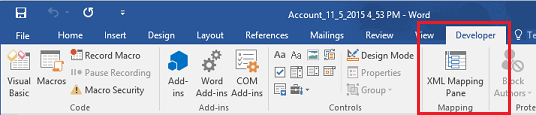
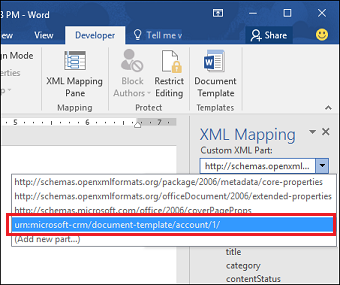
选择 XML 架构。 它以“urn:microsoft-crm/document-template/”开头。
Important
如果经常发生意外编辑导致 Word 冻结或性能下降,请务必根据该部分关闭“自动更正”选项, 避免创建模板时出现已知问题。
展开实体,右键单击实体字段,然后选择“ 插入内容控件>纯文本”。
实体字段将添加到Word模板。
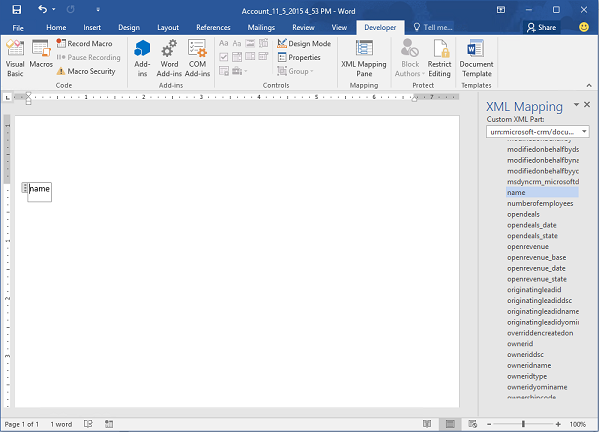
添加其他实体字段,添加描述性标签和文本,并且确定文档格式。
完成的模板可能如下所示:
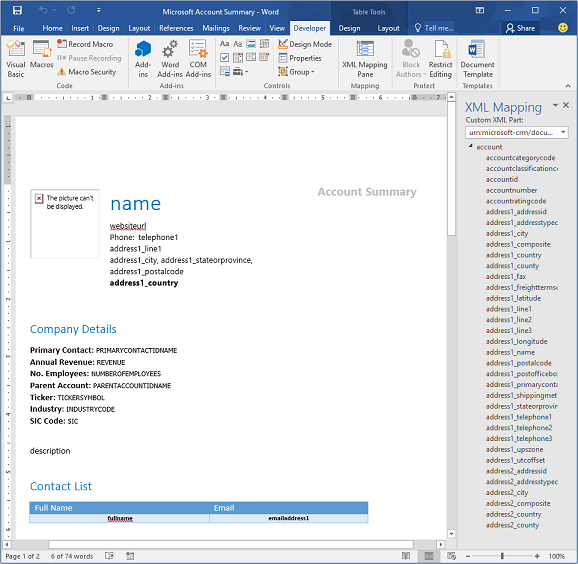
您输入的一些内容控件字段可能包含多个数据行。 例如,客户有多个联系人。 若要在Word模板中包含所有数据,请将内容控件字段设置为重复。
设置要重复的内容控件字段
将包含重复数据的字段放到表行中。
选择模板中的整个表行。

在 XML 映射窗格中,右键单击包含内容控件字段的关系,然后选择“ 重复”。
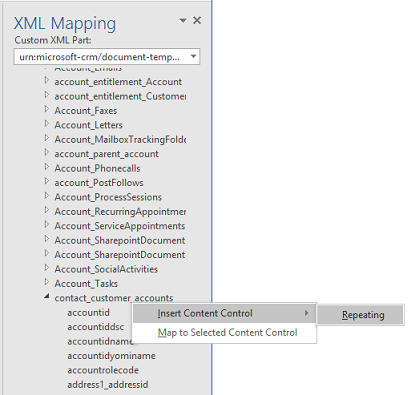
在客户参与应用中使用 Word 模板创建文档时,该表将填充多行数据。
当模板包含字段并设置所需格式时,将其保存并将上载到客户互动应用。
步骤 4:将Word模板上传回客户参与应用
当你按照所需方式构建好Word模板后,请保存它,以便将其上传到客户互动应用中。
对新创建的 Word 模板的访问权限取决于上传它的方式以及授予安全角色的访问权限。 请务必查看使用安全角色控制对模板的访问。
管理员可以使用 “设置” 页将 Word 模板上传到客户参与应用。 组织中的所有用户都可以使用 “设置”中上传的模板。
从 Power Platform 管理中心上传 Word 模板
登录到 Power Platform 管理中心。
在导航窗格中,选择“ 管理”。
在管理窗格中,选择环境。
在 “环境” 页上,选择环境,然后在命令栏中选择 “设置 ”。
选择 模板>文档模板。
在 “可用模板视图 ”页上,选择命令栏中的 “上传模板>上传 Word 模板 ”。
浏览到要上传的模板文件。
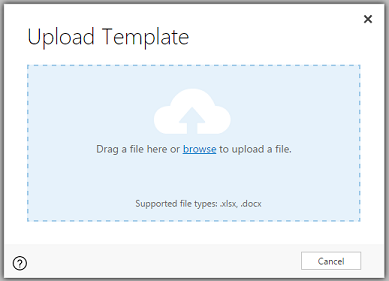
选择上载。
非管理员用户可以从记录列表上载其自己使用的模板。
从记录中上传个人 Word 模板
打开与创建的模板匹配的实体类型的记录。 例如,如果创建了帐户模板,请在 Sales 中打开客户帐户记录。
在命令栏上,选择“Word 模板>”。
浏览到该文件,然后选择“ 上传”。
步骤 5:从Word模板生成文档
若要使用创建的 Word 模板,请完成以下步骤。
打开与创建的模板的实体类型匹配的记录。 例如,如果创建了帐户模板,请在 Sales 中打开客户帐户记录。
在命令栏上,选择 “Word 模板”,然后在 “Word 模板 ”下选择创建的模板。
如果未看到创建的模板,则存在两种可能性:
你选择了与模板不匹配的记录类型(实体)。 系统仅显示为所选记录类型生成的模板。 例如,如果打开机会记录,则不会看到使用帐户实体创建的模板。
您需要刷新客户互动应用才能看到该模板。 请刷新您的浏览器或关闭并重新打开客户互动应用。
系统将生成一个 Word 文档,其中包含你打开的记录中的数据,并将其下载到计算机。 打开文档以查看数据和模板的实际应用。
试用示例Word模板
客户参与应用包括五个示例 Word 模板。
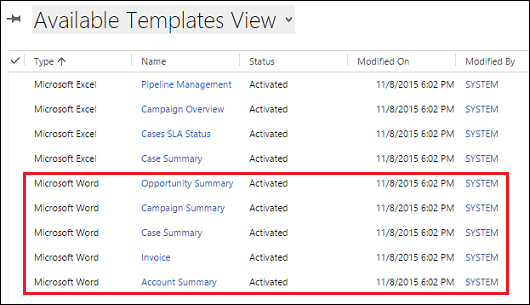
示例 Word 模板专为特定记录类型(实体)设计。 只能将模板应用于同一记录类型的记录。
| 名称 | 实体 |
|---|---|
| 商机摘要 | 商机(销售区域) |
| 市场活动摘要 | 市场活动(市场营销区域) |
| 案例摘要 | 案例(服务区域) |
| Invoice | 发票(销售区域) |
| 客户摘要 | Client_Account(销售、服务和市场营销区域) |
应用示例Word模板
打开包含使用与示例模板匹配的实体类型的信息的记录。 例如,打开“销售”中的客户记录以应用客户摘要模板。
在命令栏上,选择 “Word 模板”,然后在 “Word 模板” 下选择示例模板。
系统将生成一个 Word 文档,其中包含你打开的记录中的数据,并将其下载到计算机。 打开文档以查看数据和模板的实际应用。
注释
示例模板是创建自己的模板的起点。 无法编辑它们。
其他注意事项
使用安全角色控制对模板的访问
管理员可以通过某种粒度控制对 Word 模板的访问。 例如,你可以为销售人员提供对Word模板的“读取”权限,但不能授予“写入”访问权限。
选择设置>安全>安全角色。
选择角色,然后选择“ 业务管理 ”选项卡。
选择文档模板设置对可用于整个组织的模板的访问。 为共享给单个用户的模板选择个人文档模板。
选择圆圈调整访问级别。
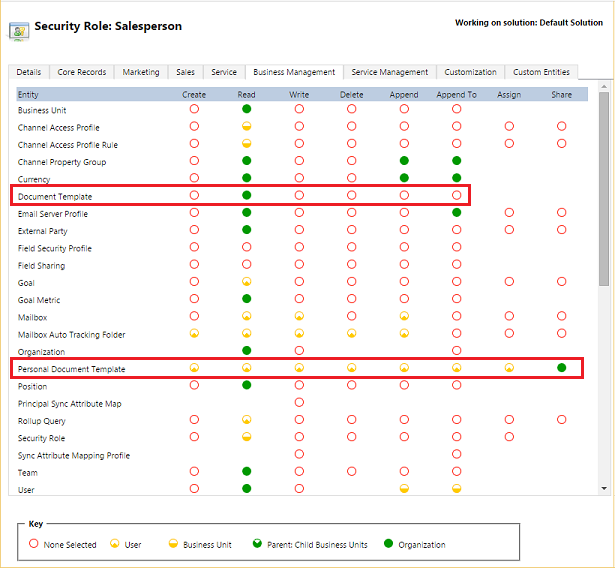
已创建文档中的列表的顺序与记录不同
从自定义模板创建的记录列表在 Word 文档中的顺序可能与客户参与应用程序中的顺序不一致。 应用按创建日期和时间的顺序列出记录。
从右到左语言的问题
创建文档后,Word 文件中的内容在从右到左(RTL)语言中可能存在一些格式问题。