总结
| 项 | 描述 |
|---|---|
| 发布状态 | 正式发布 |
| 产品 | Excel Power BI(语义模型) Power BI (数据流) Fabric (数据流第二代) Power Apps (数据流) Dynamics 365 Customer Insights |
| 支持的身份验证类型 | 匿名 Microsoft帐户 Windows 组织帐户 工作区标识 |
| 函数参考文档 |
SharePoint.Contents SharePoint.Files |
注意
由于部署计划和主机特定的功能,某些功能可能存在于一个产品中,但不是其他功能。
注意
本地数据网关不支持用于内部部署的 SharePoint 的 Microsoft Entra ID/OAuth。
注意
若要连接到存储在SharePoint中的单个文件,请将文件的 URL 粘贴到 Web 连接器(Power Query Desktop)或 Web API 连接器(Power Query Online 中)。
先决条件
确定网站 URL
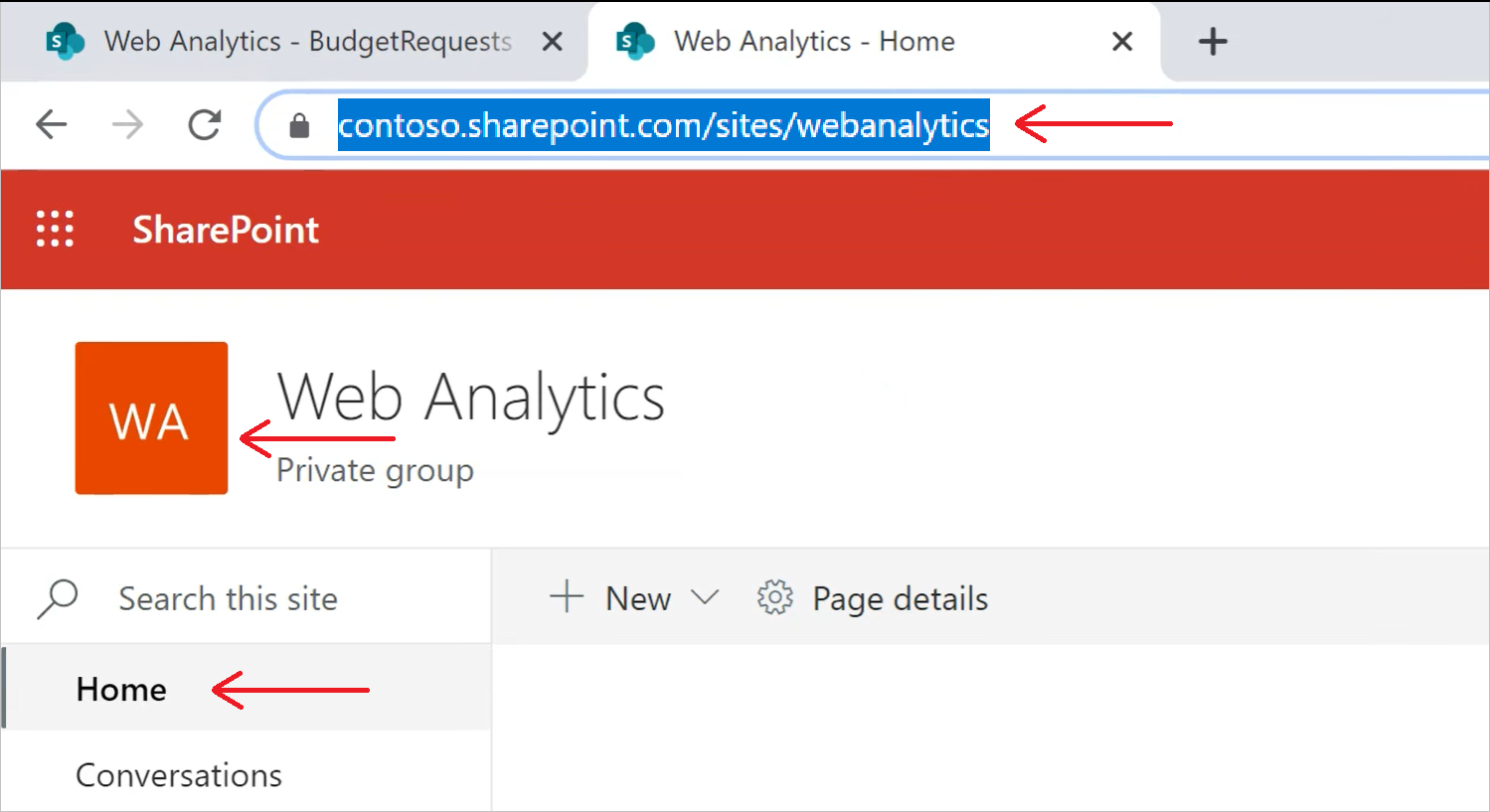
连接到SharePoint网站中的文档库时,系统会要求你输入网站 URL。 若要查找包含SharePoint文件夹的网站 URL,请先在SharePoint中打开一个页面。 在SharePoint的页面中,通常可以通过选择导航窗格中的Home或顶部网站的图标来获取网站地址。 从 Web 浏览器的地址栏中复制地址,然后保存以供以后使用。
注意
不支持经典SharePoint URL 页,无法连接。 仅支持新式SharePoint主页。
站点选择器
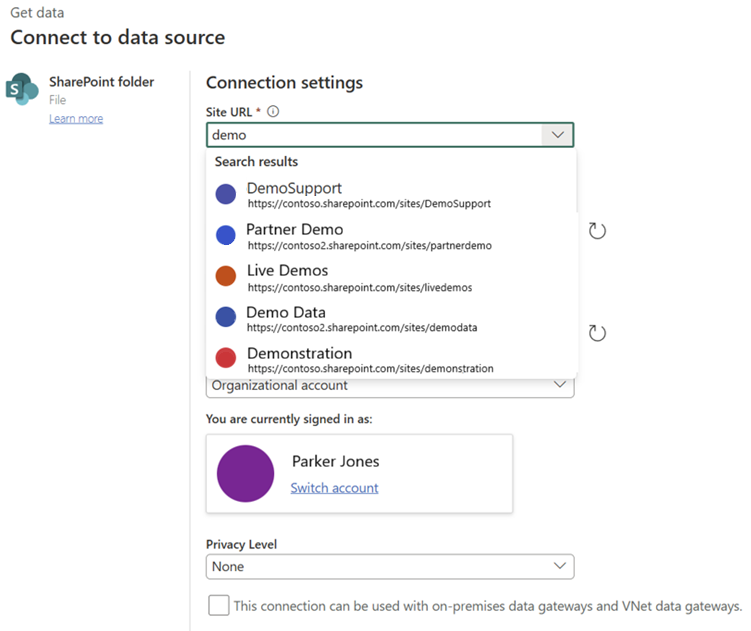
SharePoint网站选取器允许在创建连接期间查找并选择正确的SharePoint网站,而无需导航到单独的页面以手动查找和复制 URL。
简化的网站选择:与其手动复制 URL,可使用“网站 URL”下拉列表,从您的最近访问的网站、收藏的网站和您可以访问的所有网站中进行选择。
快速搜索体验:在下拉列表搜索框中键入关键字以快速查找相关网站。 选择站点后,可以立即继续加载数据进行分析。
注意
- SharePoint 站点选取器可用于 Dataflow Gen2 和 Gen1 中的 SharePoint 源、Power BI Web 建模、管道、复制作业和 Lakehouse 快捷方式,并且在 Dataflow Gen2 中可以作为目标位置。
- 首次使用SharePoint站点选取器时,将显示身份验证窗口。 选择当前登录的同一帐户。 如果关闭或忽略窗口,则网站选取器将不起作用,不过仍可以像以前那样手动粘贴SharePoint网站 URL。
- 使用SharePoint网站选取器时,可能会遇到搜索自己地理位置之外的区域中托管的网站时遇到的问题。
支持的功能
- 文件夹路径
- 合并
- 合并并加载
- 合并和转换
从 Power Query 桌面进行连接
连接到SharePoint文件夹:
在 Get Data 中,选择SharePoint文件夹。 详细信息:获取数据的位置
在确定网站 URL中复制的 SharePoint 网站 URL 粘贴到 网站 URL 文本框中,该文本框位于 SharePoint 文件夹 对话框内。 在此示例中,网站URL为
https://contoso.sharepoint.com/marketing/data。 如果输入的网站 URL 无效,则 URL 文本框旁边会显示 警告图标。
警告图标。SharePoint 文件夹对话框的屏幕截图,其中 URL 输入在 Site URL. 选择“确定”以继续。
如果首次访问此站点地址,请选择相应的身份验证方法。 输入凭据,然后选择应用这些设置的级别。 然后选择 连接。
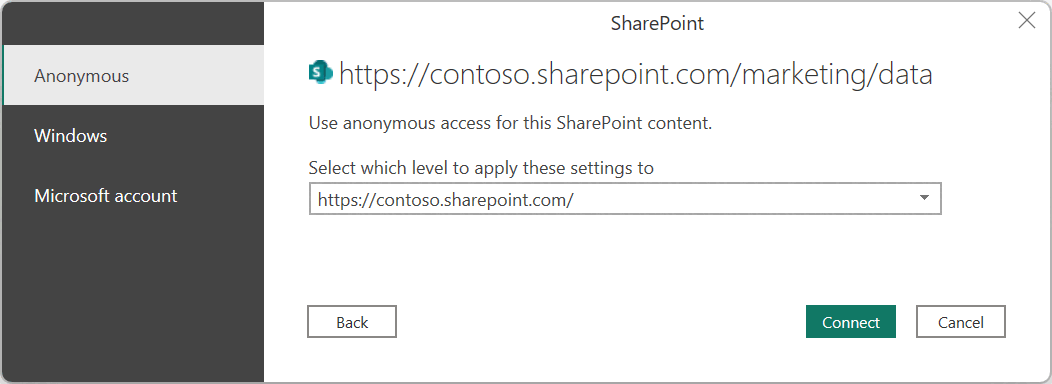
有关验证方法和级别设置的详细信息,请参阅桌面应用中的身份验证。
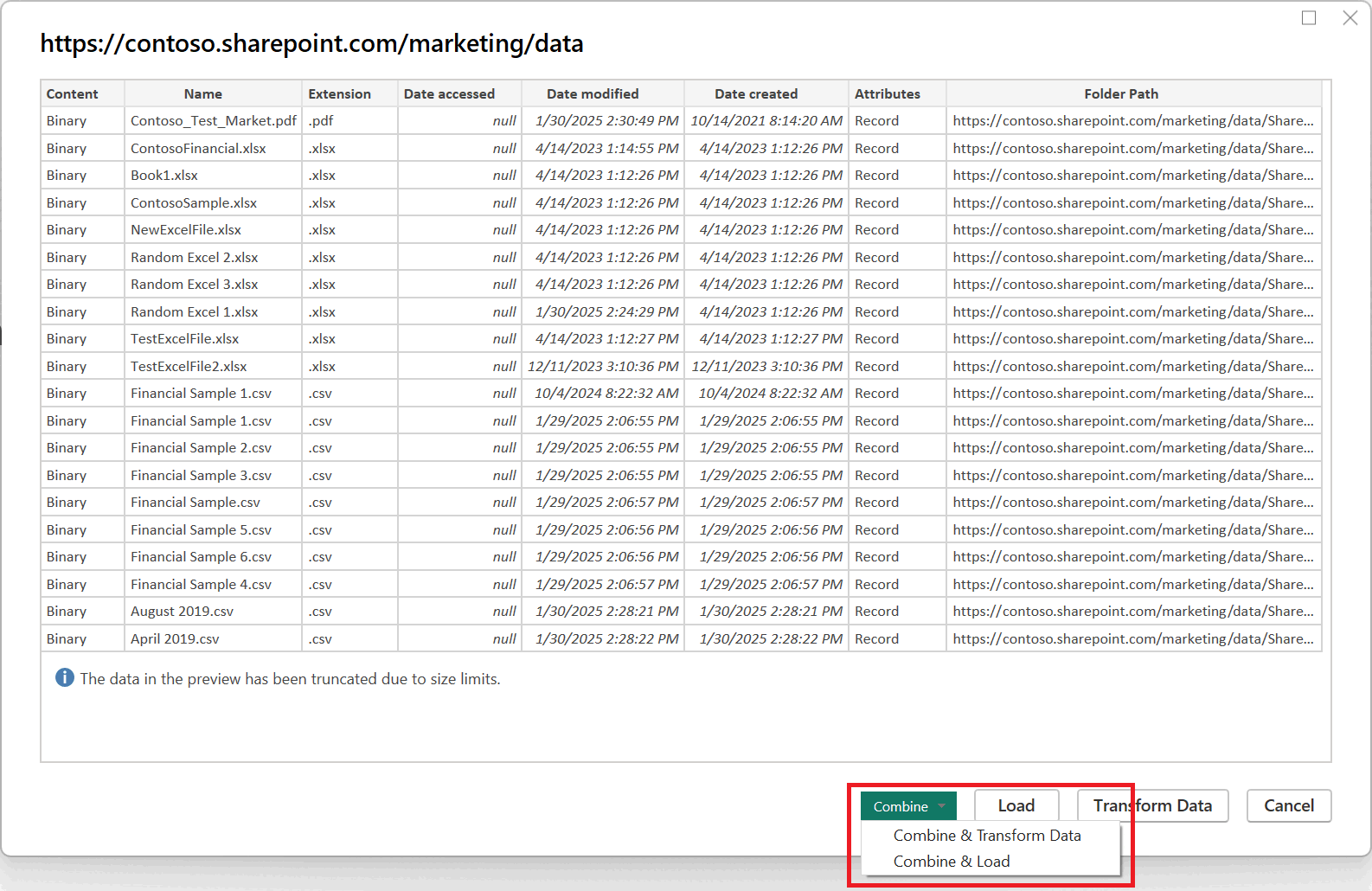
连接后,将显示有关该SharePoint文件夹中所有文件的文件信息。 此外,还会显示有关子文件夹中任何文件的文件信息。
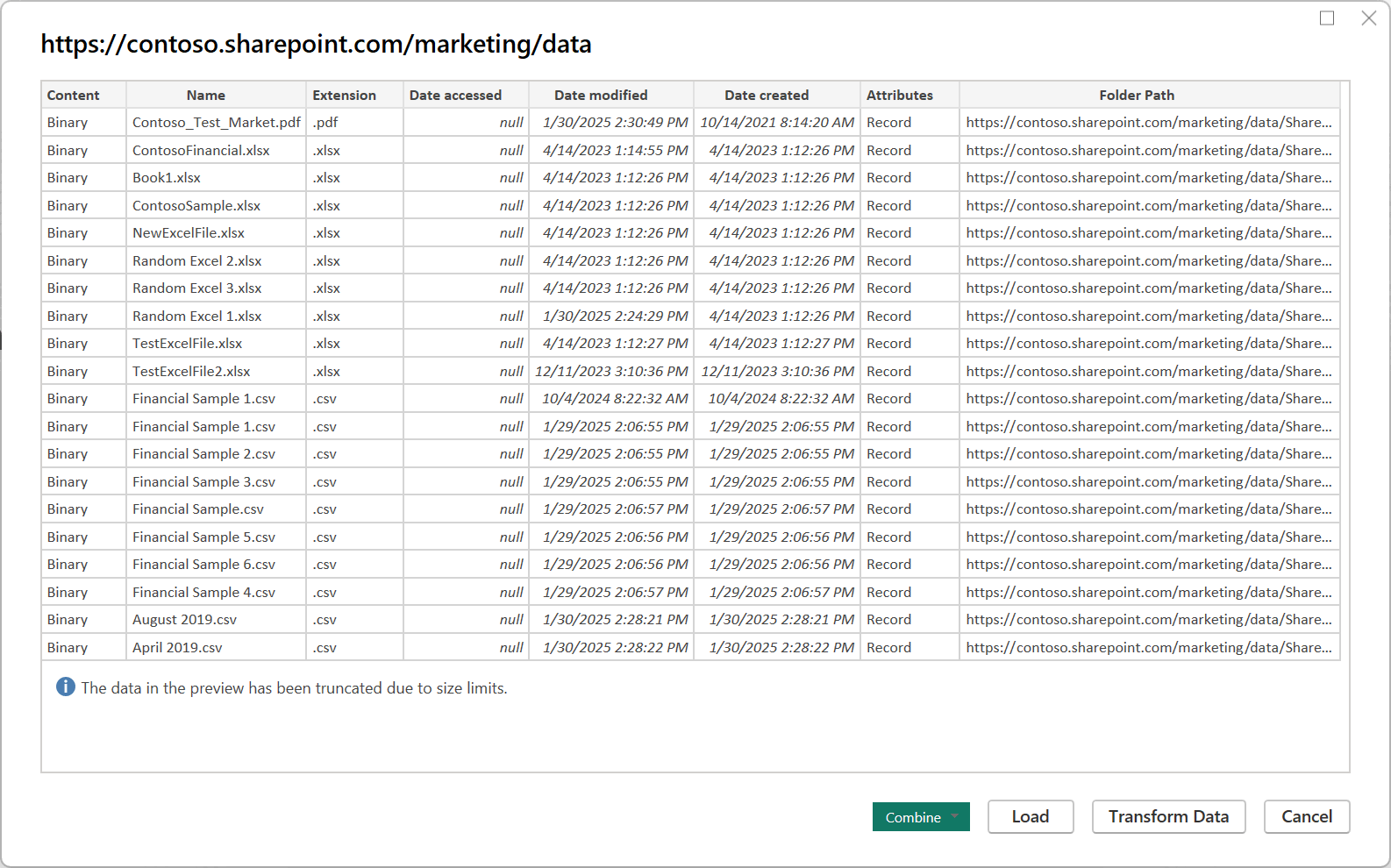
选择 合并和转换数据 以合并所选 SharePoint 文件夹中的数据,并将数据加载到 Power Query 编辑器中以供编辑。 或者选择 合并并加载,将SharePoint文件夹中所有文件的数据直接加载到您的应用中。
注意
合并和转换数据和 合并和加载按钮是合并您指定的SharePoint文件夹中找到的数据的最简单方法。 也可以使用 加载 按钮或 转换数据 按钮来合并文件,但这需要更多手动步骤。
从 Power Query Online 进行连接
连接到SharePoint文件夹:
在 Data sources 页面中,选择 SharePoint 文件夹。
如果有权访问 SharePoint 网站选取器,请使用它直接在连接设置页上查找并选择网站。 否则,复制SharePoint网站 URL并将其粘贴到SharePoint文件夹对话框中网站 URL 文本框中。 在此示例中,网站URL为
https://contoso.sharepoint.com/marketing/data。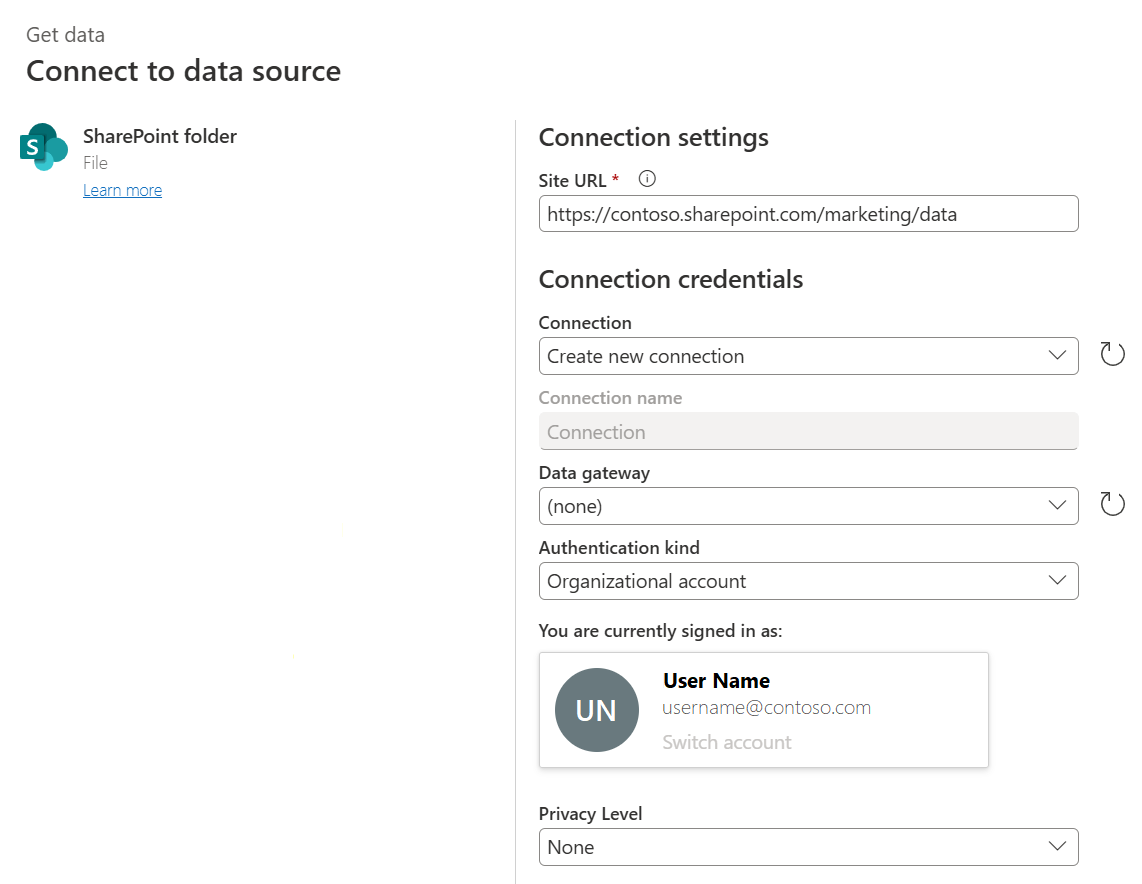
如果SharePoint文件夹位于本地,请输入本地数据网关的名称。
选择身份验证类型,并输入所需的任何凭据。
选择“下一步”。
选择要使用的SharePoint文件夹时,将显示有关该SharePoint文件夹中所有文件的文件信息。 此外,还会显示任何子文件夹中任何文件的文件信息。
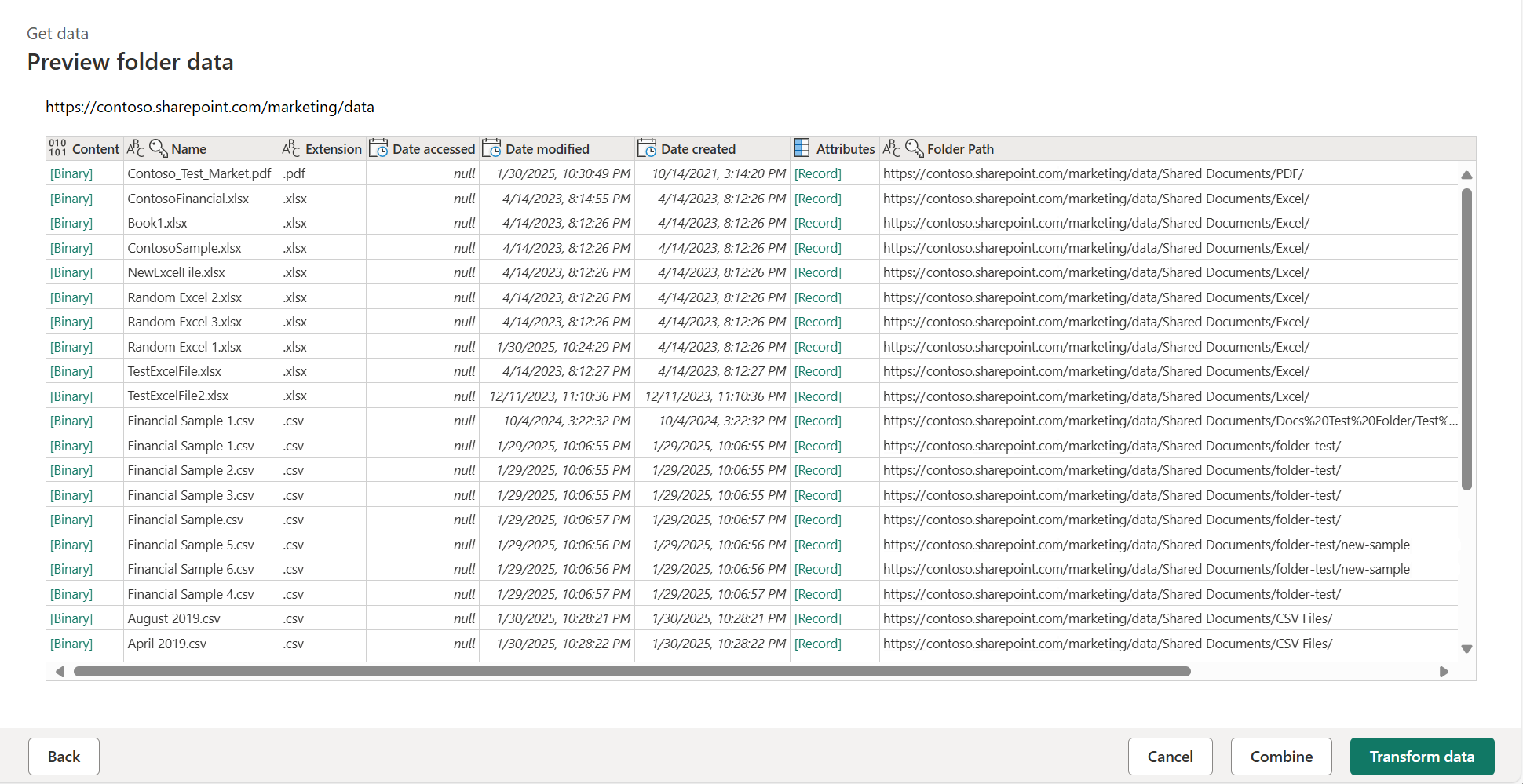
选择 Combine 可将所选SharePoint文件夹中的数据合并到Power Query编辑器中以供编辑。
注意
Combine 按钮是合并指定SharePoint文件夹中找到的数据的最简单方法。 也可以使用 转换数据 按钮来合并文件,但这需要更多手动步骤。
其他信息
支持的身份验证类型
注意
SharePoint 文件的工作区标识支持随最近的服务更新一起推出,并且仅在受支持的 Fabric 托管体验中可用。
可用性可能因工作负载和主机而异(例如,不支持 Power BI Desktop)。
SharePoint 文件夹连接器支持以下身份验证方法,具体取决于托管体验:
- 组织帐户:使用用户的 Microsoft Entra ID 向 SharePoint 进行身份验证。
- 工作区标识:在 Microsoft Fabric 中,支持的体验(如数据流 Gen2 和 Power BI)可以使用工作区标识向 SharePoint 文件进行身份验证。 这使 Fabric 能够使用工作区的托管标识访问 SharePoint 文件内容,而无需依赖用户凭据或基于 ACS 的旧身份验证。
故障 排除
合并文件
所选SharePoint文件夹中的所有文件都包含在要组合的数据中。 如果数据文件位于所选SharePoint文件夹的子文件夹中,则还包括所有这些文件。 若要确保合并文件数据正常工作,请确保文件夹和子文件夹中的所有文件具有相同的架构。
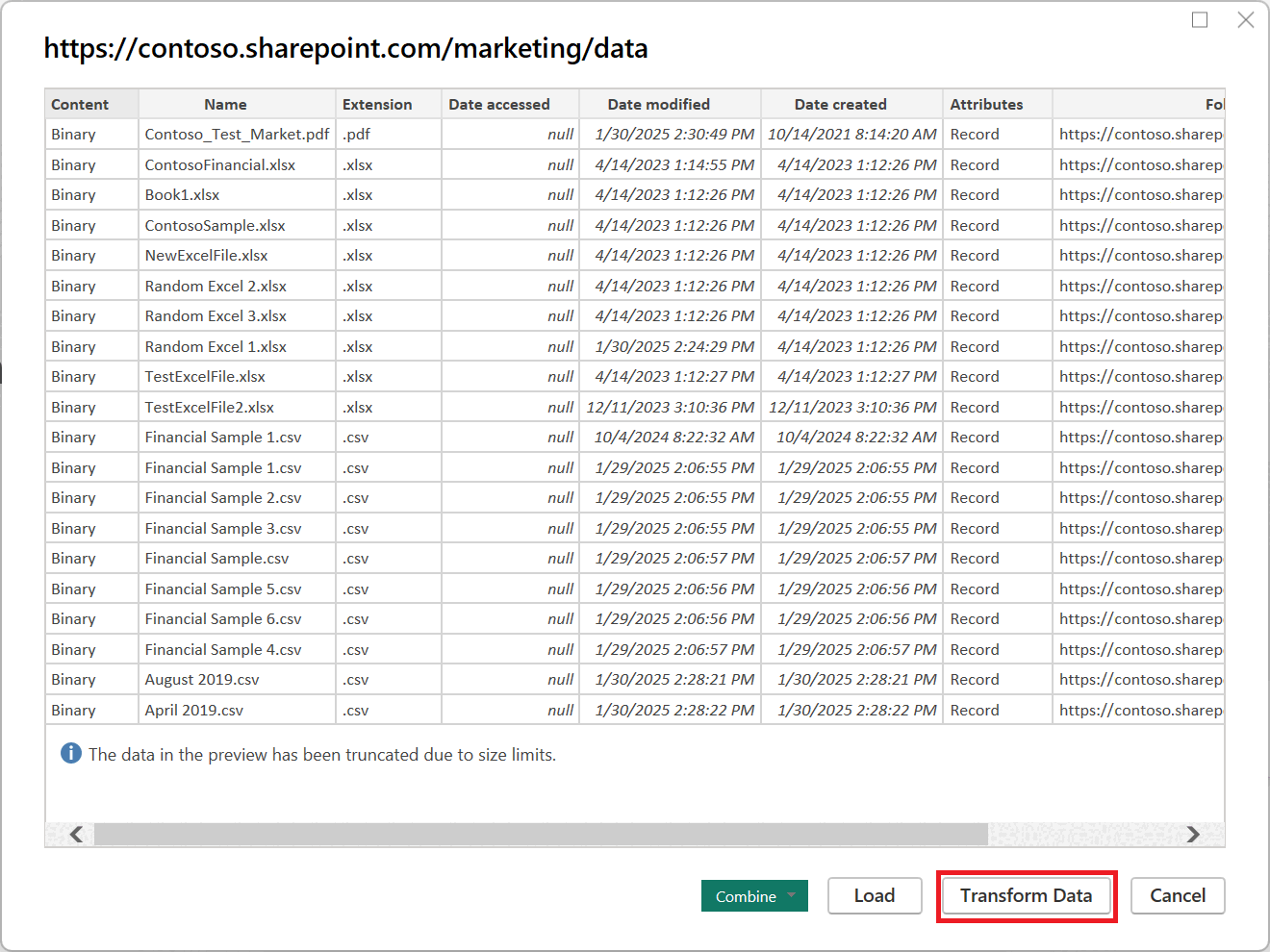
在某些情况下,SharePoint站点上可能有多个文件夹,其中包含不同类型的数据。 在这种情况下,需要删除不必要的文件。 若要删除这些文件,
在所选SharePoint文件夹中的文件列表中,选择Transform Data。
在Power Query编辑器中,向下滚动以查找要保留的文件。
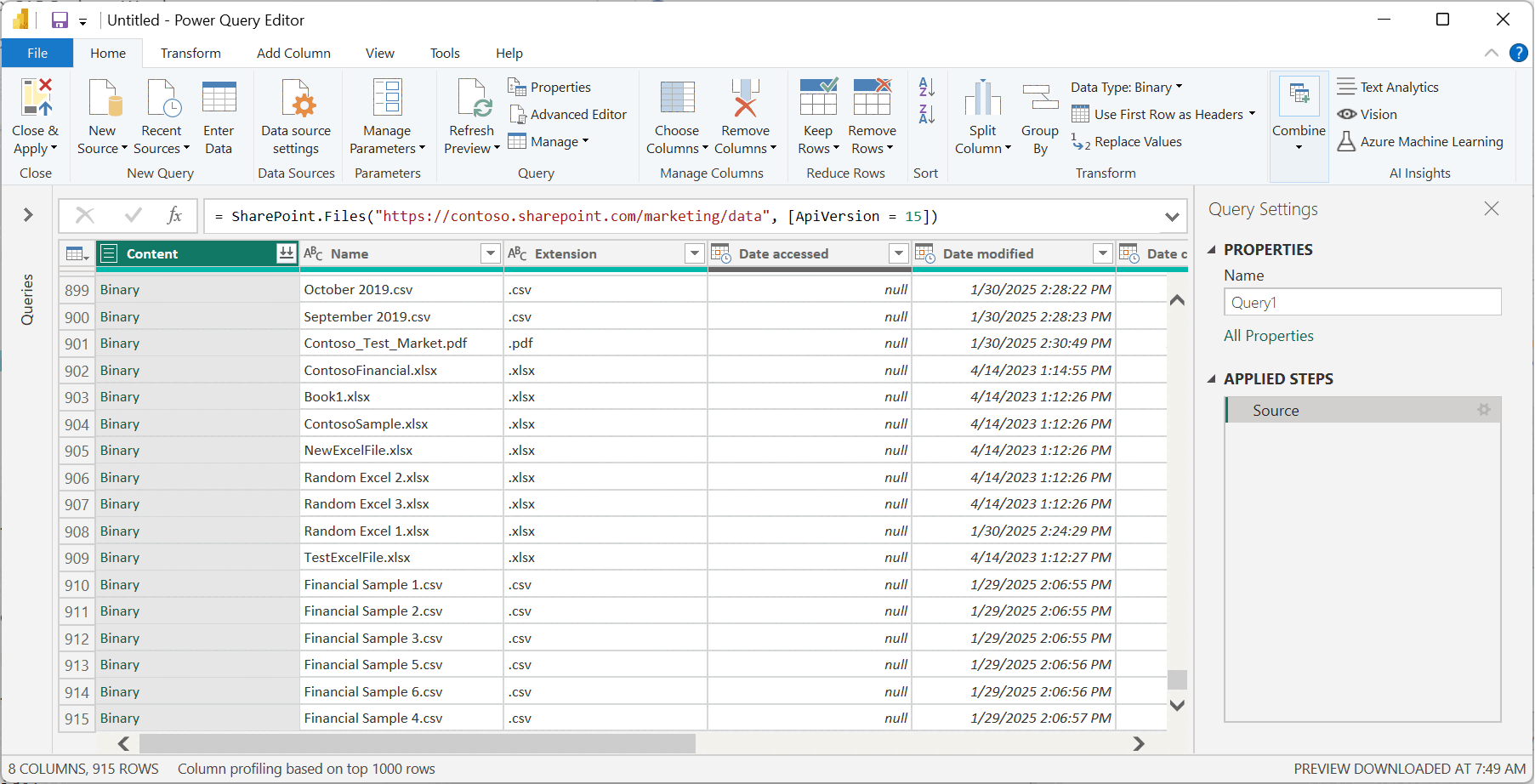
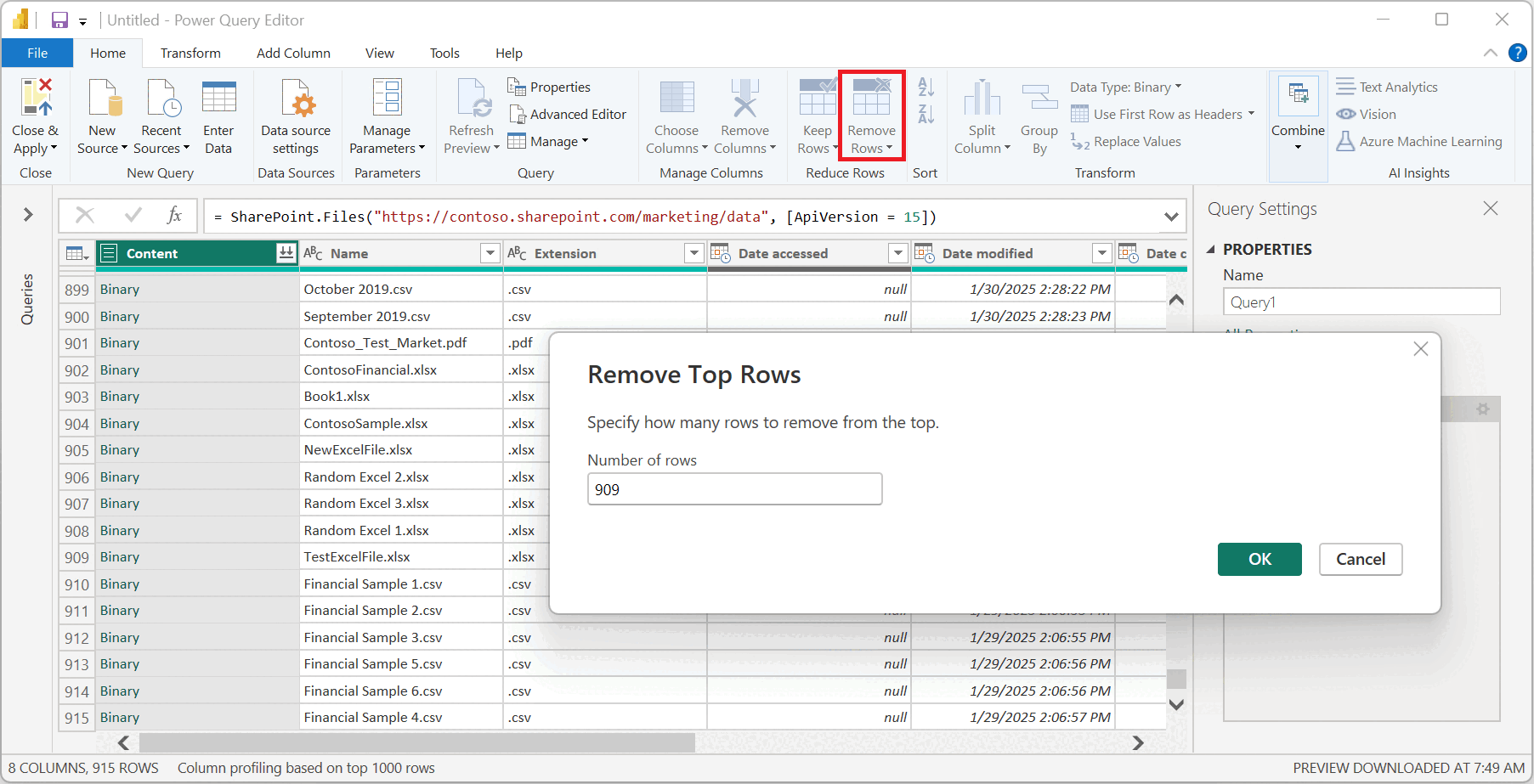
在此示例中,所需的文件是表中的最后一行。 选择 删除行>删除前行,输入文件保留前的最后一行的值(在本例中为 909),然后选择“确定”。
Power Query编辑器的
删除所有不必要的文件后,从 主页 功能区中选择 合并文件,以合并所有剩余文件中的数据。
有关合并文件的详细信息,请转到 “合并文件”概述。
文件名特殊字符
如果文件名包含某些特殊字符,则可能会导致身份验证错误,因为 URL 中截断了文件名。 如果遇到异常身份验证错误,请确保使用的所有文件名不包含以下任何特殊字符。
# % $
如果文件名中存在这些字符,则文件所有者必须重命名该文件,使其不包含任何这些字符。
权限
请求文档库内容时,应具有对SharePoint网站、文档库和导致所请求文件的任何文件夹的读取访问权限。
Microsoft Entra ID身份验证
本地SharePoint源不支持Microsoft Entra ID身份验证。