通过从网页获取数据,可以轻松地从网页中提取数据。 但是,网页上的数据通常不在易于提取的整洁表中。 即使数据结构化且一致,从此类页面获取数据也具有挑战性。
有一个解决方案。 通过使用“按示例从 Web 获取数据”功能,可以通过在连接器对话框中提供一个或多个示例来显示要提取的数据Power Query。 Power Query 在页面上收集与示例匹配的其他数据。 使用此解决方案,可以从网页中提取各种数据,包括表 和其他 非表数据中找到的数据。
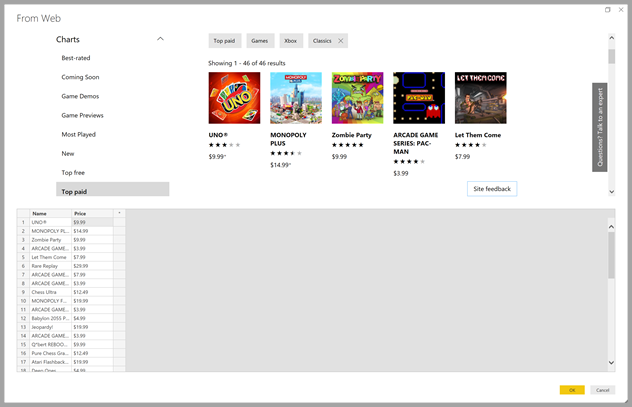
注释
图像中列出的价格仅供参考。
按示例使用“从 Web 获取数据”
在连接器选择中选择 “Web ”选项,然后选择“ 连接 ”以继续。
在 “从 Web”中,输入要在其中提取数据的网页的 URL。 在本文中,我们将使用Microsoft Store网页,并展示此连接器的工作原理。
若要跟随步骤,可以使用我们在本文中使用的微软商城 URL:
https://www.microsoft.com/store/top-paid/games/xbox?category=classics
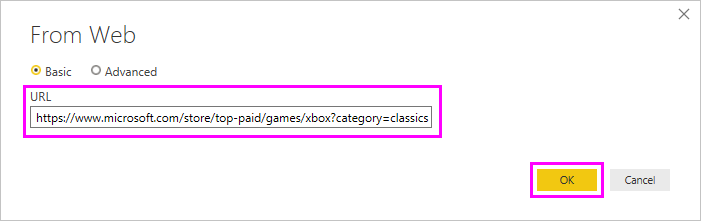
选择 “确定”时,将看到“ 导航器 ”对话框,其中显示了网页中任何自动检测到的表。 在下图所示的情况下,找不到任何表。 选择“使用示例添加表”以提供示例。
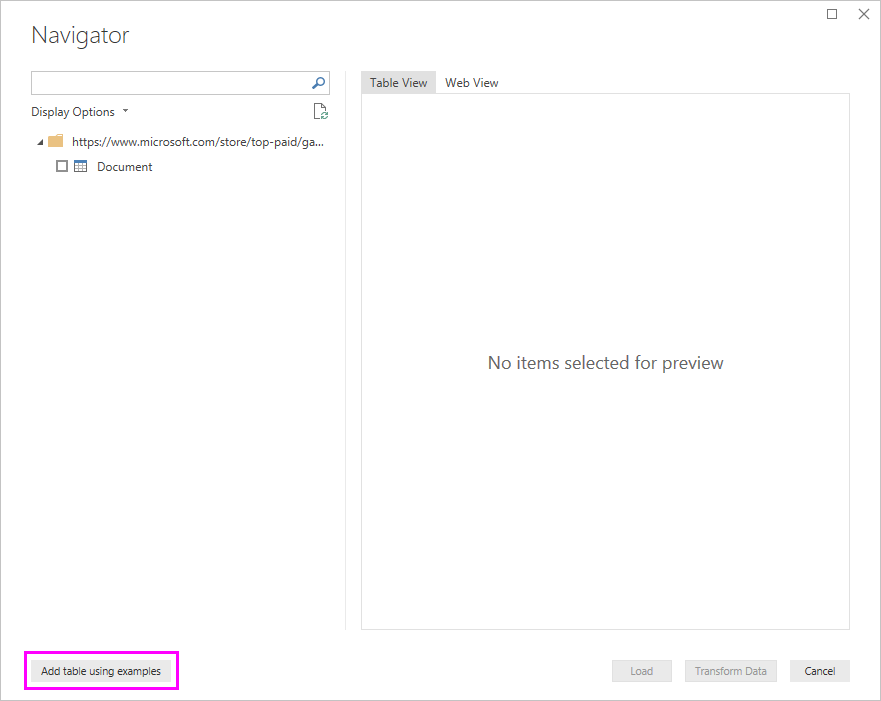
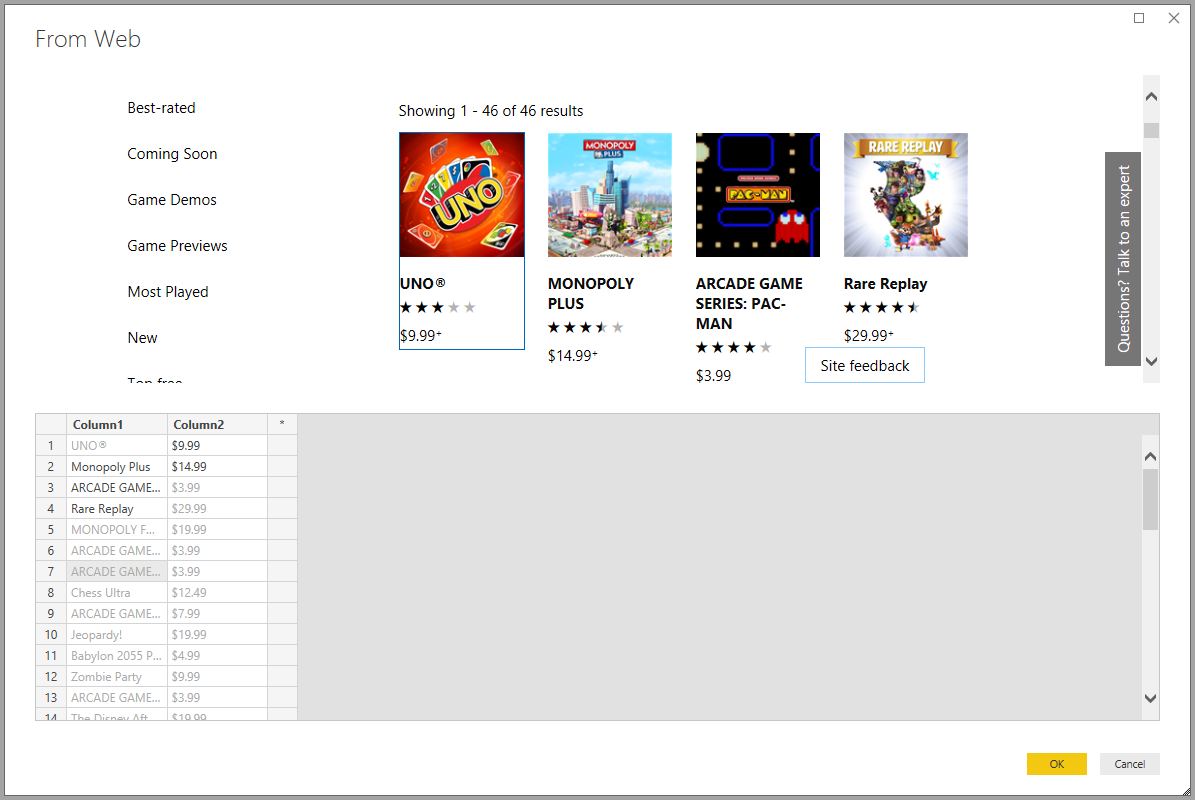
使用示例添加表 提供了一个交互式窗口,你可以在其中预览网页的内容。 输入要提取的数据的示例值,方法是直接在对话框下半部分显示的网格中键入它们。
在此示例中,你将提取页面上每个游戏 的名称 和 价格 。 为此,可以为每个列指定页面中的几个示例。 输入示例时,Power Query 将使用智能数据提取算法提取符合示例条目模式的数据。
注释
值建议仅包含长度小于或等于 128 个字符的值。
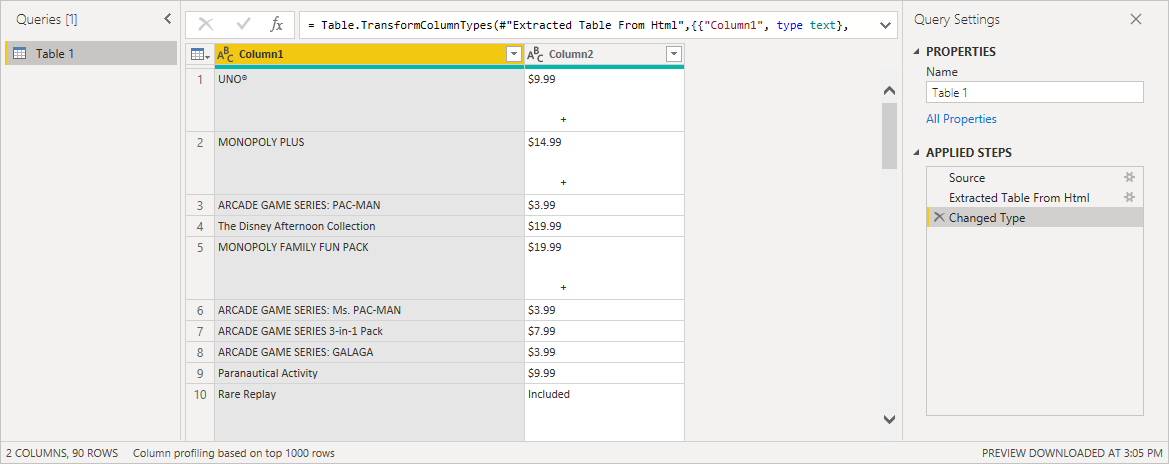
对从网页中提取的数据感到满意后,请选择“确定”转到Power Query编辑器。 然后,可以应用更多转换或调整数据,例如将此数据与其他数据源组合在一起。