Dataflow Gen2 中的 “最近使用内容和我的查询” 模块整合了最近使用的数据项、收藏夹以及你保存的 Power Query 查询个人库。 使用它可以返回到之前使用过的表、文件夹或其他项,或者重用查询逻辑,而不必从连接器列表开始。
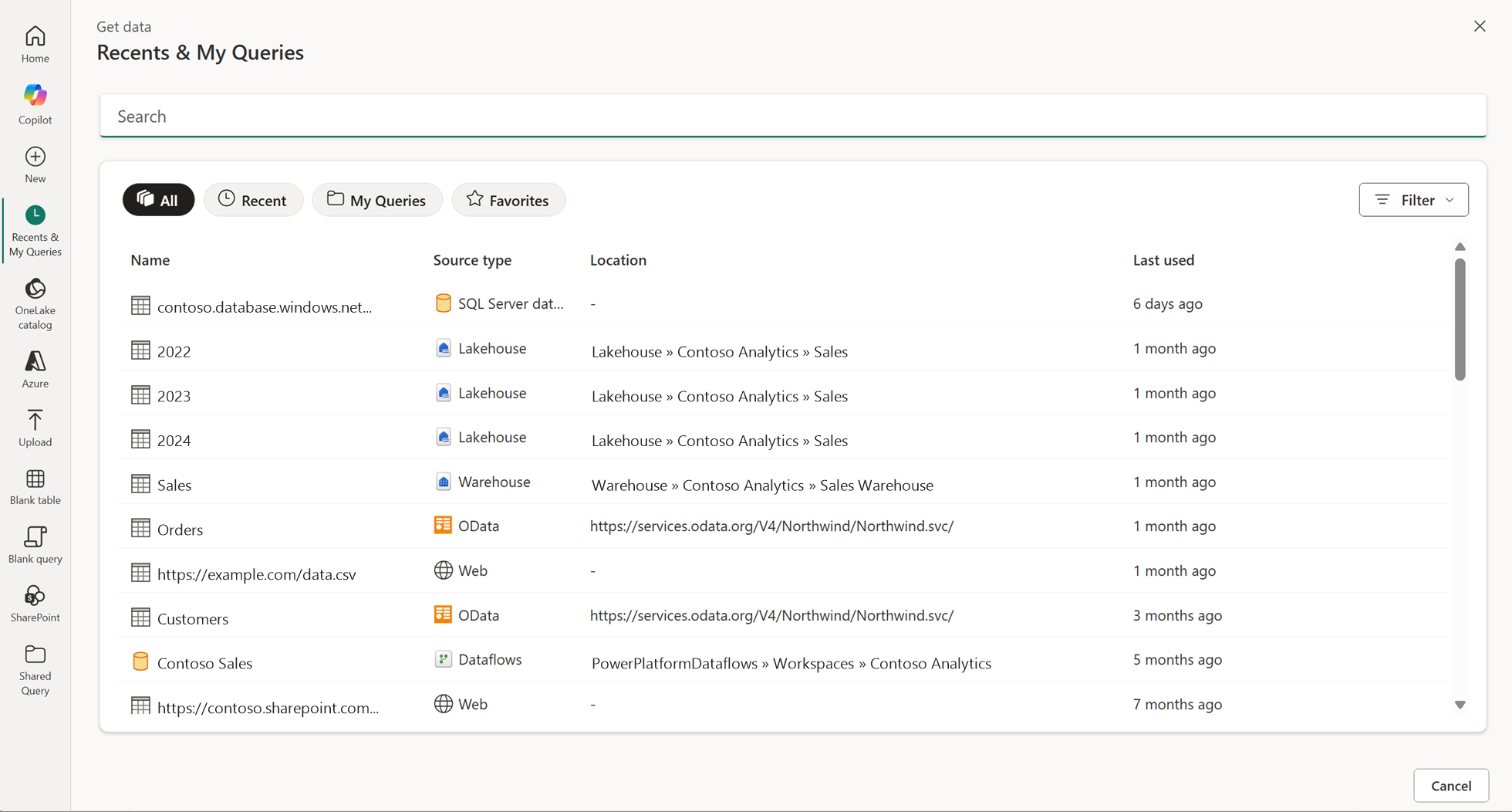
这些屏幕截图中的源名称、工作区名称和专用地址已被替换为虚构的示例。
选择视图
使用列表上方的控件选择要显示的项。
| View | 何时使用它 |
|---|---|
| 全部 | 不确定哪个类别包含项时,请浏览组合列表。 |
| 最近使用 | 返回到最近使用的项目。 保存到 我的查询 的查询也显示在最近项中。 |
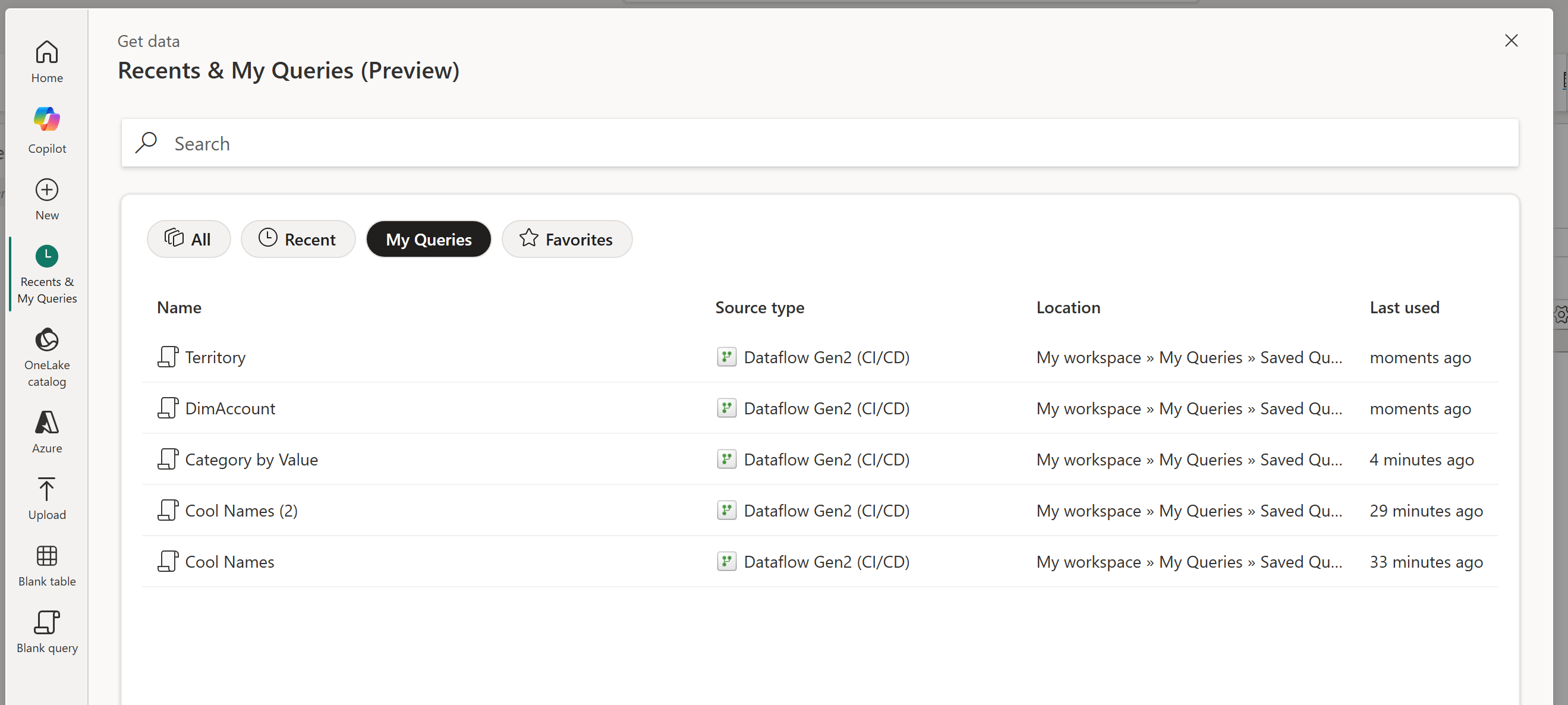
| 我的查询 | 浏览保存到个人资料库的查询脚本,以便在数据流之间重复使用。 |
| 收藏夹 | 查找您标记为收藏的项目。 |
该列表显示每个项的名称、源类型、位置和上次使用时间信息。 使用 搜索 查找项目,或打开 “筛选器 ”以查看可用的筛选选项。
连接到最近的项目
- 打开“获取数据”,然后选择“最近项和我的查询”。
- 选择“最近”,或使用“全部”浏览合并后的列表。
- 按项的名称、源类型或位置查找项。
- 打开项的省略号 (...) 菜单,然后选择“ 连接”。
- 完成源所需的任何连接或身份验证步骤。
最近的项可以包括受支持源中的表、工作表、数据库、架构、文件夹、视图和函数。 连接到最近的项会将它引入编辑器;它不会复制另一个数据流的整个定义或目标设置。
浏览相邻表或文件
当希望数据接近某个最近使用的项目而不是该确切项时,请使用 浏览位置。 例如,返回到数据库位置以选择另一个表,或返回一个文件夹以选择另一个文件。
- 选择最近项行上的 浏览位置。
- 查看该位置中的其他可用项目。
- 选择所需的项。 每个选中的项都会在 Power Query 编辑器中创建一个查询。
有关支持的最近项类型和功能区单独的 最近数据 入口点,请参阅 Dataflow Gen2 中使用最近的数据。
使用项目操作
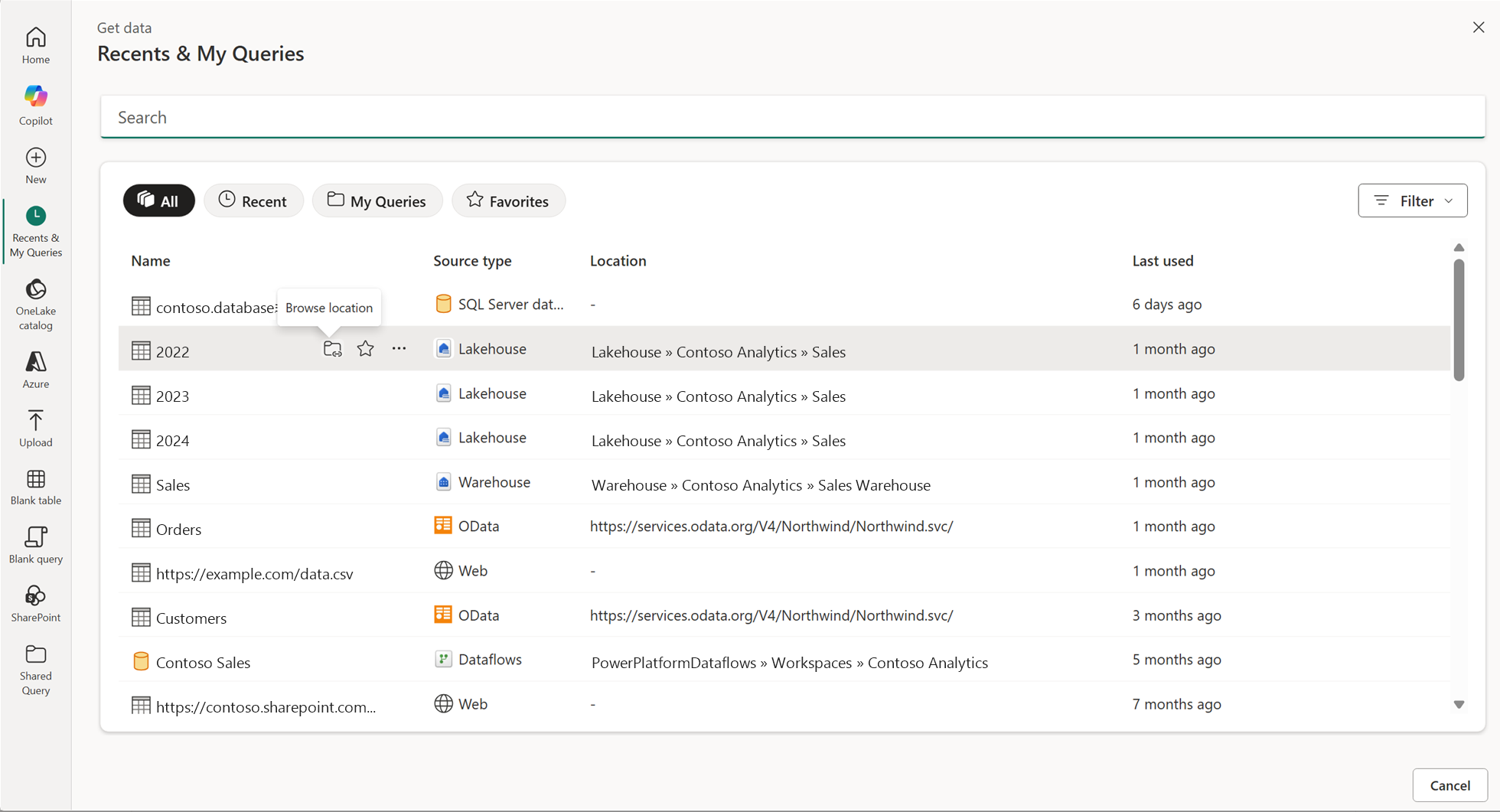
将鼠标悬停在行上以查看其可用操作。 以下示例显示了 “浏览位置” 图标、收藏夹的星形图标和省略号菜单。
| Action | Purpose |
|---|---|
| 浏览位置 | 打开项的源位置以浏览其中的数据。 如果要浏览位置,而不是直接重新连接到列出的项,请使用此操作。 |
| 收藏夹 | 标记项目,以便可以在 “收藏夹 ”视图中找到它。 使用该行中的星标图标或 “收藏”菜单命令。 |
| 连接 | 开始连接到所选项目。 |
| 从最近使用中删除 | 从最近的列表中删除条目。 此操作不会删除底层源数据,也不会从 “我的查询”中删除已保存的查询。 |
| 将路径复制到剪贴板 | 复制项的路径,以便你可以将其粘贴到其他位置。 |
可用操作取决于该项目。 以下菜单显示了 OData 条目的可用操作。

在收藏夹中保留常用项
如果您经常需要返回到相同的来源,而且不想在较长的“最近使用”列表中查找它们,请使用“收藏夹”。
- 在“全部”或“最近”中找到该项。
- 将鼠标悬停在该行上并选择星形图标,或打开其省略号菜单,然后选择“收藏”。
- 选择列表上方的 “收藏夹” 以查找已收藏的项目。
- 使用该项的可用操作,连接到该项或浏览其位置。
将项目添加到收藏夹并不会授予对其数据的访问权限。 你仍然需要连接所需的源权限和凭据。
如果最近的项目无法连接
确认你仍然可以访问源,并检查该项是否已移动或重命名。 最近的列表条目不是源数据的副本。 如果需要,请再次浏览位置或通过 “新建数据源”创建连接。
保存和重用个人查询
我的查询 是你的查询逻辑个人库。 它不是其他作者共享的查询列表,并且将源标记为收藏夹不会将其查询脚本保存到 “我的查询”。
若要保存或导入个人查询,请打开可以编辑的数据流 Gen2。
将查询添加到“我的查询”
- 在 Power Query 编辑器中,右键点击查询面板中的查询。
- 选择 添加到我的查询中。
- 等待通知确认查询已保存。 通知会显示您的个人库中使用的名称。
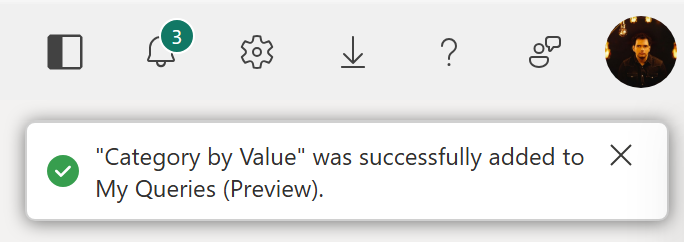
如果保存的查询已有该名称,Power Query追加数值以创建唯一名称。
从“我的查询”导入查询
- 打开 获取数据,然后选择 最近和我的查询。
- 选择 “我的查询 ”筛选。
- 选择保存的查询,将其 M 代码导入到当前数据流中。
- 配置任何所需的连接和数据目标。
Note
我的查询 仅保存查询的 M 代码,而不是其凭据、查询属性或数据目标设置。 将查询保存到“我的查询”不会与他人共享。
个人库注意事项
- “我的查询”视图仅显示最新的 50 个查询,并按上次使用时间从新到旧排序。
- 无法从 “我的查询” 视图中删除保存的查询。 从“最近”中移除 不是个人库删除命令。
- 保存到 我的查询 的查询也会显示在最近项中。
- 首次保存查询时,在“我的工作区”中创建名为“我的查询”的文件夹。 该文件夹中的数据流 Gen2 项存储您已保存的查询。
若要浏览其他作者共享的查询,请使用单独的 共享查询模块。
若要为查询启用共享或提供其结果的链接,请参阅 Dataflow Gen2 中的其他人共享查询。
其他Power Query联机集成可能会显示包含最近使用的数据源的最近模块,而不显示个人查询库。