使用Power Query从外部源提取和转换数据。 查询表示这些提取和转换步骤。 Power Query查询使用 M 语言并通过 M 引擎运行。
可以跨项目共享和重用查询,并在 Power Query 产品集成中共享和重用查询。 本文介绍如何选择共享方法。
| 您的目标 | 方法 |
|---|---|
| 将查询复制到另一个编辑器会话 | 复制和粘贴 |
| 将脚本作为文本传输 | 复制 M 代码 |
| 在数据流 Gen2 中保留个人脚本以供重复使用 | 最近使用和我的查询内容 |
| 导入另一作者共享的逻辑 | 共享查询模块(预览版) |
| 启用共享并提供结果的访问控制链接 | 在数据流 Gen2 中与其他人共享查询 |
复制查询逻辑与复制其数据、传输凭据或授予源访问权限不同。 查看复制的查询的依赖项,并在目标项目中配置它所需的任何连接。
复制和粘贴
在“ 查询 ”窗格中,右键单击要复制的查询,然后选择“ 复制”。 此操作会将查询及其定义添加到剪贴板。

若要粘贴查询,请在“ 查询 ”窗格中右键单击空白区域,然后选择“ 粘贴”。

如果目标已有具有相同名称的查询,则粘贴的查询将获取格式 (#) 的数字后缀以区分它。

还可以在多个实例和产品集成之间粘贴查询。 例如,可以从 Power BI Desktop 复制查询,如前面的图像所示,并将其粘贴到 Power Query for Excel 中,如下图所示。

警告
在产品集成之间复制和粘贴查询不能保证所有函数和功能在目标中都起作用。 某些功能可能仅在源产品集成中可用。
复制 M 代码
还可以复制查询的完整代码。
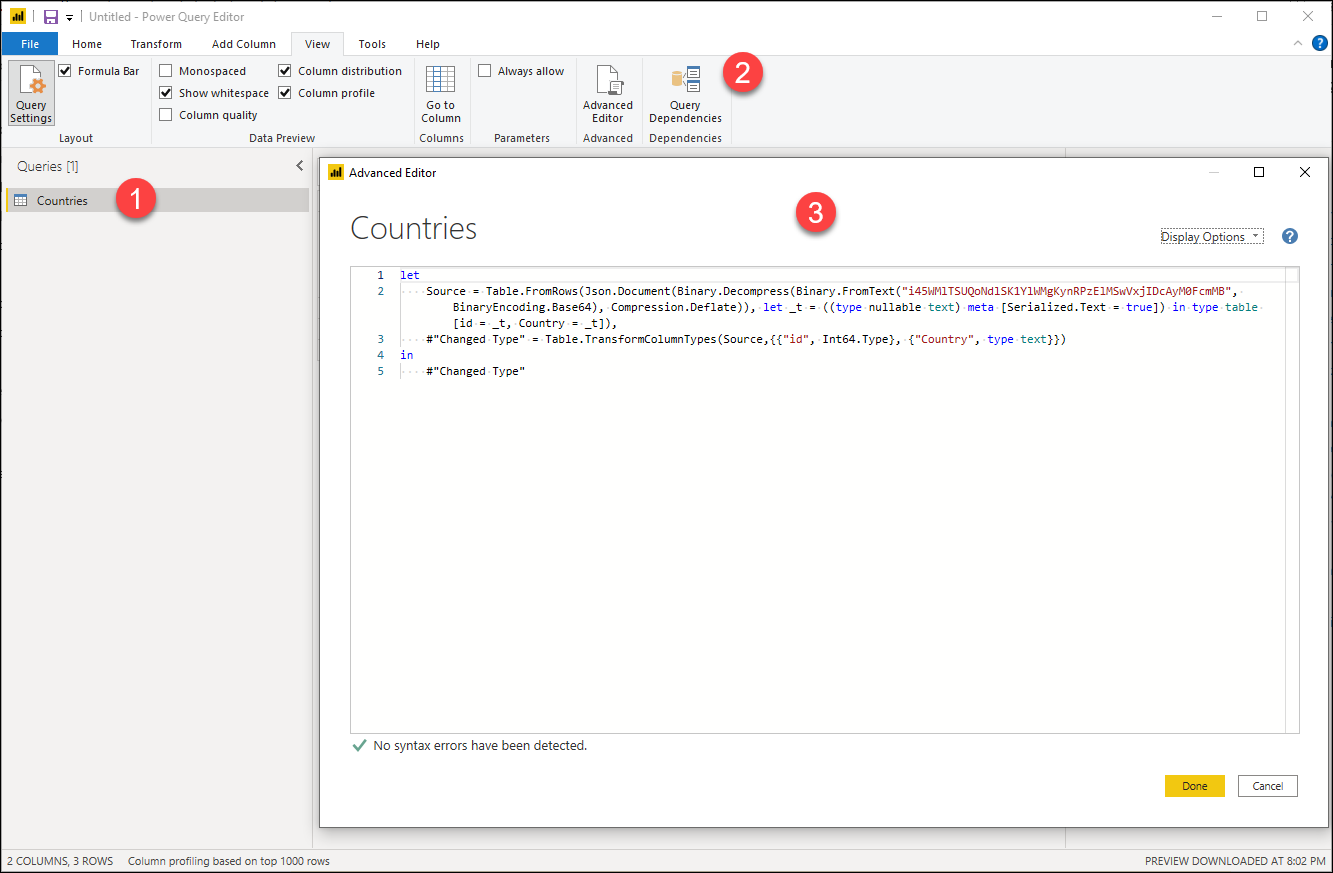
- 选择要共享的查询。
- 在功能区中,选择 “视图 ”选项卡,然后选择 “高级编辑器”。
- 在 “高级编辑器” 窗口中,选择所有代码并将其复制。
使用剪贴板中的查询代码,可以通过选择的方式共享此查询。 此代码的收件人需要创建一个空白查询,并遵循与上一段中所述相同的步骤。 但是,收件人不会复制代码,而是将空白查询中找到的代码替换为你提供的代码。
注释
若要创建空白查询,请打开 “获取数据 ”并选择 “空白查询”。
其他替代方法
某些 Power Query 产品集成可能提供更多共享查询的方法,包括但不限于:
- 在 Microsoft Excel - 创建 Office 数据连接(.odc)以与其他用户共享。
- 在 Power BI Desktop 中 - 创建Power BI模板(.pbit)以与其他用户共享。
阅读产品集成的文档,了解其查询共享功能。
作为替代方法,新式 Power Query 用户界面提供导出 Power Query 模板的功能。 可以从 有关 Power Query 模板的文章中详细了解模板体验。