重要
对于 Teams 代理和应用开发已弃用 Microsoft 365 代理工具包,对于所有方案,TeamsFx SDK 已完全弃用。
对于所有新的 Teams 代理和应用开发,请使用 Teams SDK 和 Teams 开发人员 CLI。
在创建 Microsoft Teams 项目之前,请确保先决条件已准备就绪。 必须:
安装生成 Teams 工作区所需的工具
在开始构建 Teams 代理或应用之前,请确保满足以下要求:
| 工具 | 用途 | 对于环境类型 | |
|---|---|---|---|
| 必选 | |||
| Microsoft 365 Agents Toolkit (以前称为 Teams Toolkit) | 可为应用创建项目基架的 Microsoft Visual Studio Code 扩展。 使用最新版本。 | JavaScript 和 TypeScript | |
| Microsoft Teams | 通过用于聊天、会议和通话的代理或应用程序与与您一起工作的每个人协作 - 所有这些都在一个位置。 | JavaScript 和 TypeScript | |
| Node.js | 后端 JavaScript 运行时环境。 有关详细信息 Node.js 请参阅项目类型的版本兼容性表。 | JavaScript 和 TypeScript | |
| 节点包管理器 (NPM) | 安装和管理用于 Node.js 和 ASP.NET Core 应用程序的包。 | JavaScript 和 TypeScript | |
| Microsoft Edge (推荐的) 或 Google Chrome | 具有开发人员工具的浏览器。 | JavaScript 和 TypeScript | |
| Microsoft Visual Studio Code | 开发人员预览版) 生成环境中的 JavaScript、TypeScript 或 Python (。 使用最新版本。 | JavaScript 和 TypeScript | |
| 可选 | |||
| 适用于 Visual Studio Code 和 Azure CLI 的 Azure 工具 | 访问存储的数据或为 Azure 中的 Teams 应用部署基于云的后端。 | JavaScript | |
| 适用于 Chrome 的 React 开发人员工具 或 适用于 Microsoft Edge 的 React 开发人员工具 | 用于开源 React JavaScript 库的浏览器 DevTools 扩展。 | JavaScript | |
| Microsoft Graph 资源管理器 | 此基于浏览器的工具可用于从 Microsoft Graph 数据运行查询。 | JavaScript 和 TypeScript | |
| Teams 开发者门户 | 一个基于 Web 的门户,用于配置、管理 Teams 代理或应用,并将其发布到组织或 Teams 应用商店。 | JavaScript 和 TypeScript |
用于生成 Teams 代理或应用的帐户
在开始构建 Teams 代理或应用之前,请确保拥有以下帐户:
| 帐户 | 用途 | 对于环境类型 |
|---|---|---|
| Microsoft 365 工作或学校帐户 | 开发应用时的 Teams 开发人员帐户。 | JavaScript、TypeScript、开发人员预览版) 中的 Python (和 C# 兼容。 |
| Azure 帐户 | 上的后端资源。 | JavaScript、TypeScript、开发人员预览版) 中的 Python (和 C# 兼容。 |
提示
如果希望代理或应用获得 SharePoint 支持,则必须具有 SharePoint 集合网站管理员帐户。
Microsoft 365 开发人员计划
注意
若要构建 Teams 代理或应用,必须具有工作或学校 Microsoft 365 帐户。 无法使用 Microsoft 365 个人帐户。
如果你有 Visual Studio Enterprise 或 Professional 订阅,这两个计划都包括免费的 Microsoft 365 开发人员订阅。 只要你的 Visual Studio 订阅处于活动状态,它就处于活动状态。 有关详细信息,请参阅 Microsoft 365 开发人员订阅。
如果没有任何 Microsoft 365 租户,则可能有资格通过 Microsoft 365 开发人员计划获得 Microsoft 365 E5 开发人员订阅。 有关详细信息,请参阅 常见问题解答。 或者,注册 1 个月免费试用 版或 购买 Microsoft 365 计划。
可以使用以下帐户类型之一注册开发人员计划:
供个人使用的 Microsoft 帐户
Microsoft 帐户提供对 Microsoft 产品和云服务(如 Outlook、Messenger、OneDrive、MSN、Xbox Live 或 Microsoft 365)的访问权限。
注册 Outlook.com 邮箱以创建 Microsoft 帐户 (个人帐户) 。 可以使用此 Microsoft 帐户注册 Microsoft 365 开发人员计划,并访问与消费者相关的 Microsoft 云服务或 Azure。 请注意,此个人 Microsoft 帐户不能直接用于生成 Teams 应用;为此,你需要一个单独的工作或学校 Microsoft 365 帐户。

适用于企业的 Microsoft 工作帐户
此帐户提供对所有小型、中型和企业业务级 Microsoft 云服务的访问权限。 这些服务包括 Azure、Microsoft Intune 和 Microsoft 365。
以组织身份注册其中一项服务时,Microsoft Entra ID 中会自动预配基于云的目录以代表你的组织。
创建免费的 Microsoft 365 开发人员帐户
若要创建免费的 Microsoft 365 开发人员帐户,请执行以下操作:
- 转到 Microsoft 365 开发人员计划。
- 选择 “立即加入”。
- 设置管理员帐户订阅。 有关详细信息,请参阅设置 Microsoft 365 开发人员沙盒订阅
Azure 帐户
Azure 帐户允许你使用 Visual Studio Code 中的代理工具包在 Azure 上托管 Teams 代理或应用或其后端资源。 在以下情况下,你需要 Azure 订阅:
- 要将 Azure 外部托管的现有代理或应用与 Teams 集成
- 您计划在其他云提供商或您自己的可公开访问的服务器上托管后端资源。
注意
可以使用 Azure 帐户预配 Azure 资源来托管 Teams 代理或应用。 创建一个免费帐户(如果尚无)。
如果不使用 Agents Toolkit 进行预配和部署,则不需要 Azure 帐户。
验证自定义应用上传权限
创建代理或应用后,必须将其加载到 Teams 中,而无需分发。 这称为自定义应用上传。 登录 Microsoft 365 帐户以访问此选项。 可以使用 Visual Studio Code 或 Teams 客户端检查是否启用了自定义应用上传。
使用 Visual Studio Code 验证自定义应用上传权限
只有在使用 Microsoft 365 Agents Toolkit 创建项目后,才能通过这种方式验证自定义应用上传权限。 如果尚未创建项目,请改用 Teams 客户端检查权限。
打开 Visual Studio Code。
从 Visual Studio Code 活动栏中选择 Microsoft 365 代理工具包 。
注意
如果看不到该选项,请参阅安装 Agents Toolkit 以在 Visual Studio Code 中安装 Agents Toolkit 扩展。
创建新的 Agents Toolkit 项目或打开现有项目。
在“帐户”下选择“登录到 Microsoft 365”。
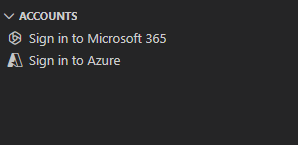
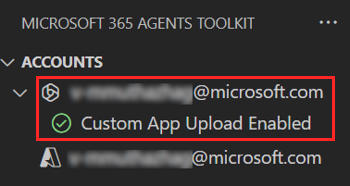
验证是否可以看到已 启用自定义应用上传 选项,如下图所示:
使用 Teams 客户端验证自定义应用上传权限
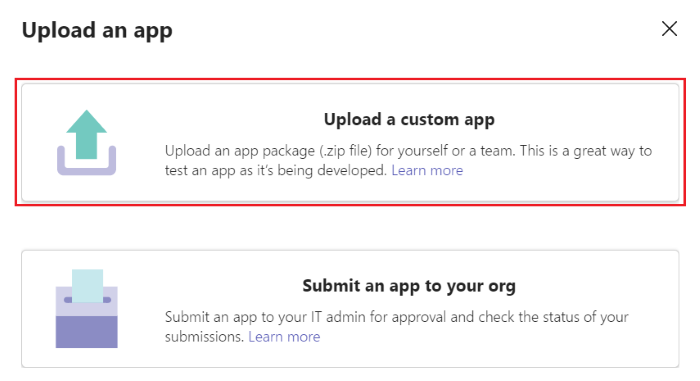
在 Teams 客户端中,选择“应用” “ 管理>应用>” “上传应用”。
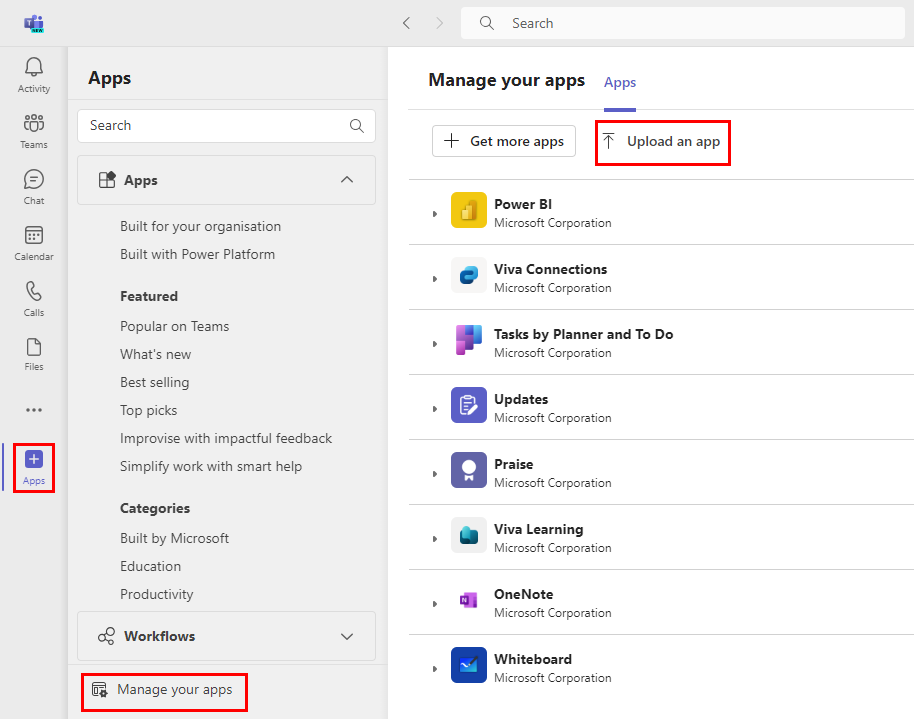
检查是否可以看到“ 上传自定义应用”选项。
使用管理中心启用自定义应用上传
如果自定义应用上传选项在 Visual Studio Code 的代理工具包中不可见,或者上传自定义应用的选项在 Teams 中不可用,则表示你没有上传自定义应用所需的权限。
必须在 Teams 中启用自定义应用上传,具体取决于你的角色:
- 如果你是 Teams 管理员,请在 Teams 管理中心为租户或组织启用自定义应用上传设置。
- 如果你不是 Teams 管理员,请联系管理员以启用自定义应用上传。
如果你是 Teams 管理员 (,即拥有管理员权限) ,请在 Teams 管理中心按照以下步骤启用自定义应用上传:
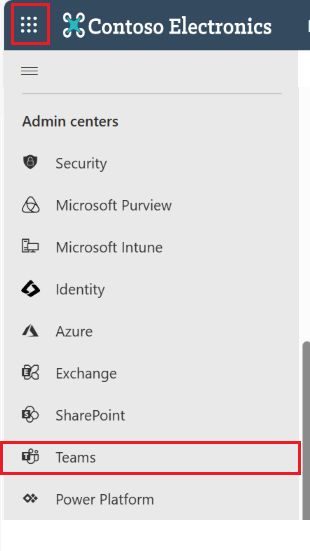
使用管理员凭据登录到 Microsoft 365 管理中心 。
选择图标
 >Teams。
注意
Teams 选项最多可能需要 24 小时才会显示。 可以 将自定义应用上传到 Teams 环境以 进行测试和验证。
使用管理员凭据登录到 Microsoft Teams 管理中心。
选择图标
>Teams 应用>安装策略。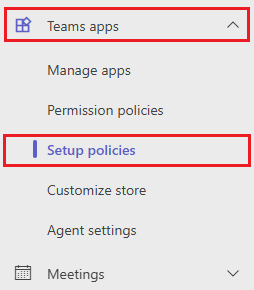
选择“ 全局 (组织范围内默认) ”。
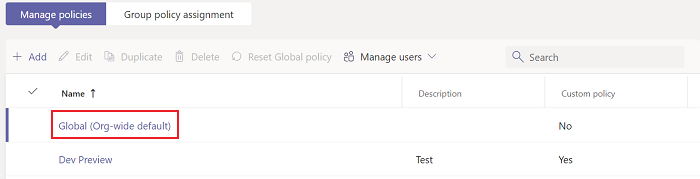
将上传自定义应用切换设置为开。
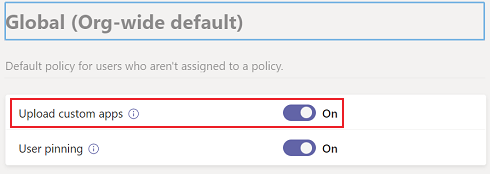
选择“保存”。
注意
自定义应用上传最多可能需要 24 小时才能生效。 激活后,可以使用 Teams 中的“ 上传自定义应用 ”选项来测试应用。 若要上传应用的 .zip 包文件,请参阅 上传自定义应用。
使用 验证自定义应用上传权限中提到的步骤确保具有应用上传权限。