使用 17a-4 LLC 中的 SQL DataParser 从 SQL 数据库导入和存档数据。 连接器会将该数据存储在 Microsoft 365 组织中的用户邮箱中。 DataParser 从 SQL 源捕获项并将其转换为电子邮件格式。 然后,它将这些项目导入到 Microsoft 365。
将 SQL 数据存储在用户邮箱中后,可以应用 Microsoft Purview 功能。 这些功能包括诉讼保留、电子数据展示、保留策略、保留标签和通信合规性。 SQL 连接器可帮助组织遵守政府和法规策略。
存档 SQL 数据概述
以下概述介绍了使用数据连接器在 Microsoft 365 中存档 SQL 数据的过程。
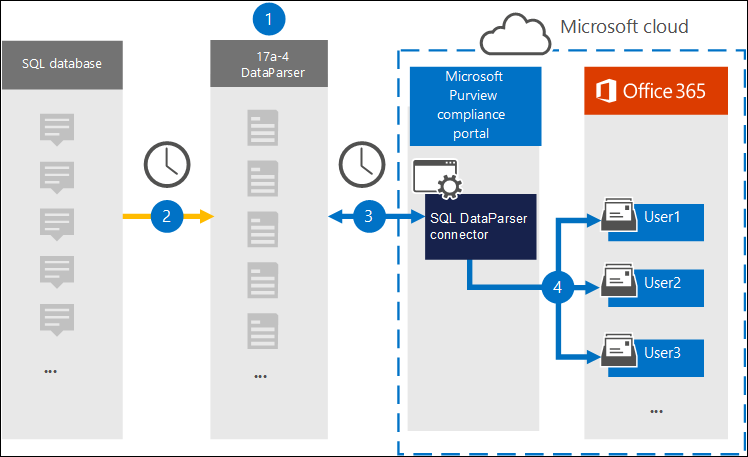
你的组织与 17a-4 合作来设置和配置 SQL DataParser。
DataParser 定期收集 SQL 项,并将邮件的内容转换为电子邮件格式。
在 Microsoft Purview 门户中创建 SQL DataParser 连接器。 连接器连接到 DataParser 并将消息传输到Microsoft云中的安全Azure存储位置。
连接器在用户邮箱的“收件箱”文件夹中创建名为 SQL DataParser 的子文件夹,并将 SQL 项目导入该文件夹。 连接器使用 Email 属性的值来确定将项目导入到哪个邮箱。 每个 SQL 项都包含此属性,该属性填充了每个参与者的电子邮件地址。
开始之前
在创建 SQL DataParser 连接器之前,请完成以下先决条件:
重要
所有合作伙伴第三方数据连接器配置都需要合作伙伴应用程序的预配 服务主体 。 此要求不适用于本机Microsoft第三方数据连接器配置。
若要使用 PowerShell 预配服务主体,请参阅 为合作伙伴第三方数据连接器预配服务主体。
为Microsoft连接器创建 DataParser 帐户。 若要创建帐户,请联系 17a-4 LLC。 在 Microsoft Purview 门户中创建连接器时,需要登录到此帐户。
将数据连接器管理员角色分配给在 Microsoft Purview 门户中创建 SQL DataParser 连接器并完成用户映射配置的用户。 需要此角色才能在 Microsoft Purview 门户的“ 数据连接器 ”页上添加连接器。 默认情况下,多个角色组包括此角色。 有关这些角色组的列表,请参阅 Office 365 和 Microsoft Purview Microsoft Defender 中的角色。 或者,组织中的管理员可以创建自定义角色组,分配数据连接器管理员角色,然后将相应的用户添加为成员。 有关说明,请参阅 Microsoft Purview 门户中的权限和 Office 365 和 Microsoft Purview Microsoft Defender 中的角色和角色组。
-
此数据连接器在 Microsoft 365 美国政府云中的 GCC 环境中可用。 第三方应用程序和服务可能涉及在 Microsoft 365 基础结构之外的第三方系统上存储、传输和处理组织的客户数据,因此,Microsoft Purview 和数据保护承诺未涵盖。 Microsoft不表示使用此产品连接到第三方应用程序意味着这些第三方应用程序符合 FedRAMP 要求。
步骤 1:设置 SQL DataParser 连接器
在 Microsoft Purview 门户中为 SQL 数据创建 17a-4 连接器。
- 登录到 Microsoft Purview 门户。
- 选择 “设置”>“数据连接器”。
- 选择 “我的连接器”,然后选择“ 添加连接器”。
- 从列表中选择“ SQL DataParser”。
- 在 “服务条款 ”页上,选择“ 接受”。
- 输入标识连接器的唯一名称,然后选择“ 下一步”。
- 登录到 17a-4 帐户并完成 SQL DataParser 连接工作流中的步骤。
步骤 2:配置 SQL DataParser 连接器
请与 17a-4 支持部门协作配置 SQL DataParser 连接器。
步骤 3:将 SQL 源用户映射到 Microsoft 365 个用户
在将数据导入到 Microsoft 365 之前,SQL DataParser 连接器会自动将用户映射到其Microsoft 365 电子邮件地址。
步骤 4:监视 SQL DataParser 连接器
创建 SQL DataParser 连接器后,可以在 Microsoft Purview 门户中查看连接器状态。
- 登录到 Microsoft Purview 门户。
- 选择 “设置”>“数据连接器”。
- 选择“ 我的连接器”,然后选择创建的 SQL DataParser 连接器以显示浮出控件页,其中包含有关连接器的属性和信息。
- 在“ 连接器状态与源”下,选择“ 下载日志 ”链接以打开或保存连接器的状态日志。 此日志包含有关已导入到 Microsoft 云的数据的信息。 有关详细信息,请参阅 查看数据连接器的管理员日志。
SQL 数据连接器限制
导入附件或项目支持最大 10 MB 的文件。