SharePoint 高级管理中的目录管理可帮助你了解如何在 SharePoint 环境中组织内容。 它使用现有的 Microsoft 365 元数据自动将网站分组为有意义的类别,从而集中查看内容环境。
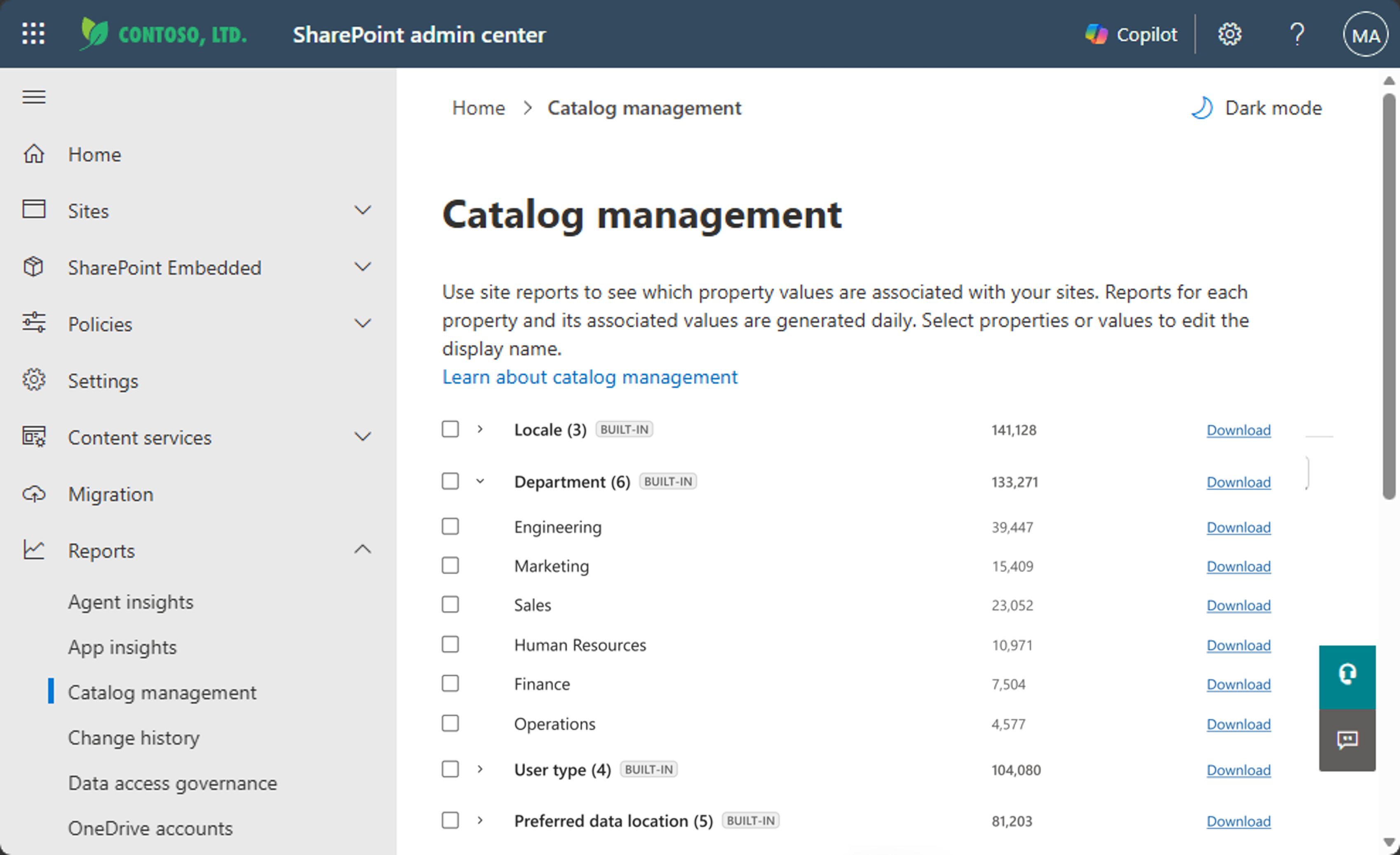
通过将网站分组为类别和组,可以分析内容、大规模应用治理操作,并获取管理内容、降低风险和为 Microsoft Copilot 等 AI 支持的体验做好准备所需的见解。
目录管理的工作原理
目录管理根据 Microsoft 365 租户中已存在的元数据将 SharePoint 网站分类和组。
- 类别 是高级分类,例如部门、用户类型或区域。
- 组在 每个类别中提供更多详细信息。 例如,在部门类别中,组可能包括市场营销、销售、人力资源或财务。
此结构可帮助你了解如何在组织中分发和管理内容。
可以使用内置类别或添加自己的类别。 每个类别都有一个标识其类型的标签:
BUILT-INUPLOADEDCUSTOM PROPERTIESENTRA ID
可以将类别与 SharePoint 高级管理功能(如 受限内容发现)结合使用。 例如,可以使用目录组将受限内容发现应用于多个站点。 (请参阅本文中的将 目录组与受限内容发现配合使用 部分。)
元数据源
目录管理使用来自多个源的元数据来定义类别和组:
- Microsoft Entra ID:组织属性,例如部门、用户类型和扩展属性。
- SharePoint 网站元数据:网站属性,例如属性包值、网站关键字和其他 SharePoint 定义的属性。
由于目录管理反映了现有的元数据,因此保持该元数据的准确性和一致性对于获得有意义的结果至关重要。
内置类别
目录管理包括从 Microsoft Entra ID 和 SharePoint 元数据派生的内置类别。 常见示例包括:
- 区域设置:托管内容的区域 (例如,北美 与欧洲) 。
- 部门:与网站相关联的组织单位 (例如,财务) 。
- 用户类型:来宾或非来宾。
- PDL) (首选数据位置 :网站的 多地理位置设置 。
- 信息壁垒细分市场:信息 壁垒策略 为实施信息壁垒的组织定义的细分市场。
这些类别会自动填充,无需配置即可使用,并且每小时刷新一次。
可以添加的类别
注意
不能在类别名称、组名称、CSV 文件名或显示名称中使用特殊字符,例如非英文字符。
除了内置类别,还可以从以下源创建类别:
| 方法 | 标签 | 数据刷新 |
|---|---|---|
| 上传一个 CSV 文件,其中包含要包含在新类别中的网站列表 | UPLOADED |
上传文件后立即 |
| 使用自定义网站属性 | CUSTOM PROPERTIES |
第一次数据刷新在 24 小时内进行,之后每两周刷新一次。 |
| 使用 Microsoft Entra ID 扩展属性 | ENTRA ID |
第一次数据刷新在 24 小时内进行,之后每两周刷新一次。 |
上传 CSV 网站列表
注意
使用此选项添加的每个类别都用作快照。 若要更新网站列表,必须手动更新每个类别。
在 SharePoint 管理中心的导航窗格中,转到 “报表>目录管理”。
选择 “添加类别”。 在“ 添加类别 ”窗格中,选择 CSV 网站列表。
指定类别名称和说明。
下载 CSV 模板并使用它来创建列表。 为要在类别中创建的每个组创建一个 CSV 文件。 一个类别中最多可以有 20 个组。
在“ 添加类别 ”窗格中,上传 CSV 文件。 如果有多个文件,请为每个附加 CSV 文件使用 “添加组 ”。
选择“保存”。
使用自定义网站属性
如果你的组织已将分类信息存储在 SharePoint 网站属性中,如部门、区域、业务部门或合规性指定,请使用此选项。 目录管理不会创建或填充属性值。 相反,它读取现有属性值并使用它们来创建类别和组。 通过使用此方法,可以使用环境中已存在的元数据来组织网站,而无需维护手动网站列表。
示例:使用部门网站属性
假设你的组织已在 SharePoint 网站属性包中使用名为 Department 的自定义网站属性。 该属性可能包含如下值:
- 部门 = 市场营销
- 部门 = 财务
- 部门 = 人力资源
创建目录类别并将 部门指定为 自定义属性时,目录管理将扫描所选站点并根据其找到的值创建组。 在此示例中,目录管理为市场营销、财务和人力资源创建单独的组,并自动将网站放入相应的组中。
确定要使用的站点属性后,将它们连接到目录管理。
将自定义站点属性连接到目录管理
在 SharePoint 管理中心的导航窗格中,转到 “报表>目录管理”。
选择 “添加类别”。 在“ 添加类别 ”窗格中,选择“ 自定义属性”。
在 “属性” 部分中,输入要使用的属性的名称。 要添加更多属性,请选择 “添加属性”。 最多可以指定 20 个属性。
在 “网站”下,选择以下选项之一:
- 大多数活动站点 (多达 20,000 个站点) :数据在 24 小时内可用,并且每两周自动刷新一次。
- 上传最多包含 20,000 个网站的列表:下载 CSV 模板并使用它来创建网站列表。 然后上传 CSV 文件。 请记住,使用此选项,类别中的站点列表将充当您必须手动更新的快照。
选择“保存”。
使用 Microsoft Entra ID 扩展属性
如果你的组织使用 Microsoft Entra ID 扩展属性,则可以基于extensionAttribute1通过 extensionAttribute15. 扩展属性是 Microsoft Entra ID 中预定义的属性,组织可以使用这些属性来存储用户或设备对象的额外基于字符串的元数据。
目录管理使用这些现有属性值将 SharePoint 网站分组到类别中。 选择一个或多个 Microsoft Entra ID 扩展属性作为目录类别时,目录管理会基于与网站所有者关联的扩展属性值对网站进行分组。 当基础属性值或网站所有权更改时,这些分组会更新。
例如,组织可以使用扩展属性来标识业务部门、运营模式、合规性边界、计划或其他不由内置类别(如部门或用户类型)表示的内部分类。 通过将该扩展属性用作目录类别,您可以一起查看和管理相关站点,而无需手动维护单独的站点列表。
在将扩展属性与目录管理配合使用之前,请确保在 Microsoft Entra ID 中一致地填充属性。 目录管理反映了租户中已存在的元数据,因此不完整或不一致的值可能会导致站点分组不完整或不一致。
识别或设置扩展属性
若要查看现有扩展属性的列表或设置它们,请按照 扩展属性中的指南进行操作。 可以使用 PowerShell、Python 等识别或设置扩展属性。
确定扩展属性后,使用它们来添加类别。
将扩展属性与目录管理配合使用
在 SharePoint 管理中心的导航窗格中,转到 “报表>目录管理”。
选择 “添加类别”。 在“添加类别”窗格中,选择“Entra ID 扩展属性)。
在 Entra ID 扩展属性列表中,选择要用作类别的属性。
选择“保存”。
编辑类别或组
你可以更改任何类别的显示名称,也可以编辑未内置的类别。 根据类别类型,可以编辑显示名称、说明、组和站点列表。 编辑显示名称不会更改基础元数据或网站分组。
注意
不能在类别名称、组名称、CSV 文件名或显示名称中使用特殊字符,例如非英文字符。
在 SharePoint 管理中心的导航窗格中,转到 “报表>目录管理”。
选择类别或组以打开编辑窗格。
执行以下一项或多项操作:
要更改类别的名称,请选择 编辑显示名称 并输入新名称。
若要编辑类别,请选择 编辑类别,然后根据需要修改其名称和描述。
若要编辑、添加或删除组,请在组部分中选择编辑、删除或添加组。
选择“保存”。
将目录组与受限内容发现配合使用
在 Copilot 部署或其他治理计划期间,组织通常需要跨大型网站组应用受限内容发现。 可将受限内容发现应用于网站集合,而不是单独配置网站。 还可以从一组网站中删除受限内容发现。
注意
最多可将受限内容发现应用于 20,000 个 SharePoint 网站。
批量操作会保留现有的受限内容发现行为。
- 受限内容发现仍为网站级属性。
- 不会修改已启用受限内容发现的网站。
- 现有权限保持不变。
- Standard 传播行为继续适用。
由于受限内容发现必须跨索引系统传播,因此更新可能需要一些时间才能完全生效。 持续时间取决于站点大小、每个站点中的文件数以及正在处理的并发更新数。
将受限内容发现应用于一组网站
在 SharePoint 管理中心的导航窗格中,转到 “报表>目录管理”。 然后选择“ 操作 ”选项卡。
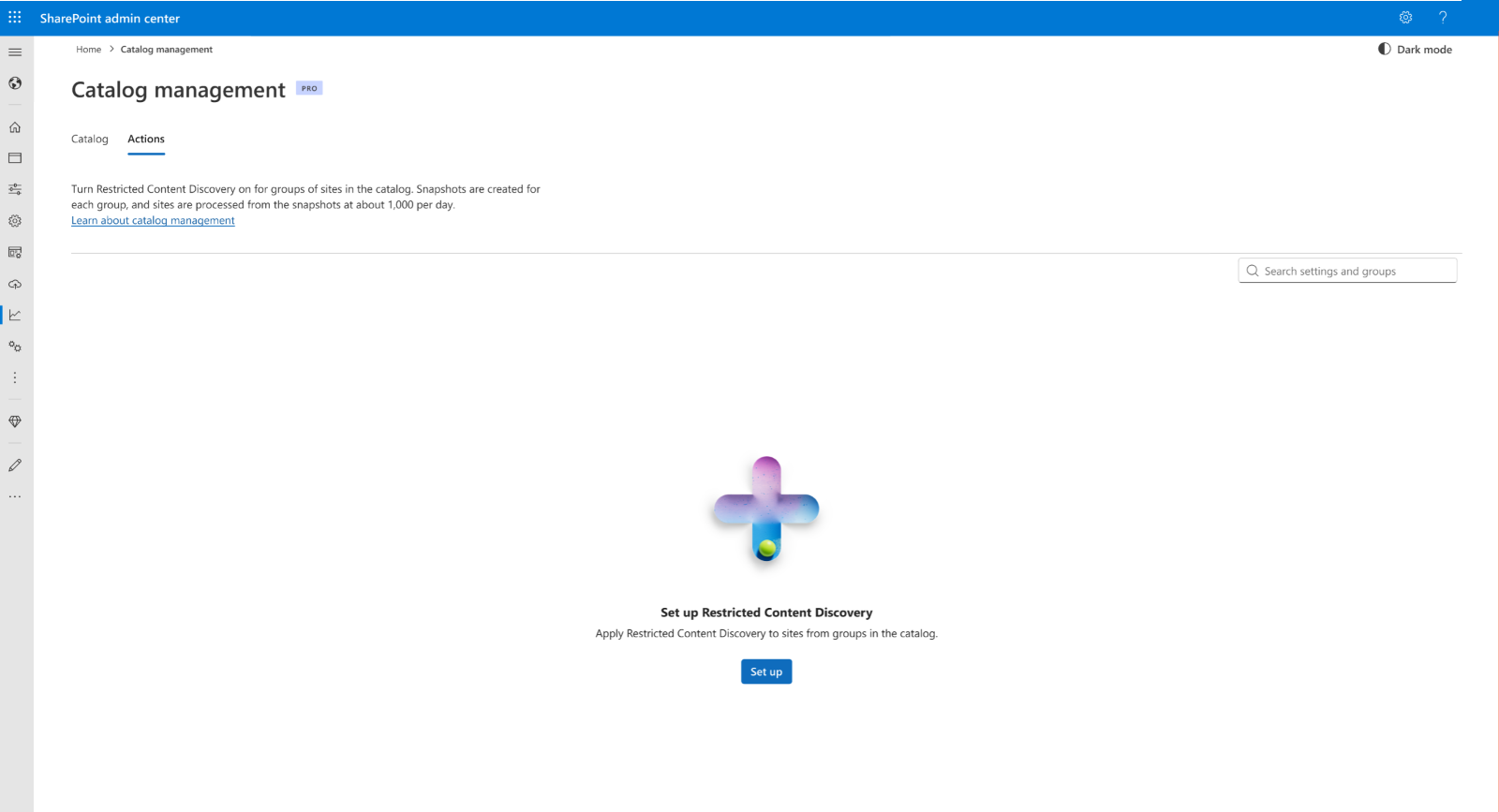
如果尚未设置受限内容发现,请选择“ 设置 ”按钮进行设置。
选择一个类别以打开受限内容发现面板。 如果尚未将受限内容发现应用于任何组,请选择从 现有目录组添加。
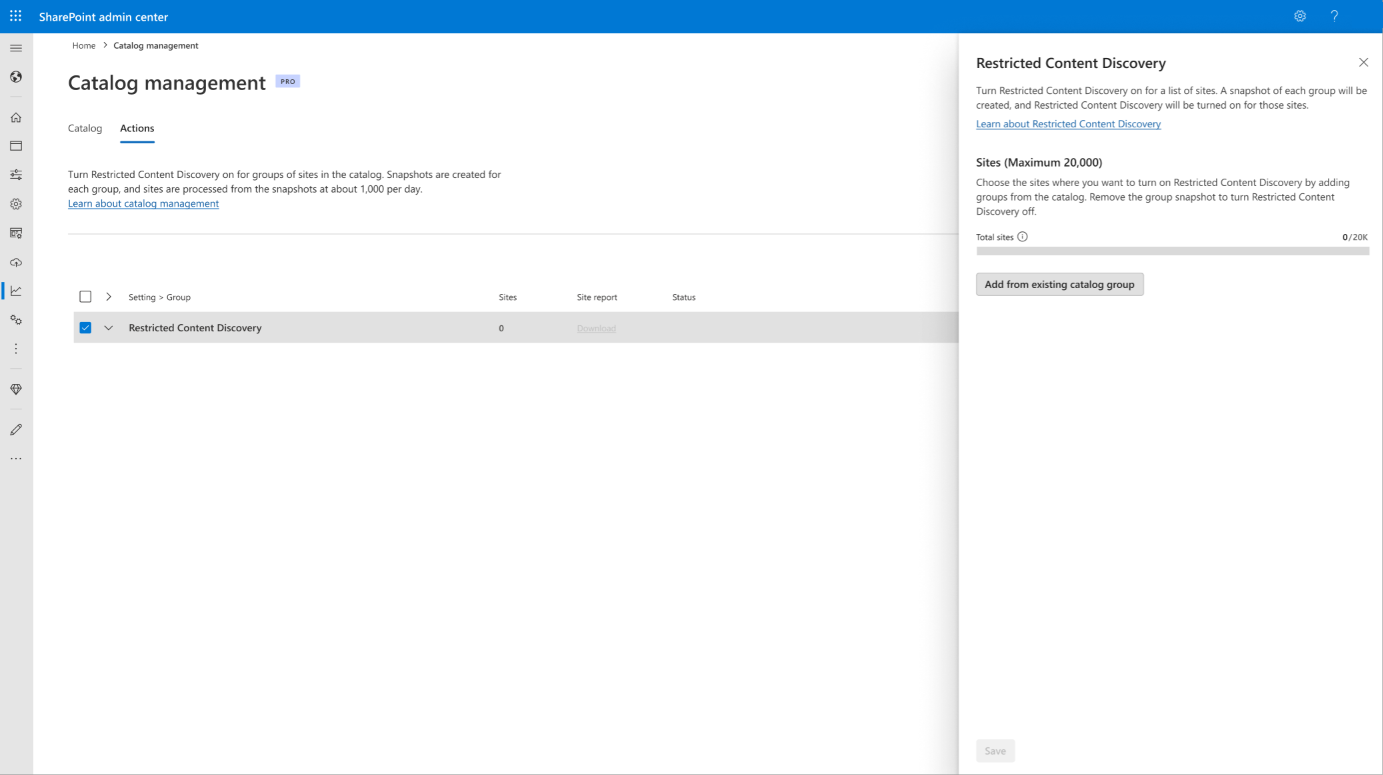
查看面板中显示的信息。 可以看到:
- 应用了受限内容发现的站点数量。 一旦您选择或删除组,此数字就会实时更改。
- 所选类别中应用了受限内容发现的组的列表。
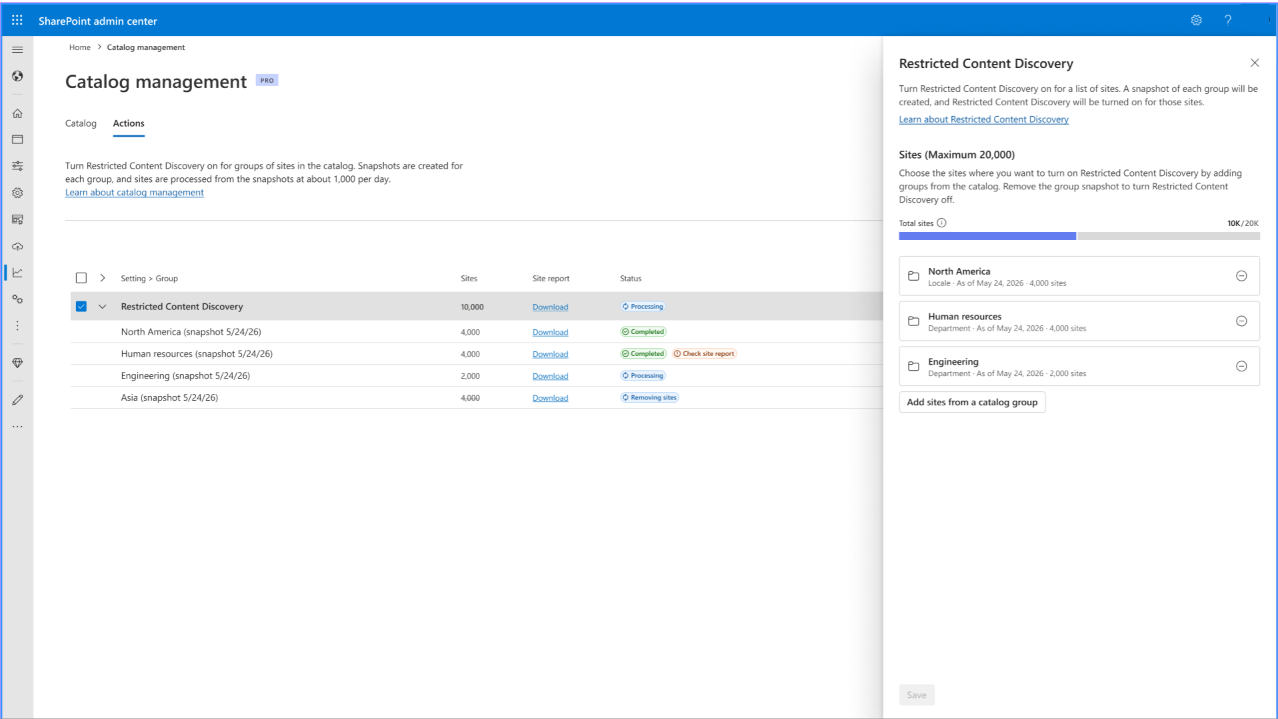
在窗格底部,选择 + 从目录组添加网站。
使用下拉菜单选择组。
选择“ 保存”,然后确认更改。
快照和组的后续更改
将目录组添加到受限内容发现时,您将添加该时间点的该组的快照。 如果在该组中添加或删除网站,则不会对受限内容发现进行任何更改。
例如,假设将一个组添加到受限内容发现。 添加时,该小组有十个站点。 现在假设另外三个站点添加到组中。 在这种情况下,受限内容发现将应用于前 10 个网站,但尚未应用于 3 个新网站。
如果组发生更改(例如添加或删除网站),并且您想要更新受限内容发现应用程序,请执行以下步骤:
在 SharePoint 管理中心的导航窗格中,转到 “报表>目录管理”。
在 操作 选项卡上,选择一个类别以打开受限内容发现面板。
在面板的组列表中,选择组,然后选择“ 删除”。
重新添加刚刚删除的组。
选择“ 保存”,然后确认更改。
从多个站点中删除受限内容发现
在 SharePoint 管理中心的导航窗格中,转到 “报表>目录管理”。
在 操作 选项卡上,选择一个类别以打开受限内容发现面板。
在面板中显示的信息中,选择要从受限内容发现中删除的组。
选择 “删除”。
选择“ 保存”,然后确认更改。
目录管理中的受限内容发现状态
在组中应用或删除受限内容发现功能后,状态列中应显示以下状态之一:
- 已完成:受限内容发现应用于目录组中的站点。
- 处理中:更改仍在推出中。处理时间因站点中的文件数而异。
- 添加网站:受限内容发现正在添加到类别组中的网站。
- 移除网站:受限内容发现正在从类别组中的网站中移除。
- 检查站点报告:下载站点列表以查看每个站点的状态。
- 错误:处理过程中发生错误。
与 SharePoint 管理员代理集成
目录管理提供的结构可提高 SharePoint 管理员代理的有效性。 对网站进行分类时,SharePoint 管理员代理可以根据租户中内容的组织方式提供更有针对性的见解、分析和治理建议。 有关详细信息,请参阅 SharePoint 管理员智能体。