本文重点介绍从 2026 年 5 月开始推出的 SharePoint 主网站更新,并详细介绍了由于将 Viva Connections 重命名为 SharePoint 应用而做出的具体更改。
注意
SharePoint 主网站技术完全支持 Teams 中的连接体验,现在在 Teams 中标记为 SharePoint 应用。 所有这些更新的目标发布计划于 2026 年 5 月初推出,正式发布版预计在 2026 年 6 月底之前推出。 可以跟踪相关Microsoft 365 公共路线图的进度:ID 557983。
SharePoint 主网站提供反映组织的品牌、语音和优先级的自定义登陆体验。 SharePoint 主网站还充当组织 Intranet 中其他门户的网关。 它只是组织中的一个特殊通信站点。 可以创建新的主站点,也可以将现有通信网站设置为主站点。 管理员可以在 SharePoint 管理中心执行此操作。
Viva Connections 是 Teams 中可自定义的员工参与体验应用。 这是在 Teams 桌面和移动设备中部署 SharePoint Intranet 的方式。 随着 Teams 中 Viva Connections to SharePoint 应用的重命名,此功能成为 SharePoint 主网站的一项突出功能。
通过此更新,
- 在 SharePoint 管理中心创建或设置主网站
- 使用 Web 部件配置主网站并将其部署到组织,就像任何门户启动一样
- 在主网站中,通过 “设置” 齿轮中的选项,为 Teams 设置 SharePoint 应用程序
SharePoint 主网站更新 - May-June 2026
未更改的内容
- 现有主网站、网站内容、品牌和整体外观保持不变。
- 现有的 Viva Connections 配置(包括自定义的应用名称和徽标)将继续按配置工作。
- 现有的 Viva Connections 部署仍可作为 SharePoint 中的品牌员工体验使用。
- 需要多个主站点的组织仍需要相应的许可。
新增功能
- SharePoint 管理员现在可以直接从 SharePoint 管理中心创建和指定主网站。
- 新的 资源 Web 部件 可用于特选链接和员工资源。
- 新的 公告 Web 部件 可用,没有其他许可证要求。
- 新闻 Web 部件提供了新的胶片条布局选项。
- 在 Teams 中配置 SharePoint 应用的 简化体验现在可直接从主网站体验获得。
正在更改的现有体验
对于非自定义体验,Teams 桌面和移动品牌从默认 Viva Connections 更改为 SharePoint。
默认应用体验与 SharePoint 品牌一致,并删除特定于 Viva 的默认内容。
Teams 桌面版 SharePoint 应用中的全局导航体验会显示 SharePoint 或组织的自定义应用名称。
仪表板 Web 部件“查看所有”体验现在支持最终用户个性化和自定义。
直接从 SharePoint 管理中心创建和指定主网站
现在,可以直接在组织的 SharePoint 管理中心内创建和/或建立通信网站作为 SharePoint 主网站。 以前,需要转到 Microsoft 365 管理中心 内的 Viva Connections 管理控制台。 使用以下分步说明来帮助设置 SharePoint 主网站。 注意:必须分配 SharePoint 管理员角色才能完成这些步骤。
建立后,你可以像配置和管理任何其他 SharePoint 网站一样配置和管理网站内容 - 选择你的首选主题、布局、页面、导航等。
若要创建 SharePoint 主网站,
转到 SharePoint 管理中心;那是 https://tenantname-admin.sharepoint.com/
单击左侧导航栏中的“设置”。
单击名为 “主页”的 SharePoint 应用。 这会打开名为“主站点”的右侧配置面板。
单击“ + 添加” 或 “添加主网站 ”按钮
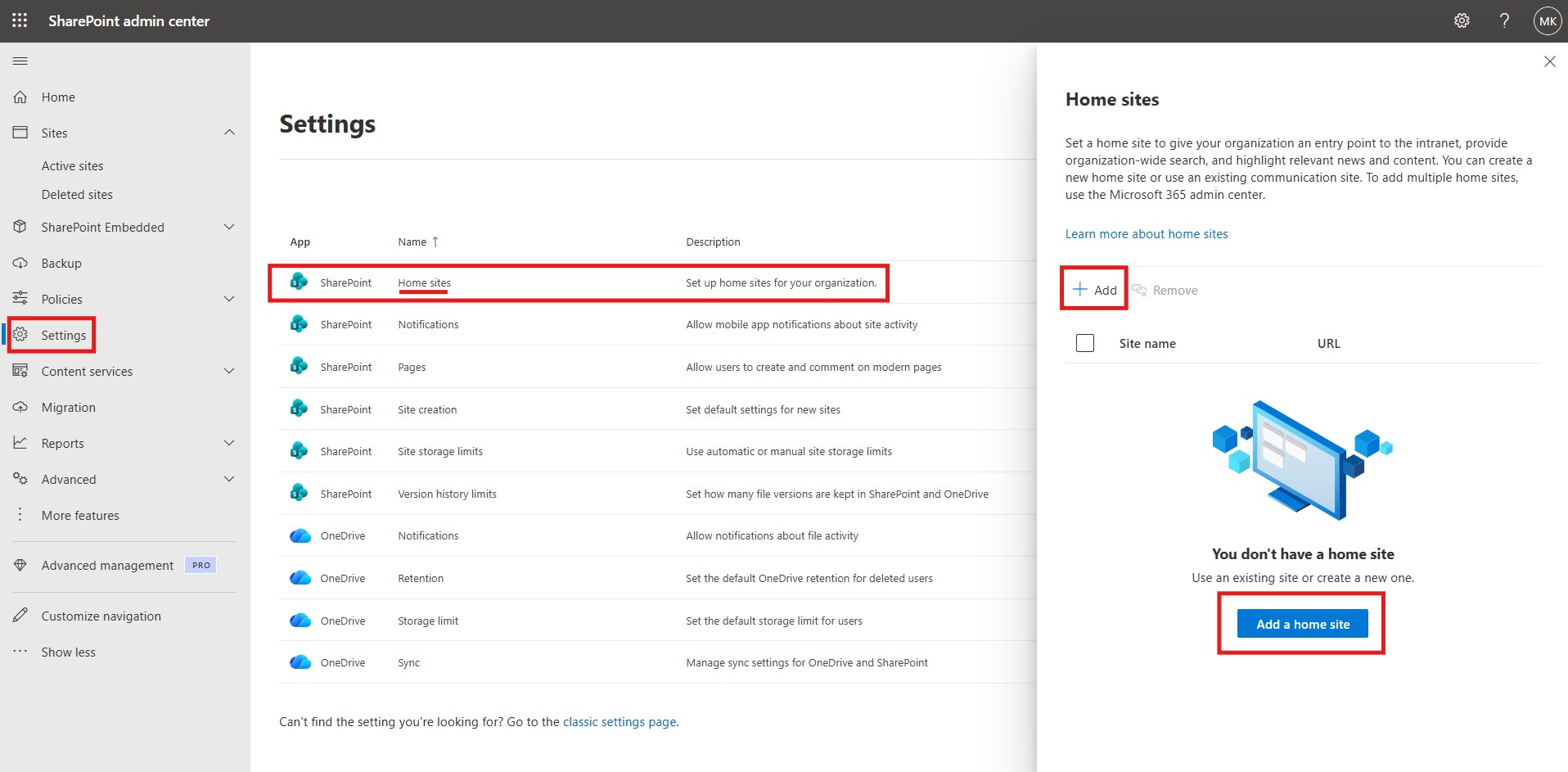
选择要添加的主站点类型;转到 步骤 6 以创建新站点,或 转到步骤 7 以使用现有通信网站。
创建用作主网站的新网站
选择“创建新网站”单选按钮,然后单击“下一步”
在“预览”并使用“主页”模板上,单击“ 使用模板 ”按钮。
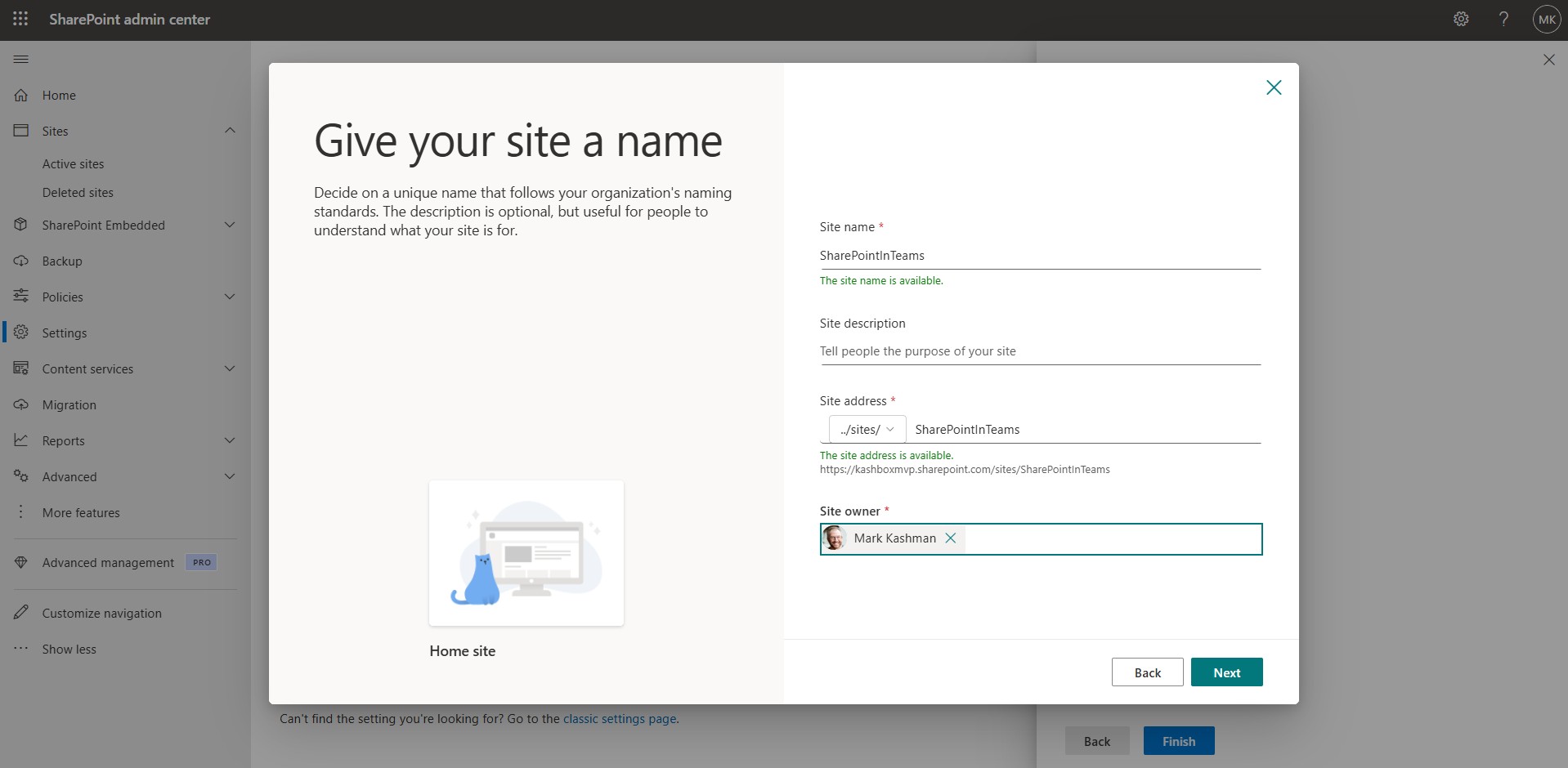
在“网站名称”下的文本框中为您的网站指定唯一 名称
接下来,验证站点名称和 URL,并添加网站所有者,然后单击“下一步”
设置语言和时区,然后单击“创建网站”
网站创建为主网站,具有站点名称和 URL。
构建现有通信站点
选择“使用现有通信站点”单选按钮,然后单击“下一步”
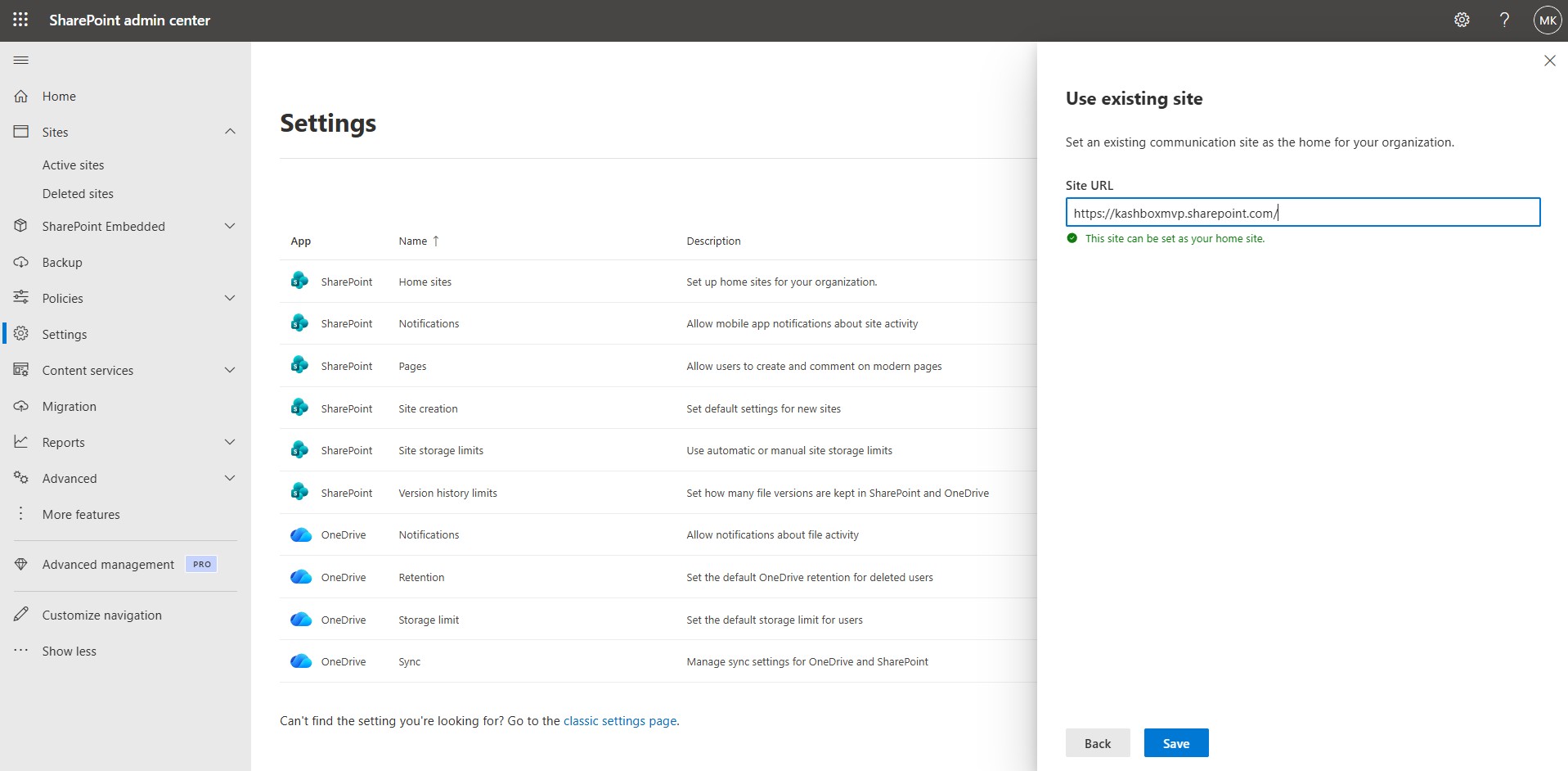
复制并粘贴要设置为主站点的现有通信站点的网站 URL。
验证此网站是否可以设置为主站点。 如果网站满足条件,则允许使用绿色文本。 单击“保存”
所选站点被分配为主网站,并带有站点名称和 URL。
注意
若要添加多个主站点,仍必须转到Microsoft 365 管理中心中的 Viva Connections。