Surface 修复工具 (SRT) 是一款 Windows 桌面应用,可帮助 IT 管理员和服务技术人员诊断硬件问题,并在支持的 Surface 设备上运行引导式修复。 SRT 将交互式诊断与分步 Field-Replaceable 单元 (FRU) 工作流配对,因此每次修复都可以在设备恢复服务之前进行验证。 SRT 和 Surface 诊断工具包 (SDT) 目前并行提供,随着设备覆盖范围的扩大,SRT 将随着时间的推移取代 SDT。
适用范围
- 支持的 Surface 设备
- SRT 在启动时自动检查设备兼容性
- 如果设备不受支持,请使用 Surface Diagnostic Toolkit (SDT)
使用 Surface 修复工具
- 跨设备子系统运行引导的硬件诊断
- 获取标准化的通过/失败结果,以减少会审期间的歧义性
- 将支持的 FRU 替换为内置验证
- 使用自动校准和功能测试在维修后验证设备完整性
访问 Surface 修复工具
SRT 支持多个入口点,具体取决于你的角色。
最终用户
- 从 Microsoft 应用商店安装
- 打开 Surface 应用,转到“帮助 & 支持>人员排查基本问题”
IT 管理员
从受管理设备或管理工作站上的 Surface IT 工具包 启动 SRT。
授权服务提供商 (ASP)
从 Microsoft下载中心下载 SRT,并从服务工作站启动它。
导航 Surface 修复工具
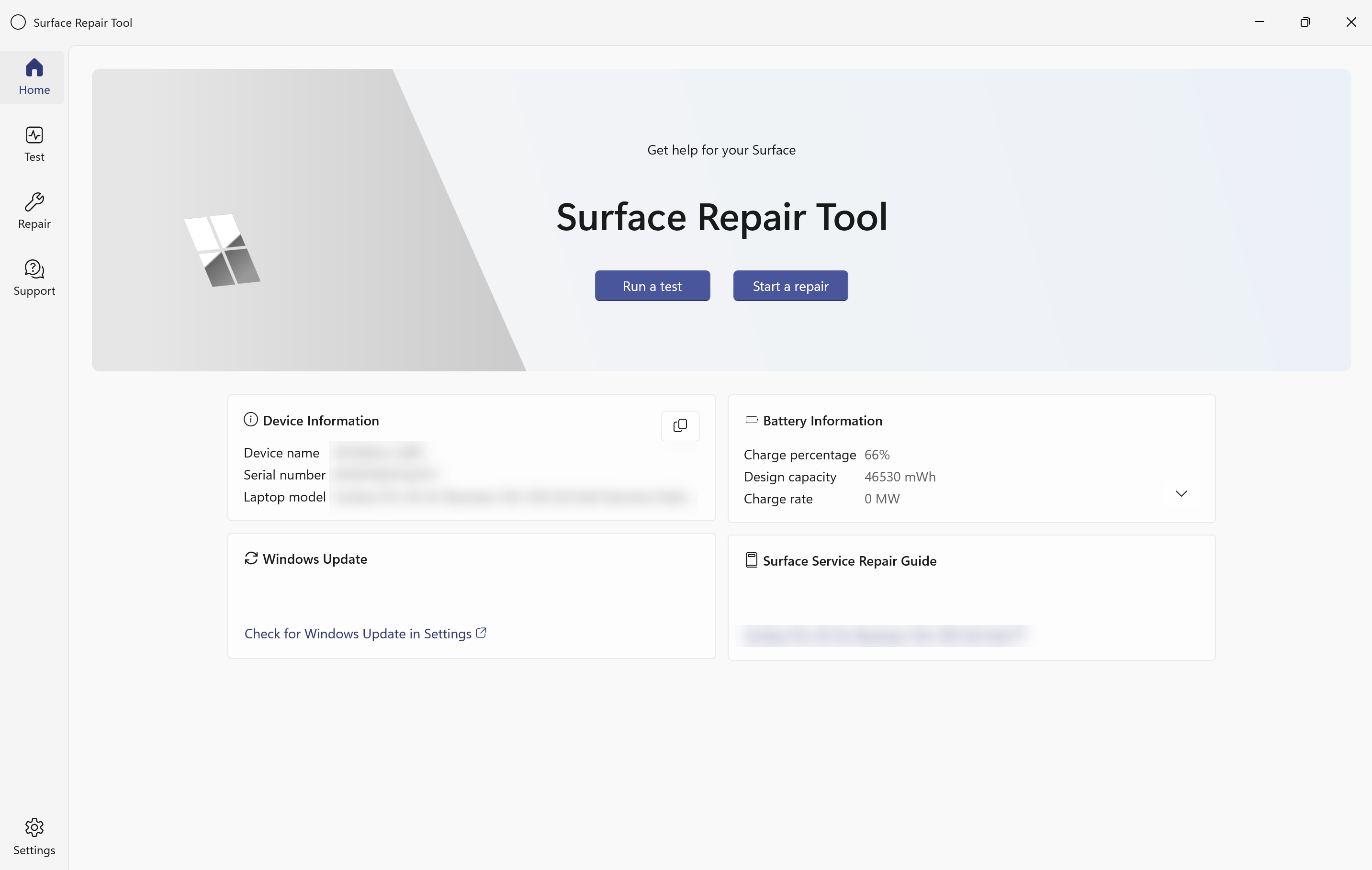
主页
在 主页 中,可以:
- 运行测试
- 开始修复
该页面还显示设备信息、电池信息、Windows 更新状态以及访问 Surface 服务维修指南。
左侧导航
| 部分 | 用途 |
|---|---|
| Home 键 | 概述、信息卡和快速启动操作 |
| 修复 | FRU 替换引导工作流 |
| 测试 | 设备子系统的硬件诊断 |
| 支持 | 故障排除指南和帮助资源 |
| “设置” | 应用程序配置和诊断首选项 |
运行硬件诊断
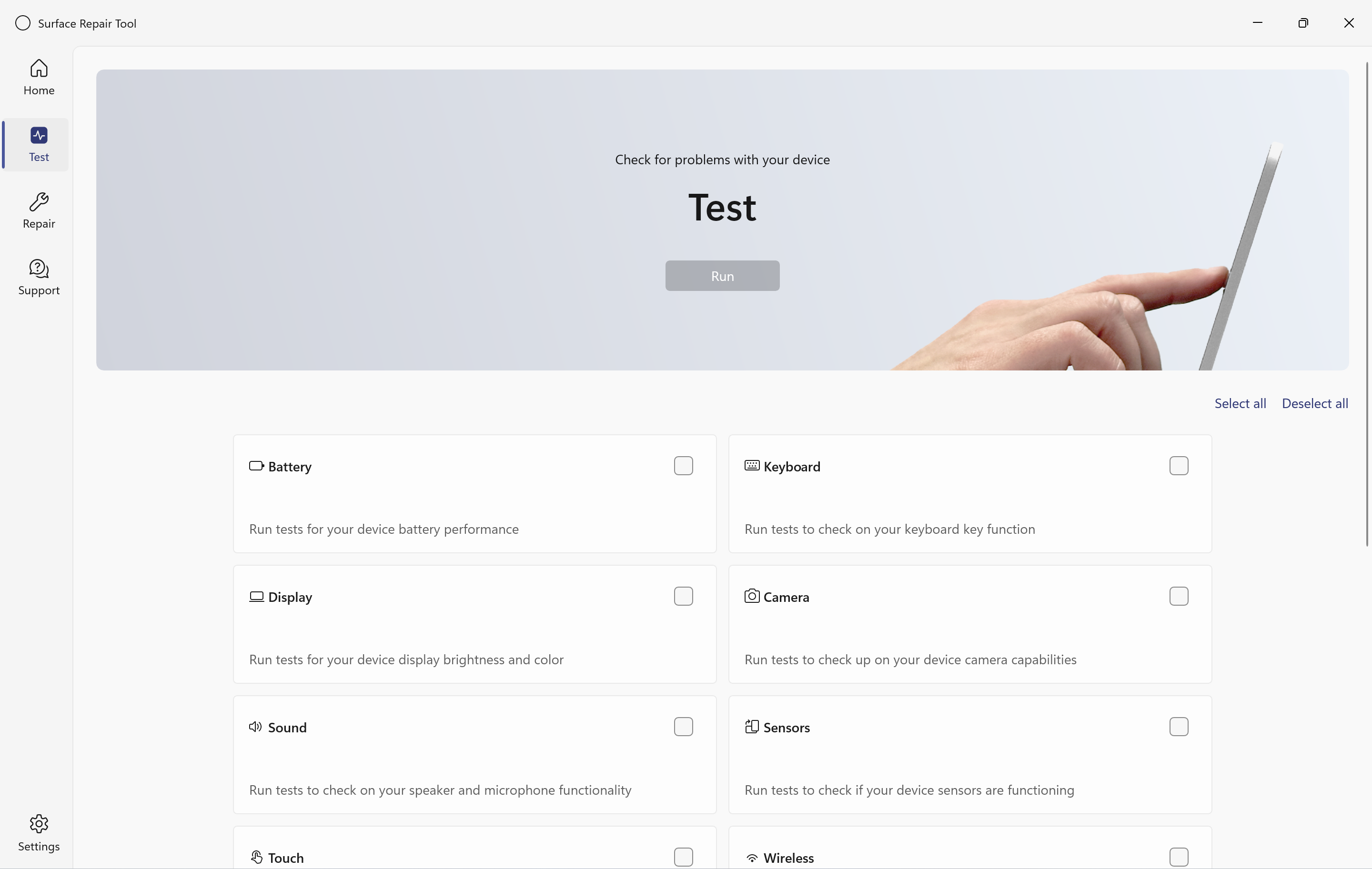
在左侧导航栏中选择“ 测试 ”。
您可以:
- 选择单个测试
- 使用 全选 或 取消全选
- 在一个会话中运行所有选定的测试
测试控件
| 控件 | 描述 |
|---|---|
| “开始”菜单 | 开始当前测试步骤 |
| 后退 | 返回到上一步 |
| 跳过 | 跳过当前测试 |
| 全部跳过 | 跳过所有剩余的测试 |
每个测试都以结果摘要结束。
可用的诊断测试
| 类别 | 测试名称 | 注释 |
|---|---|---|
| 电池 | 充电测试 | 验证充电行为 |
| 电池 | 释放测试 | 验证电池消耗行为 |
| 显示器 | 亮度测试 | 检查亮度控制 |
| 显示器 | 颜色和缺陷测试 | 检测视觉缺陷 |
| 相机 | 前置摄像头 (RGB) | 可见光前置摄像头 |
| 相机 | 前置摄像头 (IR) | 红外相机 |
| 相机 | 后置摄像头 (RGB) | 后置摄像头 ((如果适用)) |
| 音频 | 扬声器测试 | 验证音频输出 |
| 音频 | 麦克风测试 | 验证音频录制 |
| 传感器 | 加速计 | 检测运动 |
| 传感器 | 环境光传感器 | 响应照明变化 |
| 传感器 | 指南针 | 在受支持的设备上可用 |
| 触控 | 螺旋测试 | 连续触摸跟踪 |
| 触控 | 屏幕上的行测试 | 边缘到边缘触摸验证 |
| 无线 | Wi-Fi 连接 | 验证连接 |
| 输入 | 双击触摸板 | 验证触摸板输入 |
| 存储 | 存储检查 | 报告模型、容量和运行状况 |
| 端口 | USB 端口 | 需要 USB 存储设备 |
| 系统 | 驱动程序运行状况 | 验证驱动程序完整性 |
| 手机网络 | 手机网络测试 | 仅限 5G 设备 |
| 无线 | 蓝牙测试 | 检测附近的设备 |
| 输入 | Surface 触控笔测试 | 验证笔输入 |
| 显示器 | 视频输出 (外部显示器) 测试 | 检查外部显示输出 |
诊断测试详细信息
从“ 测试 ”页运行单个测试,或选择要按顺序运行的多个测试。
电池
电池诊断验证充电和放电行为,并确认准确的供电和报告。
- 将 Surface 电源充电器连接到设备,使其保持连接状态,然后选择“ 启动”。
- 等待 SRT 运行充电测试。 进度指示器显示测试正在运行。
- 出现提示时,断开充电器的连接,然后选择“ 启动”。
- 等待释放测试完成。
键盘
此测试检查键盘上的所有键是否都正确响应。
- 将 Fn 键切换为打开。 如果键盘可拆离,请将其附加到设备,然后选择“ 继续”。
- 阅读屏幕说明。 系统会要求你按除 Fn 和 Q 之外的所有物理键。如果屏幕上显示的键盘布局与键盘不匹配,请从可用选项中选择正确的布局,然后选择“ 开始”。
- 按每个键一次。 检测到每个键后,它会在屏幕上的键盘关系图上变为蓝色。
- 按所有键后,确认是否所有键都正确响应。
显示器
显示测试验证屏幕亮度、颜色准确性和视觉缺陷。
亮度测试
亮度诊断测试检查 Surface 显示器是否可以在不同的亮度级别上顺利调整。 它有助于确认显示亮度是否按预期工作。
- 观看屏幕亮度逐渐从 0% 更改为 100%。
- 确认亮度是否按预期更改 (是 / 否) 。 亮度会自动还原到以前的级别。
颜色和缺陷测试
颜色和缺陷诊断测试会检查 Surface 显示器是否存在可见的颜色和屏幕质量问题。 它有助于识别闪烁、扭曲、重影、模糊和其他视觉异常等问题。
- 查看屏幕上显示的多个颜色列。
- 检查以下任何视觉问题:闪烁、噪音或雪点、失真、重影或模糊。
- 选择任何检测到的问题,或选择 “未检测到显示错误 ”(如果不存在)。
- 选择“ 完成” 以完成显示测试。
相机
每个相机测试都显示来自所指示相机的实时预览。 确认预览版中是否有任何缺陷可见, (是 / 否) 。
- 前置摄像头 (RGB) – 验证可见光前置摄像头。
- 前置摄像头 (红外) – 使用 IR 预览) 前置摄像头验证红外 (IR。
- 后置摄像头 (RGB) – 验证可见光后置摄像头(如果适用)。
音频
扬声器测试
- 断开所有连接的耳机和外部扬声器的连接。
- 将音量增加到可听级别。
- SRT 按顺序通过左侧和右侧扬声器播放声音。
- 确认是否从每个扬声器播放声音 (是 / 否) 。
麦克风测试
- 出现提示时,通过从 5 倒计时来录制语音。
- 收听自动播放。
- 如果录制声音清晰,请选择 “确定 ”,或 “重试” 以重复测试。
传感器
加速计
- 按照屏幕上提示的方向移动设备:向左/向右、向上/向下和向/离开。
- 确认屏幕移动指示器是否与物理设备运动匹配, (是 / 否) 。
环境光传感器
- 覆盖设备上的环境光传感器或更改房间照明级别。
- 确认屏幕上的光线级别可视化效果是否响应更改 (是 / 否) 。
触控
触摸测试验证整个显示面板上的连续触摸输入。
注意
螺旋线和端到端线条模式都验证了跨显示面板的所有区域(而不仅仅是中心)的连续触摸跟踪。
螺旋测试
- 使用手指按照屏幕指南跟踪屏幕上的螺旋图案。
- 确认跟踪是否成功 (是 / 否) 。
屏幕上的线条测试
- 使用手指按照屏幕指南跟踪屏幕上的线条。
- 确认跟踪是否成功 (是 / 否) 。
无线
- 将设备连接到 Wi-Fi 网络。
- 在整个测试过程中使连接保持活动状态。
- SRT 会自动验证无线适配器是否存在和网络连接。
触摸板
- 使用物理触摸板双击屏幕触摸板图像。
- 确认是否已正确检测到操作, (“是” / 否 “) 。
存储
SRT 会自动检查内部存储设备的型号、容量和运行状况。 扫描完成后,将自动显示结果。
USB 端口
此测试验证 Surface 设备上的每个 USB 端口是否正常运行。
在开始之前,请准备设备:
- 断开 Surface 设备的所有 USB 配件和电缆的连接。
- 断开连接到设备任一端的任何 Surface 扩展坞 的连接。
- 在此测试期间,可以保持电源线的连接。
准备就绪后,选择“ 下一步”,然后测试每个端口。
注意
此测试仅支持 USB 存储设备。 如果连接了不同类型的 USB 设备 (例如键盘或鼠标) ,请将其移除并替换 USB 存储设备,然后再继续操作。
注意
端口标签: 上部 是指靠近设备屏幕的 USB 端口。 下 限是指距离屏幕较远的端口。
手机网络
手机网络诊断测试在包含内置 5G 手机网络适配器的 Surface 设备上可用。 它验证是否存在 5G 手机网络适配器及其连接状态。
注意
此测试仅在具有支持的 5G 手机网络适配器的设备上显示。 如果设备不包括手机网络硬件,则此测试不会显示在测试列表中。
- 如果运营商配置需要,请确保插入 5G SIM 卡。
- SRT 自动检查手机网络适配器是否存在和信号状态。
- 扫描完成后,将自动显示结果。
蓝牙
蓝牙诊断测试检查 Surface 设备是否包含蓝牙适配器,并可以发现处于配对模式的附近蓝牙设备。 它验证是否存在蓝牙适配器和附近的设备发现。
- 在 Surface 设备上打开蓝牙,并将测试蓝牙配件置于配对模式。
- 启动测试并确认附件出现在 SRT 中的列表中。
- 在测试完成后查看结果。
Surface 触控笔
触控笔测试检查 Surface 触控笔的功能和连接性。
- 使用触控笔,按照屏幕指南跟踪屏幕上的线条。
- 确认跟踪是否成功 (是 / 否) 。
视频输出 (外部显示器) 测试
视频输出诊断测试检查 Surface 设备是否可以检测到通过 USB-C 视频输出连接的外部显示器。 它验证外部显示检测和视频输出功能。
注意
在运行此测试之前,请断开任何 Surface 扩展坞的连接。 将 Surface 设备直接连接到外部显示器。
- 使用兼容的 USB-C 电缆将 Surface 设备直接连接到外部显示器。
- 启动测试并确认外部显示器是否按预期显示 Surface 屏幕。
- 在测试完成后查看结果。
驱动程序运行状况
驱动程序运行状况测试检查 Surface 设备上的所有硬件组件是否都安装了有效的有效驱动程序。 驱动程序是允许 Windows 与硬件组件(如相机、键盘或无线适配器)进行通信的软件。 如果驱动程序丢失、损坏或报告错误,受影响的硬件可能无法正常工作。
注意
在测试运行时,无需与测试交互。 SRT 会自动扫描所有硬件组件,并在完成后显示结果。
查看测试结果
完成一个或多个诊断测试后,“测试结果”页将显示所有结果的摘要。
结果页显示:
- 测试的每个子系统的“通过”或“失败”状态
- 用于查看每个测试的详细结果的选项
- 修复测试失败的选项,直接链接到相关修复工作流
- 用于重新运行单个测试或完整测试会话的选项
提示
当硬件测试失败时,直接跳到匹配的修复工作流: 更换电池、 更换触摸显示模块 (TDM) 、 更换触摸板或 更换主板 (如果多个不相关的子系统发生故障)。
执行引导 FRU 修复
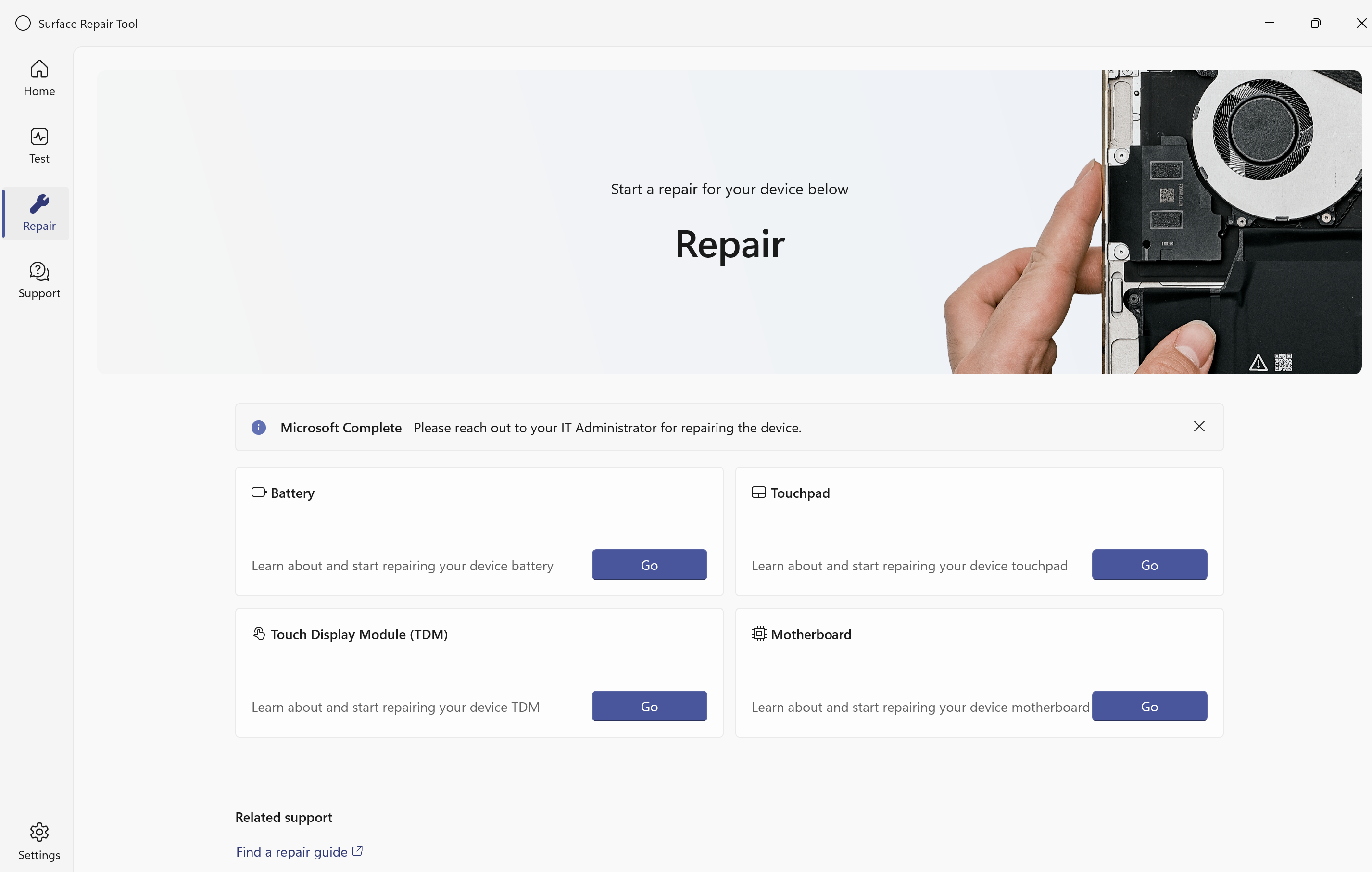
从左侧导航栏中选择“ 修复 ”。
修复工作流概述
| 步骤 | 描述 |
|---|---|
| 1 | 可选的预修复验证 |
| 2 | 进入系统修复模式 |
| 3 | 更换硬件 |
| 4 | 运行校准和验证 |
| 5 | 完整功能测试 |
重要提示
更换硬件后,打开设备、重新启动 SRT 并完成验证。
可用的修复工作流
| 流程 | 使用时间 |
|---|---|
| 更换电池 | 已确认电池问题 |
| 更换触控显示模块 | 触摸或显示问题 |
| 更换主板 | 多个子系统故障 |
| 更换触摸板 | 触摸板问题 |
更换电池
提示
不确定硬件是否出现故障? 在开始修复之前,请先运行 电池 诊断进行确认。
步骤 1 (可选) :验证电池运行状况
- 选择“步骤 1”,然后选择“启动”以运行电池运行状况检查。
- 在“检查”页上,选择“下一步”以开始检查。
- 查看结果。 SRT 指示电池运行状况是良好还是差。
- 选择“ 是 ”或“ 否 ”以确认结果,然后选择“ 完成 ”继续操作。
步骤 2:进入系统修复模式
- 选择“ 步骤 2 ”以启动系统修复模式。
- 出现提示时,选择“ 是 ”以确认设备关闭。
- 设备会自动关闭。 如果几秒钟内未关闭,请按住电源按钮,直到设备关闭。
- 设备关机后,更换电池 FRU 硬件。
步骤 3:验证修复
- 更换电池后,打开设备电源,并允许其启动到 Windows。
- 重新启动 Surface 修复工具。
- 选择“ 电池修复”,然后选择“ 步骤 3”。
- SRT 在后台自动运行修复验证。 等待此过程完成。
步骤 4:运行功能测试
选择“ 步骤 4 ”并按照引导式工作流完成系统功能测试。 按照屏幕上的说明操作,直到完成所有测试。
(TDM) 替换触控显示模块
提示
不确定硬件是否出现故障? 在开始修复之前,请先运行触摸和显示诊断进行确认。
步骤 1:开始修复
选择 “触控显示模块 (TDM) 修复”,然后选择“ 转到”。
步骤 2:进入系统修复模式
- 选择“ 步骤 2 ”以启动“系统修复模式”,然后选择“ 继续”。
- 出现提示时,选择“ 是 ”以确认设备关闭。
- 设备会自动关闭。 如果几秒钟内未关闭,请按住电源按钮,直到设备关闭。
步骤 3:更换硬件并运行校准
- 设备关机后,更换 TDM FRU 硬件。
- 打开设备,并允许它启动到 Windows。
- 重新启动 Surface 修复工具。
- 选择“ 步骤 3 ”完成修复,然后选择“ 启动”。
- SRT 自动运行 TDM 校准。 校准可能需要几分钟时间,因此请等待该过程完成。
步骤 4:完成系统测试
SRT 会自动继续执行系统功能测试。 按照引导工作流操作,直到完成所有步骤。
更换主板
注意
对于主板更换,在启动 SRT 之前执行物理硬件交换。 按照显示的顺序执行这些步骤。
步骤 1:在启动 SRT 之前更换硬件
- 使用有故障的主板关闭设备电源。
- 取下有故障的主板,并安装更换的主板 FRU。
- 打开设备,并允许它启动到 Windows。
步骤 2:进入系统修复模式
- 启动 Surface 修复工具并选择 “主板 修复”工作流。
- 选择“ 步骤 2 ”以启动“系统修复模式”,然后选择“ 继续”。
- 出现提示时,选择“ 是 ”以确认设备关闭。
- 设备会自动关闭。 如果几秒钟内未关闭,请按住电源按钮,直到设备关闭。
步骤 3:运行校准
- 打开设备,并允许它启动到 Windows。
- 重新启动 Surface 修复工具。
- 选择“ 步骤 3 ”完成修复,然后选择“ 启动”。
- SRT 自动运行校准。 校准可能需要几分钟时间,因此请等待该过程完成。
步骤 4:完成系统测试
SRT 会自动继续执行系统功能测试。 完成引导工作流以完成修复。
更换触摸板
提示
不确定硬件是否出现故障? 在开始修复之前,请先运行 触摸板 诊断进行确认。
步骤 1:开始修复
启动 Surface 修复工具,选择 “触摸板 修复”工作流,然后选择“ 转到”。
步骤 2:进入系统修复模式
- 选择“ 步骤 2 ”以启动“系统修复模式”,然后选择“ 继续”。
- 出现提示时,选择“ 是 ”以确认设备关闭。
- 设备会自动关闭。 如果几秒钟内未关闭,请按住电源按钮,直到设备关闭。
步骤 3:更换硬件
- 设备关机后,更换触摸板 FRU 硬件。
- 打开设备,并允许它启动到 Windows。
步骤 4:运行验证
- 重新启动 Surface 修复工具。
- 选择“ 步骤 3 ”完成修复,然后选择“ 启动”。
步骤 5:完成功能测试
SRT 验证键盘和触摸板功能。 按照引导工作流操作,直到完成所有测试。
获取支持
选择“ 支持 ”以访问故障排除资源和修复文档。
“ 支持 ”部分提供:
- 常见 Surface 硬件和软件问题的故障排除指南
- Surface 维修指南和官方维修文档的链接
- 无法通过自助服务解决的问题的帮助资源和升级路径
配置设置
选择 “设置” 以配置首选项并查看版本信息。
在 “设置”中,可以:
- 配置常规应用程序行为和首选项
- 管理诊断运行首选项
- 查看工具版本和生成信息