部署过程
Windows Autopilot 将部署过程简化为三个简单的步骤:
设备注册
在使用 Windows Autopilot 部署设备之前,必须将其注册到 Windows Autopilot 部署服务。
若要完成注册,需要:
将设备的唯一 硬件标识(称为硬件哈希)捕获并上传到 Windows Autopilot 服务。
将设备与 Azure 租户 ID 相关联。
注册方法
如果你是合作伙伴,则可以使用 注册授权过程代表最终用户执行这些步骤。 如果你是最终用户,可以选择自行注册设备,方法是从新设备或现有设备收集硬件标识并手动上传设备。
如果设备满足 某些要求,还可以将其配置为使用 Windows Autopilot 进行自动注册。
若要了解用于向 Windows Autopilot 注册设备的不同方法,请从以下有关 Microsoft Docs 的文章中进行选择:
上传硬件哈希
若要标识用于 Windows Autopilot 的设备,必须捕获设备的唯一硬件哈希并将其上传到 Windows Autopilot 部署服务。
如果你是最终用户,并且想要自行执行此操作,则可以识别具有从运行中的 Windows 安装中收集设备硬件哈希的 哈希收集过程 的设备。
哈希是某个时间点
硬件哈希包括有关设备的时间点详细信息。 每次生成哈希以反映设备的当前状态时,哈希都会更改。 当 Windows Autopilot 部署服务尝试匹配设备时,会在一定程度上考虑这些更改。
何时创建新的哈希
即使对硬件进行了中等更改,Windows Autopilot 部署服务也会与设备匹配。 例如,如果更改设备上的硬盘驱动器,Windows Autopilot 部署服务仍可以匹配它。 请记住,Windows Autopilot 部署服务在对硬件进行重大更改后与设备不匹配,例如交换主板。 当设备发生重大更改时,需要生成新的哈希并将其上传到 Windows Autopilot 部署服务。
硬件哈希中有哪些内容?
制造者
型号
设备序列号
硬盘驱动器序列号
有关生成 ID 时间的详细信息
有助于唯一标识设备的其他属性
有关设备 ID 的详细信息,请查看 设备指南 并将 设备添加到客户帐户 页。

配置文件创建和分配
必须为在 Windows Autopilot 中注册的设备分配一个配置文件。 通过创建和分配配置文件,可以自定义设备的设置和配置。 如果设备在注册后未分配配置文件,则它将收到默认的 Windows Autopilot 配置文件。
假设你有一台设备,你不想让它通过 Windows Autopilot 进行配置。 在这种情况下,你需要从设备中删除 Windows Autopilot 注册信息,以避免分配配置文件。
验证注册是否成功
可以验证设备是否已成功注册到 Windows Autopilot 部署服务。 已注册的设备显示在 Intune 管理中心的以下路径下:
设备 → Windows → 注册 → (Windows Autopilot) 设备或设备 → 注册→ Windows → (Windows Autopilot) 设备
Intune 不是 Autopilot
Windows Autopilot 注册的设备与下面列出的 Microsoft Intune 托管设备不同:
设备 > Windows |Windows 设备
Windows Autopilot 注册指将设备分配到 Intune 租户,目的是在完成预配后由该租户管理设备。 Intune 注册是对设备的实际主动控制和管理。

向最终用户提供设备
就这么简单! 设备现已准备就绪。
打开设备时,用户需要执行以下操作:
- 将设备连接到 Internet。
- 回答一些快速设置问题。
Windows Autopilot 通过云安装预配置的应用和设置来处理其余应用。
注册状态页
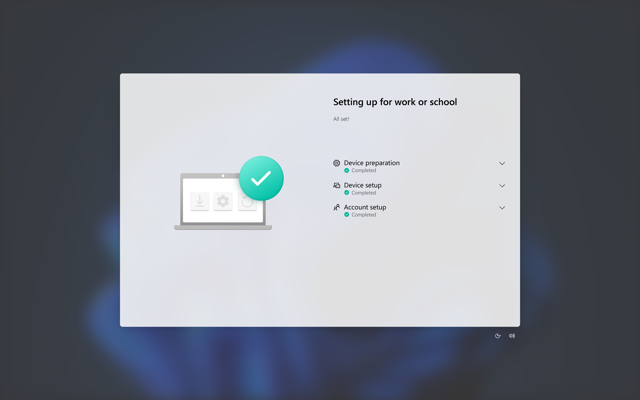
当用户在 Windows Autopilot 预配期间首次登录设备时,注册状态页(ESP)将显示配置进度。
ESP 确保设备在最终用户首次访问桌面之前处于预期状态。 它跟踪应用程序、安全策略、证书和网络连接的安装。
重要
ESP 不用于较新的 Windows Autopilot 设备准备。