适用于: .NET Core 2.1、.NET Core 3.1、.NET 5
本文讨论 ProcDump 工具的安装,以及如何在 Linux 中使用 ProcDump 捕获 .NET Core 内存转储文件。
先决条件
遵循以下故障排除实验室的最低要求如下:
- ASP.NET 核心应用程序,用于演示低 CPU 和高 CPU 性能问题和崩溃问题。
- 打开核心转储文件时,lldb 调试器已安装并配置为加载 SOS 扩展。
如果已遵循本系列的上一部分,则应准备好进行以下设置:
- Nginx 配置为托管两个网站:
- 第一个使用 myfirstwebsite 主机标头 (
http://myfirstwebsite) 侦听请求,并将请求路由到在端口 5000 上侦听的演示 ASP.NET Core 应用程序。 - 第二个使用 buggyamb 主机标头 (
http://buggyamb) 侦听请求,并将请求路由到侦听端口 5001 的第二个 ASP.NET 核心示例 buggy 应用程序。
- 第一个使用 myfirstwebsite 主机标头 (
- ASP.NET Core 应用程序应作为服务运行,这些服务会在服务器重启或应用程序停止响应时自动重启。
- Linux 本地防火墙已启用并配置为允许 SSH 和 HTTP 流量。
注意
如果设置尚未准备就绪,请转到“第 2 部分创建并运行 ASP.NET Core 应用”。
本实验室的目标
在前面的实验室中,你了解了如何分析崩溃或性能问题。 你已使用 createdump 工具捕获转储文件。
现在,你将安装 ProcDump,并使用 ProcDump 捕获核心转储文件。 这将是本实验室的范围,因为你将在上一部分中调查的同一方案中工作。
ProcDump
根据 Linux 版本的 ProcDump 的官方页面,“ProcDump 是 Windows 工具套件中经典 ProcDump 工具的 Linux 重新映像。
与 Windows 版本相比,Linux 版本存在一些限制。 它不支持 Windows 版工具提供的每个功能。 例如,当进程崩溃或引发第一次机会异常时,无法将其配置为收集核心转储文件。
然而,它仍然强大。 以下命令行选项列表在证明工具强度方面有很长的路要走:
-C: Trigger core dump generation when CPU exceeds or equals specified value (0 to 100 * nCPU)
-c: Trigger core dump generation when CPU is less than specified value (0 to 100 * nCPU)
-M: Trigger core dump generation when memory commit limit exceeds or equals specified value (MB)
-m: Trigger core dump generation when memory commit limit is less than specified value (MB)
-T: Trigger core dump generation when thread count exceeds or equals specified value.
-F: Trigger core dump generation when filedescriptor count exceeds or equals specified value.
安装 ProcDump 上详细介绍了安装说明。 回想一下,在安装 .NET Core 之前,已指示添加Microsoft包存储库。 ProcDump 使用相同的存储库。 因此,可以使用命令直接安装该工具 sudo apt install procdump 。

可以使用 ProcDump 监视 CPU、内存、线程或文件描述符使用情况。
当目标进程 CPU 或内存使用率达到特定阈值或低于限制值时,可以使用 ProcDump 捕获内存转储文件。 但是,在本练习中,你将使用最简单的方法来调用该工具: procdump -p <PID> 这会手动创建进程的转储文件。
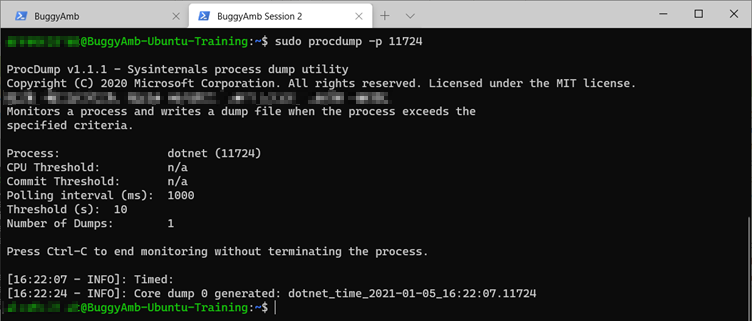
捕获同一进程的内存转储文件。 请注意,必须使用以下命令来运行命令 sudo。
ProcDump 在何处创建核心转储文件?
这是你当然必须知道的信息。 在 ProcDump 用于捕获核心转储文件时,可以花大量时间尝试了解创建转储文件的位置。
ProcDump 输出不清楚核心转储文件的创建位置。 如上一屏幕截图所示,输出只写入文件的名称,但不会写入实际路径。
由于其他工具通常使用 /tmp/ 或 /var/lib/systemd/coredump/ 目录,因此你可能会认为 ProcDump 也使用这些目录之一。 但是,情况并非如此。 而是在 ASP.NET Core 应用程序工作目录中创建 ProcDump 捕获的转储文件。
应用程序的工作目录在服务控制单元文件中定义。 如以下屏幕截图所示,示例应用程序的工作目录为 /var/BuggyAmb_v1.1。 因此,ProcDump 为此应用程序创建的任何转储文件都将放入 /var/BuggyAmb_v1.1 目录中。

示例方案:基于内存使用情况捕获转储文件
假设出现了下面这种情景:
- 在托管的 ASP.NET Core 应用程序上遇到高内存消耗。
- 高内存消耗随机发生,你不知道如何重现问题。 仅知道当承载应用程序的进程提交内存使用率达到 750 MB 时,问题才会开始。
- 由于无法持续监视内存使用情况,因此需要自动执行转储收集过程。 目标是在内存使用量超过 750 MB 阈值后捕获同一进程的两个连续转储文件。
- 你想要捕获两个内存转储文件,第一个和第二个内存转储文件的生成间隔至少为 5 秒。
根据 ProcDump 帮助,以下是必须使用的开关:
-M:当内存提交超过或等于指定值时触发核心转储文件生成(MB)-n:退出前要写入的核心转储文件数(默认值为 1)-s:写入转储文件之前的连续秒(默认值为 10)-d:将诊断日志写入 Syslog-p:进程的 PID
运行 sudo procdump -p 11724 -n 2 -s 5 -M 750 命令。 你将看到 ProcDump 等待,直到满足传递给它的自变量定义的条件,或者直到你决定通过按 Ctrl+C 结束监视阶段。

虽然 ProcDump 正在监视内存使用情况,但通过再次使用 Load Generator Web 应用程序的功能向慢速方案发送六个请求来重现相同的问题。 内存使用率达到阈值后,ProcDump 会创建转储文件。 以下屏幕截图显示了两个捕获的转储文件。

转储文件写入工作目录中,与之前创建的手动内存转储文件的情况相同。

使用 createdump 和 ProcDump 创建的转储文件在包含的信息方面是相同的。 你可以选择你认为最适合解决此类问题时遇到的方案的工具。
后续步骤
实验室 3 排查 Linux 中 dotnet-dump 的性能和 GC 问题
实验室 3 讨论使用和dotnet-gcdump处理内存转储文件dotnet-dump的其他选项。